050-3158-3507
 お問い合わせ

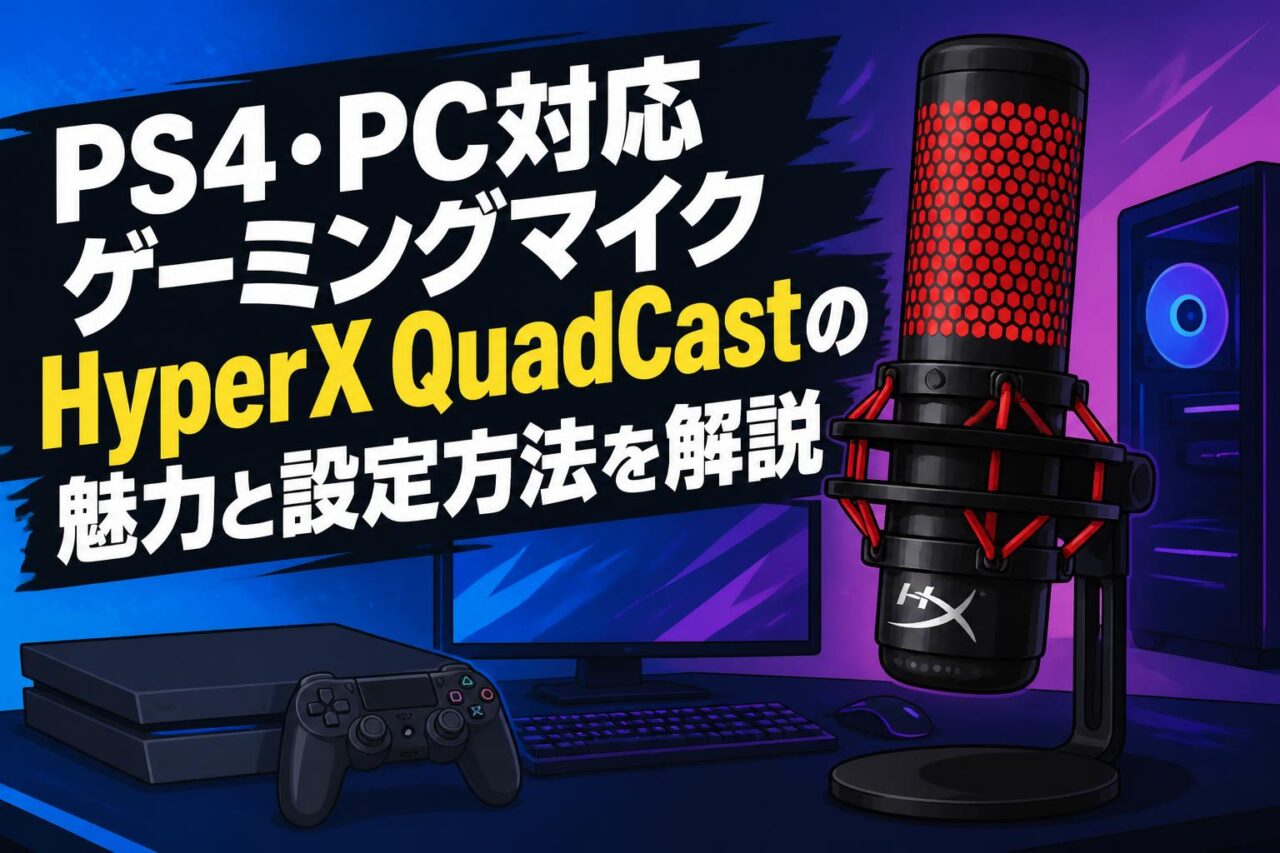







近年、ゲーム実況やライブ配信、ポッドキャストなどの音声コンテンツ市場が急速に拡大しています。その中で、ストリーマーやコンテンツクリエーター、ゲーマー向けに高い評価を得ているのが、HyperX(ハイパーエックス)のスタンドアロンマイク「HyperX QuadCast HX-MICQC-BK」です。本記事では、PCおよびPS4環境での使用が可能なこの高性能USBマイクの魅力や、具体的な設定手順についてビジネスパーソンや配信初心者にもわかりやすく解説いたします。
HyperX QuadCast(HX-MICQC-BK)を推奨する3つの理由
高音質コンデンサーマイクと防振マウントの標準搭載
HyperX QuadCast(HX-MICQC-BK)は、プロのストリーマーやゲーム実況者から支持される高音質なコンデンサーマイクです。微細な音声もクリアに拾い上げる感度の高さが特徴であり、視聴者に対して非常に聞き取りやすい音声を届けることができます。また、デスクの振動やタイピング音、マイクスタンドに触れた際の衝撃音を吸収する「防振耐衝撃マウント」が標準で搭載されている点も大きな魅力です。
一般的なゲーミングマイクでは別売りとなることが多い防振マウントが一体化されているため、追加投資なしでノイズの少ない高品質なライブ配信環境を構築できます。これにより、視聴者のストレスとなる不快な環境音を物理的にシャットアウトし、コンテンツの質を大幅に向上させることが可能です。
オーディオインターフェース不要となるUSB接続の利便性
本格的なコンデンサーマイクを導入する際、通常は高価なオーディオインターフェースや複雑な配線が必要となります。しかし、HyperX QuadCastはUSBマイクとして設計されているため、付属のUSBケーブルをPCやPS4に接続するだけで即座に使用可能です。この「プラグアンドプレイ」の利便性は、機材の専門知識がない初心者から、セットアップの手間を省きたいプロのコンテンツクリエーターまで幅広い層にメリットをもたらします。
オーディオインターフェース不要で完結するスタンドアロンマイクであるため、デスク周りの配線を最小限に抑え、すっきりとした作業環境を維持できる点もビジネスやクリエイティブな現場において高く評価されています。
ライブ配信に最適なタップミュート機能とLEDインジケーター
ライブ配信やオンライン会議中に予期せぬノイズや生活音が入るトラブルを防ぐため、HyperX QuadCastには直感的に操作できる「タップミュートセンサー」がマイク上部に搭載されています。ボタンを押し込む必要がなく、軽くタッチするだけで瞬時にマイクをミュートできるため、クリック音を配信に乗せることなく音声を遮断できます。
さらに、マイク本体には視認性の高い赤色のLEDインジケーターが内蔵されており、マイクがオンの時は点灯、ミュート時は消灯します。これにより、マイクの動作状況を一目で確認でき、「ミュートにしたつもりが音声が配信されていた」といった放送事故を未然に防ぐことが可能です。
HyperX QuadCastの指向性切り替え機能を活かす3つの配信シーン
ゲーム実況・ストリーマー向けの単一指向性(カーディオイド)
HyperX QuadCastは、本体背面のダイヤルを回すことで4つの指向性を切り替えることができます。中でも、ゲーム実況や個人のライブ配信において最も多用されるのが「単一指向性(カーディオイド)」です。このモードでは、マイクの正面からの音声のみを重点的に拾い、背面や側面からの環境音を効果的に抑え込みます。
キーボードの打鍵音やマウスのクリック音、PCの冷却ファンの音などが入りにくくなるため、ストリーマー自身の声をクリアに届けることが求められるシーンに最適です。一人でのポッドキャスト収録やナレーション録音においても、この単一指向性が標準的な設定となります。
ポッドキャストや対面インタビューに最適な双指向性
「双指向性」モードは、マイクの正面と背面からの音声を等しく拾い、側面からの音を遮断する設定です。この機能は、一つのマイクを挟んで対面で会話を行うシーンにおいて非常に有効です。
例えば、ゲストを招いてのポッドキャスト収録や、対面式のインタビュー、ラジオ番組のパーソナリティ同士の対談など、2名での音声収録時に活躍します。マイクを2本用意することなく、HyperX QuadCast1台で高品質な対話録音が実現できるため、機材コストの削減とセッティングの簡略化に貢献します。
複数人でのDiscord通話や会議で活躍する無指向性・ステレオ
複数人が同じ空間にいる状況での録音や配信には「無指向性」および「ステレオ」モードが適しています。それぞれの特性を理解し、シーンに応じて使い分けることで、より臨場感のある音声コンテンツを制作できます。
- 無指向性:全方位からの音声を均等に拾うモードです。複数人でのDiscord通話や、円卓を囲んでのグループ会議、複数人が参加する座談会の収録など、空間全体の音を余すことなく捉えたい場合に最適です。
- ステレオ:左右の音の広がりや奥行きを捉えるモードです。ボーカルや楽器の演奏録音、あるいはASMR(自律感覚絶頂反応)コンテンツなど、リスナーに立体的で没入感のある音響体験を提供したい場合に活躍します。
PCおよびPS4環境におけるHyperX QuadCastの3つの接続・設定手順
付属USBケーブルを用いたPC・PS4への物理的な接続方法
HyperX QuadCastの接続プロセスは非常にシンプルです。製品には専用のUSBケーブルが付属しており、マイク背面のポートに端子を、PCやPS4本体のUSBポートにType-A端子を差し込むだけで物理的な接続は完了します。
特別なドライバーのインストール作業は不要であり、OS標準のドライバーで自動的に認識されるため、IT機器の操作に不慣れな方でも迷うことなくセットアップを進めることができます。電源もUSB経由で供給されるため、ACアダプターなどの追加ケーブルも必要ありません。
PC(Windows/Mac)側のサウンド設定とマイクレベルの調整
PCに接続した後、OS側で適切なサウンド設定を行うことで、最適な音量で配信が可能になります。Windows環境の場合、「コントロールパネル」から「サウンド」を開き、「録音」タブ内で「HyperX QuadCast」を既定のデバイスとして設定します。その後、プロパティから「レベル」タブを選択し、マイクの入力ボリュームを適切な数値(一般的には70〜80程度)に調整します。
Mac環境においても、「システム環境設定」の「サウンド」メニューから「入力」タブを選択し、入力デバイスとして本製品を指定します。入力レベルのインジケーターを確認しながら、声が割れない(クリッピングしない)程度にボリュームスライダーを調整してください。
PS4システム画面でのオーディオ機器設定とマイクテスト
PS4でゲーム実況やボイスチャットを行う場合も、直感的な設定が可能です。本体にUSB接続後、PS4のホーム画面から「設定」>「周辺機器」>「オーディオ機器」の順に進みます。「入力機器」の項目が「USBヘッドセット(HyperX QuadCast)」として認識されていることを確認してください。
次に、同じ画面内にある「マイクレベルを調整する」を選択し、実際の声を出してテストを行います。画面上のインジケーターが「適正」の範囲内に収まるよう、スライダーを動かして感度を微調整することで、パーティーメンバーや配信の視聴者にクリアな音声を届ける準備が整います。
ライブ配信者・ゲーマー向けゲーミングマイクとしての3つの独自機能
破裂音などのノイズを軽減する内蔵ポップフィルターの効果
音声を収録する際、「パ行」や「バ行」を発音する時の強い息の吹き込み(破裂音)がマイクに当たると、不快なポップノイズが発生します。通常、これを防ぐためには外付けのポップガードをマイクの前に設置する必要がありますが、HyperX QuadCastには高性能なポップフィルターが本体内部に組み込まれています。
この内蔵ポップフィルターにより、外部アクセサリーを取り付けることなく、購入したそのままの状態でクリアな音声収録が可能です。外付けフィルターによる視界の遮りがないため、ゲームモニターの画面が見やすく、配信中の顔出し映像においてもスタイリッシュな外観を保つことができます。
DiscordおよびTeamSpeak認証済みの高い音声通話品質
ゲーマーやストリーマーにとって、ボイスチャットツールでのクリアなコミュニケーションはチームプレイの勝敗や配信の質を左右する重要な要素です。HyperX QuadCastは、世界中で広く利用されているコミュニケーションツールである「Discord」および「TeamSpeak」の公式認証を取得しています。
この認証は、マイクの音声品質やノイズの少なさ、ソフトウェアとの互換性が厳格なテスト基準をクリアしていることを証明するものです。したがって、ユーザーは複雑な設定調整を行わずとも、これらのプラットフォームにおいて最高水準の通話品質を担保でき、ストレスのない連携プレイやコラボ配信を実現できます。
マイク本体のダイヤルによる直感的なゲインコントロール調整
ゲームのプレイ中やライブ配信の最中に、声の大きさや環境音の変化に応じてマイクの感度(ゲイン)を調整したい場面は多々あります。ソフトウェア上で設定を変更するには、ゲーム画面を最小化するなどの手間がかかりますが、HyperX QuadCastは本体の底面にゲインコントロール用の大型ダイヤルを配置しています。
このダイヤルを回すだけで、物理的かつ直感的にマイク入力の感度を増減させることが可能です。配信の盛り上がりに合わせて声が大きくなった際にはゲインを下げ、囁き声やASMRのような静かな音を拾いたい場面ではゲインを上げるといった調整が、手元で瞬時に行える点は大きな強みです。
HyperX QuadCast(HX-MICQC-BK)購入前に確認すべき3つの留意点
マイクアームへの取り付け互換性と付属マウントアダプターの活用
デスク上のスペースを有効活用するため、マイクアーム(ブームアーム)の導入を検討するユーザーは少なくありません。HyperX QuadCastには、一般的なマイクスタンドやアームに対応するためのマウントアダプターが標準で同梱されています。
このアダプターは3/8インチおよび5/8インチのネジ規格に両対応しているため、市場に流通している大半のマイクアームと互換性があります。付属のスタンドからマイク本体を取り外し、アダプターを介してアームに装着することで、口元への的確なマイキングが可能となり、さらなる音質向上とデスク周りの環境改善が期待できます。
専用ソフトウェア不要で完結するスタンドアロンマイクの仕様確認
HyperX QuadCast(HX-MICQC-BK)は、専用のカスタマイズソフトウェアを必要とせず、ハードウェア上のボタンやダイヤルのみで全ての機能(ミュート、指向性切り替え、ゲイン調整)を操作できる設計となっています。これは、設定の手間を省きたいユーザーにとっては大きなメリットです。
一方で、PC上でイコライザー調整や細かなノイズキャンセリング設定、LEDライティングのカスタマイズをソフトウェア経由で行いたい場合は留意が必要です。ソフトウェアによる詳細な制御を求める場合は、専用ソフト「HyperX NGENUITY」に対応した上位機種の検討も視野に入れると良いでしょう。
競合他社のUSBマイクや上位機種との費用対効果の比較
ゲーミングマイク市場には多数の製品が存在するため、自身の用途と予算に合わせた費用対効果の比較が重要です。HyperX QuadCastは、防振マウントやポップフィルターが標準装備されている点を考慮すると、トータルコストにおいて非常に優れたパッケージと言えます。
| 比較ポイント | HyperX QuadCast (本製品) | 上位機種 (QuadCast S) | 一般的なエントリーUSBマイク |
|---|---|---|---|
| LEDライティング | 赤色LED(固定) | RGB対応(カスタマイズ可) | なし、または単色 |
| ソフトウェア対応 | 不要(ハードウェア完結) | HyperX NGENUITY対応 | 非対応または簡易ソフト |
| 防振マウント/ポップフィルター | 標準搭載 | 標準搭載 | 別売りが多い |
RGBライティングやソフトウェア制御が必須でない限り、HX-MICQC-BKはプロ品質の音響環境を構築する上で極めてコストパフォーマンスの高い選択肢となります。自身の配信スタイルや必要な機能を整理し、最適な機材選定を行ってください。