050-3158-3507
 お問い合わせ

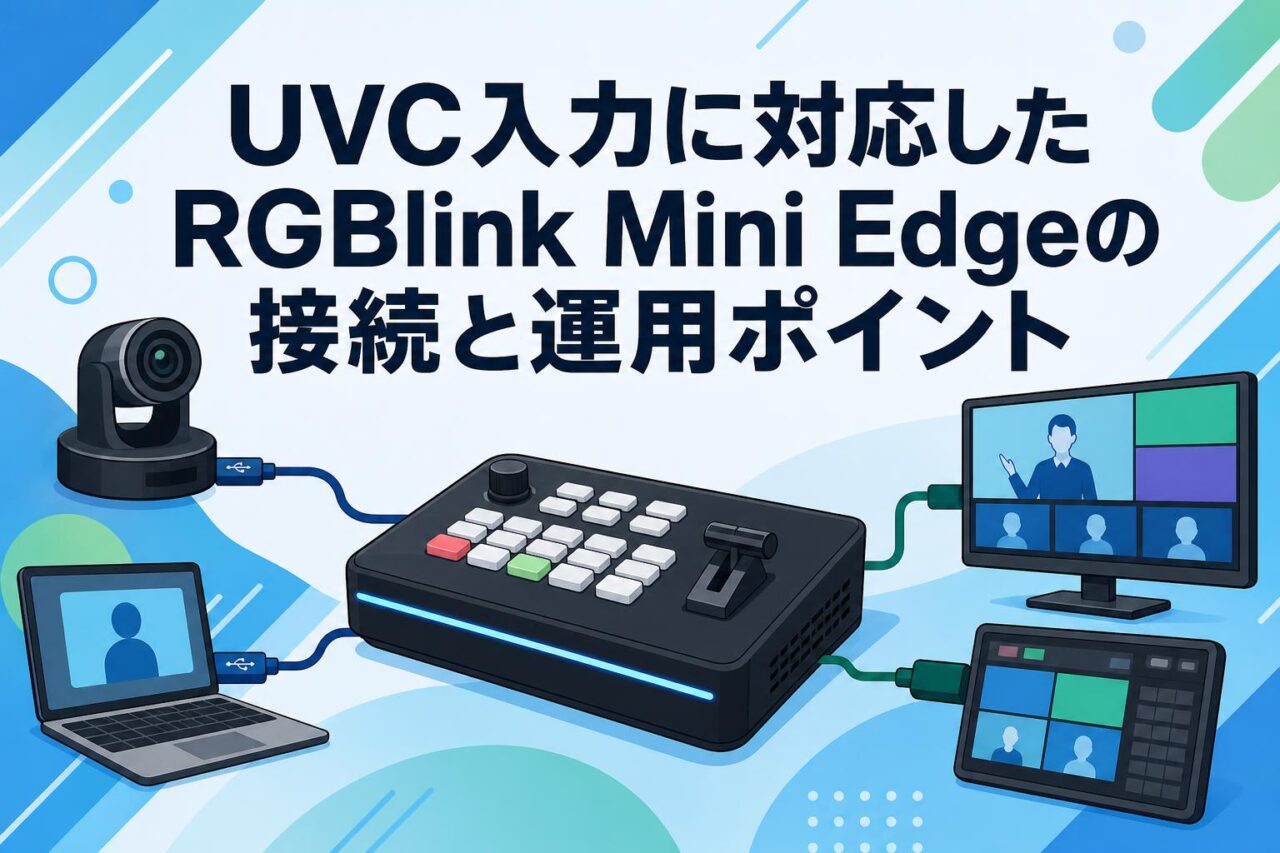








ライブ配信やオンライン会議の需要が高まるなか、コンパクトかつ多機能な映像スイッチャーへの注目が集まっています。RGBlink(アールジービーリンク)のMini Edge(ミニエッジ)は、4K対応やPTZカメラ制御、UVC入力など幅広い機能を備えたビデオスイッチャー兼映像ミキサーです。本記事では、UVC入力に焦点を当てつつ、Mini Edgeの接続手順から運用ポイント、トラブル対策までを体系的に解説します。
RGBlink Mini Edgeの基本仕様と特徴を理解する
4K対応とマルチレイヤー機能の概要
RGBlink Mini Edgeは4K対応の映像スイッチャーであり、高解像度のソースを取り込みながら安定した出力を実現します。マルチレイヤー機能により、複数の映像やテロップ、画像を重ね合わせた表現が可能です。これにより、シンプルな配信から本格的な番組制作まで幅広く対応できます。コンパクトな筐体ながら処理能力が高く、業務用途でも十分な信頼性を発揮する設計となっています。
ジョイスティック内蔵によるPTZカメラ制御の利点
Mini Edgeはジョイスティックを内蔵しており、PTZカメラのパン・チルト・ズームを直感的に操作できます。外部コントローラーを追加せずに本体だけでカメラの向きや画角を調整できるため、機材構成をシンプルに保てます。配信中でも素早く狙った構図に切り替えられるため、運用効率が向上します。少人数のオペレーションでも質の高い映像制作を実現できる点が大きな利点です。
5.5インチモニターと直感的な操作性
本体には5.5インチのモニターが搭載され、入力ソースやプレビュー映像を手元で確認できます。外部モニターを用意しなくても映像状態を把握できるため、機動性が高まります。タッチ操作やボタンによる切り替えも直感的で、初めて扱うユーザーでも短時間で習熟しやすい設計です。現場での迅速な判断を支える操作性が、Mini Edgeの実用性を高めています。
UVC入力の仕組みと対応機器の確認方法
UVC入力とは何かを基礎から解説
UVC(USB Video Class)とは、USB経由で映像を取り込むための標準規格です。専用ドライバーを必要とせず、対応機器を接続するだけで映像入力が可能になります。Mini EdgeはこのUVC入力に対応しており、ウェブカメラやUVC準拠のキャプチャ機器を手軽に接続できます。汎用性が高く、追加コストを抑えながら多様な映像ソースを活用できる点が特徴です。
Mini EdgeにおけるUVC入力の活用シーン
UVC入力は、ウェブカメラを用いたオンライン会議や、UVC対応キャプチャ機器を介したゲーム映像、PC画面の取り込みなど多彩な場面で活用できます。HDMI入力に加えてUVC入力を併用することで、入力チャンネルを柔軟に拡張可能です。手軽さと拡張性を両立できるため、小規模配信から複数ソースを扱う制作現場まで、幅広い運用ニーズに対応できます。
対応するカメラやキャプチャ機器の選び方
UVC入力を活用する際は、対応機器がUVC規格に準拠しているかを事前に確認することが重要です。解像度やフレームレートが配信用途に合致しているか、ドライバー不要で動作するかを確認しましょう。選定時のポイントは以下の通りです。
- UVC規格への正式対応
- 必要な解像度・フレームレートの確保
- 安定したUSB接続と給電方式
Mini Edgeの接続手順と初期設定のポイント
映像ソースとUVC機器の接続方法
映像ソースの接続は、HDMI入力とUVC入力を用途に応じて使い分けることが基本です。カメラやPCはHDMIで、ウェブカメラやキャプチャ機器はUSB経由のUVC入力で接続します。接続後は本体のモニターで各ソースが正しく認識されているかを確認しましょう。ケーブルの規格や長さにも配慮し、安定した信号伝送を確保することが、トラブル防止の第一歩となります。
VISCAによるPTZカメラ制御の設定手順
VISCAはPTZカメラを制御するための通信プロトコルです。Mini Edgeとカメラを対応ケーブルで接続し、通信設定を一致させることで、ジョイスティックからの制御が可能になります。設定時はボーレートやアドレスを正しく合わせることが重要です。複数台のカメラを制御する場合は、それぞれのアドレスを管理し、混線を防ぐことで安定した運用を実現できます。
オーディオミキサーと音声入力の調整
Mini Edgeはオーディオミキサー機能を備え、映像ソースに付随する音声や外部マイクの入力を一元的に調整できます。各チャンネルの音量バランスを整え、映像との同期を確認することが品質確保のポイントです。配信前にレベルメーターで音割れやノイズの有無をチェックし、適切なゲイン設定を行うことで、クリアな音声を視聴者へ届けることができます。
ライブ配信とオンライン会議での運用テクニック
RTMPによる同時ストリーミングの設定
Mini EdgeはRTMPに対応し、複数の配信プラットフォームへの同時ストリーミングが可能です。各サービスのサーバーURLとストリームキーを正しく入力し、ネットワーク帯域に応じたビットレートを設定することが安定配信の鍵となります。同時配信を行う際は回線の負荷を考慮し、余裕を持った帯域を確保することで、途切れのない配信を維持できます。
クロマキー合成を活用した映像演出
クロマキー合成機能を用いることで、背景を任意の映像や画像に差し替えた演出が可能です。グリーンバックを使用し、照明を均一に当てることで、よりきれいな抜きが実現できます。Mini Edgeのマルチレイヤー機能と組み合わせれば、出演者と背景、テロップを重ねた表現も容易です。視覚的に訴求力の高いコンテンツ制作に貢献します。
録画機能を用いたコンテンツ保存と管理
Mini Edgeは録画機能を備え、配信と同時に映像をローカルへ保存できます。アーカイブ配信や編集素材として再利用できるため、コンテンツ資産の有効活用につながります。録画時は保存先のストレージ容量を事前に確認し、長時間収録に耐える環境を整えることが重要です。ファイル管理を体系化することで、後工程の運用効率も高まります。
安定運用のためのトラブル対策と最適化
UVC入力時の認識不良への対処法
UVC機器が認識されない場合は、まずUSBケーブルやポートの接続状態を確認します。給電不足が原因となることも多いため、セルフパワー対応のハブを利用すると改善する場合があります。機器の再接続や本体の再起動も有効です。複数のUVC機器を同時利用する際は帯域の制約に注意し、安定して認識される構成を事前に検証しておくことが望まれます。
映像ミキサーとしての遅延を抑える工夫
映像ミキサーとして運用する際、遅延の抑制は重要な課題です。入力ソースの解像度やフレームレートを統一し、過度な処理負荷を避けることで遅延を低減できます。音声と映像の同期も合わせて確認しましょう。ネットワーク配信時は回線品質が遅延に影響するため、有線接続を基本とし、安定した通信環境を整えることが効果的です。
長時間配信を見据えた機材管理と保守
長時間の配信を安定して行うには、機材の発熱対策と電源管理が欠かせません。本体周辺の通気を確保し、過熱を防ぐ設置環境を整えましょう。ケーブルの劣化やコネクタの緩みは定期的に点検することが重要です。予備機材やバックアップ回線を準備しておくことで、不測の事態にも対応でき、信頼性の高い配信運用を継続的に実現できます。