050-3158-3507
 お問い合わせ

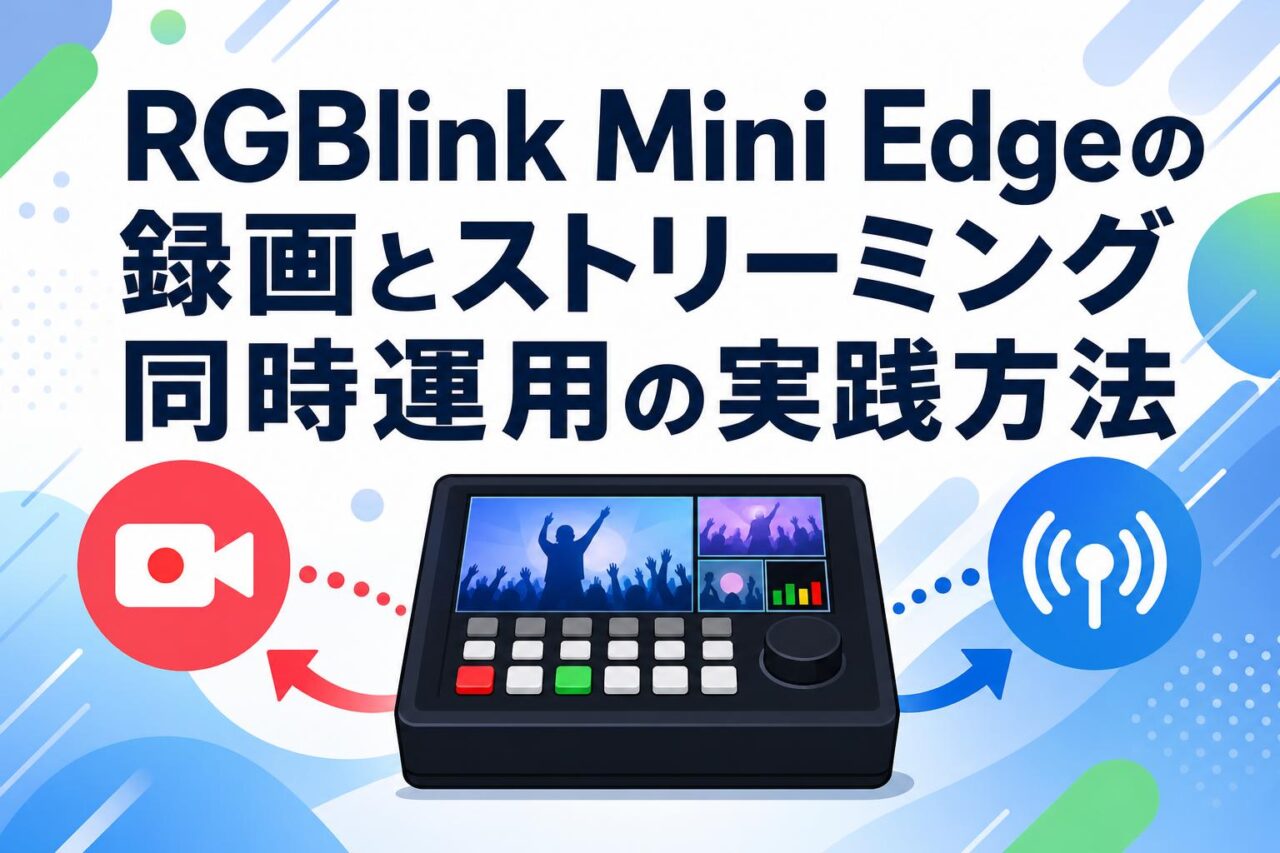








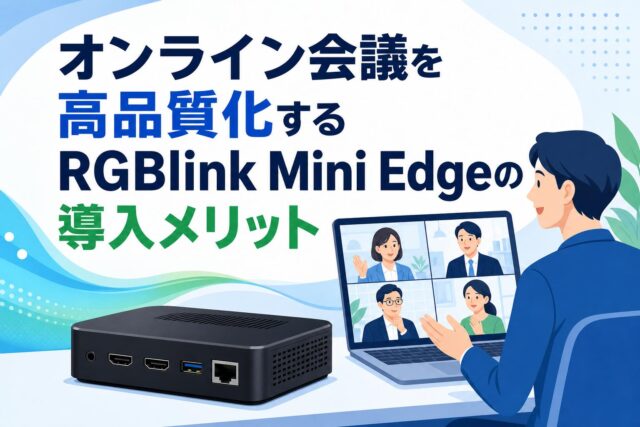
ライブ配信やオンライン会議の品質向上が求められる現在、録画とストリーミングを同時に運用できる機材への注目が高まっています。RGBlink(アールジービーリンク)のMini Edge(ミニエッジ)は、4K対応のビデオスイッチャー兼映像ミキサーとして、こうしたニーズに応える多機能モデルです。本記事では、Mini Edgeを活用した録画とストリーミングの同時運用について、準備から実践的な運用ノウハウまでを体系的に解説します。
RGBlink Mini Edgeの基本仕様と同時運用の概要
4K対応ビデオスイッチャーとしての特徴
RGBlink Mini Edgeは、4K解像度の入出力に対応した高性能ビデオスイッチャーです。複数の映像ソースをシームレスに切り替えられるほか、マルチレイヤー処理によって複雑な画面構成も実現できます。5.5インチモニターを内蔵し、ジョイスティックによる直感的な操作が可能な点も大きな特徴です。コンパクトな筐体ながら、プロフェッショナルな映像制作に必要な機能を凝縮しており、配信現場での運用効率を大幅に高めます。
録画機能とストリーミング機能の基本構成
Mini Edgeは、映像を外部ストレージへ録画しながら、同時にRTMPによるストリーミング配信を行える構成を備えています。録画はバックアップやアーカイブとして活用でき、配信は各種プラットフォームへリアルタイムに届けられます。これにより、一度の運用で記録と配信の両立が可能となり、後編集用素材の確保とライブ性の双方を実現できる点が、ビジネス用途における大きな利点となっています。
同時運用が求められるビジネスシーンとは
録画とストリーミングの同時運用は、企業のウェビナーや製品発表会、社内研修、オンラインセミナーなど幅広い場面で求められます。リアルタイム配信で参加者へ情報を届けながら、録画データを後日のアーカイブ配信や資料として再利用できるためです。Mini Edgeはこうした多目的な運用を一台で完結させ、機材コストや運用負担の軽減にも貢献します。
同時運用を始める前の準備と機材セッティング
UVC入力やVISCA接続による映像ソースの準備
同時運用を開始する前に、映像ソースの接続を確実に整える必要があります。Mini EdgeはUVC入力に対応しており、Webカメラやキャプチャ機器を手軽に接続できます。また、VISCA接続を用いることでPTZカメラの制御信号を送受信でき、遠隔からのカメラ操作が可能です。各ソースを適切なポートへ割り当て、入力信号が安定して認識されているかをモニターで事前に確認しておくことが重要です。
PTZカメラ制御とジョイスティック内蔵機能の活用
Mini Edgeはジョイスティックを内蔵しており、PTZカメラのパン・チルト・ズームを直感的に操作できます。VISCAによる制御と組み合わせることで、配信中でも滑らかなカメラワークを実現可能です。複数のカメラポジションをプリセットとして登録しておけば、ワンタッチで画角を切り替えられ、少人数での運用でもダイナミックな映像演出が行えます。事前のプリセット設定が運用の安定につながります。
5.5インチモニターを使った初期設定の手順
本体に搭載された5.5インチモニターは、初期設定や運用中の状態確認に役立ちます。設定メニューから解像度やフレームレート、入力ソースの割り当てを行い、各映像が正しく表示されるかを確認します。録画先やストリーミング設定もこのモニター上で操作可能です。視認性の高い画面で各項目を順に確認し、運用前にすべての設定が反映されているかを点検しておきましょう。
録画とRTMPストリーミングの同時設定方法
RTMP配信先の登録と接続設定
RTMP配信を行うには、配信プラットフォームから取得したサーバーURLとストリームキーをMini Edgeに登録します。設定画面でこれらの情報を正確に入力し、ネットワーク接続を確立してください。複数の配信先を登録しておけば、用途に応じて切り替えられます。接続テストを実施し、配信が安定して開始できるかを事前に確認することで、本番でのトラブルを未然に防ぐことができます。
録画フォーマットと保存先の指定方法
録画機能を利用する際は、保存フォーマットと保存先を適切に指定します。一般的にはMP4形式が汎用性が高く、後編集や共有にも適しています。保存先には十分な容量を持つ外部ストレージを用意し、長時間の録画にも対応できるようにしておきましょう。録画前に空き容量と書き込み速度を確認し、データの欠落や中断が起きないよう万全の準備を整えることが大切です。
同時運用時の帯域とビットレートの最適化
録画とストリーミングを同時に行う場合、ネットワーク帯域とビットレートの最適化が品質を左右します。配信ビットレートは回線速度に余裕を持たせて設定し、安定性を優先することが推奨されます。以下は目安です。
| 解像度 | 推奨ビットレート |
|---|---|
| 1080p | 4〜6Mbps |
| 4K | 15〜25Mbps |
高品質な映像演出を実現する編集機能の活用
マルチレイヤーによる映像ミキサー操作のコツ
Mini Edgeのマルチレイヤー機能を活用すると、複数の映像やテロップ、ロゴを重ねて表示できます。背景映像の上に登壇者やスライドを配置するなど、情報量の多い画面構成が容易に実現可能です。各レイヤーの位置やサイズを事前に調整し、テンプレートとして保存しておくと運用がスムーズになります。視認性を意識したレイアウト設計が、視聴者の理解を深める鍵となります。
クロマキー合成を使った効果的な演出方法
クロマキー合成機能を利用すれば、グリーンバックを背景に撮影した人物を任意の映像へ合成できます。バーチャル背景やスタジオセットを演出でき、プレゼンテーションや製品紹介の表現力を大きく高めます。効果的な合成には、均一な照明とムラのない背景が欠かせません。キー設定を細かく調整し、輪郭が自然に抜けるよう確認することで、完成度の高い演出が実現できます。
オーディオミキサーによる音声バランスの調整
映像とともに音声品質も配信の印象を左右します。Mini Edgeのオーディオミキサー機能では、複数の音声入力レベルを個別に調整し、最適なバランスを保てます。マイクの音量とBGMの比率を整え、聞き取りやすい音声環境を構築しましょう。配信前にレベルメーターを確認し、音割れや音量不足がないかをチェックすることで、安定した音声品質を維持できます。
ライブ配信とオンライン会議での実践的な運用ノウハウ
同時ストリーミングによる複数プラットフォーム配信
Mini Edgeは複数の配信先へ同時にストリーミングを行える環境を構築できます。これにより、YouTubeやFacebookなど異なるプラットフォームへ一度に配信し、リーチの最大化が可能です。各配信先のRTMP情報を登録し、回線帯域が十分に確保されているかを確認してください。同時配信時は負荷が高まるため、ビットレートを調整し、安定した運用を優先することが成功のポイントです。
オンライン会議での安定した運用ポイント
オンライン会議でMini Edgeを活用する際は、UVC出力を会議ツールへ接続し、高品質な映像を提供できます。複数カメラの切り替えやクロマキー合成を取り入れることで、通常のWebカメラを超えた表現が可能です。安定運用のためには、有線LAN接続を基本とし、事前に映像と音声の動作を確認しておくことが重要です。トラブル時の代替手段も用意しておくと安心です。
トラブルを防ぐための運用チェックリスト
安定した同時運用を実現するため、本番前のチェックを習慣化しましょう。以下の項目を確認することで、多くのトラブルを未然に防げます。
- 各映像ソースの接続と表示状態
- 録画用ストレージの空き容量
- RTMP配信先の接続テスト
- 音声レベルとバランスの確認
- ネットワーク帯域の安定性
事前準備の徹底が、円滑な運用と高品質な配信を支える基盤となります。