050-3158-3507
 お問い合わせ

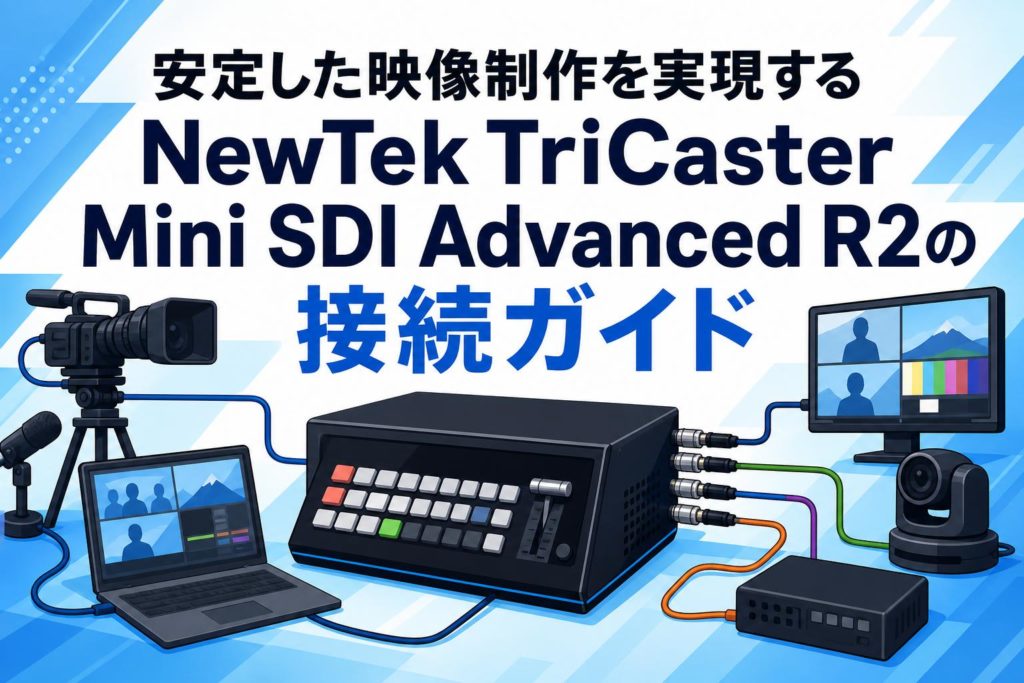







現代のビジネス環境において、高品質な映像コンテンツの配信は企業のブランド価値を左右する重要な要素となっています。本記事では、プロフェッショナルな映像制作現場で高く評価されている「NewTek TriCaster Mini SDI Advanced R2」に焦点を当て、その接続方法や運用ノウハウを詳しく解説します。安定したSDI接続を活かした確実なオペレーションから、トラブルシューティング、実際のビジネス導入事例まで、現場で役立つ実践的なガイドをお届けします。
NewTek TriCaster Mini SDI Advanced R2の基本概要と4つの特徴
TriCaster Mini SDI Advanced R2とは何か
NewTek社が提供する「TriCaster Mini SDI Advanced R2」は、プロフェッショナルな映像制作とライブ配信をコンパクトな筐体で実現するオールインワンのプロダクションシステムです。スイッチャー、レコーダー、配信エンコーダー、テロップ送出機など、映像制作に必要なあらゆる機能が1台に集約されています。特に本モデルは、放送業界の標準であるSDI(Serial Digital Interface)接続を採用しており、信頼性の高い信号伝送が可能です。
さらに、最新の映像伝送技術であるNDI(Network Device Interface)にも標準対応しています。これにより、SDIの物理的な安定性とIPネットワークの柔軟性を融合させた、ハイブリッドな映像制作環境を構築できます。小規模なスタジオから出張配信まで、あらゆる現場で放送局品質のコンテンツ制作を可能にする強力なソリューションです。
安定したSDI接続がもたらすビジネス上のメリット
SDI接続を採用することの最大のメリットは、映像伝送における圧倒的な「安定性」と「信頼性」です。ビジネス用途のライブ配信や企業の重要イベントにおいて、映像の乱れや信号の途絶は致命的なトラブルとなり得ます。SDIは非圧縮または低圧縮の映像信号を同軸ケーブル1本で伝送するため、遅延が極めて少なく、高画質な映像を確実に届けることができます。
また、HDMIなどの民生用規格と比較して、数十メートルから百メートルを超える長距離伝送が容易である点も大きな利点です。広いイベント会場や会議室の端から端までケーブルを引き回す場合でも、信号の劣化を気にすることなくシステムを構築できます。この確実性が、企業の映像制作におけるリスク管理とクオリティ担保に直結します。
機動性を高めるコンパクトな筐体設計
TriCaster Mini SDI Advanced R2は、その名の通り「Mini」サイズでありながら、フルスペックのプロダクション機能を内蔵しています。片手で持ち運べるほどの軽量・コンパクトな設計は、映像制作チームの機動力を飛躍的に向上させます。出張先でのウェビナー配信や、社内の会議室を一時的なスタジオとして利用する際など、限られたスペースでも容易に設置・撤収が可能です。
専用の運搬ケースに本体と周辺機器を収納すれば、公共交通機関を利用した移動も苦になりません。この優れたポータビリティにより、大規模な中継車や大掛かりな機材搬入を必要とせず、最小限のスタッフで高品質なライブプロダクションを実現できます。コスト削減と運用効率の向上を同時に達成する設計と言えます。
Advanced Editionソフトウェアによる高度な拡張性
本機に搭載されている「Advanced Edition」ソフトウェアは、標準機能の枠を超えた高度な映像制作を可能にします。最大の特徴は、NDIテクノロジーをフル活用したIPワークフローへの対応です。これにより、ネットワーク上のPC画面、スマートフォン、他拠点のカメラ映像などを、物理ケーブルを繋ぐことなく入力ソースとして扱うことができます。
- バーチャルセット機能:グリーンバック合成により、本格的なスタジオセットを仮想的に構築
- マクロ機能:複雑な画面切り替えやテロップ送出の操作を自動化し、ワンタッチで実行
- 高度なオーディオルーティング:入力から出力まで、柔軟な音声ミックスと制御が可能
これらの機能により、少人数でのオペレーションでも視聴者を惹きつけるリッチな映像表現が実現します。
業務用映像制作においてSDI接続が推奨される4つの理由
長距離伝送における映像信号の圧倒的な安定性
業務用映像制作の現場では、カメラからスイッチャーまでの距離が数十メートルに及ぶことが頻繁にあります。HDMIケーブルは一般的に5〜10メートルを超えると信号が減衰し、映像が途切れるリスクが高まります。一方、SDI接続で使用される同軸ケーブル(BNCケーブル)は、減衰に強く、リピーター(増幅器)なしでも100メートル近い長距離伝送が可能です。
この長距離伝送における安定性は、大規模なホールでのイベント中継や、スポーツ施設の撮影において極めて重要です。TriCaster Mini SDI Advanced R2は、このSDI入力を標準で4系統備えており、会場の広さやカメラの配置に制限されることなく、柔軟かつ安全なシステム構築を可能にします。
BNCコネクタによるケーブル抜け落ち防止機能
ライブ配信の現場において、スタッフや出演者がケーブルに足を引っ掛けてしまう事故は少なくありません。HDMIやUSBなどの一般的なコネクタは、物理的な引っ張りに弱く、簡単に抜け落ちてしまいます。SDI接続で採用されている「BNCコネクタ」は、端子を差し込んでから回転させてロックする機構を備えています。
このロック機構により、多少の物理的な衝撃や引っ張りが生じても、ケーブルがスイッチャーやカメラから抜け落ちることはありません。放送事故を未然に防ぐためのフェイルセーフとして、BNCコネクタの採用はプロフェッショナルな現場において必須の条件とされています。確実な物理接続が、オペレーターに安心感をもたらします。
映像と音声の同期ズレ(リップシンク)の最小化
映像と音声のタイミングがずれる「リップシンクのズレ」は、視聴者に大きなストレスを与え、コンテンツの品質を著しく低下させます。複数の変換器(コンバーター)を経由したり、映像と音声を別々の経路で伝送したりすると、処理遅延の違いからこのズレが発生しやすくなります。
SDI接続は、1本のケーブルで非圧縮の映像信号とデジタル音声信号(エンベデッドオーディオ)を同時に伝送する規格です。映像と音声が同じパケットとして処理されるため、伝送経路上での同期ズレが原理的に発生しにくくなっています。TriCaster Mini SDI Advanced R2でSDI入力を活用することで、煩雑な遅延調整(ディレイ設定)の手間を省き、自然で高品質な配信を実現できます。
既存の業務用放送機器との高い互換性
放送局や映像制作会社、イベント会場の常設機材の多くは、依然としてSDIを標準規格として採用しています。TriCaster Mini SDI Advanced R2を現場に持ち込む際、SDI端子を備えていることで、会場既存の業務用カメラ、ルーティングスイッチャー、分配器などと変換器なしで直接接続することが可能です。
変換器(HDMI-SDIコンバーター等)を使用しないことは、システムの単一障害点(SPOF)を減らすことにつながります。機材構成がシンプルになるほどトラブルの発生確率は下がり、設営や撤収のスピードも向上します。業界標準のインターフェースを備えていることは、多様な現場に対応する上で大きな強みとなります。
TriCaster Mini SDI Advanced R2の初期セットアップにおける4つの手順
本体・電源および専用モニターの物理的な接続
初期セットアップの第一歩は、確実な物理接続から始まります。まず、付属の専用ACアダプターを本体の電源ポートに接続し、抜け防止のロックを確実に締めます。電源ケーブルは、不意の停電や電圧降下を防ぐため、可能な限り無停電電源装置(UPS)を経由してコンセントに接続することを推奨します。
次に、オペレーション用のモニターを接続します。TriCaster Miniには、インターフェース表示用とマルチビューワー表示用のディスプレイポート(DVI/HDMI等)が用意されています。メインモニターに加え、すべての入力ソースを一覧確認できるマルチビューワー用のサブモニターを用意することで、作業効率が飛躍的に向上します。最後に、付属のキーボードとマウスをUSBポートに接続します。
社内ネットワーク環境の構築と固定IPアドレスの設定
TriCasterのポテンシャルを最大限に引き出すためには、安定したネットワーク環境が不可欠です。本体背面のギガビットイーサネットポートにLANケーブルを接続します。NDIを用いた映像伝送やライブ配信を行う場合、ネットワークの帯域と安定性が品質に直結するため、業務用スイッチングハブを使用した有線LAN接続を強く推奨します。
Windowsのネットワーク設定画面から、IPアドレスを「固定(静的)IP」に設定します。DHCPによる自動割り当てでは、再起動時にIPアドレスが変更され、NDIソースの認識エラーや外部コントロール機器との通信切断を引き起こすリスクがあります。社内のネットワーク管理者に確認し、専用のIPアドレスを割り当ててください。
システムの起動とWindowsベースの初期設定
物理的な接続とネットワークの準備が整ったら、本体前面の電源ボタンを押してシステムを起動します。TriCasterはWindows OSをベースに構築されているため、初回起動時にはWindowsの初期セットアップ画面が表示される場合があります。画面の指示に従い、タイムゾーンや言語設定(日本語)を完了させます。
システムが立ち上がると、TriCasterのスタートアップ画面(起動ランチャー)が表示されます。この段階で、NewTek社の公式サイトから最新のファームウェアやソフトウェアアップデートが提供されていないかを確認し、必要に応じて適用します。常に最新のバージョンを維持することで、システムの安定性とセキュリティが向上します。
セッションの新規作成とプロジェクト解像度の指定
配信や収録の準備として、TriCasterソフトウェア上で「セッション」と呼ばれるプロジェクトファイルを作成します。スタートアップ画面から「New Session」を選択し、任意のセッション名(例:202310_Webinar)を入力します。ここで最も重要なのが、ビデオフォーマット(解像度とフレームレート)の指定です。
接続するカメラの出力設定や、最終的な配信プラットフォームの仕様に合わせてフォーマットを選択します。一般的なビジネス配信では「1080/59.94i」または「1080/29.97p」が推奨されます。セッション作成後にこの基本フォーマットを変更することはできないため、事前の仕様確認が必須です。設定完了後、「Start Session」をクリックしてメイン画面へと移行します。
カメラおよび各種映像ソースを接続する4つのステップ
SDIケーブルを用いた業務用ビデオカメラの確実な接続
メインインターフェースが起動したら、いよいよ映像ソースを接続します。業務用ビデオカメラのSDI出力端子から、TriCaster本体背面のSDI入力端子(Input 1〜4)へ同軸ケーブルを接続します。この際、BNCコネクタを奥まで差し込み、カチッと手応えがあるまで右に回して確実にロックすることが重要です。
ソフトウェア上で、該当する入力チャンネルの歯車アイコン(設定メニュー)を開き、入力ソースのフォーマットを選択します。通常は「Auto Detect(自動認識)」で問題ありませんが、映像が映らない場合は、カメラ側の出力設定(例:1080i)とTriCaster側の設定を手動で一致させてください。映像の明るさや色合いもこのメニューから調整可能です。
NDIプロトコルを活用したネットワークカメラの追加
SDI入力に加えて、ネットワーク経由で映像ソースを追加できるのがTriCasterの強みです。NDI対応のPTZカメラや映像エンコーダーを同じローカルネットワーク内に接続するだけで、TriCasterは自動的にそれらのデバイスを認識します。
入力チャンネルの設定メニューから「Source」のドロップダウンリストを開くと、ネットワーク上のNDIソース一覧が表示されます。追加したいカメラを選択するだけで、瞬時に映像が入力されます。NDIを活用すれば、ケーブルの長さに縛られることなく、別室や離れた場所にあるカメラ映像を簡単にシステムに統合でき、制作の幅が大きく広がります。
PC画面やプレゼンテーション資料の入力とスケーリング
ビジネスウェビナーやイベントでは、PowerPointなどのプレゼンテーション資料の投影が欠かせません。発表用PCの画面をTriCasterに入力する最もスマートな方法は、無料ツールの「NDI Tools(NDI Screen Capture)」を使用することです。発表用PCにインストールして実行するだけで、PCの画面がネットワーク経由でNDIソースとして認識されます。
入力されたPC画面は、TriCasterの「M/E(ミックス/エフェクト)」バスや「DSK(ダウンストリームキー)」を使用して、カメラ映像と合成(ピクチャー・イン・ピクチャー等)します。入力設定画面の「Position」機能を使えば、映像の拡大縮小(スケーリング)やクロップ(切り抜き)が自由に行え、見やすい画面レイアウトを構築できます。
入力信号のフォーマット確認とマルチビューワーでのプレビュー
すべての映像ソース(SDIカメラ、NDIカメラ、PC画面等)を接続したら、マルチビューワー画面で全体の状況を確認します。マルチビューワーには各入力ソースが一覧表示されるため、映像の途切れ、ノイズ、アスペクト比の異常がないかを一目でチェックできます。
特に注意すべきは、異なる解像度やフレームレートのソースが混在している場合です。TriCasterは内部で自動的にスケーリングとフレームレート変換を行いますが、極端に異なるフォーマットが混在すると映像の滑らかさが失われることがあります。本番前にすべてのソースが正常にプレビュー表示され、スイッチング(切り替え)がスムーズに行えるかテストを繰り返してください。
クリアな音響を実現するオーディオ機器の接続に関する4つのポイント
エンベデッドオーディオ(SDI重畳音声)の効率的な活用
映像制作において、音響の品質は映像そのものと同等かそれ以上に重要です。SDI接続の利点の一つに、映像信号に音声を乗せて伝送する「エンベデッドオーディオ」があります。カメラに接続されたマイクの音声を、SDIケーブル1本でTriCasterに入力できるため、配線を大幅に簡略化できます。
TriCasterのオーディオミキサー画面では、各SDI入力チャンネルに付随する音声レベルを個別に調整できます。カメラマイクを利用した現場の環境音(アンビエント)の収録や、シンプルな構成でのインタビュー配信などにおいて、エンベデッドオーディオは非常に効率的でトラブルの少ない運用方法です。
外部オーディオミキサーとの標準的なアナログ接続
複数のマイクを使用するパネルディスカッションや、BGMのきめ細かな調整が必要な現場では、外部の専用オーディオミキサー(PA卓)との連携が必須となります。TriCaster Mini SDI Advanced R2は、背面に標準的な1/4インチ(標準フォーン)のライン入力端子を備えています。
外部ミキサーのメイン出力(L/R)からケーブルを伸ばし、TriCasterの音声入力端子に接続します。ソフトウェアのオーディオミキサー設定で、該当する入力ソースを「Line」に指定し、基準レベルを合わせます。音声のミックス作業は外部ミキサーの専任オペレーター(PA)に任せ、TriCaster側では最終的な配信ボリュームの監視のみを行うのが、プロフェッショナルな現場の標準的なワークフローです。
DanteやNDIを経由したデジタル音声ネットワークの構築
より高度なオーディオシステムを構築する場合、IPネットワークを経由したデジタル音声伝送が効果的です。TriCasterはNDIによる音声入力はもちろん、Audinate社の「Dante」プロトコル(要別途ソフトウェア)にも対応させることが可能です。
これにより、LANケーブル1本で数十チャンネルの非圧縮デジタル音声を双方向でやり取りできるようになります。アナログケーブル特有のノイズや信号劣化のリスクを排除し、クリアな音質を維持したまま、大規模な会場内の音響システムとシームレスに連携できます。デジタルネットワークの導入は、システム全体の配線コスト削減にも寄与します。
音声レベルの最適化とグラウンドループ等のノイズ対策
接続が完了したら、オーディオミキサー画面のVUメーターを確認しながら音声レベルを最適化します。一般的なデジタル配信では、ピーク時の音量が「-6dBから-12dB」の範囲に収まるよう調整すると、音割れ(クリッピング)を防ぎつつ、視聴者に聞き取りやすい音量を提供できます。
また、アナログ接続時に発生しやすい「ブーン」という低周波ノイズ(グラウンドループ)には注意が必要です。異なる電源系統から機材の電源を取ることで電位差が生じ、ノイズの原因となります。可能な限り映像機器と音響機器の電源は同じコンセント系統(同一フェーズ)から取得するか、必要に応じてグラウンドループアイソレーター(ノイズ除去器)を音声経路に挟むなどの対策を講じてください。
安定したライブ配信と収録を導く4つのネットワーク設定
有線LANポートの正しい接続とトラフィックの冗長化
ライブ配信の心臓部となるのがネットワーク設定です。Wi-Fiなどの無線接続は電波干渉による通信断のリスクがあるため、必ず本体の有線LANポートを使用します。企業内ネットワークを利用する場合は、事前にIT部門と連携し、配信用の帯域(アップロード速度)が十分に確保されているか確認してください。
より高い安全性を求める現場では、ネットワークトラフィックの冗長化を検討します。TriCasterは複数のネットワークインターフェースを管理できるため、USB-LAN変換アダプター等を用いてメイン回線とバックアップ回線(モバイルルーター等)を同時に接続し、万が一の回線トラブルに備える構成も可能です。
YouTube Live等主要配信プラットフォームとのストリーム連携
TriCasterのストリーミングエンコーダー機能を使用すれば、外部のエンコーダーPCを用意することなく、直接プラットフォームへの配信が可能です。画面上部の「Stream」ボタンの横にある設定アイコンをクリックし、配信先を設定します。
YouTube Live、Facebook Live、Twitchなどの主要プラットフォームはプリセットが用意されており、アカウントのログイン認証を行うだけで簡単に連携できます。独自のRTMPサーバーやVimeo等へ配信する場合は、「Custom」を選択し、プラットフォーム側から発行される「サーバーURL」と「ストリームキー」を正確にコピー&ペーストします。解像度やビットレート(例:1080p / 4Mbps〜6Mbps)もこの画面で指定します。
SRTプロトコルを利用した高品質かつセキュアな遠隔伝送
近年、放送業界や企業の遠隔拠点間通信で注目を集めているのが「SRT(Secure Reliable Transport)」プロトコルです。TriCaster Mini SDI Advanced R2はSRTに標準対応しており、インターネットのような不安定な回線環境下でも、パケットロスの自動補完機能により高品質な映像伝送を実現します。
例えば、東京の本社から海外の支社へ社内向けの機密性の高い映像を配信する場合、SRTの暗号化機能(AES)を用いることで、情報漏洩のリスクを極限まで抑えたセキュアな伝送が可能になります。設定画面からSRT Caller/Listenerのモードを選択し、IPアドレスとポート番号、パスフレーズを指定するだけで、強固な遠隔伝送網が構築できます。
内部ストレージおよび外部メディアへの高品質収録設定
ライブ配信と並行して、アーカイブ用や後日の編集用に高画質な収録(レコーディング)を行う設定です。画面上部の「Record」設定メニューから、収録する映像ソースと保存先を指定します。TriCasterは、最終出力(Program)だけでなく、各カメラの単独映像(ISO収録)を同時に録画する機能を備えています。
収録フォーマットは、編集ソフトとの親和性が高い「QuickTime(H.264またはProRes等)」が選択可能です。長時間のイベントを複数チャンネルで同時収録する場合、内蔵ストレージだけでは容量や書き込み速度が不足する可能性があります。そのため、USB 3.0接続の高速な外部SSDや、ネットワーク上の大容量NASを保存先に指定することを強く推奨します。
スムーズなオペレーション環境を構築する4つの周辺機器接続
専用コントロールパネル(CS)のUSB接続と動作確認
マウスとキーボードだけでも操作は可能ですが、直感的でミスのないスイッチングを行うためには、専用のコントロールパネル(Control Surface:CS)の導入が不可欠です。付属のUSBケーブルを使用してCSをTriCaster本体に接続します。
接続後、CS上のボタンが点灯し、システムに認識されたことを確認します。Tバー(トランジションレバー)を動かして画面上のトランジションが連動するか、入力ソースの切り替えボタンが正しく反応するかなど、本番を想定した動作チェックを入念に行います。物理ボタンによる操作は、オペレーターの目線を画面から逸らすことなく、瞬時の判断を可能にします。
マルチビューワー用外部ディスプレイの適切な配置
複雑な映像制作において、情報の視認性はオペレーションの質に直結します。マルチビューワー用の外部ディスプレイは、オペレーターの目線の高さに合わせ、長時間の作業でも疲労が蓄積しにくい位置に配置します。24インチから27インチ程度のフルHDモニターが最適です。
TriCasterのソフトウェア設定(Workspaceメニュー)から、マルチビューワーのレイアウトをカスタマイズできます。プレビュー(Preview)とプログラム(Program)の画面を上部に大きく配置し、下部に各カメラソースやメディアプレーヤー、時計(タイムコード)を並べるレイアウトが一般的です。現場の進行状況に合わせて、最も見やすい配置を構築してください。
現場の連携を強化するインターカムやタリーランプの設定
カメラマンやディレクター、スイッチャー間の円滑なコミュニケーションは、ライブプロダクションの成功に不可欠です。TriCasterは、対応するタリーシステム(現在どのカメラが本線で使われているかを示す赤いランプ)と連携する機能を備えています。
NDI対応のカメラであれば、ネットワーク経由でタリー信号が自動的に送信され、カメラ側のランプが点灯します。SDIカメラを使用する場合は、外部のタリーリレーボックスをUSBやネットワーク経由で接続し、各カメラにタリー信号を送ります。これに音声通話用のインターカムシステムを組み合わせることで、プロフェッショナルな放送局と同等の連携体制が整います。
長時間の運用を支える大容量外部ストレージ(NAS/SSD)の追加
長時間のセミナーや複数日程にわたるイベントの収録では、データ容量の確保が重要な課題となります。TriCaster Mini SDI Advanced R2にはUSB 3.0ポートやギガビットイーサネットポートが搭載されており、外部ストレージを容易に拡張できます。
ポータブルな運用であれば、書き込み速度に優れた外付けのNVMe SSDが適しています。一方、社内スタジオなどの常設環境であれば、ネットワーク接続ストレージ(NAS)を導入し、収録データを直接ネットワーク上に保存するワークフローが効率的です。これにより、収録終了後すぐに別室の編集用PCからデータにアクセスでき、ポストプロダクション(編集作業)への移行が極めてスムーズになります。
本番前の接続トラブルを未然に防ぐ4つの確認事項
SDIケーブルの断線やコネクタ劣化の事前チェック
機材トラブルの多くは、ケーブルなどの物理的な不具合に起因します。本番設営時、SDIケーブルを接続する前に、ケーブル表面に深い傷や折れ曲がりがないかを目視で確認します。同軸ケーブルは内部の芯線が折れると致命的な信号断を引き起こします。
また、BNCコネクタの先端のピンが曲がっていないか、ロック機構がスムーズに回転するかもチェックポイントです。ケーブルテスターを使用して導通確認を行うのが理想的ですが、難しい場合は実際にカメラとTriCasterを接続し、ケーブルを軽く揺らしても映像にノイズが走らないか(接触不良がないか)を確認してください。予備のケーブルを常に数本用意しておくことも鉄則です。
ネットワーク帯域の測定と不要なトラフィックの遮断
ライブ配信の途中で映像がカクついたり、途切れたりするトラブルを防ぐため、事前のネットワークテストは必須です。スピードテストサイト等を利用し、上り(アップロード)の通信速度が安定して確保できているか(目安として配信ビットレートの2〜3倍以上)を確認します。
企業内ネットワークを使用する場合、他の社員の業務による大容量ファイルの送受信や、OSの自動アップデートなどが帯域を圧迫するリスクがあります。ネットワーク管理者に依頼し、配信に使用するポートやIPアドレスの通信を優先させる(QoS設定)か、配信専用の独立したVLANを構築して不要なトラフィックを遮断する対策を講じてください。
機材の熱暴走を防ぐ適切な排熱と設置環境の確保
TriCasterは高度な映像処理を行うため、内部のCPUやGPUから多くの熱が発生します。筐体がコンパクトである分、排熱管理には特に気を配る必要があります。本体の側面や背面にある吸排気スリットを塞がないよう、壁や他の機材から少なくとも数センチ以上の隙間を空けて設置してください。
直射日光の当たる場所や、空調の効いていない密閉されたラック内での運用は熱暴走によるシステムダウンのリスクを高めます。長時間のイベントでは、小型の冷却ファンを併用して機材周辺の空気を循環させるなど、適切な温度環境(室温25度以下推奨)を維持することが安定稼働の鍵となります。
ファームウェアおよびドライバの最新バージョンへの更新
ソフトウェアの不具合や互換性の問題を回避するため、システムを最新の状態に保つことが重要です。ただし、本番直前(前日や当日)のアップデートは、予期せぬ仕様変更や新たなバグを引き起こすリスクがあるため厳禁です。
アップデート作業は、本番の1週間前など余裕のある時期に行います。NewTekのサポートサイトから最新のTriCasterソフトウェアをダウンロードし、インストールを実行します。同時に、使用しているPC(NDI Toolsを使用する場合)のグラフィックボードのドライバや、外部キャプチャデバイスのドライバも最新版に更新しておきます。更新後は必ず数時間のテストランを行い、動作に異常がないことを確認してください。
接続エラー発生時に現場で試すべき4つの解決策
映像が入力されない場合のケーブル再接続とフォーマット再確認
「カメラを繋いだのに映像が出ない」というトラブルは最も頻繁に発生します。まずは落ち着いて、SDIケーブルが正しい入力ポート(Input 1〜4)に接続され、BNCコネクタがカチッとロックされているかを確認します。ケーブルを一度抜き、予備のケーブルに交換して切り分けを行います。
物理的な接続に問題がない場合、フォーマットの不一致が原因です。TriCasterの入力設定(歯車アイコン)を開き、「Auto Detect」から手動設定(例:1080/59.94i)に変更します。カメラ側のメニュー設定も確認し、出力フォーマットがシステムと一致しているかを再確認してください。多くの場合、この手順で映像が復帰します。
音声が出力されない際のオーディオルーター設定の見直し
メーターは振れているのに配信に音声が乗らない、あるいはモニターから音が出ない場合は、内部のオーディオルーター(マトリックス)の設定を確認します。TriCasterのオーディオミキサー画面で、各入力ソースの出力先(Master、Aux 1等)が正しくルーティングされているかチェックします。
また、入力ソースが「Mute(消音)」になっていないか、AFV(Audio Follow Video:映像の切り替えに連動して音声をオンオフする機能)が意図せず有効になっていないかも確認ポイントです。外部ミキサーを使用している場合は、ミキサー側の出力設定やアナログケーブルの接触不良も疑い、上流から下流へ順を追って原因を特定します。
NDIソースが認識されない時のローカルネットワーク再起動
ネットワークカメラやPC画面のNDIソースが一覧に表示されない場合、ネットワーク構成に問題が生じている可能性があります。まず、TriCaster本体とNDI送信元のデバイス(カメラやPC)が、同じサブネット(IPアドレスの帯域)に属しているかを確認します。
IPアドレスの設定に問題がない場合は、ネットワークスイッチ(ハブ)の処理が一時的に滞っていることが考えられます。影響範囲を確認した上で、スイッチングハブの電源を入れ直し(再起動)、ネットワークをリフレッシュします。また、送信元PCのWindowsファイアウォールやセキュリティソフトがNDIの通信ポートをブロックしていないかも合わせて確認してください。
システムフリーズ時における安全なプロセス終了と再起動手順
万が一、本番中にソフトウェアの操作が受け付けなくなる(フリーズする)事態が発生した場合、被害を最小限に抑えるための迅速な対応が求められます。マウスカーソルが動く場合は、画面右上の「Exit」から「Exit to Windows」を選択し、TriCasterのアプリケーションのみを安全に終了・再起動させます。
マウスもキーボードも全く反応しない完全なフリーズ状態に陥った場合は、やむを得ず本体の電源ボタンを長押しして強制終了(ハードリセット)を行います。再起動後、速やかにセッションを開き直し、配信の再接続と収録の再開を行います。このような最悪の事態に備え、視聴者に対して「しばらくお待ちください」という静止画(フタ絵)を別ルートで出せるバックアップ体制を準備しておくことがプロの現場では推奨されます。
TriCaster Mini SDI Advanced R2を活用した4つのビジネス導入事例
企業のオンラインセミナー(ウェビナー)における高品質配信
BtoB企業のマーケティング活動において、ウェビナーは欠かせない施策となっています。あるIT企業では、ZoomやTeamsの標準機能による単調な配信から脱却するため、TriCaster Mini SDI Advanced R2を導入しました。
SDI接続による高画質なカメラ映像2台と、NDI経由でのプレゼン資料を合成し、テレビ番組のような洗練されたピクチャー・イン・ピクチャー画面を構築。さらに、バーチャルセット機能を活用することで、殺風景な社内の会議室を未来的なニューススタジオへと変貌させました。結果として、視聴者の離脱率が大幅に改善し、ブランドイメージの向上とリード獲得数の増加に成功しています。
地域ケーブルテレビ局やインターネット放送局での番組制作
予算と人員が限られている地方のケーブルテレビ局やインターネット放送局において、TriCasterは救世主となる機材です。ある地域放送局では、大型の中継車を維持するコストを削減するため、本機を導入した「コンパクト中継システム」を構築しました。
地域の祭りやスポーツイベントの現場に機材を持ち込み、SDIケーブルで数台のカメラを接続するだけで、即席の中継本部が完成します。内蔵のテロップ機能やリプレイ機能を駆使し、少人数のスタッフでも視聴者を飽きさせないダイナミックな番組制作を実現。機材のダウンサイジングとクオリティの維持を両立させた好例です。
教育機関におけるハイブリッド型講義のシームレスな運用
大学などの教育機関では、対面授業とオンライン配信を組み合わせた「ハイブリッド型講義」の需要が高まっています。ある大学では、大講堂にTriCaster Miniを常設し、教授の板書用カメラと全体俯瞰カメラをSDIで接続しています。
さらに、教授が持ち込むPCのPowerPoint画面をNDIでワイヤレスに取り込み、講義の進行に合わせてシームレスに画面を切り替えています。録画機能を用いて講義内容を高画質でアーカイブし、後日LMS(学習管理システム)でオンデマンド配信するワークフローも確立。学生に対して、どこにいても教室と同等の臨場感ある学習体験を提供しています。
大規模な企業イベントやeスポーツ大会での安定したライブ中継
株主総会や新製品発表会、あるいは近年盛り上がりを見せるeスポーツ大会など、絶対に失敗が許されない大規模イベントでもTriCasterは活躍しています。あるeスポーツの大会運営会社では、プレイヤーのPC画面(ゲーム映像)をNDIで複数台同時に取り込み、実況解説者のカメラ映像(SDI接続)とミックスする高度な配信を行っています。
SDIの堅牢な物理接続と、NDIの柔軟なネットワーク入力を組み合わせたハイブリッド環境は、複雑な画面構成が求められるeスポーツ配信に最適です。高度なマクロ機能を使い、ゲームの展開に合わせた派手なトランジションやテロップ送出をワンマンオペレーションで実現し、熱狂的なライブエンターテインメントを世界中に届けています。
よくある質問(FAQ)
TriCaster Mini SDI Advanced R2の導入や運用に関して、現場担当者からよく寄せられる質問とその回答をまとめました。
- Q1: TriCaster Mini SDI Advanced R2でHDMI出力のカメラを使用することはできますか?
A1: はい、可能です。ただし、本機には直接のHDMI入力端子がないため、市販の「HDMI to SDIコンバーター」を使用して信号を変換するか、ネットワーク経由で「HDMI to NDIエンコーダー」を使用して入力する必要があります。安定性を考慮すると、コンバーターを介したSDI接続を推奨します。 - Q2: NDIを使用する場合、社内の既存のWi-Fiネットワークを利用しても問題ありませんか?
A2: NDIは高品質な映像伝送を行うため、非常に広帯域を消費します。Wi-Fi環境では帯域不足や電波干渉により映像が途切れるリスクが高いため、必ずギガビット対応の有線LAN(スイッチングハブ)を使用した独立したネットワーク環境を構築することを強く推奨します。 - Q3: 配信先をYouTubeとFacebookに同時に設定(マルチ配信)することは可能ですか?
A3: TriCasterのストリーミング機能は、複数のエンコード設定を作成し、異なるプラットフォームへ同時に配信することが可能です。ただし、複数配信はネットワークの上り帯域と本体のCPUリソースを多く消費するため、事前の負荷テストと十分な回線速度の確保が必須となります。 - Q4: 録画したデータの形式は何ですか?またMacの動画編集ソフトでそのまま使えますか?
A4: 標準的な収録フォーマットとして、汎用性の高いQuickTime形式(H.264やProResなど)が選択可能です。これらのファイルは、Adobe Premiere ProやApple Final Cut Proなど、Mac環境の主要なノンリニア編集ソフトで変換なしにそのまま読み込み、編集作業を行うことができます。 - Q5: 本体が故障した際のバックアップ機材として、どのような準備をしておくべきですか?
A5: プロの現場では「単一障害点」をなくすことが重要です。予算が許せば予備のスイッチャーを用意するのが理想ですが、難しい場合は、メインのカメラ映像と音声を直接ハードウェアエンコーダー(LiveU Solo等)にバイパスして最低限の配信を継続できる緊急用ルーティングを組んでおくことをお勧めします。