050-3158-3507
 お問い合わせ

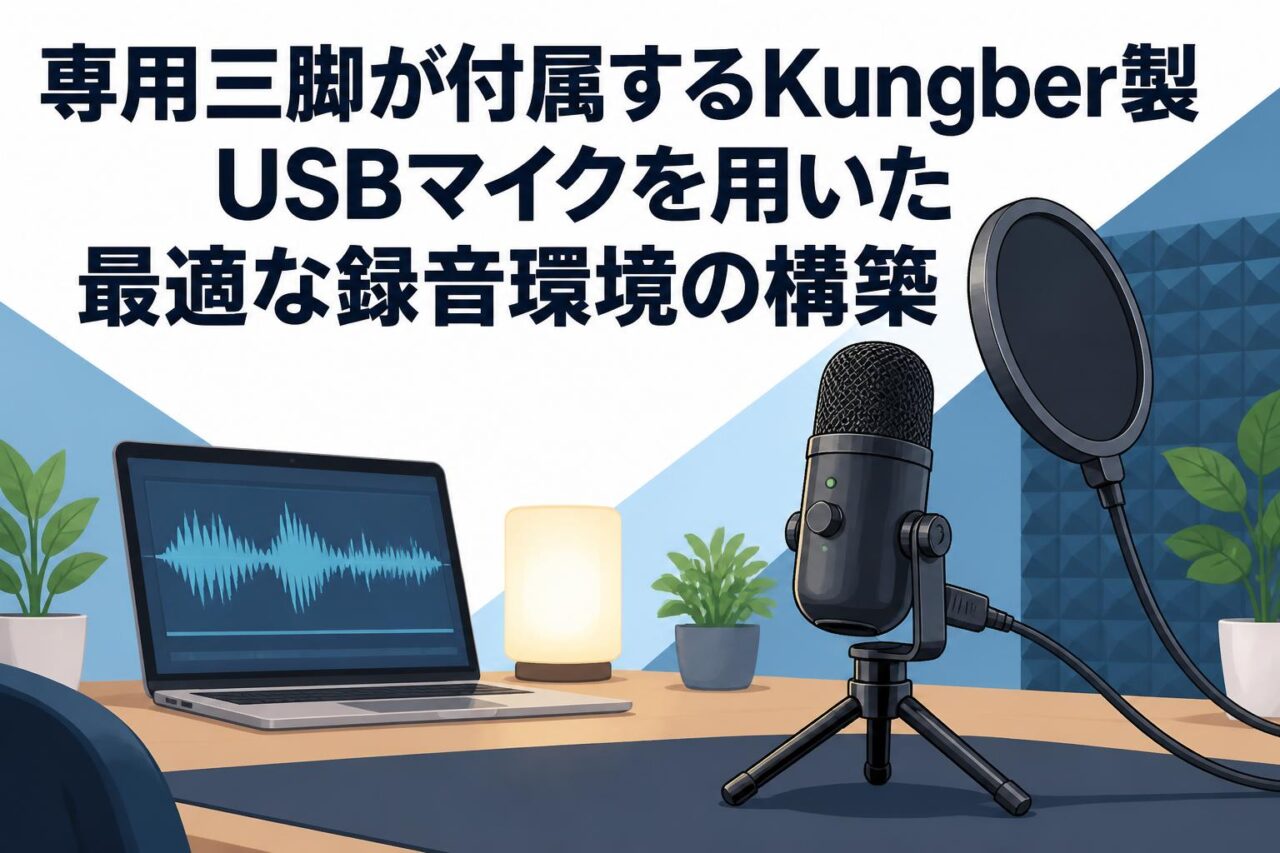







昨今のビジネスシーンやクリエイティブ活動において、オンラインでの音声コミュニケーションやコンテンツ制作の重要性が飛躍的に高まっています。その中で、クリアで高品質な音声を届けることは、プロフェッショナルとしての信頼性を担保するための必須条件と言えるでしょう。本記事では、高音質・単一指向性・防振構造を備え、専用三脚やポップガード、ショックマウントなどの充実したアクセサリーが付属する「Kungber コンデンサーマイク USBマイク」に焦点を当てます。Windows、Mac、PS4に幅広く対応し、宅録からYouTubeのゲーム実況、生放送、ライブ配信まで多岐にわたる用途で活躍する本製品を用いて、最適な録音環境を構築するための具体的な手順と運用ノウハウを詳しく解説いたします。
Kungber製USBコンデンサーマイクの基本仕様と3つの魅力
高音質を実現する単一指向性設計のメリット
Kungber USB コンデンサーマイクの最大の特長は、正面からの音声を極めてクリアに捉える単一指向性(カーディオイド)設計を採用している点にあります。この単一指向性は、マイクの正面約130度の範囲における音の感度が高く、背面や側面からの環境ノイズを物理的に拾いにくいという音響的特性を持っています。ビジネスにおけるオンライン会議や、YouTubeでのゲーム実況、生放送など、周囲の雑音が懸念される環境下においても、発話者の声だけを正確かつ高音質に抽出することが可能です。
また、コンデンサーマイクならではの広い周波数特性と高い感度により、声の微細なニュアンスや息遣いまでも忠実に再現し、リスナーに対してプロフェッショナルで説得力のある音声を届けることができます。結果として、録音後のノイズ除去などの編集作業にかかる工数を大幅に削減できる点も、コンテンツクリエイターやビジネスパーソンにとって大きなメリットとなります。
Windows・Mac・PS4に幅広く対応する高い互換性
本製品は、USB接続によるプラグアンドプレイに対応しており、複雑なドライバーのインストールや専用のオーディオインターフェースを用意することなく、即座に使用を開始できる高い互換性を誇ります。Windows PCやMacといった主要なコンピューターOSはもちろんのこと、PS4などの家庭用ゲーム機にも標準で対応しているため、デバイスの垣根を越えた柔軟な運用が可能です。
例えば、日中はWindowsノートPCに接続してリモートワークでのオンライン会議に活用し、夜間はPS4やMacに接続し直してゲーム実況やライブ配信を行うといった、多様なライフスタイルに合わせたシームレスな切り替えが実現します。このように、KungberのPCマイクは、複数のデバイスを併用する現代のユーザーにとって、コストパフォーマンスと利便性を両立した極めて有用な音声入力ソリューションを提供します。
宅録からライブ配信までカバーする汎用性の高さ
Kungber製USBマイクは、その優れた音響性能と扱いやすさから、自宅での本格的な録音(宅録)からリアルタイムのライブ配信まで、幅広いシチュエーションをカバーする高い汎用性を備えています。ボーカル録音やアコースティック楽器の収録といった高い解像度が求められる宅録環境においては、コンデンサーマイク特有の繊細な音の集音が威力を発揮します。
一方で、ポッドキャストの収録やYouTube動画のナレーション作成、さらにはTwitchなどでの長時間の生放送においても、安定した音声品質を維持し続けます。専用三脚やマイクスタンドを活用することで、デスク上の限られたスペースにもスマートに設置でき、どのような用途であっても常に最適なマイキング(マイクの配置)を構築できるため、クリエイターの表現力を最大限に引き出す頼もしいパートナーとなります。
録音品質を向上させる3つの付属アクセサリーの役割
安定した設置を可能にする専用三脚とマイクスタンド
高品質な録音環境を構築する上で、マイク本体をいかに安定して設置できるかは極めて重要な要素です。KungberのUSBマイクセットには、堅牢な専用三脚およびマイクスタンドが標準で付属しており、デスク上での確実な固定をサポートします。この専用三脚は、重心が低く設計されているため、タイピング時やマウス操作時の不意な接触による転倒リスクを最小限に抑えます。
また、マイクスタンドの角度調整機能を活用することで、発話者の口元に向かって最適な角度(オンアクシス)でマイクを向けることが容易となり、単一指向性のメリットを最大限に引き出すことが可能です。安定した物理的基盤の確保は、長時間のライブ配信やゲーム実況においても、音声レベルの変動を防ぎ、リスナーに均一で聞き取りやすい音声を提供するための根幹を成します。
ノイズを効果的に軽減するポップガードの重要性
ボーカル録音やナレーション収録において、発話時に生じる「パピプペポ」などの破裂音(ポップノイズ)や過度な息の吹きかかりは、音声品質を著しく低下させる要因となります。本製品に付属するポップガードは、これらの物理的な空気の乱れを効果的に分散・軽減し、マイクのダイヤフラム(集音部分)を保護する重要な役割を担っています。
二重構造のメッシュフィルターを採用したポップガードをマイクと口元の間に適切に配置することで、クリアな高音質を維持したまま、耳障りなノイズのみを物理的にカットすることができます。特に、マイクに近づいて話すことが多い生放送やゲーム実況等の収録においては、ポップガードの有無が最終的なコンテンツの品質を大きく左右するため、プロフェッショナルな音声環境の構築には欠かせない必須アイテムと言えます。
物理的な振動を防ぐショックマウント(防振構造)の仕組み
デスクから伝わる物理的な振動や衝撃は、低周波ノイズ(振動ノイズ)としてマイクに混入し、音声の明瞭度を損なう原因となります。Kungber製USBマイクには、この問題を解決するためのショックマウント(防振構造)が採用されています。ショックマウントは、弾力性のあるゴムやサスペンション機構を用いてマイク本体を宙に浮かせた状態で保持することにより、キーボードの打鍵音、マウスのクリック時の振動、さらにはPCの冷却ファンの微細な振動などがマイクスタンド経由で伝播するのを物理的に遮断します。
この高度な防振構造により、白熱したゲーム実況中の激しい操作や、タイピングを伴うオンライン会議中であっても、不快な振動ノイズを排除した極めてピュアな音声収録が可能となります。防振対策が施されたマイクを使用することは、視聴者や対話相手に対する配慮でもあり、コンテンツの完成度を一段階引き上げる重要な要素です。
ビジネスやクリエイティブ活動における3つの活用シーン
YouTube動画制作およびゲーム実況でのクリアな音声収録
YouTube動画の制作やゲーム実況において、視聴者の維持率を高めるためには、映像の品質以上に「音声の聞き取りやすさ」が重要視されます。Kungberのコンデンサーマイクを活用することで、単一指向性の特性によりゲームのスピーカー音やコントローラーの操作音を抑えつつ、実況者の声だけをクリアに収録することが可能です。
ショックマウントと専用三脚による防振構造が激しいゲームプレイ中の振動ノイズをシャットアウトし、ポップガードが興奮した際の発声によるポップノイズを防ぎます。これにより、視聴者に対してストレスのない高品質な音声体験を提供でき、チャンネルのプロフェッショナルな印象を強化するとともに、エンゲージメントの向上に直接的に貢献します。
高品質な生放送・ライブ配信を実現するセッティング
リアルタイムでのコミュニケーションが主体となる生放送やライブ配信では、後から音声を編集・修正することができないため、配信環境そのものの音声品質が極めて重要となります。Kungber USBマイクは、WindowsやMacに接続するだけで即座に高音質な配信環境を構築できるため、OBS Studioなどの配信ソフトウェアとの連携も非常にスムーズです。
適切なマイクスタンドの配置と入力レベルの調整を行うことで、BGMやゲーム音源に埋もれない、輪郭のハッキリとしたボーカル音声をリスナーに届けることができます。また、長時間の配信においても、専用三脚の安定性とポップガードによるノイズ対策が効果を発揮し、常に一定のクオリティを保ったプロフェッショナルなライブ配信を実現します。
リモートワークやオンライン会議における音声環境の改善
現代のビジネスシーンにおいて、オンライン会議は日常的な業務の一環となっています。ノートPCの内蔵マイクでは、周囲の環境音を拾いすぎたり、音声がこもって聞こえたりと、円滑なコミュニケーションの妨げとなるケースが少なくありません。KungberのPCマイクを導入することで、単一指向性により発言者の声のみを的確に捉え、相手にクリアで説得力のある音声を届けることが可能になります。
ショックマウントの防振構造により、会議中のタイピング音も軽減されるため、プレゼンテーションや重要な商談において、よりプロフェッショナルで信頼感のある印象を与えることができます。USB接続の手軽さは、IT機器の操作に不慣れなビジネスパーソンにとっても大きな利便性をもたらし、業務効率の向上に寄与します。
Kungber製USBマイクを用いた最適な録音環境の構築手順3ステップ
各種デバイス(PC・PS4)への正しい接続方法
Kungber USB コンデンサーマイクの導入は、非常にシンプルかつ迅速に行うことができます。まず、付属のUSBケーブルを使用し、マイク本体とデバイスの空いているUSBポートを接続します。プラグアンドプレイ対応のため、複雑な設定は不要です。各デバイスにおける基本的な設定手順は以下の通りです。
- Windows PCの場合:「設定」>「システム」>「サウンド」の順に開き、入力デバイスとして本製品を選択します。
- Macの場合:「システム環境設定」>「サウンド」>「入力」タブを開き、入力機器として本製品を指定します。
- PS4の場合:「設定」>「周辺機器」>「オーディオ機器」へと進み、入力デバイスとして設定を行います。
この際、USBハブを経由すると電力供給が不安定になり、ノイズの原因となる場合があるため、可能な限りデバイス本体のUSBポートへ直接接続することが、安定した高音質録音を実現するための推奨事項となります。
専用三脚と防振構造を活かした最適な配置バランス
マイクの物理的な設置は、集音品質を決定づける重要なプロセスです。まず、専用三脚をデスク上の平坦で安定した場所に展開し、ショックマウント(防振構造)をしっかりと固定します。次にマイク本体をマウントに装着し、単一指向性の集音面(通常はメーカーロゴがある側)が発話者の口元を向くように角度を調整します。
口元とマイクの距離は、おおよそ15cm〜20cm(拳一つから一つ半程度)に保つのが理想的です。近すぎると低音が強調される近接効果が発生し、遠すぎると部屋の反響音(リバーブ)を拾いやすくなります。さらに、マイクと口元の間にポップガードを設置し、マイクから数センチ離した位置で固定します。これにより、物理的な振動をシャットアウトしつつ、クリアな直接音のみを捉える最適な配置バランスが完成します。
録音ソフトウェア上での適切な入力レベル調整
ハードウェアの設置が完了した後は、OSおよび録音・配信ソフトウェア上での入力レベル(ゲイン)の最適化を行います。入力レベルが低すぎるとノイズが目立ちやすくなり、高すぎると音声が割れる(クリッピング)原因となります。まずは、普段話す最大の声量で発声しながら、ソフトウェアのオーディオメーターを確認します。
メーターのピークが最大値の70%〜80%(-12dBから-6dBの範囲)に収まるように、PC側のマイク入力ボリュームを調整するのがビジネスおよびクリエイティブ用途におけるベストプラクティスです。配信ソフトを使用する場合は、ソフトウェア内の音声フィルター機能(ノイズゲートやコンプレッサー)を併用することで、より均一で聞き取りやすい、プロ品質の音声環境を構築することができます。
長期的な運用を支える保守管理とトラブルシューティング3選
コンデンサーマイクの適切な保管方法と湿度管理
コンデンサーマイクは、その高感度かつ精密な構造ゆえに、温度や湿度の変化に対して非常にデリケートな機器です。特に日本の高温多湿な気候においては、ダイヤフラム(集音部)に結露やカビが発生し、音質劣化や故障の原因となるリスクがあります。長期的な運用を可能にするためには、使用後には必ず柔らかい布で本体の皮脂や汚れを優しく拭き取り、直射日光の当たらない風通しの良い場所で保管することが推奨されます。
長期間使用しない場合は、専用のハードケースや密閉できる容器に乾燥剤(シリカゲルなど)と共に入れて保管する湿度管理が極めて有効です。ビジネスツールとしての信頼性を維持するためにも、日々の適切な保守管理は欠かせない業務プロセスの一部と捉え、機器の寿命を最大限に延ばす工夫を取り入れましょう。
ポップガードおよびマイクスタンドの定期的な清掃手順
マイク本体だけでなく、付属するアクセサリー類の清潔さを保つことも、快適な録音環境を維持するために重要です。発話者の飛沫を直接受け止めるポップガードは、定期的に清掃を行わないと衛生面での問題が生じるだけでなく、目詰まりによって音響特性が変化する恐れがあります。ナイロンメッシュ製のポップガードであれば、薄めた中性洗剤を用いて優しく手洗いし、完全に自然乾燥させてから再度使用してください。
また、専用三脚やマイクスタンドの可動部・ネジ山部分には、時間の経過とともにホコリが付着し、動作不良やきしみ音(ノイズ)の原因となります。乾いたマイクロファイバークロスで定期的に拭き上げ、必要に応じて可動部に極微量のシリコンスプレーを塗布することで、スムーズな操作性と安定性を長期にわたって維持できます。
音声認識不良やノイズ発生時の具体的な解決策
運用中に「PCやPS4がマイクを認識しない」「録音データにノイズが混入する」といったトラブルが発生した場合、冷静な切り分けと対処が求められます。ビジネスシーンでのダウンタイムを最小限に抑えるため、以下の表を参考にして迅速なトラブルシューティングを実施してください。
| 症状 | 主な原因 | 具体的な解決策 |
|---|---|---|
| デバイスが認識されない | USB接続不良やOSの設定エラー | 別のUSBポートへの接続変更、OSのサウンド設定でデバイスが「無効」になっていないかの確認を実施します。 |
| 持続的な電子ノイズ | 電力供給の不安定さや電磁干渉 | USBハブの使用を避けPCへ直接接続するほか、ケーブルを他の電子機器や電源ケーブルから離して配置します。 |
| 突発的な振動ノイズ | 物理的な衝撃の伝播 | ショックマウントのゴムバンドの劣化や外れがないか確認し、専用三脚が平坦で安定したデスク上に設置されているかを見直します。 |
これらの体系的なアプローチにより、多くの一時的な不具合は速やかに解消されます。それでも改善しない場合は、ハードウェアの物理的な故障の可能性も視野に入れ、メーカーサポートへの相談を検討してください。