050-3158-3507
 お問い合わせ

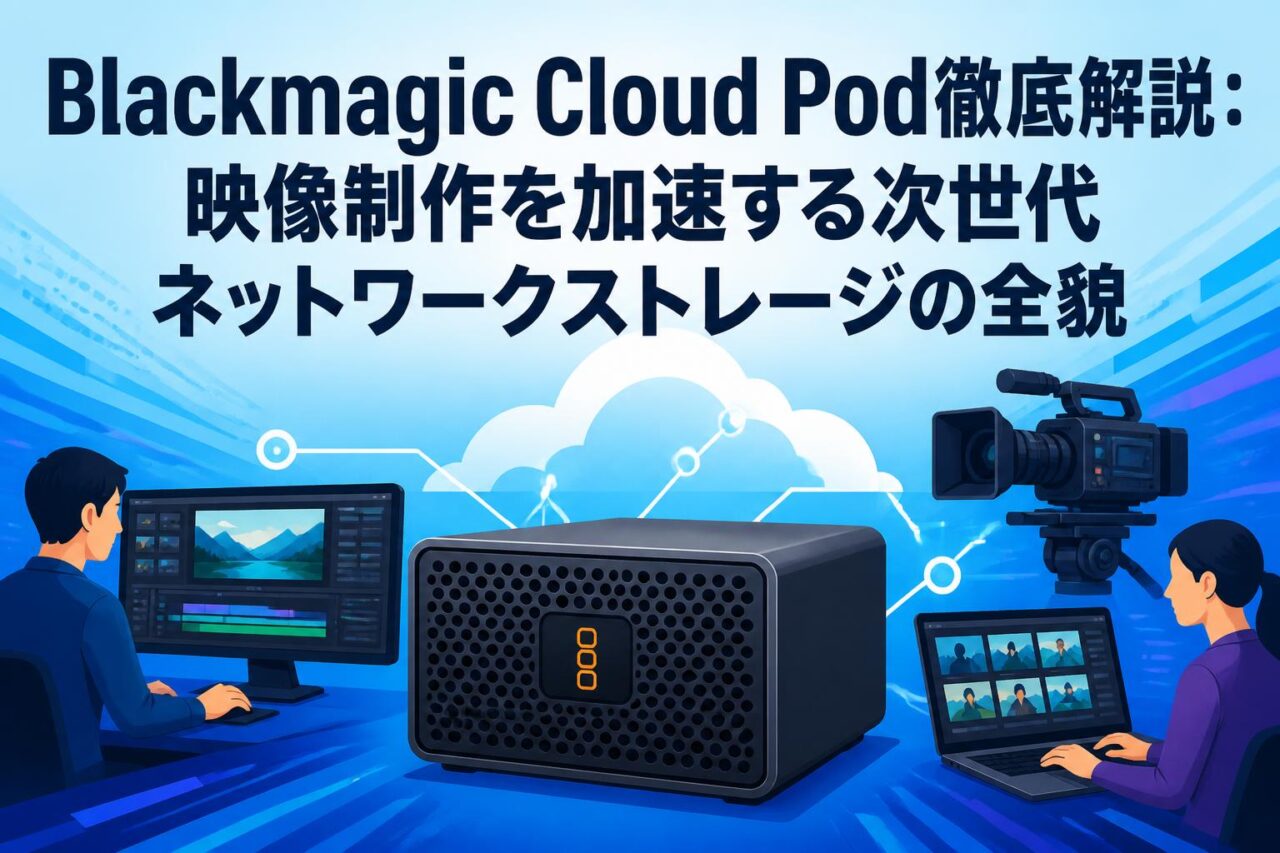







映像制作や動画編集の現場において、大容量データの迅速な共有と安全な管理は常に大きな課題となっています。その解決策として注目を集めているのが、Blackmagic Design(ブラックマジックデザイン)が開発した革新的なネットワークストレージ「Blackmagic Cloud Pod(クラウドポッド)」です。本記事では、既存のUSB-Cドライブを高性能なNASへと変貌させ、10Gイーサネットによる超高速転送やDropbox同期を活用したリモートワーク環境を構築できるこの画期的なデバイスについて徹底解説します。DaVinci Resolveとのシームレスな連携や、毎月の固定費を抑える「サブスク不要」のメリットなど、映像制作を劇的に加速させる次世代ストレージの全貌を紐解いていきましょう。
Blackmagic Cloud Podとは?次世代ネットワークストレージの4つの基本概要
Blackmagic Designが提供する革新的なクラウドポッドの特長
Blackmagic Design(ブラックマジックデザイン)が提供するBlackmagic Cloud Podは、プロフェッショナルな映像制作現場の厳しい要求に応えるために開発された次世代のネットワークストレージソリューションです。従来のNAS(Network Attached Storage)システムとは一線を画し、非常にコンパクトな筐体でありながら、エンタープライズクラスのパフォーマンスを誇ります。このクラウドポッドの最大の特長は、IT専門の知識がなくても直感的にセットアップでき、複雑なネットワーク構築の手間を大幅に削減できる点にあります。動画編集における大容量ファイルの取り扱いに最適化されており、複数人のクリエイターが同時にアクセスしてもパフォーマンスが低下しにくい設計が採用されています。
既存のUSB-Cディスクを高性能NAS化する画期的な仕組み
Blackmagic Cloud Podの最も革新的な機能の一つは、ユーザーが既に所有しているUSB-Cフラッシュディスクや外付けハードディスクを接続するだけで、それらを瞬時に超高速なネットワークストレージ(NAS)としてネットワーク上に共有できる点です。これにより、高価な専用ストレージシステムを新たに購入する必要がなく、既存の機材資産を最大限に有効活用することが可能となります。2つのUSB-Cポートを備えており、異なるプロジェクトごとにドライブを物理的に交換することで、迅速かつ柔軟に作業環境を切り替えることができます。また、USB-C接続されたドライブ内のファイルは、ネットワーク上のすべてのユーザーに対して即座にファイル共有が可能となり、映像制作のワークフローを劇的に効率化します。
毎月の固定費を大幅に削減する「サブスク不要」のメリット
近年のクラウドストレージサービスは月額課金制(サブスクリプション)が主流となっており、映像制作のようにテラバイト級の大容量データを常時扱うビジネスにおいては、そのランニングコストが経営上の大きな負担となるケースが少なくありません。しかし、Blackmagic Cloud Podを導入することで、自社専用のプライベートクラウド環境を構築できるため、高額な月額ストレージ費用やデータ転送量に応じた追加料金などのサブスク不要で運用することが可能です。初期投資のみで高性能なファイル共有システムを永続的に利用できるこのメリットは、長期的なプロジェクトやデータ保存において圧倒的なコストパフォーマンスを発揮し、企業の利益率向上に直接的に貢献します。
映像制作や動画編集に特化した設計思想とパフォーマンス
ブラックマジックのCloud Podは、一般的なオフィス向けNASとは異なり、純粋に映像制作と動画編集のワークフローを最適化するために設計されています。特に、データレートが非常に高いBlackmagic RAW(BRAW)などの非圧縮・高画質フォーマットを扱う際にも、コマ落ちや遅延を発生させることなく、スムーズな再生と編集を可能にする卓越したパフォーマンスを備えています。内部のプロセッシングアーキテクチャは、大容量の連続したデータストリームを効率的に処理できるようチューニングされており、DaVinci Resolveをはじめとするプロフェッショナル向けノンリニア編集ソフトウェアとの親和性も抜群です。これにより、クリエイターはストレージのボトルネックを気にすることなく、クリエイティブな作業に専念することができます。
圧倒的な作業効率を実現する4つの主要スペック
大容量データを瞬時に転送する10Gイーサネットの驚異的な速度
映像制作の現場では、数十GBから数TBに及ぶ巨大なメディアファイルを日常的にやり取りするため、ネットワークの帯域幅が作業効率を左右する決定的な要因となります。Blackmagic Cloud Podは、標準で超高速な10Gイーサネットポートを搭載しており、ギガビットイーサネットの10倍という驚異的なデータ転送速度を実現します。この広帯域ネットワーク接続により、大容量の動画ファイルや重いグラフィックデータを瞬時に転送することが可能となり、ファイルコピーのための待ち時間を劇的に削減します。複数の編集用ワークステーションから同時にアクセスしても十分な帯域が確保されるため、チーム全体のスループットが飛躍的に向上し、厳しい納期のプロジェクトにおいても余裕を持ったスケジュール管理が可能となります。
高速なファイル共有を可能にする2つのUSB-Cポートの活用法
本体背面には高速データ転送に対応した2つのUSB-Cポートが配置されており、これらを活用することで極めて柔軟なファイル共有環境を構築できます。例えば、撮影現場から持ち帰ったポータブルSSDをそのままCloud PodのUSB-Cポートに接続するだけで、ネットワーク上の全エディターが即座にそのフッテージにアクセスし、編集作業を開始することができます。また、2つのポートにそれぞれ異なるドライブを接続し、一方を進行中プロジェクトのアクティブな作業領域として、もう一方をバックアップやアーカイブ用として運用するといった高度なストレージ管理も容易に行えます。このUSB-C接続によるシンプルな拡張性は、物理的なメディアの移動とネットワーク共有の利点を完璧に融合させています。
ストレージ状況をリアルタイムで視覚化するHDMIモニタリング
Blackmagic Cloud Podが他のネットワークストレージと明確に異なる独自機能として、HDMIモニタリング出力が挙げられます。テレビやPCモニターをHDMIケーブルで接続するだけで、ストレージの稼働状況をグラフィカルかつ直感的にリアルタイムで確認することができます。このモニタリング画面では、接続されているUSB-Cドライブのストレージ容量や空き領域、現在の読み込み・書き込み速度、ネットワークのトラフィック状況、さらにはDropbox同期の進行具合など、システム全体の健康状態を一目で把握することが可能です。視覚的なインターフェースによってネットワーク管理者の負担が軽減されるだけでなく、トラブルシューティングの際にも迅速な原因究明に役立つ、実務に即した極めて有用な機能と言えます。
オフィス環境に馴染むコンパクトで静音性に優れたデザイン
プロフェッショナル向けの機材でありながら、Blackmagic Cloud Podは非常に洗練されたコンパクトなデザインを採用しており、デスクの上や編集スタジオの限られたスペースにも違和感なく設置することができます。さらに、映像制作の現場においてノイズは音声編集やミキシングの妨げとなる重大な問題ですが、本製品は高度な熱設計により、冷却ファンの動作音を極限まで抑えた優れた静音性を実現しています。大型のラックマウント型サーバーのように専用のサーバールームを用意する必要がなく、クリエイターが作業するすぐ傍に設置しても集中力を削ぐことがありません。この機能美と実用性を兼ね備えた設計は、モダンなオフィス環境やホームスタジオでの運用に最適なソリューションを提供します。
DaVinci Resolveと連携!映像制作を加速させる4つのワークフロー
複数人での同時作業を可能にするシームレスなファイル共有
Blackmagic Cloud Podは、同社のポストプロダクションソフトウェアであるDaVinci Resolveと組み合わせることで、真のコラボレーション環境を実現します。従来のワークフローでは、エディター、カラリスト、VFXアーティスト、オーディオエンジニアが順番に作業を行う必要がありましたが、Cloud Podを介したシームレスなファイル共有により、複数人のスタッフが同一のプロジェクトファイルとメディアプールに対して同時にアクセスし、並行して作業を進めることが可能となります。プロジェクトの更新はリアルタイムで全員の画面に反映されるため、バージョン管理の混乱やファイルの上書きミスを防ぎ、チーム全体のコミュニケーションと制作スピードを劇的に向上させることができます。
Blackmagic RAW(BRAW)の重いデータも快適に処理する環境構築
高解像度かつ広ダイナミックレンジを誇るBlackmagic RAW(BRAW)フォーマットは、最高品質の映像表現を可能にする一方で、そのデータ量の大きさからストレージに対する負荷が非常に高くなります。しかし、10Gイーサネットによる高速通信と、動画処理に最適化されたCloud Podの内部アーキテクチャにより、BRAWデータのマルチストリーム再生であってもコマ落ちのない快適な編集環境を構築できます。DaVinci Resolveの強力な再生エンジンとCloud Podの高速なI/Oパフォーマンスが完璧に同期することで、4Kや8Kといった超高解像度のRAWフッテージであっても、ローカルドライブで作業しているかのような滑らかなレスポンスが得られ、カラーグレーディングなどの精密な作業もストレスなく遂行できます。
ネットワーク経由でのスムーズなマルチカム編集の実現
複数のカメラで同時に撮影された映像を同期して編集するマルチカム編集は、ストレージの読み込み速度(リード性能)が最も厳しく問われる作業の一つです。Blackmagic Cloud Podは、複数の大容量ビデオストリームを同時に読み出す際のレイテンシを最小限に抑える設計となっており、ネットワーク経由であっても極めてスムーズなマルチカム編集を実現します。DaVinci Resolveのマルチカムインターフェース上で複数のアングルをリアルタイムに切り替えながら再生しても、映像がカクつくことなく安定したプレイバックが維持されます。これにより、ライブイベントや音楽ライブ、対談番組など、マルチカメラ収録が必須となるコンテンツ制作において、編集作業の効率と精度が飛躍的に高まります。
プロキシファイルの自動生成とチーム編集の最適化
Blackmagic Proxy Generatorを利用することで、Cloud Podに保存されたオリジナルカメラメディアから、編集用の軽量なプロキシファイルを自動的に生成・管理するワークフローを構築できます。生成されたプロキシファイルは元の高解像度データと同じフォルダ構造で保存され、DaVinci Resolveはワンクリックでオリジナルファイルとプロキシファイルを瞬時に切り替えることが可能です。これにより、ネットワーク帯域が限られている環境や、スペックの低いノートPCを使用しているスタッフであっても、プロキシデータを用いて軽快にオフライン編集を進めることができます。最終的なレンダリング時には自動的にオリジナルデータが参照されるため、画質を一切妥協することなく、チーム全体の編集プロセスを徹底的に最適化します。
リモートワーク時代に最適な4つのクラウド連携機能
Dropbox同期を活用したグローバルなデータ共有システム
Blackmagic Cloud Podは、クラウドストレージサービスの代表格であるDropboxと直接連携する強力な同期機能を内蔵しています。この機能を設定することで、Cloud Podに接続されたUSB-Cドライブ内の指定フォルダと、Dropboxのクラウドアカウントが自動的に同期されます。これにより、東京のオフィスにあるCloud Podに保存された最新の映像データが、海外にいるスタッフのローカル環境にも瞬時に共有されるといった、グローバル規模でのシームレスなデータ共有システムが実現します。ユーザーはブラウザや専用アプリを介して手動でアップロードやダウンロードを行う手間から解放され、ファイルが常に最新の状態に保たれるため、地理的な制約を超えた効率的なリモートワークが可能となります。
Google Drive連携による柔軟かつ安全なバックアップ体制
Dropboxに加えて、Google Driveとの連携機能もサポートされており、企業のITポリシーや既存のインフラに合わせて柔軟なクラウド運用が可能です。Google Drive同期を活用することで、オンプレミスのCloud Podにある重要なプロジェクトデータをクラウド上に自動的にバックアップする強固なデータ保護体制を構築できます。万が一、ローカルのUSB-Cドライブが物理的な故障に見舞われた場合でも、クラウド上のバックアップから迅速にデータを復元できるため、ビジネスの継続性(BCP)を確保する上で非常に有効です。また、社外のクライアントや外部パートナーに対して、Google Driveの共有リンクを発行して安全にプレビュー映像を納品するといった、ビジネス要件に応じた多様なデータの受け渡しにも柔軟に対応できます。
遠隔地のスタッフとローカル感覚で繋がるバックグラウンド同期
クラウド同期の処理はすべてBlackmagic Cloud Podの内部でバックグラウンドタスクとして実行されるため、ユーザーのPCやMacのCPUリソースやネットワーク帯域を消費することがありません。遠隔地で作業するスタッフがそれぞれ自拠点にCloud Podを設置し、同じクラウドアカウントで同期設定を行えば、まるで全員が同じオフィスのローカルネットワークに接続しているかのような感覚でファイルのやり取りが可能になります。大容量のメディアファイルはバックグラウンドで自動的に各拠点のCloud Podにダウンロードされるため、スタッフが編集作業を開始する頃にはすでにローカルドライブにデータが揃っており、ダウンロード待ちによるタイムロスを完全に排除することができます。
オフライン時でも作業を止めないローカルキャッシュの利便性
完全なクラウドベースのストレージソリューションの弱点は、インターネット接続が途絶えたり不安定になったりすると、一切の作業が停止してしまう点にあります。しかし、Blackmagic Cloud Podはクラウド上のデータをUSB-Cドライブにローカルキャッシュとして保持するハイブリッドなアーキテクチャを採用しているため、インターネット環境がオフラインになった場合でも、手元のデータを使用して動画編集やファイル操作を継続することができます。ネットワークが復旧した時点で、オフライン中に行われた変更差分が自動的にクラウドへ同期されるため、クリエイターは通信環境のトラブルに作業を阻害されることなく、常に安定したパフォーマンスでプロジェクトを前進させることが可能です。
導入前に確認すべき4つのポイントとセットアップ手順
制作環境に合わせた推奨USB-Cドライブの選び方と注意点
Blackmagic Cloud Podの性能を最大限に引き出すためには、接続するUSB-Cドライブの選定が極めて重要です。10Gイーサネットの超高速ネットワーク帯域を活かすためには、一般的なHDD(ハードディスクドライブ)ではなく、NVMeベースの高速なポータブルSSDを採用することを強く推奨します。安価なUSBメモリや低速なドライブを接続すると、ストレージ側の読み書き速度がボトルネックとなり、ネットワーク全体のパフォーマンスが著しく低下する恐れがあります。また、長時間の連続稼働に耐えうる放熱性能を備えたエンタープライズ向け、あるいはプロフェッショナルクリエイター向けの高品質なドライブを選択することが、安定した映像制作環境を維持するための重要なポイントとなります。
10Gネットワーク環境を最大限に活かすための必要機材
Cloud Podが備える10Gイーサネットの恩恵をすべてのワークステーションで享受するためには、ストレージ側だけでなく、ネットワークインフラ全体を10G対応にアップグレードする必要があります。具体的には、10GBASE-Tに対応したネットワークスイッチ(ハブ)の導入と、Cat6A(カテゴリー6A)以上の品質を持つLANケーブルによる配線が不可欠です。さらに、動画編集を行う各PCやMacにも、10G対応のネットワークインターフェースカード(NIC)やThunderbolt接続の10Gアダプターを増設する必要があります。これらの機材選定とインフラ整備を適切に行うことで、はじめてネットワークのボトルネックが解消され、複数人での快適な4K/8Kマルチカム編集が可能となります。
Blackmagic Cloud Podの初期設定とネットワーク接続手順
Blackmagic Cloud Podの初期設定は、専門的なネットワーク知識を持たないユーザーでも簡単に行えるよう設計されています。まず、本体に電源ケーブルと10Gイーサネットケーブルを接続し、ネットワークに繋ぎます。次に、高速なUSB-Cドライブを背面のポートに接続します。その後、ネットワーク上のPCまたはMacに無償の「Blackmagic Cloud Setup」ソフトウェアをインストールして起動すると、自動的にネットワーク上のCloud Podが検出されます。このユーティリティ画面から、デバイスのIPアドレス設定(DHCPまたは固定IP)、DropboxやGoogle Driveのクラウドアカウントの連携設定、ファームウェアのアップデートなどを直感的な操作で完了させることができ、わずか数分で本格的な運用を開始できます。
ビジネス運用におけるセキュリティ対策とデータ管理のベストプラクティス
企業でネットワークストレージを運用する上で、セキュリティ対策とデータ損失を防ぐための管理体制は不可欠です。Blackmagic Cloud Podを利用する際は、社内ネットワークのファイアウォール設定を適切に行い、外部からの不正アクセスを遮断する安全なLAN環境下で運用することが大前提となります。また、万が一のドライブ故障に備え、2つのUSB-Cポートを活用して定期的に別ドライブへローカルバックアップを作成するか、前述のクラウド同期機能を利用してオフサイトバックアップを自動化する「3-2-1バックアップルール」の実践が推奨されます。プロジェクト終了後のデータは速やかにアーカイブ用ドライブに移行し、アクティブな作業領域の空き容量を常に確保することも、安定稼働に向けたベストプラクティスです。
よくある質問(FAQ)
Blackmagic Cloud Podの導入に関して、映像制作の現場から寄せられるよくある質問をまとめました。
Q1: Blackmagic Cloud Podを使用するために月額料金(サブスクリプション)は発生しますか?
A1: いいえ、Blackmagic Cloud Pod自体を利用するための月額料金やサブスクリプション費用は一切不要です。本体を購入し、お手持ちのUSB-Cドライブを接続するだけで、永続的に高性能なネットワークストレージとして利用できます。ただし、DropboxやGoogle Driveなどの外部クラウドサービスと連携させる場合は、それらサービス側の契約プランに応じた料金が必要になる場合があります。
Q2: どのようなUSB-Cドライブでも接続して使用できますか?
A2: 基本的にUSB-C接続のストレージであれば認識しますが、映像制作や動画編集で10Gイーサネットの高速なパフォーマンスを活かすためには、NVMe接続の高速なSSDの使用を強く推奨します。転送速度の遅いHDDや一般的なUSBフラッシュメモリではストレージの読み書き速度がボトルネックとなり、十分な性能を発揮できない可能性があります。
Q3: DaVinci Resolve以外の動画編集ソフト(Premiere ProやFinal Cut Proなど)でも利用可能ですか?
A3: はい、利用可能です。Blackmagic Cloud Podは標準的なネットワークストレージ(NAS)としてネットワーク上にマウントされるため、Adobe Premiere Pro、Apple Final Cut Pro、Avid Media Composerなど、あらゆる動画編集ソフトウェアや一般的なファイル操作で問題なく使用することができます。
Q4: HDMIモニタリング機能ではどのような情報が確認できますか?
A4: HDMI出力にモニターを接続すると、ストレージの総容量と空き容量、現在のネットワークの読み込み・書き込み速度グラフ、接続されているユーザーの状況、クラウド同期(DropboxやGoogle Drive)の進行ステータスなど、デバイスの稼働状況をリアルタイムかつ視覚的に確認することができます。
Q5: 離れた場所にいるスタッフ同士で同じデータを共有して編集することは可能ですか?
A5: はい、可能です。DropboxやGoogle Driveの同期機能を活用することで、各拠点にあるBlackmagic Cloud Pod同士がクラウドを経由して自動的にデータを同期します。これにより、遠隔地のスタッフであっても、大容量データを意識することなく、あたかもローカルドライブで作業しているかのような快適なリモートワーク環境を構築できます。