050-3158-3507
 お問い合わせ

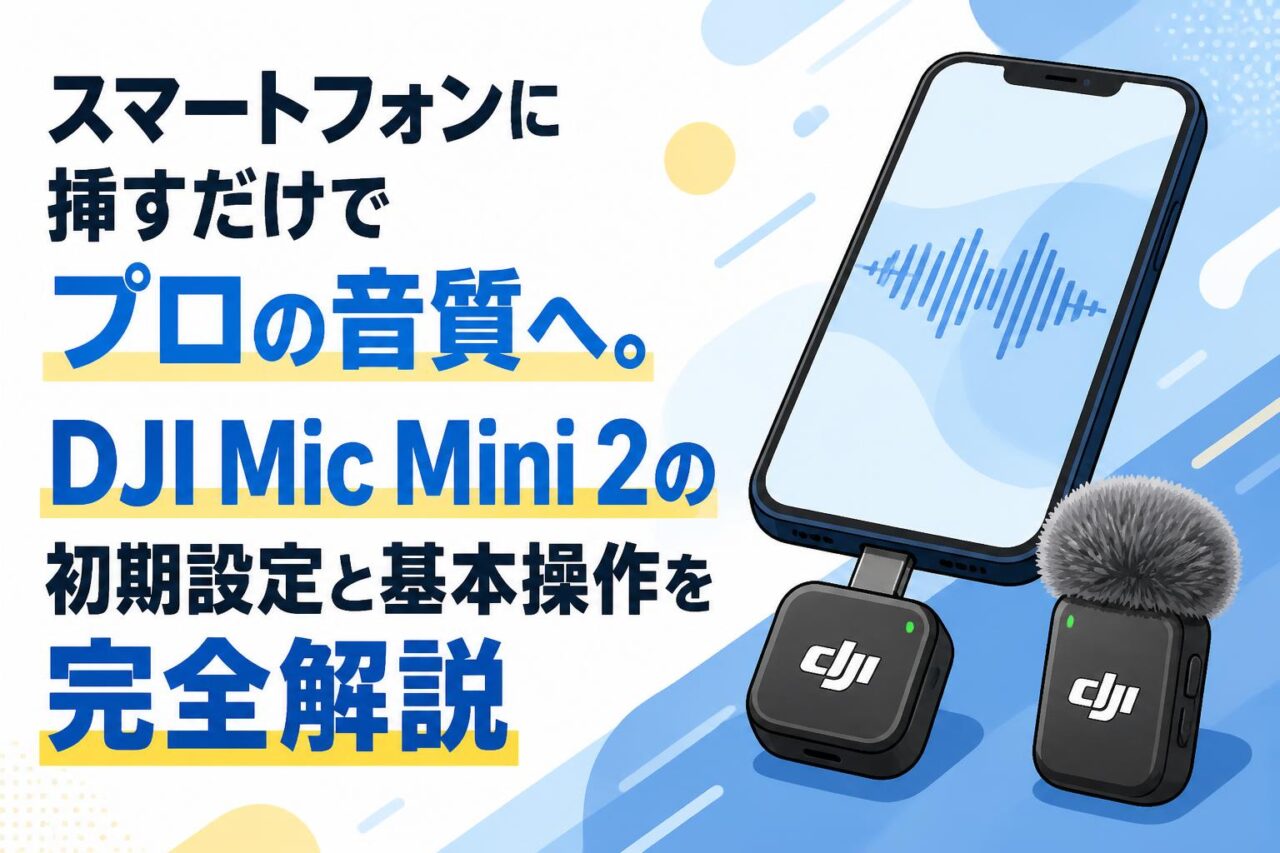







近年、VLOGやYouTube、企業のPR動画など、スマートフォンを活用した動画制作が当たり前の時代となりました。しかし、映像の画質が飛躍的に向上する一方で、内蔵マイクによる「音声の質」に課題を感じている方は少なくありません。そこで注目されているのが、DJI(ディージェーアイ)から登場した高性能なデジタルワイヤレスマイク「DJI Mic Mini 2(DMMR02)」です。本記事では、iPhone用マイク・iPad用マイクとして圧倒的な利便性を誇るDJI Mic Mini 2(トランスミッター2台 / モバイル レシーバー1台 / 充電ケース)の初期設定から、プロレベルの高音質録音を実現するための基本操作までを完全解説いたします。
DJI Mic Mini 2(DMMR02)が選ばれる4つの理由と製品概要
スマートフォン(iPhone・iPad)に直挿しできる高い利便性
DJI Mic Mini 2の最大の魅力は、モバイルレシーバーをスマートフォンやタブレットの端子に直接挿し込むだけで使用できる点にあります。従来のワイヤレスマイクのように複雑なケーブル接続や変換アダプターを用意する必要がなく、iPhone用マイクやiPad用マイクとして極めてスマートに運用可能です。撮影現場に到着してすぐに録音を開始できるため、シャッターチャンスや重要な対話のタイミングを逃しません。機動力が求められるビジネスシーンや日常のVLOG撮影において、この「直挿し」による利便性は作業効率を劇的に向上させます。
2.4GHzデジタルワイヤレスによるクリアな高音質録音
音声の品質は動画のクオリティを左右する重要な要素です。DJI Mic Mini 2(マイクミニ2)は、最新の2.4GHzデジタルワイヤレス通信技術を採用しており、ノイズの少ないクリアな高音質録音を実現しています。周囲の電波干渉を受けにくい設計となっているため、人混みやオフィス環境など、様々な電波が飛び交う場所でも安定した音声収録が可能です。プロフェッショナルなインタビューやYouTube動画の制作においても、視聴者にストレスを与えない明瞭で聞き取りやすい音声を届けることができます。
最大300mの長距離伝送を実現する圧倒的な通信安定性
屋外での撮影や広いイベント会場での収録において、送信機と受信機の距離が離れてしまうケースは多々あります。DMMR02モデルは、障害物のない見通しの良い環境下で最大300m伝送距離という驚異的なスペックを誇ります。これにより、カメラマンと演者が大きく離れたポジションから撮影を行う場合でも、音声の途切れや遅延を心配することなく録音を継続できます。この圧倒的な通信安定性は、ダイナミックな映像表現と高音質を両立させたいクリエイターにとって強力な武器となります。
送信機2台(2TX+1RX)と充電ケースがもたらす長時間の運用力
本製品は「2TX+1RX」の構成、すなわちトランスミッター(送信機)2台とモバイルレシーバー(受信機)1台がセットになっています。さらに、これらを安全に収納しながら給電できる専用の充電ケース付きである点も大きなメリットです。使用後にケースへ戻すだけで自動的に充電が開始されるため、長時間のロケや複数回にわたるインタビュー撮影でもバッテリー切れのリスクを最小限に抑えられます。送信機2台を活用することで、対談形式の収録もスムーズに行える実用性の高いパッケージです。
録音前の準備:パッケージ内容の確認と4つの基本パーツ
モバイルレシーバー(受信機)の役割とスマートフォンへの接続端子
モバイルレシーバーは、送信機が拾った音声をデジタル信号として受け取り、スマートフォンへ伝送する重要な役割を担います。非常にコンパクトな設計となっており、iPhoneやiPadの端子に直接接続するだけで自動的に認識されます。レシーバー自体はスマートフォン側から給電される仕組みになっていることが多いため、別途レシーバーのバッテリー残量を気にすることなく長時間の録音に集中できるのが特徴です。
コンパクトなトランスミッター(送信機・ピンマイク)の装着方法
音声を直接拾うトランスミッターは、超小型・軽量設計のピンマイクとして機能します。本体背面にはクリップが備わっており、シャツの襟元やネクタイ、ジャケットの胸ポケットなどに簡単に装着可能です。また、クリップだけでなく付属のマグネット(磁石)を活用することで、クリップが挟めないような厚手の衣服や、マイクを目立たせたくない箇所にも柔軟に固定することができます。衣服の擦れ音を防ぐため、口元から適切な距離(約15〜20cm程度)を保って装着するのが高音質録音のコツです。
持ち運びと充電を兼ね備えた専用充電ケースの活用法
付属の充電ケースは、単なる収納ボックスではなく、内部に大容量バッテリーを搭載したポータブル充電器として機能します。トランスミッター2台とモバイルレシーバー1台を所定の溝にセットするだけで、移動中や休憩中などの隙間時間に効率よく充電を行うことができます。また、ケースを開閉するだけで各デバイスの電源が自動的に連動するため、電源ボタンを毎回長押しする手間が省け、現場での迅速なセットアップに大きく貢献します。
風切り音を軽減するウィンドスクリーンなど付属アクセサリーの確認
屋外でのVLOG撮影やインタビューにおいて最大の敵となるのが、風によって発生する「ボフッ」という風切り音(ウィンドノイズ)です。DJI Mic Mini 2のパッケージには、トランスミッターのマイク部分に簡単に装着できる専用のウィンドスクリーン(風防)が付属しています。これを装着するだけで、強風の環境下でもノイズを物理的に大幅に軽減し、クリアな話し声を収録することが可能です。撮影前には必ずパッケージ内のアクセサリー一式を確認し、撮影環境に合わせて持ち出すようにしましょう。
iPhone・iPad向け:DJI Mic Mini 2の初期設定4ステップ
ステップ1:充電ケースから各デバイスを取り出し電源をオンにする
初期設定の最初のステップは、デバイスの起動です。DJI Mic Mini 2は、充電ケースのフタを開け、トランスミッターとモバイルレシーバーを取り出すだけで自動的に電源がオンになるスマートな設計が採用されています。手動で電源を入れる場合は、各デバイスの電源ボタンを数秒間長押ししてください。電源が入るとLEDインジケーターが点灯し、バッテリー残量や現在のステータスを視覚的に確認することができます。初めて使用する際は、事前にケースごとフル充電しておくことを推奨します。
ステップ2:モバイルレシーバーをiPhone・iPadの端子へ接続する
次に、モバイルレシーバーをiPhoneまたはiPadの接続端子にしっかりと挿し込みます。この際、スマートフォンのケースが分厚いと端子が奥まで挿さらず、正しく認識されない場合があるため注意が必要です。カチッという感触があるまで確実に接続してください。iOSデバイス側では特別なドライバーや専用アプリのインストールは必須ではなく、接続するだけで標準の外部マイクとして自動的に認識されるプラグアンドプレイに対応しています。
ステップ3:送信機(トランスミッター)と受信機のペアリング状態を確認する
レシーバーを接続したら、トランスミッター(送信機)とモバイルレシーバー(受信機)が正しくペアリング(無線接続)されているかを確認します。通常、充電ケースから取り出した時点で自動的にペアリングが完了し、インジケーターランプが「接続完了」を示す点灯状態になります。万が一ランプが点滅している場合は接続が確立されていないため、取扱説明書に従ってペアリングボタンを押し、手動で再接続を行ってください。
ステップ4:標準カメラアプリや録音アプリでの音声入力テストを実施する
設定の最終ステップとして、必ず本番前に音声入力テストを実施します。iPhoneやiPadの標準カメラアプリ、あるいはボイスメモなどの録音アプリを起動し、トランスミッターに向かって話しかけてみましょう。録画・録音したデータを再生し、内蔵マイクではなくDJI Mic Mini 2からクリアな音声が収録されているか、音割れやノイズが発生していないかを確認します。このテストを行うことで、撮影後の「音声が録れていなかった」という致命的なトラブルを未然に防ぐことができます。
プロの音質を実現するDJI Mic Mini 2の基本操作4選
環境に応じたマイクゲイン(入力レベル)の適切な調整方法
プロレベルの高音質録音を実現するためには、マイクゲイン(入力感度)の調整が欠かせません。声の大きさや周囲の騒音レベルは現場によって異なるため、音が大きすぎて音割れ(クリッピング)を起こしたり、逆に小さすぎて後から編集で音量を上げた際にノイズが目立ったりしないよう設定する必要があります。DJI Mic Mini 2では、専用アプリやレシーバー側の操作を通じてゲインを段階的に調整可能です。テスト録音を行いながら、声のピーク時にメーターが振り切れない程度の適切なレベルに設定しましょう。
ノイズキャンセリング機能のオン・オフ切り替えと活用シーン
空調の音や街の喧騒など、バックグラウンドノイズが気になる環境で重宝するのがノイズキャンセリング機能です。トランスミッターのボタン操作一つで簡単にオン・オフを切り替えることができ、周囲の雑音を低減して話し手の声だけを際立たせることが可能です。ただし、静かな室内などノイズキャンセリングが不要な環境でオンにしたまま録音すると、音声が不自然に加工されたように聞こえる場合があります。そのため、屋外や騒音の多い場所では「オン」、静かなスタジオや会議室では「オフ」といった使い分けが重要です。
2台の送信機を活用したステレオ録音とモノラル録音の使い分け
送信機2台(2TX)を最大限に活かす機能として、ステレオ録音とモノラル録音の切り替えがあります。モノラル録音モードでは、2台のトランスミッターから入力された音声が1つのトラックにミックスされて録音されます。一方、ステレオ録音モードに設定すると、送信機Aの音声が左チャンネル、送信機Bの音声が右チャンネルに独立して記録されます。これにより、動画編集の際に「特定の話者の声だけ音量を調整する」といった柔軟な音声編集が可能となり、プロフェッショナルな映像制作に大きく貢献します。
録音中のミュート(消音)操作とインジケーターランプの見方
撮影の合間の休憩時や、一時的にプライベートな会話を行いたい場合に便利なのがミュート(消音)機能です。トランスミッターの電源ボタン等を短押しすることで、素早くマイクの入力を遮断できます。ミュート状態になると、本体のインジケーターランプが赤色に点灯するなど、視覚的に現在のステータスが判別できるよう設計されています。録音を再開する際には再度ボタンを押してミュートを解除し、ランプが通常の録音状態に戻ったことを必ず確認してから話し始めるよう徹底しましょう。
ビジネスからクリエイティブまで:DJI Mic Mini 2の4つの活用シーン
VLOGやYouTube動画撮影における機動力の高い高音質収録
日常の風景を切り取るVLOGや、動きのあるYouTube動画の撮影において、DJI Mic Mini 2のコンパクトさとワイヤレスの自由度は圧倒的な強みとなります。カメラから離れて歩きながら話すシーンや、アクションを交えたレビュー動画でも、ケーブルに縛られることなく常に一定のクリアな音質を保つことができます。また、充電ケース付きで持ち運びが容易なため、旅行先や屋外ロケなど、荷物を極力減らしたい場面でもプロ品質の音声収録環境を簡単に構築できます。
2名の対談やインタビュー形式でのスムーズな音声収録
ビジネス系の対談動画や、ドキュメンタリーでのインタビュー撮影など、2名の演者が同時に話すシチュエーションでは「送信機2台(2TX+1RX)」のセットが真価を発揮します。1つのマイクを2人で共有すると音量バランスが崩れやすくなりますが、本製品なら各自の胸元に専用のピンマイクを装着できるため、双方の声を均一かつ高音質で拾うことが可能です。ステレオモードで録音しておけば、後からの音声編集もスムーズに行えるため、制作フロー全体の効率化に繋がります。
オンライン会議やウェビナー配信でのプロフェッショナルな音声提供
DJI Mic Mini 2は、動画制作だけでなく、ビジネスシーンにおけるリアルタイムのコミュニケーションツールとしても非常に優秀です。iPad等に接続してZoomやMicrosoft Teamsなどのオンライン会議ツールを使用すれば、パソコン内蔵マイクとは一線を画すクリアな音声を相手に届けることができます。特にウェビナー(オンラインセミナー)の講師を務める際や、重要な商談を行う場面において、ノイズのない聞き取りやすい音声は、プレゼンテーションの説得力や企業としての信頼感を高める重要な要素となります。
屋外でのライブ配信における300m伝送距離を活かした運用
スポーツイベントの生中継や、広大な敷地を歩きながら紹介するライブ配信などでは、カメラマンとリポーターの距離が大きく離れることがあります。このような過酷な環境下でも、DJI Mic Mini 2の「最大300m伝送距離」と2.4GHzデジタルワイヤレスの通信安定性が強力にサポートします。電波が途切れにくい設計となっているため、視聴者に音声トラブルによるストレスを与えることなく、臨場感あふれるライブ配信を実現できます。ウィンドスクリーンを併用すれば、屋外特有の環境音対策も万全です。
トラブルシューティング:DJI Mic Mini 2のよくある4つの疑問と解決策
スマートフォン(iPhone・iPad)でマイクが認識されない場合の対処法
モバイルレシーバーを接続してもスマートフォン側でマイクが認識されない場合、まずは接続端子部分の物理的な接触不良を疑いましょう。スマートフォンの保護ケースが干渉して奥まで挿さっていないケースが非常に多いため、一度ケースを外して再度接続をお試しください。また、スマートフォンの端子内にホコリが溜まっていると認識不良の原因となります。それでも解決しない場合は、スマートフォンの再起動や、OSが最新バージョンにアップデートされているかを確認してください。
録音した音声にノイズが入る・途切れる原因と改善策
音声に「ブツブツ」といったノイズが入ったり途切れたりする場合、電波干渉または障害物が原因である可能性が高いです。2.4GHz帯はWi-FiやBluetoothなど他の多くの機器でも使用されているため、電波が混み合う場所では通信が不安定になることがあります。改善策として、不要なWi-Fi機器から距離を置く、またはトランスミッターとレシーバーの間に人体や厚い壁などの障害物が入らないよう「見通しの良い状態」を確保しながら撮影を行ってください。
トランスミッターとレシーバーのペアリングが切れた際の再接続手順
通常は充電ケースから取り出すだけで自動接続されますが、何らかの理由でペアリングが解除されてしまった場合は手動での再接続が必要です。手順としては、まずモバイルレシーバーをスマートフォンに接続して電源を入れます。次に、トランスミッターの電源を入れた状態で、本体横にあるリンク(ペアリング)ボタンを長押しします。レシーバー側もペアリング待機状態にすることで、数秒後に両者のインジケーターランプが点灯状態に変わり、再接続が完了します。詳細は付属の取扱説明書をご参照ください。
バッテリー残量の確認方法と長寿命化に向けた適切な充電管理
撮影中のバッテリー切れを防ぐため、こまめな残量確認が重要です。各デバイスのLEDインジケーターの色や点滅パターンによって、おおよそのバッテリー残量を把握することができます。また、リチウムイオンバッテリーの長寿命化のためには、完全にバッテリーを使い切った状態(過放電)で長期間放置することを避けてください。長期間使用しない場合でも、定期的に充電ケースに収めて50%程度の充電状態を保つことで、バッテリーの劣化を防ぎ、製品を長く安全に使い続けることができます。
よくあるご質問(FAQ)
Q1. DJI Mic Mini 2は、古いiPhoneやiPadでも使用できますか?
A1. モバイルレシーバーの接続端子に対応しているモデルであれば基本的には使用可能です。ただし、極端に古いOSバージョンでは正常に認識されない場合があるため、iOS/iPadOSを最新の状態にアップデートしてご使用いただくことを推奨いたします。
Q2. 録音中にスマートフォンのバッテリーを充電することは可能ですか?
A2. DJI Mic Mini 2のモバイルレシーバーには、スマートフォンへ給電するためのパススルー充電ポートが備わっているモデルがあります。このポートに充電ケーブルを接続することで、長時間の録音やライブ配信中でもスマートフォンのバッテリー残量を気にすることなく運用が可能です。
Q3. ピンマイク(トランスミッター)単体で音声を録音・保存することはできますか?
A3. 本製品(DMMR02)のトランスミッター自体には内部ストレージが搭載されていないため、マイク単体での録音・保存(スタンドアロン録音)には対応していません。必ずモバイルレシーバーをスマートフォン等のデバイスに接続し、デバイス側のアプリで録音データを保存してください。
Q4. 2TX+1RXの構成ですが、送信機を1台だけで使用することも可能ですか?
A4. はい、全く問題ありません。VLOG撮影や1名での配信など、送信機が1台で十分なシーンでは、もう1台の送信機を充電ケースに収納したまま、1台のみをペアリングしてご使用いただけます。用途に合わせて柔軟に構成を変更できるのが本製品の強みです。
Q5. 衣服にクリップで装着する際、マイクが下を向いてしまっても音質に影響はありますか?
A5. DJI Mic Mini 2は全指向性(無指向性)マイクを採用しているため、マイクの向きが多少ずれたり下を向いてしまったりしても、周囲の音を均一に拾うことができます。ただし、衣服との擦れ音が発生しないよう、しっかりと固定できる位置に装着することをお勧めいたします。