050-3158-3507
 お問い合わせ

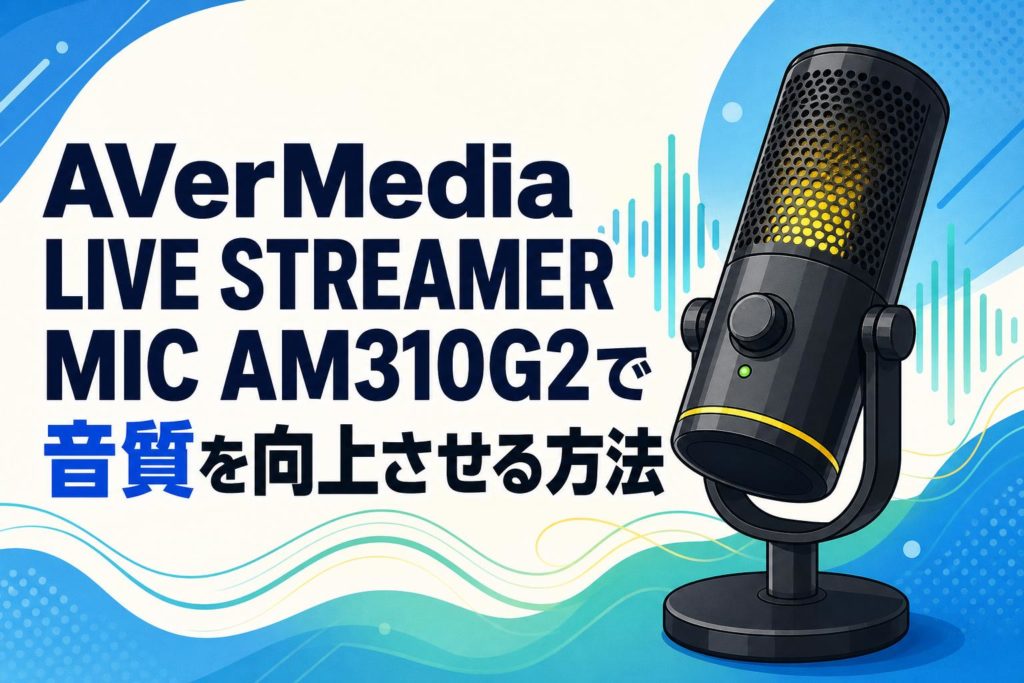







音声品質は、配信や録音の印象を大きく左右する重要な要素です。AVerMedia LIVE STREAMER MIC 単一指向性 USB接続 コンデンサーマイク(AM310G2)は、手軽なセットアップと高い音質を両立した製品として、多くのクリエイターや配信者から注目を集めています。本記事では、AM310G2の特徴から初期設定、活用テクニック、メンテナンスまでを体系的に解説し、音質を最大限に引き出す方法をご紹介します。
AVerMedia LIVE STREAMER MIC AM310G2の主な特徴と仕様
単一指向性コンデンサーマイクの基本性能
AM310G2は単一指向性(カーディオイド)パターンを採用しており、正面からの音声を重点的に集音し、背後や側面からの不要なノイズを効果的に排除します。周波数特性は50Hz〜20kHzをカバーし、人の声域を自然かつクリアに再現します。サンプリングレートは最大48kHz、ビット深度は16bitに対応しており、配信・録音用途において十分な音声解像度を提供します。感度も高く、小さな声でも明瞭に収音できる点が特長です。
USB接続による手軽なセットアップの利点
AM310G2はUSB接続に対応しているため、別途オーディオインターフェースや専用ドライバーを用意する必要がありません。PCにUSBケーブルを接続するだけで即座に使用可能なプラグアンドプレイ設計を採用しており、初心者でもスムーズに導入できます。Windows・macOSの両方に対応しており、幅広い環境での利用が可能です。配信を始めたばかりのユーザーにとって、複雑な設定不要で高音質を得られる点は大きなメリットといえます。
AM310G2のデザインとハードウェア構成
AM310G2はスタイリッシュなブラックカラーのボディを採用し、デスク環境に馴染むシンプルかつプロフェッショナルな外観を持ちます。本体底部には安定性の高いスタンドが内蔵されており、別途スタンドを購入せずにすぐに設置できます。マイクグリルは金属製で耐久性に優れ、内部のコンデンサーカプセルを物理的な衝撃からしっかりと保護します。また、本体にはミュートボタンも搭載されており、瞬時に音声をオフにできる利便性も備えています。
AM310G2を使った音質向上のための初期設定方法
PCへの接続とドライバーのインストール手順
AM310G2をPCに接続する際は、まず付属のUSBケーブルをマイク本体とPCのUSBポートに接続します。WindowsおよびmacOSはUSBオーディオクラスに標準対応しているため、多くの場合は追加ドライバーのインストールなしで認識されます。接続後はOSのサウンド設定を開き、入力デバイスとしてAM310G2が選択されていることを確認してください。認識されない場合は、別のUSBポートへの差し替えや、PCの再起動を試みることで解決するケースがほとんどです。
マイクゲインとサンプリングレートの最適な設定
音質を最大化するには、マイクゲインとサンプリングレートの適切な設定が不可欠です。Windowsのサウンド設定では「録音デバイス」からAM310G2のプロパティを開き、サンプリングレートを48000Hz・16bitに設定することを推奨します。マイクゲインは口からの距離に応じて調整し、音声レベルが-12dBから-6dB程度に収まるよう設定するのが理想的です。過度なゲイン設定はノイズや歪みの原因となるため、適切なレベル管理を心がけましょう。
AVerMediaソフトウェアを活用した音質調整
AVerMediaは専用ソフトウェア「RECentral」を提供しており、AM310G2と連携することでより細かな音質調整が可能です。ソフトウェア内ではマイクゲインの調整、ノイズリダクションの適用、音声モニタリングなどの機能を直感的なUIで操作できます。また、リアルタイムで音声波形を確認しながら設定を調整できるため、最適なサウンドを効率よく追い込むことができます。初期設定後も定期的にソフトウェアをアップデートし、最新機能を活用することをお勧めします。
AM310G2の設置環境を最適化する3つのポイント
マイクの設置位置と口からの適切な距離
AM310G2の性能を最大限に発揮するには、マイクの設置位置が重要です。推奨される口からの距離は15〜30cm程度であり、近すぎると低音が強調されるプロキシミティ効果が発生し、遠すぎると音量が下がりノイズが目立ちます。また、マイクは口の正面よりもわずかに斜め上に配置することで、息の吹き込みによるポップノイズを軽減できます。配信中は頭の動きによって距離が変わらないよう、安定したスタンドやアームを使用することを推奨します。
反響音や環境ノイズを軽減する部屋の整え方
室内の音響環境は録音品質に直接影響します。硬い壁や床は音を反射させ、不快なエコーの原因となります。カーテンや絨毯、ソファなどの布製品を活用することで、音の反射を吸収し残響を軽減できます。また、エアコンやPCの冷却ファンなどの機械音は単一指向性マイクでも拾いやすいため、可能な限り音源から距離を置くか、防音対策を施すことが効果的です。簡易的な吸音パネルの設置も、コストパフォーマンスの高い対策として有効です。
ポップフィルターや防振マウントの活用方法
ポップフィルターはマイクの前面に設置することで、「パ行」「バ行」などの破裂音による音割れを効果的に防ぎます。AM310G2はスタンド内蔵型ですが、マイクアームと組み合わせて使用する場合は別途ポップフィルターの追加を検討してください。また、防振マウント(ショックマウント)を使用することで、デスクへのタイピング振動や物理的な衝撃がマイクに伝わるのを抑制できます。これらのアクセサリーは比較的安価でありながら、音質改善への効果は非常に高いといえます。
配信・録音シーン別のAM310G2活用テクニック
ゲーム配信やライブストリーミングでの使い方
ゲーム配信においては、ゲーム音と声のバランスが視聴者体験を左右します。AM310G2をOBSやStreamlabsに入力ソースとして設定し、マイク音量を適切に調整することが基本です。単一指向性の特性を活かし、ゲームサウンドが出力されるスピーカーからマイクを遠ざけることで、マイクへの音の回り込みを最小限に抑えられます。ヘッドフォンを使用することで、より明確にマイクへの音漏れを防ぎつつ、クリアな音声配信を実現できます。
ポッドキャストやボイスレコーディングへの応用
ポッドキャストや音声コンテンツの制作においては、AM310G2の高感度コンデンサーカプセルが自然でリッチな音声を実現します。録音ソフトにはAudacityやAdobe Auditionなどを組み合わせることで、収録後の編集・ノイズ除去も容易に行えます。単独インタビューや一人語り形式のコンテンツに最適であり、声の細かなニュアンスまで丁寧に収音します。収録前に必ずテスト録音を行い、レベルや音質を確認する習慣をつけることが、品質向上への近道です。
オンライン会議やリモートワークでの活用事例
ZoomやMicrosoft Teamsなどのビデオ会議ツールでもAM310G2は高い効果を発揮します。USB接続のシンプルさにより、在宅勤務環境でも手軽に導入でき、内蔵マイクと比べて格段に明瞭な音声を届けられます。会議中の雑音を最小化するため、マイクをミュートする習慣と合わせて、AM310G2のミュートボタンを活用すると効率的です。プロフェッショナルな音質は、ビジネスシーンにおける信頼性向上にも貢献します。
AM310G2の音質をさらに高めるソフトウェア設定
OBSやStreamlabsでのマイクフィルター設定
OBSおよびStreamlabsでは、マイクソースにフィルターを追加することで音質を大幅に改善できます。推奨フィルターは「ノイズ抑制」「ノイズゲート」「コンプレッサー」の3種類です。ノイズゲートは一定音量以下の音をカットし、無音時の環境音を除去します。コンプレッサーは音量の大小を均一化し、聴きやすい音声を実現します。各フィルターは順番が重要であり、ノイズ抑制→ノイズゲート→コンプレッサーの順で適用することが一般的に推奨されています。
イコライザーを使った音域バランスの調整方法
イコライザー(EQ)を活用することで、声の特性に合わせた音域バランスの最適化が可能です。一般的に、100Hz以下の低域はカットすることでこもりや振動ノイズを除去できます。2kHz〜5kHzの中高域を若干ブーストすることで、声の明瞭さと存在感が増します。OBSの「VST 2.x プラグイン」フィルターを使用してReaEQなどの無料EQプラグインを導入すると、細かな調整が可能になります。調整の際は必ず実際の配信環境に近い状態でテストを行い、過度な補正を避けることが重要です。
ノイズ抑制プラグインの導入と効果的な使い方
高度なノイズ抑制を実現するには、NVIDIA RTX Voiceや無料のRNNoise(Speex)プラグインの活用が効果的です。NVIDIA RTX VoiceはAIを活用したリアルタイムノイズキャンセリングを提供し、キーボードタイピング音やエアコンの騒音を大幅に低減します。OBSではRNNoiseフィルターが標準搭載されており、追加インストール不要で利用可能です。これらのプラグインをAM310G2と組み合わせることで、スタジオ品質に近い音声を配信・録音環境で実現することができます。
AM310G2と他の人気USBマイクとの性能比較
音質・感度における競合製品との違い
AM310G2は同価格帯の競合製品と比較して、単一指向性の精度と感度において優れた特性を示します。Blue Yeti NanoやHyperX SoloCastなどの競合製品と比較すると、AM310G2は特に中域の音声再現性に強みを持ち、日本語の声質との相性が良い傾向があります。コンデンサーカプセルの品質により、高域の繊細なニュアンスも自然に収音できる点も評価ポイントです。
価格帯に対するコストパフォーマンスの評価
| 製品名 | 価格帯 | 接続方式 | 指向性 |
|---|---|---|---|
| AM310G2 | 約6,000〜8,000円 | USB | 単一指向性 |
| HyperX SoloCast | 約7,000〜9,000円 | USB | 単一指向性 |
| Blue Yeti Nano | 約12,000〜15,000円 | USB | 単一・無指向性 |
AM310G2はこの価格帯において、音質・機能・デザインのバランスが優れており、コストパフォーマンスの高い製品といえます。
配信用途に特化した機能面での優位性
AM310G2はAVerMediaブランドの配信機器との親和性が高く、同社の配信ソフトウェアRECentralとのシームレスな連携が可能です。ミュートボタンの搭載や安定したスタンド設計など、配信シーンを想定したハードウェア設計が随所に見られます。また、AVerMediaは配信向け製品の開発に長年の実績を持つメーカーであり、ファームウェアのアップデートや技術サポートの充実も安心感につながります。配信に特化した総合的な機能面では競合製品に対して明確な優位性を持っています。
AM310G2を長期間快適に使用するためのメンテナンス
マイクグリルや本体の正しい清掃方法
AM310G2のメンテナンスでは、マイクグリルの清掃が特に重要です。グリル部分にはホコリや唾液が付着しやすいため、定期的に乾いた柔らかい布で拭き取ることをお勧めします。頑固な汚れには、少量のアルコールを含ませた綿棒を使用して丁寧に清掃してください。ただし、内部のコンデンサーカプセルは湿気に弱いため、液体が内部に侵入しないよう細心の注意を払う必要があります。本体の清掃後は必ず乾燥した状態を確認してから使用を再開してください。
ケーブルや接続端子のトラブルシューティング
AM310G2が認識されない場合や音声が途切れる場合は、まずUSBケーブルの状態を確認してください。ケーブルの断線や端子の接触不良が原因であるケースが多く、別のケーブルに交換することで解決する場合があります。また、USBハブ経由での接続は電力供給が不安定になる場合があるため、PCの直接ポートへの接続を推奨します。Windowsのデバイスマネージャーでエラーが表示される場合は、デバイスの無効化・再有効化を試みることも有効な対処法です。
保管時の注意点と製品寿命を延ばすコツ
AM310G2を長期保管する際は、湿気の少ない場所に保管することが最も重要です。コンデンサーマイクは湿気に敏感であり、高湿度環境での保管はカプセルの劣化を招く可能性があります。保管時は付属の袋や専用ケースを活用し、ホコリや衝撃から保護してください。また、長期間使用しない場合でも定期的に接続して動作確認を行うことで、接続端子の酸化防止にもつながります。適切な保管と定期的なメンテナンスにより、AM310G2の性能を長期間維持することができます。
よくある質問(FAQ)
Q1. AM310G2はMacでも使用できますか?
はい、AM310G2はWindows・macOSの両方に対応しています。macOSではUSBオーディオクラスドライバーが標準搭載されているため、接続するだけで自動認識されます。システム環境設定の「サウンド」から入力デバイスとしてAM310G2を選択するだけで使用可能です。追加ドライバーのインストールは基本的に不要ですが、AVerMediaの公式サイトで最新情報を確認することをお勧めします。
Q2. AM310G2のゲインはどのように調整すればよいですか?
AM310G2のゲイン調整はOSのサウンド設定またはAVerMediaのRECentralソフトウェアから行います。Windowsの場合は「録音デバイス」のプロパティからレベルタブを開き、スライダーで調整してください。目安としては、通常の声量で録音レベルが-12dBから-6dBの範囲に収まるよう設定することを推奨します。ゲインを上げすぎると音割れやノイズが発生するため、段階的に調整しながら最適値を見つけてください。
Q3. AM310G2でゲーム音が録音に入ってしまうのはなぜですか?
単一指向性マイクであっても、スピーカーから大音量でゲーム音が出力されている場合はマイクが拾ってしまいます。解決策としては、ゲームプレイ中はヘッドフォンを使用することが最も効果的です。また、マイクとスピーカーの位置関係を見直し、スピーカーがマイクの正面に来ないよう配置を変更することも有効です。OBSのノイズゲートフィルターを適切に設定することでも、ゲーム音の回り込みを軽減できます。
Q4. AM310G2のポップノイズを防ぐ最善の方法は何ですか?
ポップノイズを防ぐには、ポップフィルターの使用が最も確実な方法です。マイクの前面15〜20cm程度の位置にポップフィルターを設置することで、破裂音を効果的に軽減できます。また、マイクを口の真正面ではなく、わずかに斜め上または斜め横に配置することでもポップノイズを減らせます。ソフトウェア面では、OBSのコンプレッサーフィルターを組み合わせることで、残ったポップノイズの影響をさらに軽減することができます。
Q5. AM310G2は複数人での同時収録に対応していますか?
AM310G2は単一指向性の1本のマイクであるため、基本的に1人の話者に最適化されています。複数人での同時収録には適していません。複数人での収録を行う場合は、参加者それぞれが個別のマイクを使用するか、全指向性(無指向性)マイクを使用することを推奨します。ただし、2人が非常に近い距離に並んで座る場合は、ある程度の収音は可能ですが音質は低下します。ポッドキャストなど複数人の収録では、個別マイクの使用が音質の観点から最善の選択です。