050-3158-3507
 お問い合わせ

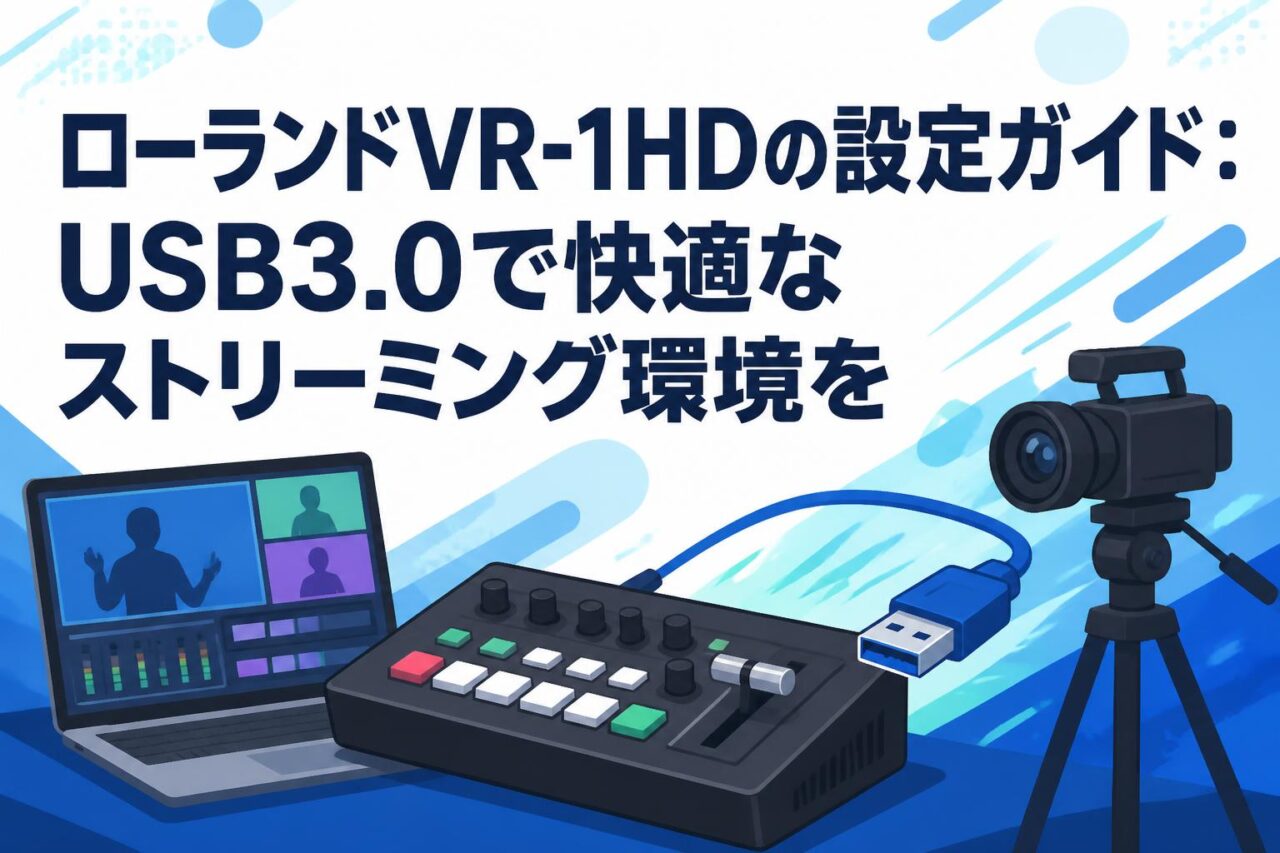







現代のビジネスやエンターテインメントにおいて、高品質なライブ配信は視聴者とのエンゲージメントを高める重要な手段となっています。その中で、Roland(ローランド)が提供する「Roland VR-1HD AV STREAMING MIXER」は、映像と音声を一括管理できる画期的なライブ配信機材として多くのプロフェッショナルから支持を集めています。本記事では、ワンオペ配信を強力にサポートするこのAVストリーミングミキサーの基本性能から、USB3.0を活用したPC接続、コンデンサーマイクやHDMI機器のセットアップ、さらには自動スイッチングやボイスチェンジャーなどの高度な演出機能までを網羅的に解説いたします。YouTubeライブやゲーム配信のクオリティを一段階引き上げ、トラブルのない安定したストリーミング環境を構築するための実践的なガイドとしてご活用ください。
ローランドVR-1HDの魅力:ワンオペ配信を支える4つの基本性能
AVストリーミングミキサーとしての統合的な役割
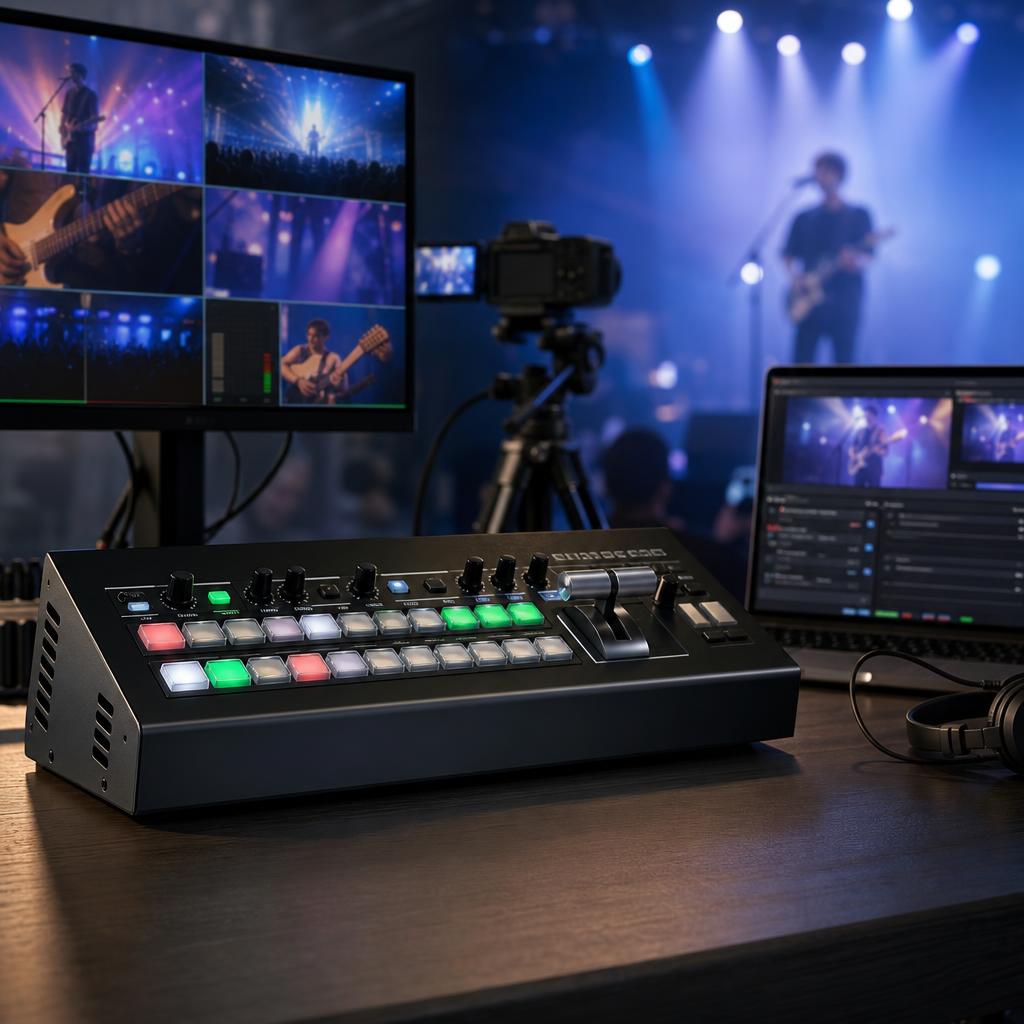
Roland VR-1HDは、ビデオスイッチャーとオーディオミキサーの機能を一台に統合した高性能なAVストリーミングミキサーです。従来、映像の切り替えと音声の調整は別々の機材で行うのが一般的でしたが、本機を導入することで複雑な配線や機材間の相性問題から解放されます。特にワンオペ配信においては、手元の限られたスペースで映像と音声を同時にコントロールできる点が大きなアドバンテージとなります。ライブ配信機材としての信頼性も高く、企業のオンラインセミナーから個人のYouTubeライブまで、多様なシーンでプロフェッショナルなコンテンツ制作を可能にする中核デバイスとして機能します。
高品質なオーディオインターフェイス機能の搭載
本機は単なるミキサーにとどまらず、PCへクリアな音声を送るための高品質なオーディオインターフェイス機能も標準搭載しています。Roland(ローランド)が長年の楽器・音響機器開発で培ってきた技術が惜しみなく投入されており、ノイズの少ない高解像度なサウンドを実現します。USB3.0経由でPCと接続するだけで、専用ドライバーのインストールなしに高音質なデジタルオーディオの送受信が可能です。これにより、BGMの再生やマイク音声の入力において、音質劣化を最小限に抑えたプロ水準の音声環境を容易に構築することができます。
複雑な操作を簡略化する直感的なインターフェース
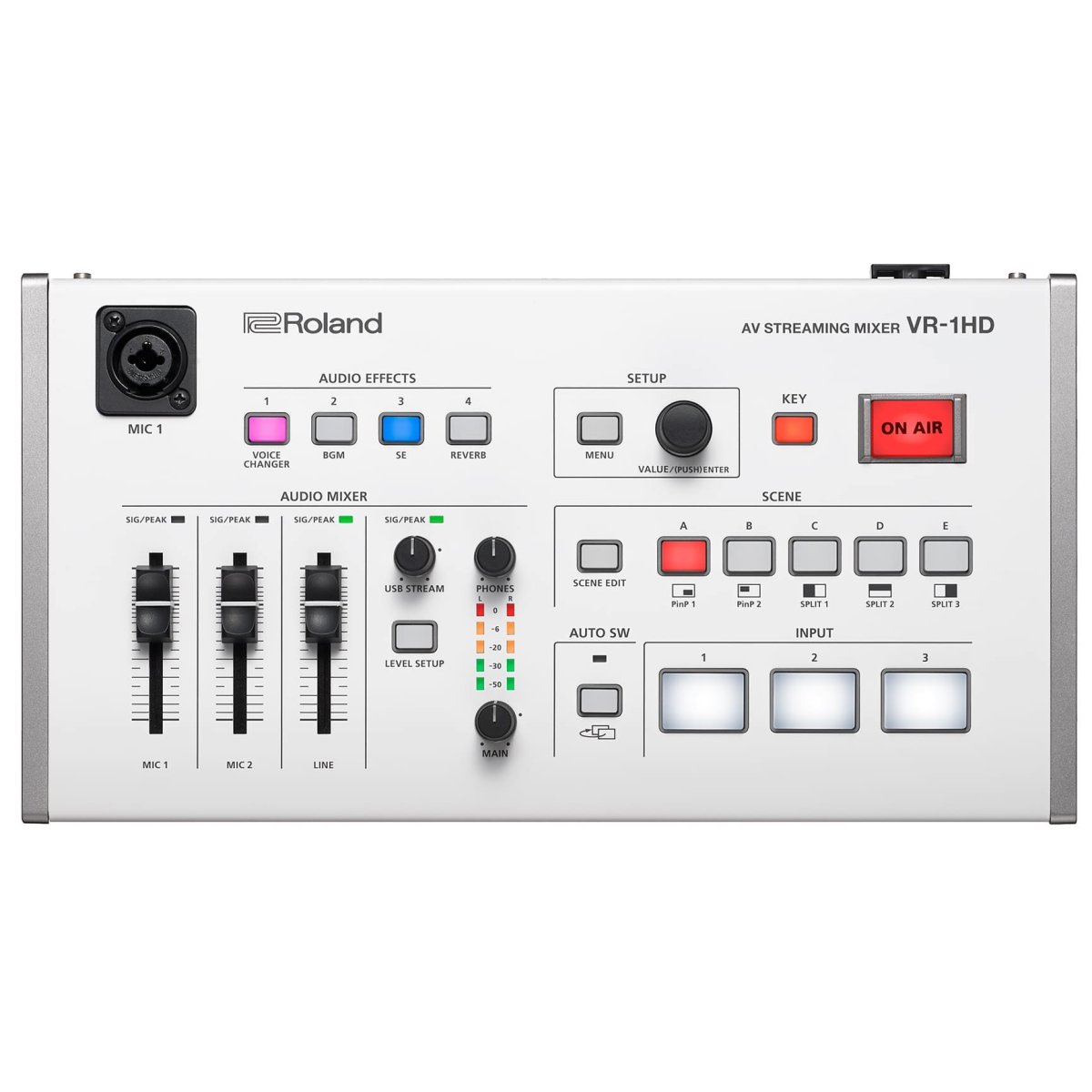
多機能でありながら、初めてライブ配信機材に触れる方でも直感的に扱えるインターフェース設計もVR-1HDの大きな魅力です。トップパネルには、入力ソースの切り替えボタンやオーディオのフェーダーなど、配信中に頻繁に操作する機能がわかりやすく配置されています。さらに、ポン出し(効果音)やボイスチェンジャーなどの特殊効果も専用ボタンに割り当てられており、メニュー階層を深く潜ることなく即座にアクセス可能です。この洗練されたレイアウトにより、配信者は機材操作に気を取られることなく、視聴者とのコミュニケーションやコンテンツの進行に集中することができます。
省スペースで完結するコンパクトな筐体デザイン
ワンオペ配信において、デスク上の作業スペースをいかに確保するかは重要な課題です。Roland VR-1HDは、A4サイズに収まる非常にコンパクトな筐体デザインを採用しており、限られたスペースでも無理なく設置できます。PCモニターやキーボード、マウス、さらには台本などと並べても邪魔にならず、自宅の書斎や小規模な会議室など、本格的なスタジオ以外の環境でも快適に運用可能です。この省スペース性は、機材の持ち運びやセッティングの負担軽減にも直結し、日常的なYouTubeライブやゲーム配信の機動力を飛躍的に向上させます。
快適なストリーミングを実現する4つの接続ステップ(USB3.0・HDMI・XLR)

USB3.0ケーブルを用いたPCへの高品質な映像出力
VR-1HDからPCへの出力は、付属または市販の高品質なUSB3.0ケーブルを使用して行います。USB3.0接続を採用することで、非圧縮のフルHD(1080p)映像と高音質オーディオを遅延なくPCへ転送することが可能です。接続手順は非常にシンプルで、本体背面のUSB端子とPCをケーブルで繋ぐだけで、PC側からは標準的なWebカメラおよびUSBマイクとして認識されます。OBS Studioなどの配信ソフトウェアですぐに映像・音声ソースとして指定できるため、専用のキャプチャーボードを用意する必要がなく、システムの簡素化と安定性の向上に寄与します。
複数のカメラやPCを統合するHDMI入力の設定
映像ソースの入力には3系統のHDMI端子を活用します。ここには、メインのビデオカメラ、ゲーム機、プレゼンテーション資料を表示するPCなど、異なる解像度やフレームレートの機器を混在して接続することが可能です。VR-1HDには高性能なスケーラーが内蔵されているため、入力された多様な映像信号を自動的に最適なフォーマットに変換し、シームレスなスイッチングを実現します。例えば、ゲーム配信におけるプレイ画面と実況者の顔出しカメラを同時に接続し、ボタン一つで切り替えたり合成したりする設定が、HDMIケーブルを挿すだけで即座に完了します。
コンデンサーマイクを最大限に活かすXLR端子の接続方法
高音質な音声収録に欠かせないコンデンサーマイクの接続には、本体のトップパネルおよび側面に配置されたXLR端子を使用します。これらの端子はファンタム電源(+48V)の供給に対応しており、業務用のコンデンサーマイクの性能を最大限に引き出すことができます。接続時は、まずミキサーのボリュームが最小になっていることを確認してからXLRケーブルを接続し、その後ファンタム電源のスイッチをオンにします。この手順を守ることで、機材の故障やポップノイズを防ぎ、クリアで表現力豊かなマイク音声を取り込むことが可能になります。
モニター用ヘッドホンと外部スピーカーの適切な配線
配信中の音声バランスを正確に把握するためには、モニター環境の構築が不可欠です。VR-1HDにはヘッドホン端子とモニターアウト(RCA端子)が備わっており、用途に応じた出力が可能です。配信者自身が音声をチェックする際は、遅延のないヘッドホン端子にモニター用ヘッドホンを接続し、全体のミックスバランスやボイスチェンジャーの効き具合を確認します。一方、複数名での配信や、現場のスタッフにも音声を共有したい場合は、モニターアウトから外部スピーカーへ接続します。用途に合わせて出力先を適切に配線することで、音声トラブルを未然に防ぐことができます。
ビデオスイッチャー機能を最大限に活用する4つの自動スイッチング設定
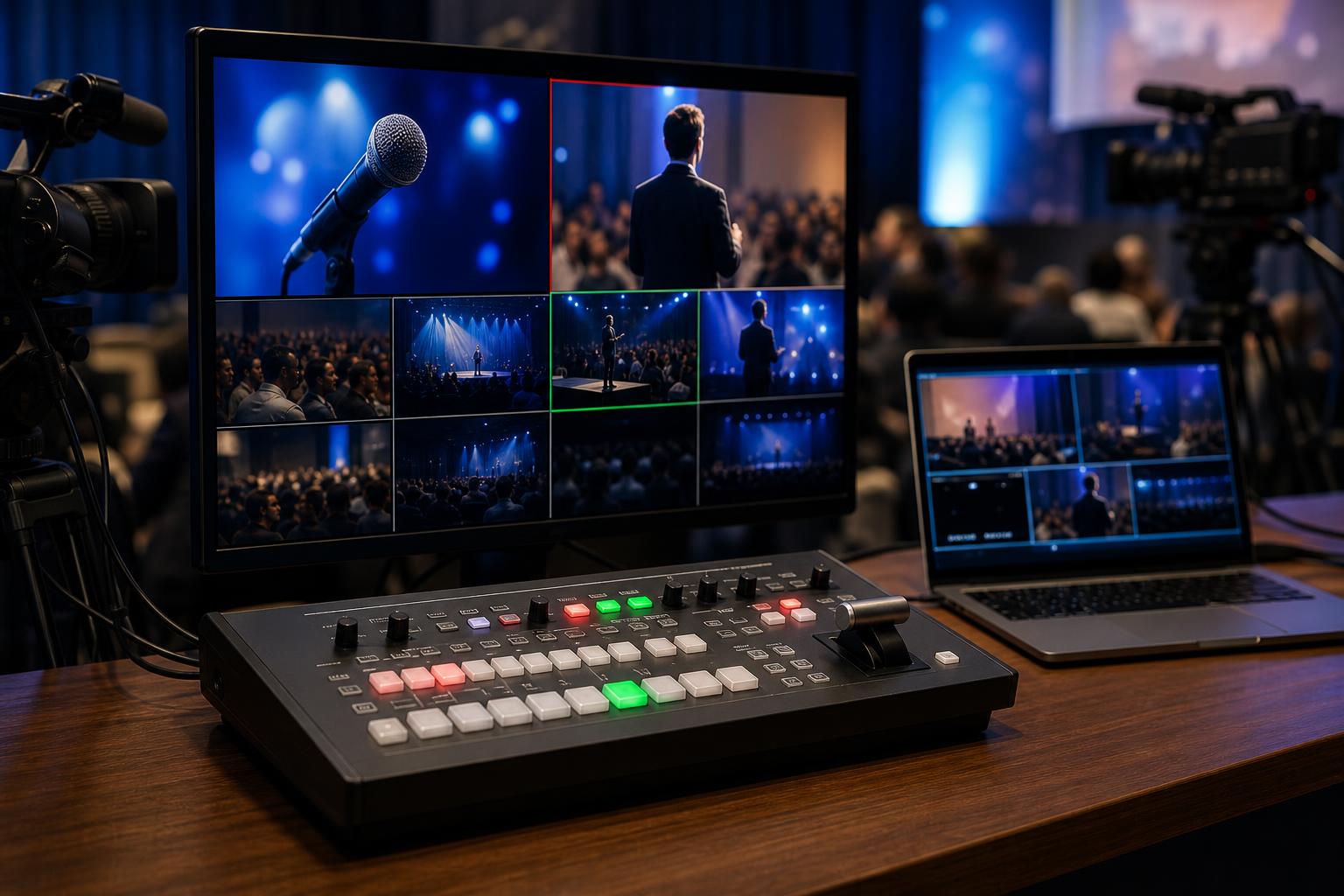
マイク音声に反応してカメラを切り替えるビデオ・フォローズ・オーディオ
ワンオペ配信の負担を劇的に軽減する機能の一つが、「ビデオ・フォローズ・オーディオ(Video Follows Audio)」です。これは、マイクに入力された音声のボリュームを感知し、発言している人物のカメラ映像へと自動的に切り替える自動スイッチング機能です。対談形式のYouTubeライブや複数人でのポッドキャスト収録において、手動でビデオスイッチャーを操作することなく、AIがディレクターのように適切なカメラワークを実行します。感度や切り替わるまでの時間も細かく設定できるため、自然で違和感のない映像展開を実現します。
音楽のテンポに合わせて映像を展開するビート・シンク・モード
音楽ライブやDJ配信など、リズム感が重視されるコンテンツで威力を発揮するのが「ビート・シンク・モード(Beat Sync)」です。この機能は、入力されたBGMや演奏のビート(BPM)をVR-1HDが自動的に解析し、そのテンポに合わせて映像ソースをリズミカルに自動スイッチングします。視覚的なダイナミズムが強調され、視聴者を飽きさせないミュージックビデオのような演出がボタン一つで可能になります。音楽の盛り上がりに合わせて映像が次々と切り替わるため、エンターテインメント性の高いライブ配信機材としての真価を体感できる機能です。
設定した時間間隔で映像を自動巡回するオート・スキャン機能
長時間のセミナー配信や、複数の視点を均等に見せたいゲーム配信などで便利なのが「オート・スキャン(Auto Scan)」機能です。あらかじめ指定した秒数(例:10秒ごと)で、入力されているHDMIソース1から3までを順番に自動で切り替えていきます。視聴者に常に画面の変化を提供できるため、単調になりがちな長時間の配信でも離脱率を防ぐ効果が期待できます。また、配信者がプレゼンテーションやゲームのプレイに完全に集中したい場合でも、映像が自動で展開されるため、ワンオペ配信における強力なアシスタントとして機能します。
映像演出を自動化し配信業務を効率化するビジネスメリット
これらの自動スイッチング機能をビジネスの現場に導入することで、配信業務の効率化とコスト削減という大きなメリットが得られます。通常、プロ品質のマルチカメラ配信を行うには、専任のスイッチャー担当者や技術スタッフを配置する必要がありますが、Roland VR-1HDの自動化機能を活用すれば、演者一人によるワンオペ配信でも同等レベルの映像演出が可能です。人件費の削減だけでなく、機材のセッティング時間やリハーサルの手間も大幅に短縮されるため、企業におけるウェビナー開催のハードルを下げ、より高頻度な情報発信を実現する強力なツールとなります。
視聴者の関心を惹きつける4つのオーディオミキサー機能と音声演出
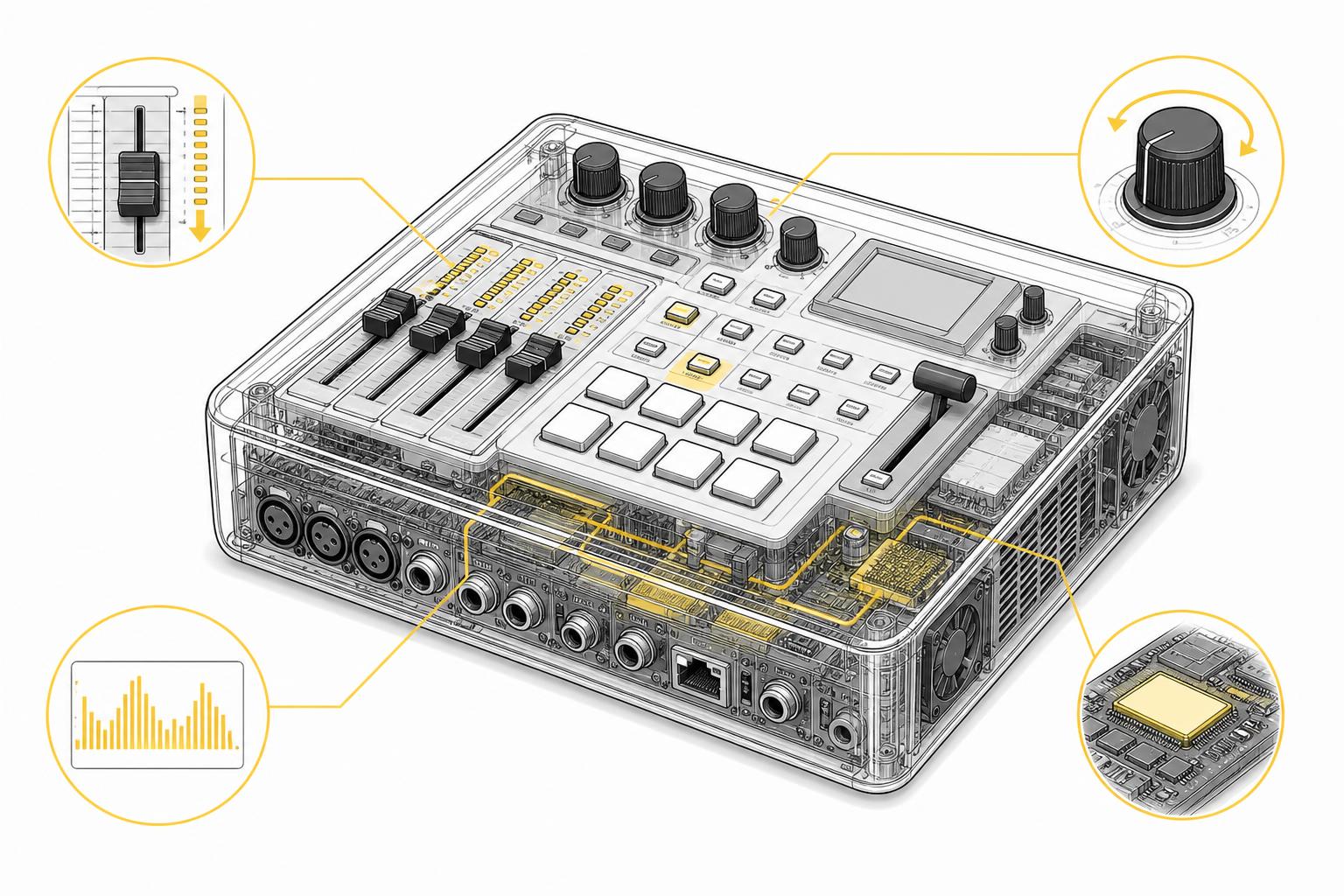
複数の音声レベルを最適化するオートミキシング機能
複数のマイクを使用する対談やパネルディスカッションにおいて、各人の声の大きさを一定に保つことは非常に困難です。VR-1HDに搭載されている「オートミキシング」機能は、複数のマイク入力の音量レベルを自動的に検知・調整し、全体の音声バランスを最適化します。誰かが大きな声で話した際の音割れを防ぎ、同時に他のマイクの環境ノイズを自動的に下げることで、極めて聞き取りやすい音声を視聴者に届けます。オーディオミキサーの専門知識がなくても、プロのPAエンジニアが操作しているかのような安定した音声環境を構築できます。
配信の進行をスムーズにするポン出し(効果音)の割り当て
テレビ番組のような拍手や歓声、番組のタイトルコールなどを瞬時に再生できる「ポン出し」機能は、ライブ配信のクオリティを一段階引き上げます。VR-1HDのトップパネルには専用のオーディオ・エフェクト・ボタンが配置されており、あらかじめUSBメモリ経由で読み込んだWAV形式の音声ファイルを割り当てることが可能です。ゲーム配信での劇的なシーンや、YouTubeライブでのコーナー切り替え時など、絶好のタイミングで効果音を鳴らすことで、視聴者の関心を強く惹きつけ、インタラクティブでテンポの良い番組進行を実現します。
音声にキャラクター性を付与する高品質なボイスチェンジャー
VTuberとしての活動や、匿名性を保ちたいゲーム配信において極めて有用なのが、Rolandが誇る高品質なボイスチェンジャー機能です。男性の声を女性の声に変換したり、ロボットのような無機質な音声に変化させたりと、リアルタイムで遅延なく声のキャラクターを変更できます。専用のツマミを回すだけでピッチ(音の高さ)やフォルマント(声のキャラクター)を直感的に調整できるため、複雑なソフトウェア設定は不要です。この機能により、配信者のプライバシーを保護しつつ、コンテンツに独自のエンターテインメント性を付与することができます。
ノイズを抑制しクリアな音声を届けるイコライザー設定
視聴者にとって「聞き取りにくい音声」は、配信からの離脱を招く最大の要因となります。VR-1HDには、エアコンの空調音やPCのファンノイズなどの不要な低音域をカットするローカット・フィルターや、声の輪郭を際立たせるイコライザー、音量のばらつきを抑えるコンプレッサーなど、本格的なオーディオプロセッシング機能が内蔵されています。これらの設定を配信環境や使用するコンデンサーマイクの特性に合わせて最適化することで、ノイズの少ないクリアでプロフェッショナルな音質を安定して届けることが可能になります。
YouTubeライブやゲーム配信を成功に導く4つの実践的セットアップ手順

配信ソフトウェア(OBS等)でのデバイス認識と初期設定
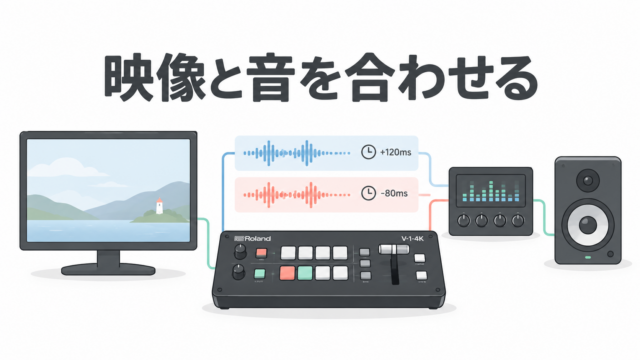
VR-1HDを使用した配信を始めるための第一歩は、OBS Studioなどの配信ソフトウェアでの適切な初期設定です。本体をUSB3.0でPCに接続した後、OBSの「ソース」から「映像キャプチャデバイス」を追加し、デバイスとして「Roland VR-1HD」を選択します。同様に、音声ソースとしてもVR-1HDを指定します。この際、映像と音声の同期ズレ(リップシンク)が発生していないかを確認し、必要に応じてOBSのオーディオ詳細プロパティで同期オフセット(遅延調整)を設定することが、高品質なYouTubeライブを実現するための重要なポイントとなります。
ゲーム機とプレイヤー映像を効果的に合成するPinP機能
ゲーム配信において定番のレイアウトである、ゲーム画面の隅にプレイヤーの顔を小窓で表示する演出は、VR-1HDのPinP(ピクチャー・イン・ピクチャー)機能を使えば簡単に実現できます。例えば、HDMI入力1にゲーム機、HDMI入力2にプレイヤーを映すカメラを接続し、PinPボタンを押すだけで即座に合成映像が完成します。小窓の位置やサイズ、境界線の色などはメニューから細かくカスタマイズ可能です。ソフトウェア側で合成処理を行うよりもPCへの負荷が大幅に軽減されるため、ゲーム自体の動作を安定させたまま高画質な配信を行うことができます。
YouTubeライブの仕様に合わせた解像度とフレームレート調整
安定したストリーミングを行うためには、プラットフォームの仕様に合わせた映像フォーマットの設定が不可欠です。YouTubeライブの場合、一般的には解像度1080p(1920×1080)、フレームレート60fpsまたは30fpsが推奨されます。VR-1HDのシステムメニューから「USB OUT」の設定項目にアクセスし、出力解像度とフレームレートを配信ソフトおよびプラットフォームの要件に一致させます。特に動きの激しいゲーム配信では60fpsに設定することで滑らかな映像を届けることができますが、PCのスペックやネットワーク回線の帯域幅に応じて適切な値を選択することが重要です。
本番前の最終確認を確実に行うテスト配信のフロー
どれほど機材設定を完璧に行っても、本番前のテスト配信は欠かすことのできないプロセスです。YouTubeライブの機能を利用して「非公開」設定でストリーミングを開始し、実際の配信画面をスマートフォンや別のPCで視聴して確認を行います。チェックすべき項目は、映像の乱れやカクつきがないか、オーディオミキサーで調整したマイクとBGMのバランスが適切か、ポン出しや自動スイッチングが意図通りに動作するかなどです。この入念なテストフローを習慣化することで、ワンオペ配信特有の放送事故を未然に防ぎ、自信を持って本番に臨むことができます。
ライブ配信機材としての安定性を高める4つの運用ポイントとトラブル対策
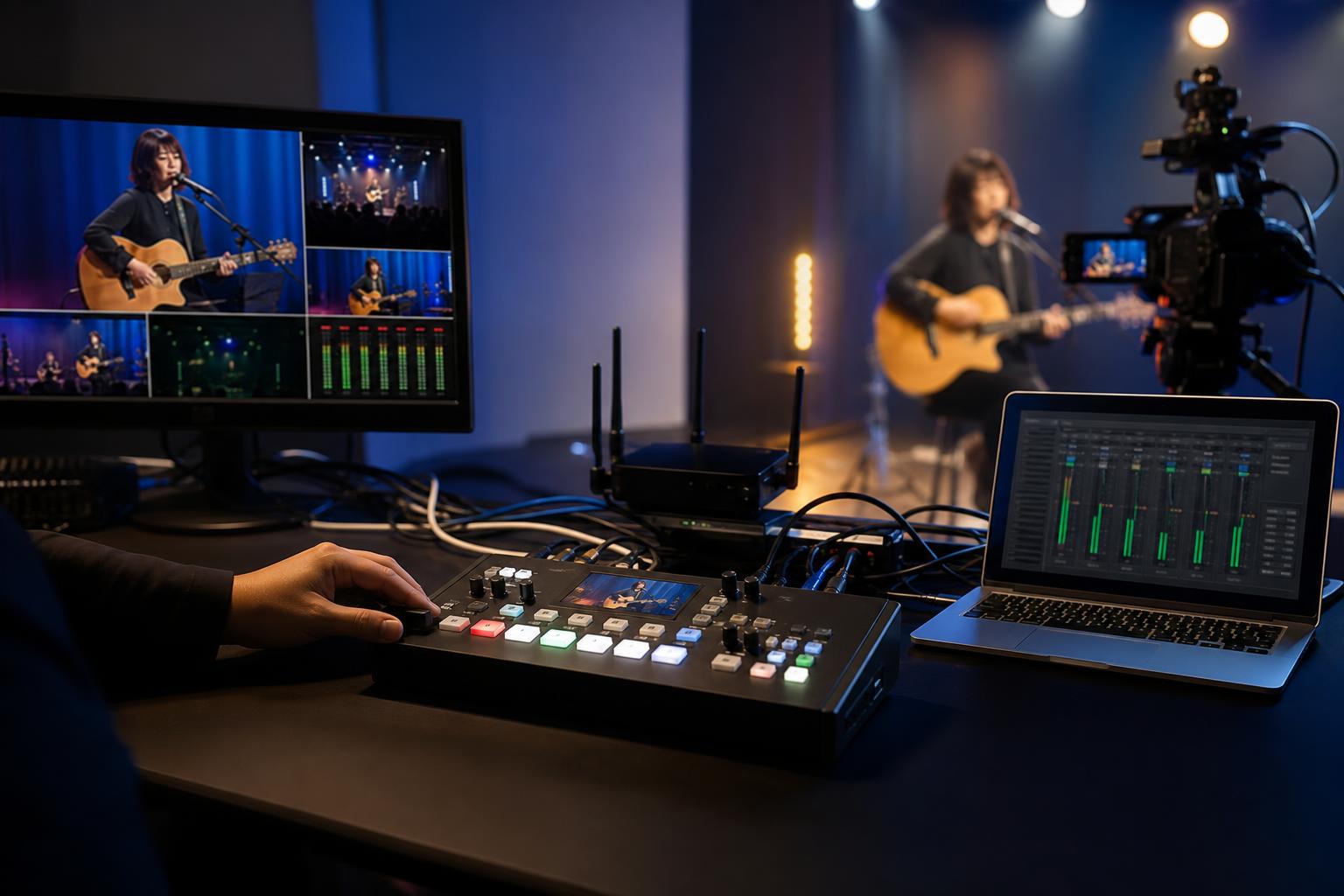
USB3.0接続時の帯域幅確保と認識エラーの解決法
VR-1HDの性能をフルに発揮させるには、USB3.0接続の安定性が鍵となります。PC側でデバイスが認識されない、または映像が途切れるといったトラブルの多くは、USBの帯域幅不足や給電不足が原因です。対策として、PC本体のマザーボードに直結されているUSB3.0ポート(通常は青色の端子)に直接接続し、USBハブの使用は避けることが推奨されます。また、他のUSBデバイス(外付けHDDなど)との同時使用を控えることでデータ転送の帯域を確保し、AVストリーミングミキサーとしての安定した動作環境を維持することができます。
長時間のライブ配信における熱対策と適切な機材配置
数時間に及ぶ長時間のライブ配信では、機材の熱暴走によるフリーズやシャットダウンのリスクを考慮する必要があります。VR-1HDはコンパクトな筐体に高度なビデオスイッチャーとオーディオインターフェイスを内蔵しているため、使用中は本体が熱を持ちやすくなります。安定稼働のためには、直射日光の当たる場所や暖房器具の近くを避け、本体の周囲、特に放熱スリットの周りに十分なスペースを確保することが重要です。必要に応じて小型の冷却ファンを併用するなど、適切な温度管理を行うことで、機材の寿命を延ばしトラブルを防ぐことができます。
ファームウェアのアップデートによる最新機能の維持
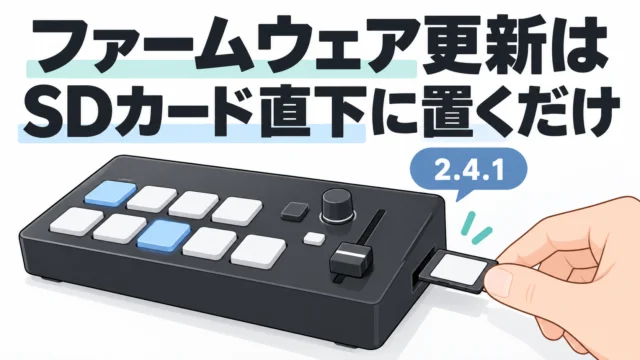
Roland(ローランド)は、製品リリース後もユーザーからのフィードバックを基にファームウェアのアップデートを定期的に提供しています。これにより、新しい機能の追加や動作の安定性向上が図られます。VR-1HDを常に最適な状態で使用するためには、定期的にRolandの公式サポートサイトを確認し、最新のシステム・プログラムへアップデートすることが不可欠です。アップデート作業はUSBメモリを使用して簡単に行うことができ、軽微なバグの修正やPCOSのアップデートに伴う互換性の維持など、長期間にわたって安心して機材を運用するための重要なメンテナンスとなります。
予期せぬトラブルに備えるワンオペ配信のバックアップ策
専任の技術スタッフがいないワンオペ配信においては、トラブル発生時の迅速なリカバリー策をあらかじめ用意しておくことがビジネス上の信頼に直結します。例えば、メインのPCがフリーズした場合に備えて、スマートフォンの配信アプリをサブ機としてスタンバイさせておく、あるいはVR-1HDの音声出力(RCA端子)を別の録音機器に接続してバックアップ録音を行っておくなどの対策が有効です。また、HDMIケーブルやUSB3.0ケーブルの予備を常に手元に置いておくなど、物理的な断線トラブルにも即座に対応できる体制を整えることが、プロフェッショナルな配信環境の条件となります。
よくある質問(FAQ)

Roland VR-1HD AV STREAMING MIXERに関するよくある質問とその回答をまとめました。導入前の疑問解消にお役立てください。
Q1. VR-1HDはMacとWindowsの両方で使用できますか?
はい、使用可能です。WindowsおよびMacのどちらのOSでも、USB3.0で接続するだけで標準のUVC(USB Video Class)およびUAC(USB Audio Class)デバイスとして認識されるため、専用ドライバーのインストールなしですぐに利用できます。
Q2. コンデンサーマイクを使用する際、別途オーディオインターフェイスは必要ですか?
いいえ、必要ありません。VR-1HD自体が高品質なオーディオインターフェイス機能とファンタム電源(+48V)対応のXLR端子を備えているため、コンデンサーマイクを直接接続して高音質な収録が可能です。
Q3. 自動スイッチング機能は、どのような入力ソースでも機能しますか?
はい、HDMI入力1〜3に接続された映像ソースであれば機能します。オート・スキャンやビデオ・フォローズ・オーディオなどの自動スイッチング機能を利用することで、ワンオペ配信でも動的な映像切り替えが実現します。
Q4. ポン出し(効果音)の音声ファイルはどのように追加しますか?
USBメモリを使用して本体に読み込ませます。PCでWAV形式(44.1kHz/48kHz、16ビット)の音声ファイルを用意し、USBメモリ経由でVR-1HDの専用ボタンに割り当てることで、配信中にボタン一つで再生できるようになります。
Q5. ゲーム配信時の映像遅延(ラグ)は気になりますか?
VR-1HD本体のHDMIスルーアウト(モニター出力)を使用すれば、映像遅延はほぼゼロでゲームをプレイできます。USB3.0経由でPCに取り込んだ映像にはわずかな遅延が生じるため、OBS等の配信ソフト側でマイク音声との同期調整を行うことを推奨します。