050-3158-3507
 お問い合わせ

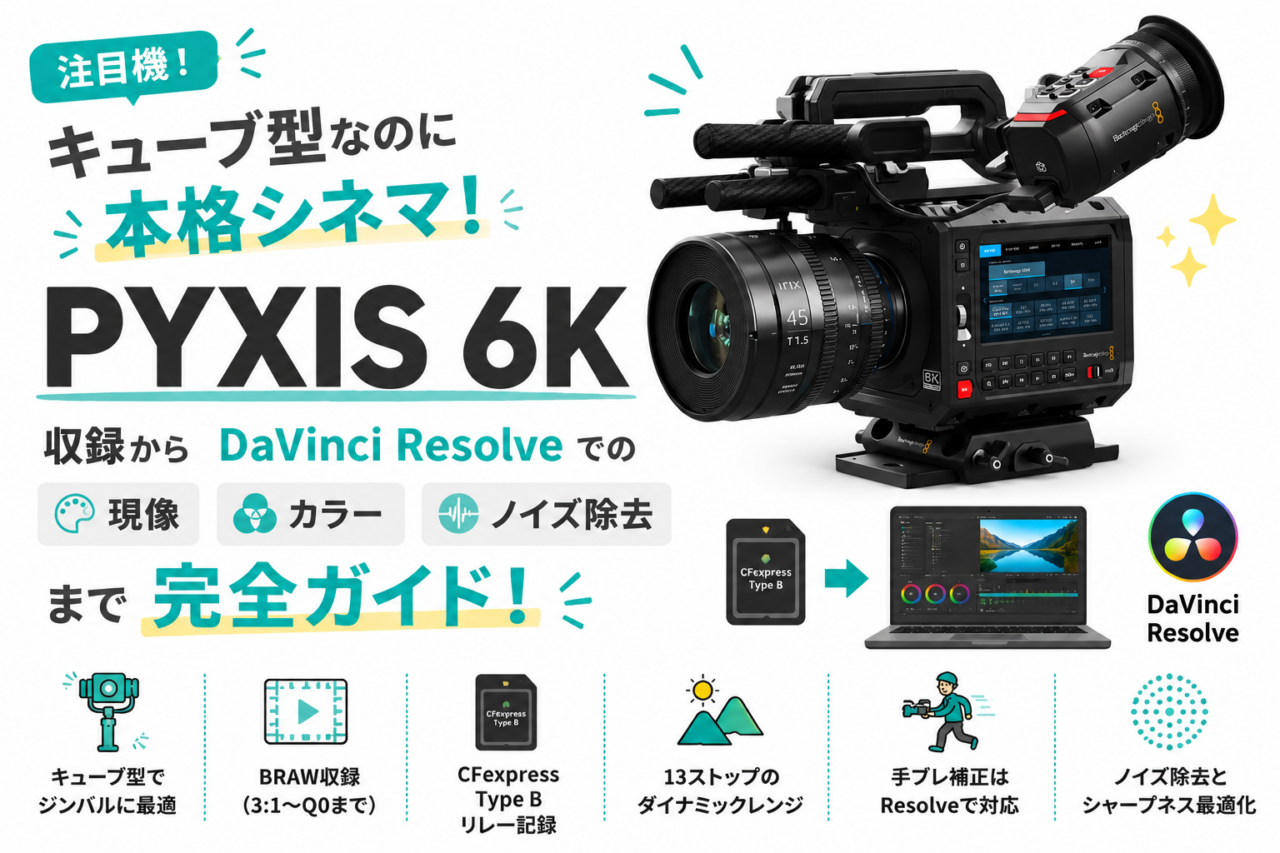








キューブ型でジンバルにも載せやすいBlackmagic PYXIS 6K。見た目はコンパクトですが、中身は本格的なデジタルシネマカメラで、Blackmagic RAW(BRAW)前提・ポストプロダクション前提の設計になっています。撮って出しに慣れた人ほど「カメラ内でノイズ除去もシャープネスもしない」「手ブレ補正も入っていない」といった仕様に最初は面食らうはずです。逆に言えば、その設計思想とDaVinci Resolve側の勘所さえ押さえれば、価格からは想像できない画が出てきます。
この記事では、PYXIS 6Kの収録設定からDaVinci Resolveでの現像・カラー・ノイズ除去・シャープネスまで、実際のセミナーで語られた要点を実務目線で整理します。
PYXIS 6Kとは ― Blackmagic初のキューブ型シネマカメラ
PYXIS 6Kは、Blackmagic Designにとって初のキューブ(ボックス)型カメラです。2024年4月のNAB(ラスベガス)で発表されました。「ジンバルに載せたい」「リグを自由に組みたい」という既存シネマカメラユーザーからの長年の要望に応える形で登場した、待望のボディです。
収録の基本仕様
| センサー | フルフレーム 6048×4032(オープンゲート3:2)。光学ローパスフィルター内蔵 |
| 最大解像度 | 6Kオープンゲート〜フルHD(解像度を下げるとセンター基準でクロップ) |
| メディア | CFexpress Type B ×2スロット。同時収録は不可でリレー記録(片方が満杯になるともう片方へ。撮影中に空きスロットのカードを差し替えれば実質無制限) |
| 外部収録 | USB-Cポートから外付けSSDへの収録に対応 |
| バッテリー | ソニー BP-Uシリーズ |
| 映像出力 | 12G-SDI(最大2160p60)/Ethernet |
| マウント | ロック式EF/L/PLの3種(交換不可。購入時に選択) |
収録メディアは必ず推奨型番を使ってください。サポートセンターに掲載された推奨メディア以外を使うと、ドロップフレーム(コマ落ち)や収録の途中停止が起きることがあります。ここはケチると痛い目を見るポイントです。
マウントは交換できないため、購入・運用前に決め打ちが必要です。実務でよく選ばれるのがLマウント。EF→LやPL→Lのマウントコンバーターが使えるため、1台でEF・PL資産も流用しやすく、つぶしが効きます。
コーデックはBlackmagic RAW一本 ― 圧縮の選び方
PYXIS 6KのコーデックはBlackmagic RAW(BRAW)のみ。ProResやH.264での本収録はありません。圧縮方式は2系統あります。
- 固定ビットレート:3:1 / 4:1 / 5:1 / 6:1。数字が大きいほど高圧縮でファイルは小さくなりますが、その分だけ画質は落ちます。被写体のディテール量がビットレート上限を超えると、強制的にその比率に収まるよう圧縮されます。
- 固定品質:Q0 / Q1 / Q3 / Q5。こちらは可変ビットレートで、森林や渋谷スクランブル交差点のようなディテールの多い被写体(特にパンフォーカス)ではビットレートが上がり、青空一色のようなシンプルな画では下がります。ディテールが複雑な被写体で最高品質を狙うならQ0。ただし被写体次第でビットレートが変動するため、収録可能時間が読みにくいのが注意点です。
圧縮率に公式な推奨はありませんが、目安としてNetflixの納品基準では5:1以上(5:1または3:1)が求められます。参考までに、6048×4032オープンゲート24fpsの非圧縮は約600MB/秒超になります。
ダイナミックレンジとプロファイルは「メタデータ」
ダイナミックレンジの設定(他社でいうプロファイルに相当)は3種類です。
- Film:BlackmagicのログことBlackmagic RAW。最も広いラチチュードを確保
- Extended Video:Rec.709系のガンマに、ハイライトを少し寝かせたロールオフを加えたもの
- Video:素直なRec.709ガンマ
重要なのは、これらはファイルに焼き込まれず、あくまでメタデータとして保存される点です。収録そのものは常にFilm(BRAWログ)で行われ、選んだプロファイルはメタデータとして色づけに使われているだけ。だからDaVinci Resolve側で後から自由に変更できます。13ストップの広いダイナミックレンジを後工程でフルに引き出せるのがBRAWの強みです。
このほか、飽和した単色のハイライト(夜の車のブレーキランプなど)でべったり潰れがちな色を、クリッピングを抑えて階調を残す機能もカメラ側に用意されています。オンにして撮っても、DaVinci側で外すこともできます。
デュアルネイティブISO ― ベースは400と3200
PYXIS 6Kはデュアルネイティブ(デュアルゲイン)ISOを採用。低感度側のベースがISO 400、高感度側のベースがISO 3200(最大25,600)です。
低感度側で撮ればどのISO値でもフルのダイナミックレンジを確保できますが、暗所などでISOを上げて高感度側に入ると1ストップ以上を失います。カメラの性能をフルに使うなら、ISO 100〜1000の範囲での撮影が推奨です。切り替わりのポイントはISO 1000と1250の間で、1250に設定すると高感度側のベースが使われます。ベース感度は、シャドウとハイライトへのストップ配分のバランスが最も良く、ノイズも最小になる感度です。
手ブレ補正はカメラに無い ― DaVinci側で処理する
PYXIS 6Kにはボディ内手ブレ補正がありません。手持ちだとそれなりに揺れます。代わりにDaVinci Resolveのスタビライザーで処理する設計なので、撮影時に以下の仕込みが要ります。
- レンズデータ(焦点距離)をメタデータに入れる:電子接点付きレンズなら自動で記録されます。マニュアルレンズやオールドレンズは、カメラの「レンズデータ」項目に焦点距離を手入力(例:50mmなら「50」)してください。この焦点距離がスタビライズ処理に必須の情報になります。
- レンズ側の手ブレ補正はオフ:電子接点付きレンズを使う場合、レンズ側のスタビライズスイッチは切っておきます。
- モーションセンサーキャリブレーション:カメラ内蔵のジャイロデータを使うため、撮影前にセットアップメニューでキャリブレーションを実行します。水平な動かない場所に置いて実行するだけ。ジンバルに載せると水平がズレやすいので、ジンバルに載せた後にもう一度取り直すのが安心です。
プロキシ運用 ― 内部生成、フォルダ構造を崩さない
BRAWは大きな解像度で記録されるため編集マシンへの負荷が心配になりますが、PYXIS 6Kは内部にプロキシジェネレーターを搭載。BRAW収録と同時にフルHD(H.264 MP4)のプロキシを生成します。BRAWファイルと同じ階層に「Proxy」サブフォルダが作られる構造です。
DaVinci Resolveに持ち込むときは、このフォルダ構造を崩さないこと。読み込みは「メディアストレージ」パレットではなくメディアプールから普通にインポートしてください(メディアストレージはオリジナルBRAWしか認識せず、プロキシを拾いません)。正しく読み込めば、タイムラインビュー上部の「カメラオリジナルを優先/プロキシを優先」で1操作で切り替えられます。プロキシ時はピンクのバッジ、オリジナル時はHQ表示で、どちらを読んでいるか一目で分かります。
DaVinci Resolveでの現像設定 ― 2箇所と「デコード品質の罠」
BRAWの現像設定は2箇所にあります。プロジェクト設定(右下の歯車)でプロジェクト内の全クリップに一括、カラーページ左の「カメラRAW」パレットでクリップ個別に設定できます。
プロジェクト設定→カメラRAW→RAWプロファイルでBlackmagic RAWを選んだうえで、押さえておきたい項目は次のとおりです。
- デコード品質の罠:フル/1/2/1/4/1/8から選べます。1/2〜1/8は編集ページが重いときのパフォーマンス対策ですが、1/8のまま書き出すと、解像度は1920×1080でも解像感は1/8のままという落とし穴があります。これを回避するには、レンダー設定→ビデオ→詳細設定の「最高品質デベイヤー」にチェック。これでフル解像度でデベイヤーされます(このオプションが効くのはRAWのみ。ログのMP4/MOVには効きません)。カラー作業時はフル解像度推奨です。
- デコードに使用:カメラメタデータ/Blackmagic RAWデフォルト/プロジェクトの3択。カメラ側のダイナミックレンジ設定を使うか、DaVinciの基準値を使うか、プロジェクトで再設定するかを選びます。
- カラーサイエンス:現行のBlackmagicシネマカメラはGen 5を採用しているので基本そのままでOK。ファームアップが終了した旧機種は収録時にGen 4のことがありますが、DaVinci側でGen 5に揃えられます。
- ホワイトバランス/ガンマ:RAWの特性上、ホワイトバランスもISOもファイルに固定されていないため、DaVinci上で自由に変更可能です。
- ハイライトリカバリー:白飛びしてクリッピングした領域(青空など)の階調を復元できます。波形でハイライトが頭打ちになっている素材で有効にすると効果が分かりやすいです。
カラースペース変換(CST)の使いどころ
最近はLUTではなく、OFXフィルターのカラースペース変換(Color Space Transform)でカラーマネジメントする方が増えています。内部的には「素材のカラースペース→タイムラインのカラースペース→出力カラースペース」と変換されます。
入力カラースペースは、カメラRAWでどのガンマ/カラースペースに現像したかに合わせるのが肝心です。FilmおよびExtended Videoで現像した場合はBlackmagic Design Wide Gamut(Gen 4/5)+ガンマはFilm Gen 5、Videoで現像した場合はBlackmagic Design Video Gen 5を選びます。Web/YouTube向けなら出力をRec.709-Aにすると色再現性が高くなります。
CSTが特に強いのは、RED・ARRI・ソニーなどが混在したプロジェクト。例えば10クリップ中8つがソニー、2つがBlackmagicといった場合、すべてを共通のカラースペースに変換してから揃えると、色合わせ(マッチング)が格段にやりやすくなります。さらにCSTにはトーンマッピングがあり(LUTには無い機能)、素材が持つ最大輝度をRec.709の100に向けて、情報をなるべく保持しながらリマップしてくれます。
ノイズ除去はポストで ― 時間的→空間的の順に
Blackmagicのカメラは全機種、カメラ内ノイズリダクションエンジンを搭載していません。撮って出しの素材には素直にノイズが乗ります。これはポストで除去する前提の設計で、そのためにDaVinci Resolve Studioのライセンスが同梱されています。
ノイズリダクションは大きく2種類。時間的ノイズ除去は複数フレーム(例:3〜5)にまたがってノイズパターンを平均化する方式、空間的ノイズ除去は1フレーム内でノイズの乗ったピクセルを分析して処理する方式です。基本は時間的である程度取り、取り切れなければ空間的を足す流れ。DaVinci Resolve 19では時間的のモードにAI UltraNR(ニューラルエンジン活用)が追加されました。いずれもStudio版の機能です。
適用のコツ:
- 分析フレーム数は1〜5(0は無効)。多いほどGPU負荷が上がるので、3前後が実用的。
- 動き推定は「なし」だと動く被写体にモーションブラーが出やすいので、画質優先か速度優先を選ぶ。
- 効き具合の確認には、ビューア左上のハイライトモード+「差のハイライト」が便利。除去したノイズが可視化されます。Blackmagicのカメラは輝度(ルマ)成分のノイズが乗りやすいので、クロマよりルマのしきい値を動かすと効きが分かります。
重いエフェクトはキャッシュで ― ノードキャッシュ+定期削除
ノイズリダクションは重いエフェクトなので、再生がリアルタイムに追いつかない(インジケーターが赤くなる)ことがあります。そこでキャッシュ。レンダーキャッシュには「スマート(タイムライン全体を自動)」と「ユーザー(編集者がクリップ単位で指定)」がありますが、クリップ単位のキャッシュはノードを1つ変えるたびに再キャッシュが走って効率が悪い。
おすすめはノード単位のキャッシュ。重いノードを右クリック→ノードキャッシュをオンにすれば、そのノードだけキャッシュされ、後段を調整しても無駄な再キャッシュが起きにくくなります。
注意点として、キャッシュはデフォルトでユーザーのMovies/CacheClipフォルダに溜まり続け、内蔵ストレージを圧迫します。プロジェクトが終わったら、再生メニュー→「レンダーキャッシュの管理」からプロジェクト単位で確認・削除するのが安全です(Finderから消すとどのプロジェクトのものか分からなくなります)。こまめな掃除を習慣に。
シャープネスもポストで ― ノードを分けるのがコツ
ノイズ除去と同様、カメラ内シャープネスエンジンも非搭載です。素材は「甘い/解像感が物足りない」と感じがちですが、これもポストで足す前提。センターパレットのシャープネス(Blurモードから切り替え)で範囲スライダーを調整します。ここでも「差のハイライト」を見ながら、どのエッジを立たせるか確認できます。
ノイズ除去・シャープネスを強くかけたいときの定番テクニックは、1つのノードで無理にかけず、ノードを分けて段階的にかけること。時間的で取り切れない分を別ノードの空間的で足す、シャープも複数ノードに分ける、といった使い方をするカラリストが多いです。
まずはサンプル素材で練習を
BRAWを触ったことがなければ、いきなり本番より練習がおすすめです。Blackmagic Designの公式サイト(製品→製品シリーズ→プロ仕様カメラ→PYXIS 6K→ギャラリー)から、クリエイターが撮影したオリジナル素材・グレーディング済み素材がダウンロードできます。これをDaVinci Resolveに読み込んで、本記事の現像・カラー・ノイズ除去の流れを一通りなぞってみると、勘所が体で分かります。
まとめ:PYXIS 6Kは「ポスト前提」を理解すれば化ける
PYXIS 6Kは、ノイズ除去もシャープネスも手ブレ補正もカメラ内では行わず、BRAW+DaVinci Resolveで仕上げる設計です。最初は手数が多く感じますが、(1)推奨メディアで安全に収録、(2)レンズデータとジャイロキャリブレーションでスタビライズの仕込み、(3)現像はフル解像度(最高品質デベイヤー)、(4)CSTで色管理、(5)ノイズ・シャープはノードを分けてキャッシュ活用 ── この型を押さえれば、価格を超えた画が出せます。
「いきなり買うのはハードルが高い」「マウントやレンズの組み合わせを試したい」という方は、まずレンタルで実機を触ってみるのが確実です。パンダスタジオではPYXIS 6Kを各マウントで取り揃えていますので、気になるレンズと組み合わせて試せます。
汎用性で選ぶなら、EF→LやPL→Lのコンバーターも使えるLマウントがおすすめです。
EFレンズ資産を活かしたい方、コストを抑えたい方にはEFマウントモデルもあります。