050-3158-3507
 お問い合わせ








DJI Osmo Mobile 8 スタンダードコンボの特徴とできること
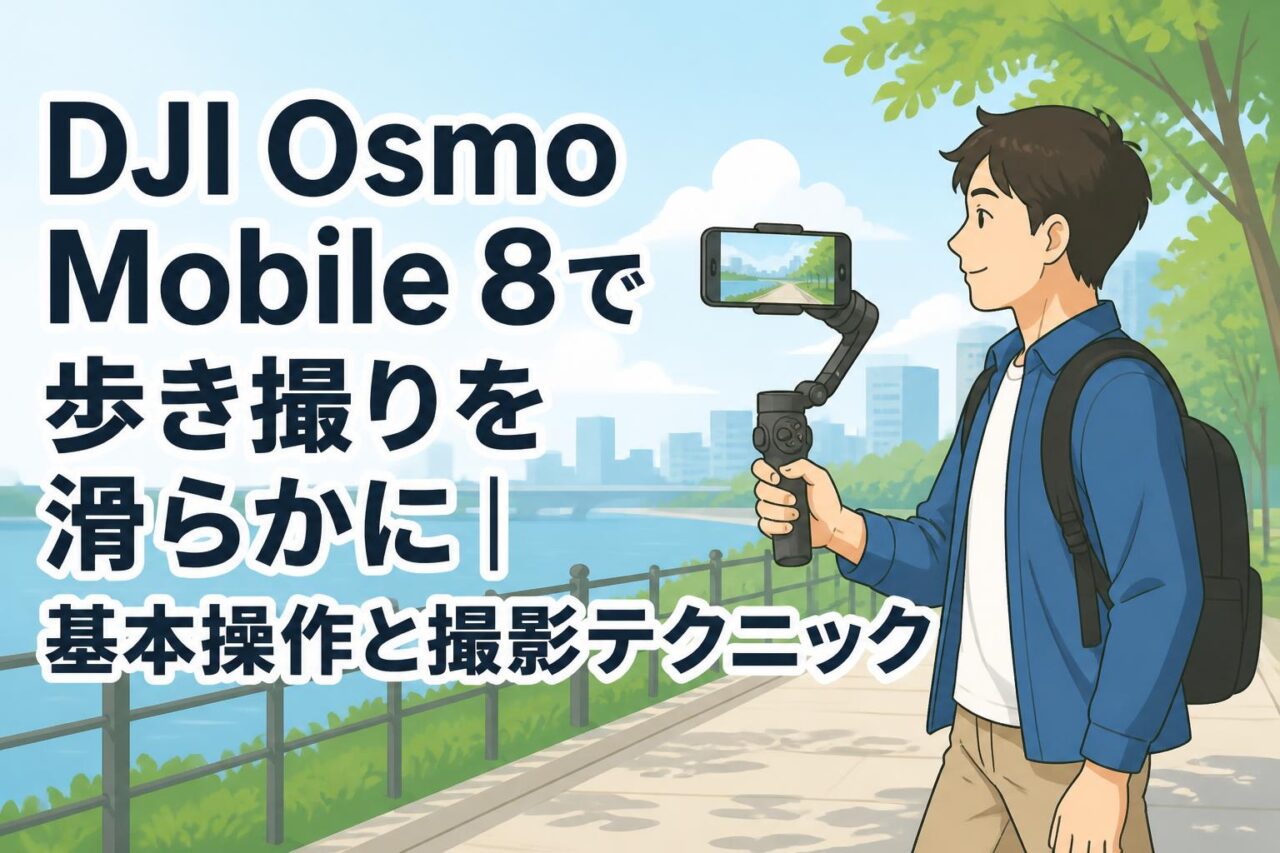
DJI Osmo Mobile 8(オズモモバイル8)スタンダードコンボは、スマートフォンでの動画制作を安定させるためのジンバルスタビライザーです。歩き撮り、自撮り、Vlog撮影、旅行記録、商品紹介など、手持ち撮影では起こりやすい揺れを抑え、見やすく滑らかな映像を目指せます。パンダスタジオレンタルを利用すれば、購入前に操作感や対応スマホとの相性を実際の撮影環境で確認できます。
スマートフォン用ジンバルとしての手ぶれ補正性能
DJI Osmo Mobile 8は、スマートフォンを装着して使う3軸ジンバルタイプのモバイルスタビライザーです。撮影者が歩いた際の上下動、手首の細かな振動、パン操作時の急な傾きなどを電子制御とモーター制御で補正し、手持ちだけでは難しい滑らかな映像づくりを支援します。特に、店舗紹介、イベント会場の移動撮影、観光地でのVlog、子どもやペットの追跡撮影など、カメラを持って移動するシーンで効果を確認しやすい製品です。
ただし、ジンバルは映像の揺れを完全になくす機器ではありません。走ったときの大きな上下動、急激な方向転換、スマートフォンの重量バランス不良、強風による振動などは映像に影響します。撮影時には、肘を軽く曲げてグリップを安定させ、足裏から静かに着地するように歩くことが重要です。スマートフォン本体の手ぶれ補正機能とDJI Mimoアプリの機能を適切に組み合わせることで、より自然で安定した動画に仕上げやすくなります。
iPhone・Androidで使える対応機種と事前確認事項
DJI Osmo Mobile 8はiPhoneおよびAndroidスマートフォンでの利用を想定した製品ですが、すべての端末で同一の機能が使えるとは限りません。対応OS、Bluetooth接続、カメラ機能、アプリの対応状況、端末サイズ、重量、ケース装着時の厚みなどを事前に確認する必要があります。特に大型のスマートフォン、カメラユニットが大きく突出した端末、手帳型ケースを付けたままの端末は、クランプに正しく装着できない場合があります。
レンタル前には、DJI公式の対応機種一覧と、パンダスタジオレンタルの商品ページに記載された利用条件を確認してください。iPhoneでは標準カメラアプリとの使い分け、Androidでは機種ごとの撮影解像度やフレームレートの制限にも注意が必要です。スマートフォンのOSを最新に更新した直後は、アプリ側の対応状況も確認すると安心です。撮影当日に接続不良で困らないよう、レンタル品が到着したら早めにDJI Mimoのインストール、ログイン、ペアリングまで済ませておくことをおすすめします。
スタンダードコンボに含まれる付属品と活用方法
スタンダードコンボの同梱内容は販売時期やレンタル構成によって異なるため、必ず商品ページのセット内容を確認してください。一般的には、ジンバル本体、スマートフォン用磁気クランプまたは固定クランプ、充電ケーブル、収納ポーチ、取扱説明書類などが基本となります。セットによっては、ミニ三脚、追加のグリップ、照明関連アクセサリーなどが含まれる場合もあります。付属品を活用することで、手持ち撮影だけでなく、卓上での自撮りや定点動画の撮影にも対応しやすくなります。
ミニ三脚が利用できる場合は、インタビュー、オンライン配信、料理動画、開封動画、タイムラプスなどで便利です。グリップを持って使う場面では、ストラップが付属していれば落下防止のために装着しましょう。また、スマートフォンをクランプへ付けた状態で持ち運ぶ際は、モーター部に無理な力がかからないよう注意が必要です。返却時には、本体だけでなくクランプ、ケーブル、ポーチ、説明書などの付属品を揃える必要があるため、開封時に内容物を撮影しておくと確認が容易です。
Vlog撮影や自撮り動画制作に適した主な機能
Vlog撮影では、撮影者自身が歩きながら話す、景色を見せながらカメラを切り替える、被写体を追いかけるといった操作が多くなります。DJI Osmo Mobile 8では、ジンバルのフォロー機能、被写体追跡機能であるアクティブトラック、縦横の画面切り替え、ジェスチャー操作、タイムラプス、パノラマなどを活用することで、スマートフォン単体よりも表現の幅を広げられます。特に縦型動画は、ショート動画やSNS向けコンテンツの制作で重要な形式です。
自撮りでは、顔を画面中央に置こうとして腕を大きく動かし過ぎないことがポイントです。アクティブトラックに対応した環境では、人物を指定して追尾させることで、画面内の立ち位置を保ちやすくなります。ただし、逆光、暗所、混雑した場所、似た服装の人物が多い場所では追跡精度が低下することがあります。重要な撮影では、追尾任せにせず、撮影前に構図を確認し、数秒のテスト動画を撮って映像と音声を確認する運用が有効です。
DJI Osmo Mobile 8の基本操作|初回セットアップから撮影開始まで
スマートフォンの取り付けとバランス調整の手順
スマートフォンを取り付ける前に、厚みのあるケース、カードホルダー、外付けレンズ、リングなどは外してください。これらを付けたまま使用すると、クランプの保持力が下がったり、ジンバルのバランスが崩れたりする可能性があります。スマートフォンはクランプの中央に配置し、カメラレンズや側面ボタンを圧迫していないことを確認します。磁気式クランプの場合も、指定された向きで確実に装着し、軽く引いて外れないことを確認してください。
装着後は、電源を入れる前にスマートフォンが極端に傾いていないかを確認します。ジンバルはある程度の傾きを補正できますが、重量が片側に偏るとモーターに負担がかかり、動作音や発熱、バッテリー消費の増加につながります。端末を横向き・縦向きに切り替える際も、回転部やケーブルに干渉がないかを確認しましょう。初めて使う場合は、机の上など安全な場所で装着と取り外しを数回練習してから屋外撮影へ進むと安心です。
DJI Mimoアプリの接続方法と初期設定
DJI Osmo Mobile 8の機能を十分に活用するには、DJI Mimoアプリをスマートフォンにインストールします。アプリの配布方法や対応OSは変更されることがあるため、DJI公式サイトまたは正規の案内ページから最新の情報を確認してください。アプリを起動したら、Bluetoothを有効にし、ジンバル本体の電源を入れます。画面の案内に従って機器を選択し、ペアリングを完了させます。初回使用時には、利用規約への同意、ログイン、機器のアクティベーションが必要になる場合があります。
接続後は、カメラ、マイク、写真ライブラリ、位置情報などの権限を必要に応じて許可します。権限を拒否すると、録画、追跡、保存、位置情報付きコンテンツなどの機能が制限される場合があります。撮影設定では、解像度、フレームレート、縦横比、保存容量を確認してください。4Kなどの高画質撮影はストレージ消費が大きいため、空き容量を十分に確保することが大切です。レンタル利用では、撮影終了後にアプリからログアウトし、必要に応じてBluetooth登録を解除すると個人情報管理の面でも安心です。
ジンバルの電源操作と撮影モードの切り替え方
電源を入れる際は、スマートフォンを正しく装着してから電源ボタンを長押しします。起動後、ジンバルが自動的に水平を取るため、可動部を手で押さえたり無理に動かしたりしないでください。撮影を開始する前に、スマートフォン画面が見やすい位置にあるか、被写体に対して水平が取れているかを確認します。電源を切るときも、撮影停止とデータ保存が完了していることを確認してから操作してください。
撮影モードには、通常の動画、写真、自撮り、タイムラプス、モーションラプス、パノラマ、ストーリーモードなどが用意される場合があります。利用可能なモードや名称は、アプリのバージョンやスマートフォンによって異なることがあります。移動しながら撮る場合は動画モード、一定時間の変化を短く見せる場合はタイムラプス、複数の視点を自動的に構成したい場合はストーリーモードが適しています。目的を決めてからモードを選ぶことで、撮影途中の設定変更を減らせます。
グリップ操作で覚えたい基本ボタンとジェスチャー操作
グリップには、電源・モード切替ボタン、録画・シャッターボタン、ジョイスティック、ズームやフォーカス操作用のコントロール、トリガーなどが配置されます。ボタンの割り当てや操作方法は機種・アプリ設定によって異なるため、レンタル品に同梱される案内または公式マニュアルを参照してください。まず覚えたいのは、録画開始・停止、前後カメラの切り替え、ジンバルの正面復帰、被写体追跡の開始に関わる操作です。
ジェスチャー操作に対応している場合は、自撮り時にスマートフォンへ手を伸ばさず、録画開始や追跡を操作できることがあります。ただし、ジェスチャーは背景、距離、照明、手の向きによって認識しにくい場合があります。仕事用途や一度しか撮れない撮影では、ジェスチャーだけに依存せず、画面上の操作やグリップの録画ボタンも使える状態にしておきましょう。撮影前に操作を確認し、誤って録画を停止しないようボタン位置を手で覚えておくと、歩き撮り中でもスムーズに対応できます。
歩き撮りを滑らかにするDJI Osmo Mobile 8の撮影テクニック
手ぶれを抑える正しい持ち方と歩き方
歩き撮りの品質は、ジンバルの性能だけでなく、撮影者の持ち方と歩き方で大きく変わります。基本は、グリップを強く握り込み過ぎず、手首を固め過ぎないことです。肘を軽く曲げ、ジンバルを身体から少し離して持つと、腕がサスペンションのように働きます。画面を確認し続けるために首だけを下げると姿勢が崩れるため、進行方向と足元の安全を優先しながら、短時間ずつ画面を確認する運用が適しています。
歩くときは、かかとを強く打ち付けず、膝をやや曲げた状態で小さく歩幅を取ります。いわゆる忍者歩きのように、身体の上下動を抑える意識が有効です。パンや旋回を行う場合は、手首だけで急に振るのではなく、腰と足を使ってゆっくり向きを変えます。また、撮影開始直後と終了直前には数秒間静止する余白を作ると、編集時にカットをつなぎやすくなります。道路、階段、混雑場所では安全を最優先し、必要に応じて補助者を配置してください。
フォロー・ロックなどジンバルモードの使い分け
ジンバルモードは、グリップの動きに対してカメラがどの程度追従するかを決める重要な設定です。フォローモードは、撮影者が向きを変えた動きに合わせてカメラも滑らかに追従しやすく、街歩き、室内紹介、被写体への寄り引きなどに向いています。一方、ロック系のモードは、カメラの向きをできるだけ一定に保つため、まっすぐ前方を撮り続ける場面や、特定の構図を維持したい場面で役立ちます。
被写体を横から追いかける場合は、パン方向の追従速度を遅めに設定すると、急な動きが抑えられます。反対に、スポーツやペットなど動きの速い被写体では、追従速度を上げた方がフレーミングしやすい場合があります。ただし、速い設定は映像に忙しない印象を与えることもあります。撮影前に同じ場所で数秒ずつ試し撮りし、画面内で被写体がどのように動くかを確認してから本番へ進むことが、失敗を減らす近道です。
低いアングルや縦動画で安定させる撮影方法
低いアングルは、人物を印象的に見せたい場合、床面を活かした演出、ペットや子どもの目線に合わせたい場合に効果的です。低い位置で撮る際は、グリップだけを腕で伸ばすよりも、膝を曲げて身体ごと姿勢を落とす方が安定します。地面に近づけ過ぎると、段差や砂ぼこり、水滴などでスマートフォンを傷付ける可能性があるため、周囲の状況を確認してください。ジンバルの可動域を超えて無理に傾ける操作も避けましょう。
縦動画では、人物の全身、建物の高さ、商品を持った手元などを一画面に収めやすく、SNS向け動画との相性が良好です。縦位置で歩き撮りをする場合は、横動画よりも左右のフレーム余裕が少ないため、被写体の進行方向に少し余白を作る構図が重要です。自撮りでは目線を画面上部の三分割線付近に置くと、頭上の余白が過度に広がりにくくなります。撮影後の投稿先が縦型か横型かを事前に決め、途中で画角を混在させ過ぎないことも編集効率につながります。
屋外撮影で失敗しにくい速度・構図・光の整え方
屋外では、ジンバルで手ぶれを抑えても、露出の急変、逆光、強風、周囲の騒音などが映像品質に影響します。歩く速度は、通常の歩行よりやや遅めを基本にすると、背景の流れ方が落ち着き、視聴者が映像を見やすくなります。被写体へ近づく動き、遠ざかる動き、横移動を一つのカットに詰め込み過ぎず、1カット1動作を意識すると編集しやすい素材になります。
構図では、被写体を中央に固定し続けるだけでなく、進行方向に余白を作ると自然な印象になります。光については、人物の背後に強い太陽があると顔が暗くなりやすいため、可能であれば光を斜め前方から受ける位置へ移動します。日中の強い日差しでは、画面が白飛びしないかを確認し、必要に応じて露出を調整してください。風が強い日は、ジンバルの動作だけでなく音声にも影響が出るため、外部マイクやウインドジャマーの準備も検討するとよいでしょう。
アクティブトラックやタイムラプスを活用した動画制作方法
アクティブトラックによる被写体追跡の設定手順
アクティブトラックは、DJI Mimoアプリ上で人物や物体を指定し、被写体が画面内に収まりやすいようジンバルが追従する機能です。基本的には、アプリを起動してジンバルと接続し、撮影画面で追跡したい被写体をタップまたは枠で選択します。対象に追跡枠が表示されたことを確認してから録画を開始してください。機種やアプリの仕様によっては、追跡の開始方法、対応するカメラ、利用条件が異なる場合があります。
追跡を安定させるには、被写体と背景に明確な違いがあること、十分な明るさがあること、被写体が一時的に障害物へ隠れないことが重要です。人物を追跡する際は、全身または上半身が画面内で適度な大きさになる距離を確保します。被写体が画面端に急激に移動すると追尾が追いつかない場合があるため、撮影者も被写体の移動に合わせてゆっくり位置を調整しましょう。重要なシーンでは、追跡の状態を画面上で確認し、追跡が外れた場合に手動撮影へ切り替えられるよう準備しておくことが大切です。
自撮りVlogで人物を自然に追尾させるコツ
自撮りVlogでは、顔だけを画面いっぱいに入れるよりも、胸元から頭上までを適度に収め、背景の情報も見せる構図が使いやすい傾向があります。アクティブトラックを使う場合は、撮影者が画面の中央付近に立ち、急に左右へ大きく移動しないことが基本です。話しながら歩く場面では、カメラへ近づき過ぎたり離れ過ぎたりしないよう、腕の距離をある程度一定に保ちます。
自然な追尾映像を作るには、ジンバルの追従速度を過度に速くしないことも重要です。カメラが顔の動きに敏感に反応し過ぎると、映像が落ち着かない印象になることがあります。背景を見せたい場合は、人物を中央から少しずらし、進行方向に余白を作る構図も有効です。また、帽子、マスク、サングラス、暗い場所などは顔認識や人物追跡に影響する可能性があります。撮影前に短いテストを行い、顔の明るさ、音声、追尾範囲を確認してから本番を撮影してください。
タイムラプス・モーションラプスの効果的な撮り方
タイムラプスは、長時間の変化を短時間の映像として表現する撮影方法です。雲の流れ、夕景から夜景への移り変わり、人の往来、調理工程、会場設営などを印象的に見せられます。撮影時は、ジンバルをミニ三脚などで固定し、スマートフォンの充電残量と保存容量を十分に確保します。撮影中に本体が動くと画面が不自然に揺れるため、安定した場所に設置し、周囲の振動にも注意してください。
モーションラプスは、時間の経過に加えて、カメラの向きをゆっくり変化させる表現です。開始位置と終了位置を設定できる場合は、移動量を大きくし過ぎず、被写体の変化が見えやすい構図を選びます。例えば、建物から空へ向かう動き、テーブル上の商品を横切る動き、夕日へ向かってゆっくりパンする動きなどが効果的です。撮影時間が長いほどバッテリー管理が重要になるため、必要に応じてモバイルバッテリーを準備してください。撮影中は通知や着信による中断を避けるため、機内モードの活用も検討できます。
パノラマやストーリーモードで映像表現を広げる方法
パノラマ撮影は、広い景色、建築物、集合写真、室内空間などを一枚に収めたいときに便利です。ジンバルが一定の動きで複数枚を撮影し、アプリ側で合成する方式では、撮影中に被写体や撮影者が大きく動かないことが重要です。人や車が頻繁に横切る場所では、つなぎ目に違和感が出る場合があります。パノラマは、水平が整った場所で、主題となる景色を中央付近に配置して撮ると安定しやすくなります。
ストーリーモードは、短い動画をテンプレート形式で作成したい場合に役立つ機能です。画面の案内に従って複数のカットを撮影することで、動きのある短尺動画を作りやすくなります。商品紹介であれば「全体」「ディテール」「使用シーン」、旅行Vlogであれば「移動」「風景」「人物」といった順に必要な素材を意識すると、テンプレートを使わない編集にも応用できます。ただし、テンプレートの種類や書き出し仕様はアプリ更新で変わる可能性があります。納品用途では、ロゴ表示、解像度、音源の商用利用条件などを事前に確認してください。
パンダスタジオレンタルでDJI Osmo Mobile 8を借りる際の選び方
購入前にレンタルでスマホジンバルを試すメリット
スマホジンバルは、スペック表だけでは判断しにくい製品です。実際には、手の大きさに対するグリップの握りやすさ、使用するiPhone・Android端末との重量バランス、アプリの操作性、追跡機能の使いやすさ、持ち運びの負担などが、継続利用の判断に大きく影響します。パンダスタジオレンタルでDJI Osmo Mobile 8を借りれば、旅行、イベント、店舗撮影、社内動画、Vlog制作など、実際の用途に近い環境で検証できます。
購入前のレンタルでは、撮影だけでなく、準備と片付けの時間も確認してください。スマートフォンの装着、アプリ接続、モード切り替え、収納、充電といった一連の作業を体験することで、自分の制作フローに導入しやすいかを判断できます。また、初めてジンバルを使う場合は、短期間のレンタルで操作に慣れてから、本番の長期案件に利用する方法も有効です。必要なアクセサリーを含むセットを選べば、別途購入せずに撮影条件を試せる点もレンタルの利点です。
ライバル機種と比較したい手ぶれ補正・追跡機能
DJI Osmo Mobile 8を選ぶ際は、ライバル機種と比較して、手ぶれ補正の自然さ、追従速度、人物追跡の精度、縦横切り替えの操作性、アプリの編集機能、対応スマートフォンの範囲を確認するとよいでしょう。比較対象には、スマートフォン用ジンバルを展開する各社製品があり、折りたたみ性、内蔵ライト、延長ロッド、三脚、AI追跡モジュールなど、強みが異なります。単に機能数が多い製品を選ぶのではなく、自分が必要とする撮影に役立つかを基準にすることが重要です。
例えば、歩き撮り中心ならジンバルの追従の滑らかさと持ちやすさ、自撮り中心なら人物追跡と縦動画の扱いやすさ、定点撮影中心なら三脚利用と長時間運用のしやすさを重視します。被写体追跡は、被写体の動き、照明、背景、アプリとの接続状況で結果が変わるため、レンタル中に実写で比較することをおすすめします。なお、機能名称や対応範囲はファームウェア・アプリ更新で変わることがあるため、最新情報はメーカー公式資料とレンタル商品ページで確認してください。
撮影用途別に確認したいアクセサリーと必要な機材
DJI Osmo Mobile 8本体だけでも基本的な動画撮影は可能ですが、用途によって追加機材を用意すると完成度が上がります。Vlogやインタビューでは、外部マイク、ワイヤレスマイク、イヤホン、モバイルバッテリーがあると便利です。屋外での人物撮影では、小型LEDライト、風防、NDフィルター対応アクセサリーなどを検討するケースもあります。定点撮影、タイムラプス、料理動画では、ミニ三脚や安定したテーブルスペースが重要です。
撮影用途ごとの確認例として、旅行では予備バッテリーと収納ポーチ、店舗紹介ではワイヤレスマイクと補助照明、商品撮影では三脚と背景素材、イベント撮影では大容量ストレージと音声収録機材が挙げられます。スマートフォンの内蔵ストレージだけで長時間撮影を行う場合は、事前に空き容量を確認し、不要なデータを整理しておきましょう。レンタル予約時には、ジンバル本体だけでなく、必要な周辺機材をまとめて手配できるか確認すると、準備漏れを防げます。
レンタル前後に確認したい対応スマホ・返却時の注意点
レンタル前には、使用予定のスマートフォンが対応機種に含まれるか、端末サイズ・重量が条件内か、DJI Mimoアプリをインストールできるかを確認します。OSのバージョン、Bluetooth接続、カメラ権限、ストレージ容量、充電端子も確認項目です。ケースを外す必要がある場合を想定し、撮影中に端末を安全に扱える環境を整えてください。到着後は、外観、動作、付属品を確認し、不明点や初期不良があれば早めにレンタル会社へ連絡します。
返却前には、スマートフォンを取り外し、撮影データをバックアップし、DJI Mimoアプリから必要に応じてログアウトします。Bluetoothのペアリング情報、アプリ内の個人データ、保存済みの素材も確認してください。本体は電源を切り、可動部を無理に固定せず、到着時と同様にケースやポーチへ収納します。クランプ、ケーブル、三脚、ストラップなどの付属品が揃っているかをチェックし、返却期限と梱包方法を守ることが重要です。パンダスタジオレンタルの商品ページに記載された返却手順を確認し、余裕を持って発送準備を進めましょう。