050-3158-3507
 お問い合わせ

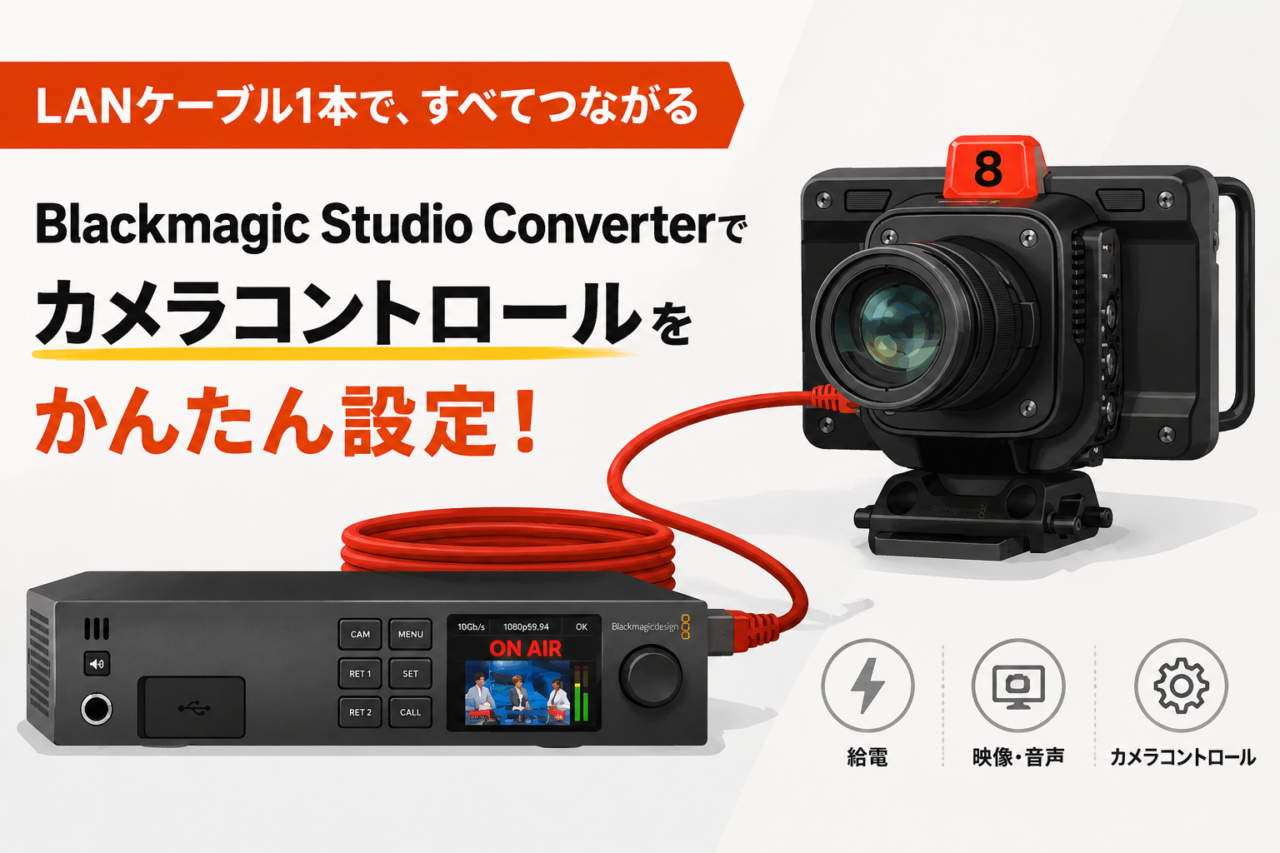








スタジオ配信で地味に面倒なのが、カメラまわりの配線だ。映像・音声・電源・タリー・トークバック・カメラコントロール――これらを別々に引き回すと、一気に煩雑になる。
その煩雑さを1本のイーサネットケーブルに集約してくれるのがBlackmagic Studio Converterだ。Blackmagic Design公式の解説動画では、カメラコントロールを含むセットアップ手順がわかりやすく示されている。配線設計の参考になったので、手順を整理しておく。
Blackmagic Design公式チャンネルのセットアップ解説。Studio ConverterとStudio Camera、ATEMスイッチャーのつなぎ方が順を追って紹介されている。
「ケーブル1本」で何が通るのか
10Gイーサネット対応のBlackmagic Studio Cameraと組み合わせると、SMPTEファイバー的な構成を簡易に実現できる。1本のイーサネットでカメラへの給電・全映像/音声・トークバック・タリー・カメラコントロールをまとめて通せるのがポイントだ。
セットアップの流れ(公式手順より)
- 電源: Studio Converter背面の電源コネクターにIEC電源ケーブルを接続。
- カメラ接続: CAT6ケーブルでStudio Converterの「camera」ポートとStudio Cameraを接続。カメラの電源をオンにすると即給電され、20〜30秒ほどで映像が確立する。
- ATEM接続: Studio Converterの「camera out」SDIをATEMスイッチャーのSDI入力へ。ATEMのプログラムリターン出力を「return 1」へ。
- カメラID設定: カメラ側メニューでATEMカメラIDを、接続したSDI入力番号に合わせる。これでタリーとカメラコントロールが正しく連動する。
レンタルで試すなら
スイッチャー側は Blackmagic Design ATEM Television Studio HD8 が便利!
こんな人におすすめ
- スタジオ配信の配線をシンプルにしたい
- 長距離をLAN1本で引き回したい(給電・タリー・カメコン込み)
- Studio Camera+ATEMの本格スタジオ構成を組みたい
→ Studio Cameraを探す:
Blackmagic Studio Camera 関連製品を検索
→ 新着機材一覧
→ 参考にしたメーカー公式動画:
Blackmagic Studio Converterにおけるカメラコントロールのセットアップ(Blackmagic Design公式)