050-3158-3507
 お問い合わせ

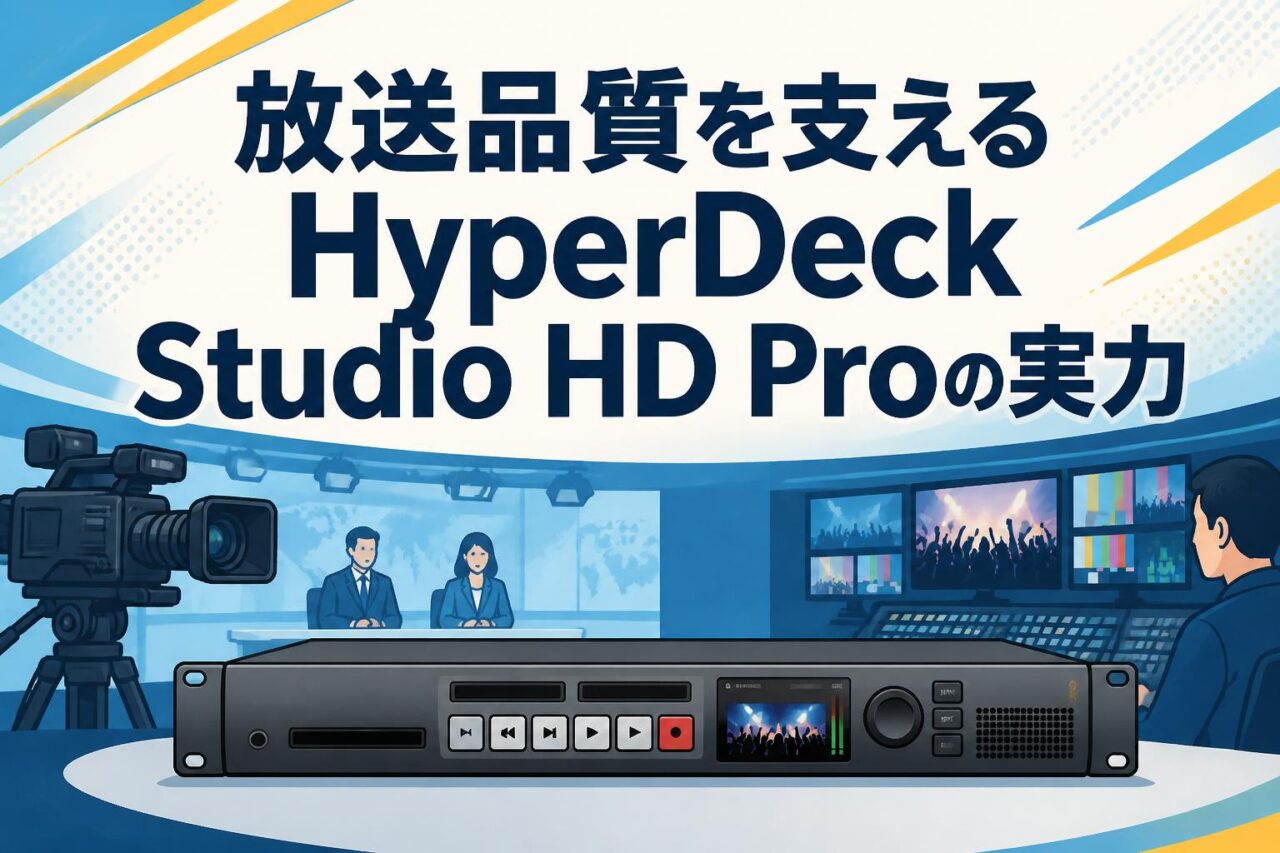







HyperDeck Studio HD Proの基本性能と放送品質を支える設計
Blackmagic Design HyperDeck Studio HD Proは、放送、スタジオ収録、ライブ配信、イベント制作、デジタルサイネージなど、継続的な映像運用を想定したマスターレコーダーです。SDカード、SSD、USB-C外部ディスクを活用できる柔軟な収録環境に加え、H.264、ProRes、DNxHDなどの実用的なコーデック、SDI入出力、タイムコード同期、サーチダイヤルを搭載しています。本記事では、Blackmagic Design(ブラックマジックデザイン)ならではの操作性と、導入時に確認すべき仕様や運用ポイントを解説します。
Blackmagic Designが開発したマスターレコーダーの特徴
HyperDeck Studio HD Proは、ファイルベース収録の利便性と従来型放送デッキの操作感を組み合わせたビデオレコーダーです。カメラやスイッチャーから送られる映像を収録するだけでなく、完成済みコンテンツの送出や確認再生にも利用できます。放送設備になじみやすいSDI接続を備え、収録、停止、再生、早送り、巻き戻しといった基本操作を本体前面から迅速に実行できる点が特徴です。
記録先はSDカード、内蔵SSDスロット、USB-C接続の外部ディスクから選択でき、制作規模や必要な収録時間に応じて構成を変更できます。H.264は長時間収録や共有用ファイルに、ProResやDNxHDは編集工程を重視する案件に適しています。なお、対応解像度、フレームレート、コーデックの組み合わせは使用する入力信号やソフトウェアのバージョンによって異なるため、導入時にはBlackmagic Designの最新仕様を確認することが重要です。
ラックマウント対応の放送デッキとしての操作性
HyperDeck Studio HD Proは、標準的な19インチラックへ組み込みやすいフルラック幅の筐体を採用しています。機器室、スタジオ卓、配信ブースなどへ固定設置しやすく、スイッチャー、ルーター、波形モニター、オーディオ機器と並べた放送システムを構築できます。接続端子を背面へ整理しながら、日常的に使用する記録メディアと操作ボタンを前面から扱えるため、配線を変更せずにメディア交換や収録確認を行えます。
前面には放送デッキに近いトランスポートコントロールが用意され、パソコンを開かなくても収録と再生を操作できます。専任オペレーターがいる現場はもちろん、少人数で運営する企業スタジオでも操作手順を標準化しやすい設計です。ラックへ設置する際は、本体周辺の通気、電源容量、ケーブルの曲げ半径、SSD交換用スペースを確保します。障害時に交換しやすい配線とラベル管理を徹底すると、放送停止のリスクを抑えられます。
フルHD映像収録に適した入出力インターフェース
本機はフルHDを中心とした制作環境に適したSDI入出力を備え、業務用カメラ、ライブプロダクションスイッチャー、映像ルーターなどと連携できます。SDIは映像とエンベデッド音声を一本の同軸ケーブルで伝送できるため、スタジオ内の配線を簡潔に保てます。HDMI入出力も利用でき、業務用モニターだけでなく、会議室やイベント会場で一般的なディスプレイとの接続にも対応しやすい構成です。
モニター出力を使えば、収録中の入力映像や再生映像を外部画面で確認できます。導入時には、接続機器間で解像度、フレームレート、PsF、インターレース、プログレッシブの設定を統一することが重要です。端子が物理的に接続できても、信号フォーマットが一致しなければ映像が表示されない場合があります。また、長距離配線では規格に適合した75Ω同軸ケーブルを選び、信号品質とコネクターの固定状態を事前に検証してください。
サーチダイヤルと大型LCDによる効率的なデッキ操作
HyperDeck Studio HD Proのサーチダイヤルは、収録素材の頭出しや再生位置の確認を効率化します。ダイヤル操作によって素材内を素早く移動できるため、長時間収録した番組やイベント映像から必要な場面を探す作業に有効です。従来のテープデッキに近い感覚で扱え、ボタン操作だけに依存する小型レコーダーと比べて、再生速度や検索位置を直感的に調整しやすくなっています。
前面LCDには映像、タイムコード、クリップ情報、音声レベル、記録メディアの状態など、運用判断に必要な情報が表示されます。外部モニターを常時用意できない場所でも、入力確認や収録状態の把握が可能です。ただし、本体LCDだけで厳密な色評価やフォーカス確認を完結させるのではなく、重要な収録では校正済みモニターや波形モニターを併用します。収録開始後は、REC表示、タイムコードの進行、音声メーター、残り容量を複数の観点から確認すると安全です。
SDカード・SSD・外部ディスクを活用した収録機能
デュアルSDカードスロットによる長時間連続収録
デュアルSDカードスロットは、交換しやすい記録メディアを利用して長時間収録を行う際に役立ちます。十分な空き容量を持つカードを二枚装着しておけば、一枚目の容量を使い切った後に次のメディアへ移行する運用が可能です。収録後のカードを編集担当者へ渡し、別のカードを装着して次の案件へ進むといった、分業型のワークフローにも適しています。
SDカードは容量だけで選ばず、必要な書き込み速度を継続して維持できる製品を採用してください。高ビットレートのProResやDNxHDでは、カードの瞬間的な最高速度より最低持続書き込み速度が重要です。使用前には本体で推奨されるファイルシステムへフォーマットし、実際の収録設定で長時間テストを実施します。カードごとに管理番号、使用日、案件名、初期化状況を記録し、収録済みメディアを誤って再利用しない仕組みを整えることも必要です。
内蔵SSDスロットを利用した安定性の高い映像収録
前面の2.5インチSSDスロットは、大容量かつ高速な記録先を必要とする制作に適しています。SSDはSDカードより容量単価や持続書き込み性能の選択肢が広く、長時間の番組、講演、舞台、イベントなどを高画質コーデックで収録する際に有効です。前面から着脱できるため、ラックへ固定した状態でもメディア交換を行いやすく、収録素材を編集環境へ移す作業も簡素化できます。
ただし、市販SSDであればすべて同じ安定性を得られるわけではありません。コントローラー、キャッシュ方式、容量、発熱、連続書き込み時の速度低下などによって収録結果が変わります。Blackmagic Designが公開する推奨メディア情報を確認し、採用予定のコーデックとフレームレートで事前試験を行ってください。SSDを挿入または取り外す際はアクセス状態を確認し、記録中の抜去を避けます。重要案件では予備SSDを用意し、使用回数や健康状態も管理すると安心です。
USB-C接続の外部ディスクへ直接収録する方法
USB-C拡張端子へ互換性のある外部SSDやディスクを接続すると、映像を外部ストレージへ直接収録できます。収録後にメディアを編集用コンピューターへ接続できるため、大容量ファイルを別ドライブへコピーする時間を削減できる点がメリットです。複数台のUSBストレージを利用できる構成では、用途や案件ごとに記録先を分ける運用も検討できます。
安定した外部ディスク収録には、十分な持続書き込み速度を備えたストレージ、品質の高いUSB-Cケーブル、安定した電源供給が必要です。バスパワーだけで動作するドライブは、ケーブル損失や消費電力によって接続が不安定になる可能性があります。長時間案件ではセルフパワー対応機器の利用も含めて検証してください。また、USBハブや変換アダプターを多段接続すると障害点が増えます。収録前に認識状態、フォーマット、残り容量を確認し、ケーブルが不用意に抜けないよう固定します。
メディアの自動切り替えで収録停止を防ぐ仕組み
複数の記録メディアを装着するメリットは、容量を合算するような長時間運用を構築できることです。現在使用しているメディアの空き容量がなくなった際に、利用可能な次のメディアへ収録先を切り替えることで、一枚または一台の容量制限による停止を避けやすくなります。長時間の会議、スポーツ、ライブイベントなど、終了時刻が変動する案件で特に効果的です。
ただし、自動切り替えを前提にしても無監視運用は推奨できません。すべてのメディアが正しく認識され、必要な速度と空き容量を確保しているかを開始前に確認します。切り替え部分ではファイルが分割されるため、編集時にクリップの連続性、タイムコード、音声を確認してください。重要案件では、HyperDeck Studio HD Proとは別系統のビデオレコーダーでも同時収録する二重化が有効です。メディア切り替えは長時間化の手段であり、バックアップそのものではない点を理解する必要があります。
H.264とProResに対応する収録コーデックの実力
H.264収録がライブ配信やデータ共有に適する理由
H.264は、比較的小さいファイル容量で実用的な画質を得やすい圧縮方式です。長時間のセミナー、会議、講義、イベント記録など、収録時間が長くなりやすい用途に適しています。収録後のファイルを社内ネットワークやクラウドへ転送する場合も、ProResなどの編集向けコーデックよりデータ量を抑えやすく、アップロード時間と保存コストの削減につながります。
ライブ配信では、配信終了後のアーカイブ作成や確認用マスターとしてH.264収録を活用できます。ただし、本機のH.264記録と配信プラットフォームへ送るストリームは役割が異なります。配信には通常、配信用エンコーダーまたは対応ソフトウェアが別途必要です。また、H.264はフレーム間圧縮を用いるため、複雑な編集や繰り返しの再エンコードでは画質劣化や処理負荷が問題になる場合があります。迅速な共有を優先する用途と、編集品質を優先する用途を分けて選択してください。
ProRes収録によって高画質な編集素材を残すメリット
Apple ProResは、編集工程で扱いやすい中間コーデックとして映像制作現場で広く利用されています。H.264よりファイル容量は大きくなりますが、フレーム単位での編集に適し、デコード負荷を抑えながら高い画質を維持しやすい点が特徴です。カラー補正、テロップ合成、複数素材のマルチカメラ編集など、収録後に本格的なポストプロダクションを行う案件に向いています。
ProResで収録する場合は、選択する品質レベル、映像フォーマット、収録時間から必要容量を事前に見積もります。編集用ストレージだけでなく、バックアップ、納品、長期保管に必要な容量も計算しなければなりません。また、編集ソフトウェアや使用OSによって対応状況と処理性能が異なります。収録前に短いテストクリップを作成し、編集、音声確認、書き出しまでの一連の工程を検証すると、収録後にファイルを扱えないといった問題を防止できます。
DNxHDを含む対応コーデックと用途別の選び方
HyperDeck Studio HD Proでは、H.264やProResに加え、Avid系の編集環境で利用されるDNxHDも選択肢になります。DNxHDはHD制作向けの編集コーデックで、対応するノンリニア編集システムとの連携を重視する場合に有効です。どのコーデックが最適かは、収録時の画質だけではなく、編集ソフトウェア、使用するコンピューター、納品形式、保管方針によって決まります。
長時間の記録や素早い共有を重視する場合はH.264、本格編集と画質維持を優先する場合はProRes、Avid中心のワークフローではDNxHDが基本的な候補です。ただし、利用できるコーデックの種類や設定は、入力フォーマットや本体ソフトウェアによって異なる可能性があります。制作会社、編集担当者、クライアントの間で事前に仕様を合意し、ファイル拡張子だけでなく、コーデック、解像度、フレームレート、音声チャンネル、タイムコードの要件まで共有してください。
画質・収録時間・ストレージ容量のバランス
収録設定を決める際は、最高画質を選べばよいとは限りません。高ビットレートのコーデックは編集耐性に優れる一方、メディア容量、コピー時間、バックアップ時間、ネットワーク帯域を多く消費します。反対に圧縮率を高めれば長時間収録は容易になりますが、細かな模様、激しい動き、照明変化が多い映像では圧縮の影響が目立つ可能性があります。
実務では、必要容量を「想定ビットレート×収録秒数」で概算し、余裕を加えてメディアを準備します。公称容量のすべてを使用できるわけではなく、フォーマット後の実容量やファイル管理領域も考慮してください。収録終了時刻が読めないイベントでは、想定時間の1.5倍程度を目安に余裕を設けると安全です。画質を判断する際は静止画だけでなく、動きの多い場面、暗部、細かな文字、照明演出を含むテスト素材を実際の設定で記録し、納品環境で確認します。
SDI接続・タイムコード同期・USBウェブカム出力の活用
SDI入出力で放送機器やカメラと連携する方法
SDI入力にはカメラ、スイッチャーのプログラム出力、映像ルーターなどを接続し、SDI出力は放送用モニター、ルーター、別のレコーダーへ接続できます。スイッチャーのプログラム映像を収録すれば完成形に近いマスターを残せます。一方、カメラを直接接続すれば、編集用の個別素材を記録するISO収録の一部として活用できます。
SDIでは映像と音声をまとめて伝送できますが、入力側で必要な音声チャンネルが正しくエンベデッドされているか確認が必要です。接続後は本体LCDと外部モニターで映像を確認し、音声メーターが動作していることを確かめます。ケーブルは75Ωの業務用製品を使用し、配線距離と信号規格に適合するものを選びます。重要なシステムではSDI分配器やルーターを利用し、収録系統と監視系統を整理すると、障害箇所の特定や予備レコーダーへの切り替えが容易になります。
対応SDI規格と6G-SDI機器を接続する際の注意点
HyperDeck Studio HD ProはHD制作を中心とするモデルであり、SDI接続では本体が対応する信号規格とフォーマットを確認する必要があります。6G-SDI端子を持つカメラやスイッチャーであっても、接続機器側から互換性のあるHD-SDIまたは3G-SDI信号を出力できれば運用可能です。しかし、6G-SDIのUltra HD信号をそのまま入力してHD収録できるという意味ではありません。
6G-SDI機器を接続する際は、送出側の解像度とフレームレートをHyperDeck Studio HD Proが受けられる設定へ変更します。必要に応じて、Teranex系コンバーターや対応コンバーターを用いてダウンコンバートしてください。SDIのLevel AとLevel B、プログレッシブとインターレース、PsFなども映像が表示されない原因になります。将来的にUltra HDのネイティブ収録が必要になる場合は、HyperDeck Studio 4K Proなど上位モデルを含めて比較し、現在の運用だけでなく設備更新計画も考慮して選定します。
タイムコード入出力による複数機器の正確な同期
タイムコード入出力は、複数のカメラやレコーダーで収録した映像を編集時に同期させるための重要な機能です。共通のタイムコードジェネレーターから各機器へ基準を分配すれば、それぞれのファイルに対応する時刻情報を記録できます。コンサート、講演会、スポーツ、複数カメラを使用する番組制作では、波形や音声だけで位置を合わせる作業を減らし、編集準備を効率化できます。
正確な運用には、フレームレート、ドロップフレームまたはノンドロップフレーム、開始時刻をシステム全体で統一する必要があります。タイムコードが同じでも、映像基準が同期していなければ長時間収録でずれが生じる場合があるため、必要に応じて基準信号を含むシステム設計を行います。収録前には各機器の表示を比較し、短いテスト収録を編集ソフトへ読み込んで同期精度を確認してください。日付をまたぐ運用や電源再投入後の設定保持についても手順書へ明記すると安全です。
USBウェブカム出力を使ったライブ配信システムの構築
USBウェブカム出力を利用すると、対応するコンピューターからHyperDeck Studio HD Proの映像を一般的なウェブカメラ入力として扱える環境を構築できます。配信ソフトウェアやビデオ会議サービスへ映像を取り込みやすく、専用キャプチャーデバイスを追加せずにシンプルな配信系統を作れる点が利点です。事前収録した映像を再生し、配信ソフトへ送る用途にも活用できます。
実際の運用では、USB接続が外部ディスク収録などほかの機能と競合しないか、使用する本体ソフトウェアと接続構成で確認してください。USBケーブルの規格、長さ、コンピューター側ポートの性能も安定性に影響します。また、映像が認識されても、音声入力、解像度、フレームレート、遅延が配信要件に合うとは限りません。OBS Studioなど使用予定のソフトウェアで連続動作試験を行い、映像と音声の同期、CPU負荷、回線速度、配信プラットフォーム側の設定まで検証します。
ライブ配信・放送・デジタルサイネージでの導入効果
放送局やスタジオのマスターレコーダーとしての運用
放送局や企業スタジオでは、スイッチャーのプログラム出力を収録するマスターレコーダーとして活用できます。前面操作、サーチダイヤル、LCD、複数の記録メディアにより、収録開始から確認再生までを専用機器上で完結しやすい点が強みです。H.264で確認用ファイルを残す運用から、ProResやDNxHDで編集マスターを作成する運用まで、案件に応じた設計が可能です。
放送品質を確保するには、レコーダー単体の性能だけでなく、信号系統と監視体制を整える必要があります。入力映像、音声レベル、タイムコード、残り容量を監視し、重要番組では別系統のバックアップ収録を実施します。無停電電源装置、予備メディア、予備ケーブルを準備し、障害発生時の切り替え手順も定めてください。ネットワーク制御を利用する場合は、固定IP、アクセス権、ファームウェア更新の管理方針を策定し、放送中の不用意な設定変更を防ぐことが重要です。
イベントやセミナーのライブ配信における活用例
イベントやセミナーでは、スイッチャーで切り替えた映像をHyperDeck Studio HD Proへ入力し、配信と同時にローカル収録する構成が効果的です。インターネット回線の不調や配信プラットフォーム側の障害が発生しても、高品質なローカルファイルが残っていれば、後日アーカイブを再公開できます。休憩映像、スポンサー映像、講演タイトルなどの事前収録素材を再生するデッキとして利用することも可能です。
現場では、配信用エンコーダー、レコーダー、音響ミキサーの役割を明確に分けます。配信映像に音声が含まれていても、収録ファイルへ必要なチャンネルが正しく記録されているとは限らないため、リハーサルで確認してください。長時間イベントでは、メディア容量、発熱、電源、休憩中の交換手順を計画します。登壇者の資料に細かな文字が多い場合は、H.264の圧縮設定による視認性も確認し、必要に応じて編集向けコーデックでマスターを残します。
デジタルサイネージ向け映像の連続再生と管理
HyperDeck Studio HD Proは、あらかじめ用意した映像ファイルを再生することで、展示会、ショールーム、施設案内、店頭ディスプレイなどのデジタルサイネージにも活用できます。専用の放送デッキとしてラックへ固定できるため、一般的なパソコンを常時稼働させる構成より操作を限定しやすく、担当者による誤操作や不要な通知表示を抑えられます。
サイネージ用途では、対応コーデック、ファイル名、解像度、フレームレート、音声仕様を本機の再生条件に合わせて書き出します。連続再生やループ再生の動作は、実際のプレイリストとソフトウェアバージョンで事前確認が必要です。複数クリップを切り替える際には、映像間の黒味、音声レベル差、先頭や末尾の余白も確認してください。営業時間を通した安定運用には、電源投入、再生開始、終了、コンテンツ更新、障害復旧を手順化し、遠隔監視または定期巡回を組み合わせると効果的です。
導入前に確認したい周辺機器・記録メディア・運用要件
導入前には、本体価格だけでなく、SDカード、2.5インチSSD、USB-C外部ディスク、SDIケーブル、HDMIケーブル、モニター、タイムコード関連機器、ラック、無停電電源装置まで含めて予算化します。記録メディアはBlackmagic Designの推奨情報を参照し、必要なコーデックとフレームレートで持続書き込み試験を行ってください。6G-SDI機器と組み合わせる場合は、出力フォーマットの変更またはコンバーターが必要かも確認します。
運用要件としては、想定収録時間、必要画質、納品コーデック、編集環境、バックアップ方法、保存期間を整理します。ライブ配信でUSBウェブカム出力を利用する場合は、対応ソフト、USBポート、音声同期、回線の冗長化も検証対象です。さらに、担当者向けの操作手順書、メディア管理台帳、収録開始前チェックリスト、障害対応フローを準備すると、機器の性能を安定して引き出せます。最新の対応フォーマットや機能は更新される可能性があるため、購入時点の公式仕様とマニュアルを必ず確認してください。