050-3158-3507
 お問い合わせ

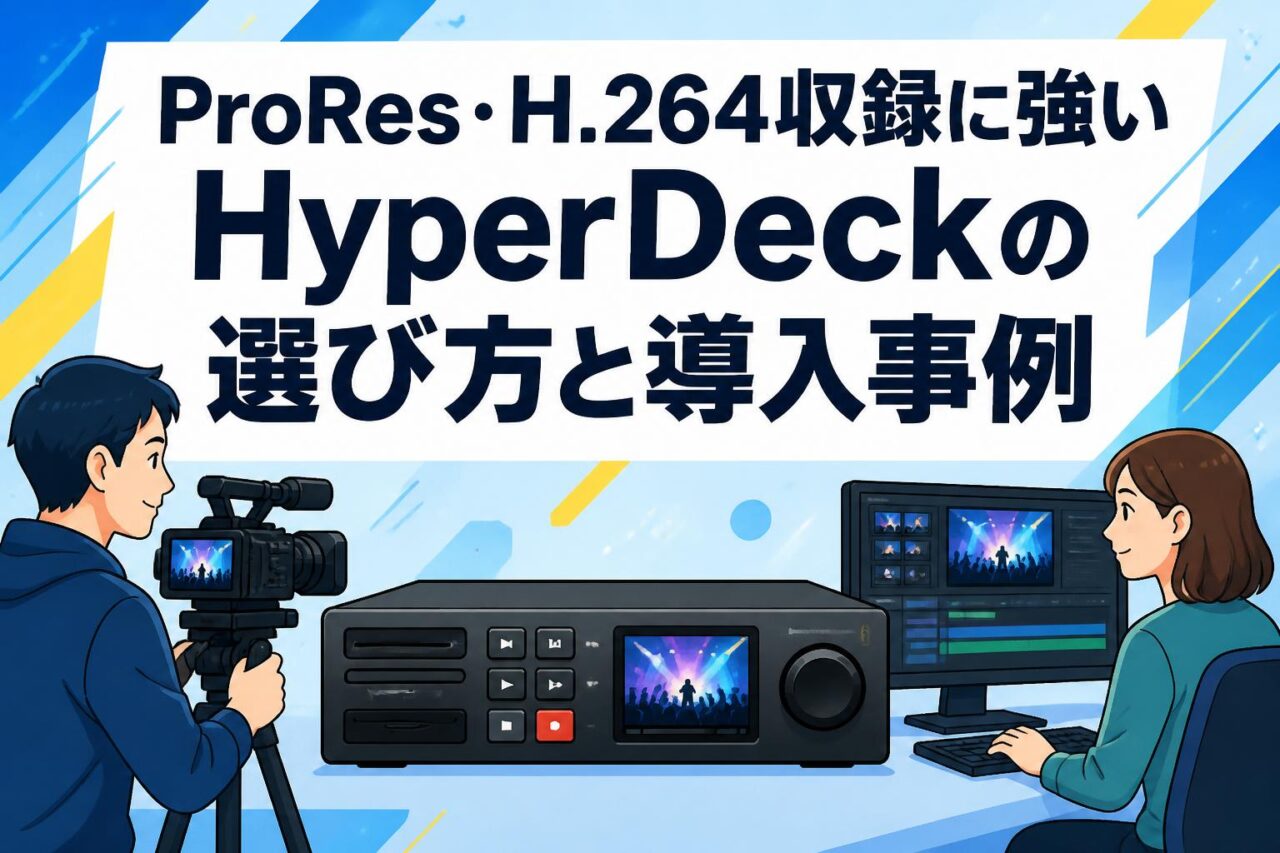







HyperDeck Studio HD Plusの特徴とProRes・H.264収録の強み
Blackmagic Design(ブラックマジックデザイン)のHyperDeck Studio HD Plusは、ラックマウント型の筐体に収録、再生、信号変換、同期機能をまとめた放送デッキです。ProRes・H.264収録、SDカードとUSB接続SSDの利用、6G-SDI・HDMI入出力に対応し、映像制作からライブ配信、デジタルサイネージまで幅広く活用できます。本記事では、用途に合った選び方、ライバル製品との違い、導入事例、パンダスタジオレンタルで検証する際のポイントを解説します。
ProRes・H.264対応で実現する高品質かつ効率的な映像収録
Blackmagic Design HyperDeck Studio HD Plusは、編集用途に適したApple ProResと、容量効率に優れるH.264を使い分けられる点が大きな強みです。ProResはフレーム単位で編集しやすく、色補正、テロップ追加、複数カメラの同期編集など、収録後のポストプロダクションを重視する案件に向いています。カメラやスイッチャーから出力された映像を高品質な中間コーデックで保存できるため、企業映像、番組制作、イベント収録のマスターデータ作成に有効です。一方、H.264はProResよりファイル容量を抑えやすく、講演、オンライン授業、会議、監視用途など、長時間収録と素早いデータ受け渡しが求められる現場で役立ちます。収録品質はコーデック名だけでなく、入力信号の解像度、フレームレート、圧縮設定、使用メディアの書き込み性能にも左右されます。高画質編集用にはProRes、保存期間や転送時間を重視する場合はH.264というように、納品仕様から逆算して選択することが重要です。対応する収録フォーマットは本体の設定、ファームウェア、入力規格によって異なるため、本番前に実機で確認しましょう。
SDカードと外付けSSDを活用できるデュアルメディアスロット
前面に配置された2基のSDカードスロットは、カード交換を伴う長時間収録を効率化します。対応カードを2枚装着しておけば、一方の残量が少なくなった際に次のメディアへ移行する連続運用を組みやすく、イベントやセミナーで収録を止めにくい構成を実現できます。ただし、2枚へ同じ映像を同時に保存するミラー録画とは異なるため、完全な冗長化が必要な場合は別のレコーダーやスイッチャー内蔵録画も併用します。さらにUSB-C経由で対応する外付けSSDやディスクを利用できるため、大容量データを扱う長時間収録にも柔軟に対応できます。SDカードは小型で受け渡しや保管が容易であり、SSDは容量単価、転送速度、編集PCへの接続性に優れる傾向があります。運用時は、メーカーが案内する推奨メディア、必要な持続書き込み速度、ファイルシステム、消費電力を確認してください。公称最大速度だけでなく、長時間書き込み時の速度低下も重要です。収録前のフォーマット、残容量の確認、短時間のテスト録画、再生確認までを手順化すると、メディア起因のトラブルを減らせます。
6G-SDI・HDMI入出力による幅広い映像機器との接続
HyperDeck Studio HD Plusは、業務用映像設備で一般的なSDIと、民生・会議機器で広く使われるHDMIを備え、カメラ、スイッチャー、モニター、プロジェクターなどを組み合わせやすいビデオレコーダーです。SDIはBNCコネクターによる抜けにくい接続と長距離伝送に適しており、ホール、スタジオ、配信会場で安定した配線を構築しやすい点が特徴です。6G-SDI対応により、対応フォーマットの入出力や再生を含む幅広いシステム設計が可能ですが、実際に収録できる最大解像度・フレームレートと、再生・出力できるフォーマットは同一とは限りません。導入時は製品仕様を確認し、必要な信号規格と一致させる必要があります。HDMIはPC、ゲーム機、家庭用カメラなどとの接続に便利ですが、著作権保護されたHDCP信号は収録できません。また、出力側と入力側で解像度、フレームレート、色空間が合わない場合は映像が表示されないことがあります。必要に応じてコンバーターやスケーラーを用意し、ケーブル長、規格、信号変換の有無を含めて事前にテストしましょう。
放送デッキとして使いやすい操作性とタイムコード同期
HyperDeck Studio HD Plusは、前面の大型ボタン、ジョグ・シャトル操作、状態表示用ディスプレイを備え、従来の放送デッキに近い感覚で録画、再生、頭出しを行えます。PCアプリだけに依存せず本体から主要操作を実行できるため、ライブ現場で即座に録画を開始したい場合や、再生素材を確認しながら送出したい場合に有効です。ラックに組み込める筐体は、スイッチャーや音声機器とまとめた常設設備、可搬型配信ラックの構築にも適しています。タイムコード入出力やリファレンス入力を利用すれば、対応するカメラ、スイッチャー、ほかのHyperDeckと時間情報や基準信号を共有しやすくなります。複数系統の素材へ共通タイムコードを記録することで、編集時の同期作業を軽減できるほか、決められた時刻に素材を再生する運用にも応用できます。ただし、端子を接続するだけで同期が完成するわけではありません。フレームレート、ドロップフレーム設定、タイムコードソース、ゲンロック方式を統一し、収録ファイルに意図した値が記録されているか確認することが必要です。
用途に合ったBlackmagic Design HyperDeckの選び方
収録解像度・フレームレート・対応コーデックを確認する
HyperDeckを選ぶ際は、最初に「何を入力し、どの形式で収録し、どの環境で編集・再生するか」を整理します。フルHD収録が中心でも、1080iと1080p、23.98pと59.94pでは必要な対応範囲が異なります。4K素材を扱う場合は、4K信号を入力できることだけでなく、その解像度とフレームレートで録画できるモデルかを確認しなければなりません。HyperDeck Studio HD PlusはHD中心の制作や配信に適していますが、将来的に4Kマスター収録が必要になるなら、上位モデルを含めて比較することが合理的です。コーデックは編集フローと納品仕様に直結します。ProResは編集の快適性を確保しやすい一方、データ量が増えるため、メディア容量と保管領域が必要です。H.264は長時間記録に有利ですが、PC環境によっては編集負荷が高くなります。使用する編集ソフト、OS、共有ストレージでファイルを問題なく扱えるかも確認しましょう。製品仕様はアップデートで変更される場合があるため、導入時点の公式仕様書と最新マニュアルを基準に判断することが大切です。
SDカード収録とSSD録画の容量・運用コストを比較する
収録メディアの選択では、本体価格だけでなく、必要容量、交換頻度、データコピー時間、保管方法まで含めた運用コストを比較します。SDカード収録は機材をコンパクトにまとめやすく、案件ごとにカードを分ける管理にも適しています。ただし、高ビットレートのProRes収録では、十分な持続書き込み速度を持つカードが必要となり、安価なカードでは録画停止やコマ落ちのリスクがあります。SSD録画は大容量化しやすく、長時間のセミナー、舞台、会議などでメディア交換を減らせることが利点です。一方、USBケーブルの抜け、SSDへの給電、設置場所、発熱対策を考慮しなければなりません。必要容量は「想定収録時間×選択コーデックのおおよそのデータレート」に安全率を加えて算出します。休憩を含むイベントでは予定時間を超えることも多いため、20~30%程度の余裕を持つと安心です。また、収録メディアを唯一の保存先にせず、終了後は速やかに別ストレージへ複製し、コピーしたファイルを再生確認してからカードやSSDを初期化する運用が望まれます。
SDI・HDMI・USBウェブカム出力の必要性を整理する
端子の多さではなく、現場で必要な信号経路を図にしてからモデルを選ぶことが重要です。業務用カメラやスイッチャーを長いケーブルで接続するならSDIが適しており、PC、会議システム、一般的なモニターとの連携にはHDMIが便利です。収録映像を別モニターで確認する場合は、入力だけでなくモニター用出力の数と形式も確認します。また、HyperDeck Studio HD PlusのUSBウェブカム出力を利用すれば、対応するPCからウェブカメラ映像として認識させ、配信ソフトやビデオ会議アプリへ取り込める構成を作れます。専用キャプチャーデバイスを減らせる可能性がある一方、USB-C端子は外付けディスク接続にも利用されるため、同時利用の可否やポートの役割を事前に確認する必要があります。PC側のUSB規格、ケーブル品質、アプリが受け付ける映像形式も検証してください。配信とSSD録画を同時に必要とする場合は、SDカードへ収録しながらUSBをウェブカム用途に割り当てるなど、端子の競合を避けた構成を検討します。
HyperDeck Studio各モデルの機能と導入規模を比較する
HyperDeck Studioシリーズは、HDを中心とする小規模配信から高解像度の放送・映像制作まで、モデルごとに対応信号、端子、操作部、同期機能が異なります。限られたラックスペースで基本的な録画・再生を行う場合は小型モデルが候補になりますが、HDMI入力、複数のSDI出力、タイムコード、リファレンス、フィル&キーなどが必要ならHD Plus以上を検討する価値があります。HyperDeck Studio HD Plusは、フルHD中心の配信、イベント収録、送出システムにおいて、接続性と価格のバランスを取りやすいモデルです。一方、4Kをマスター品質で収録したい、より高いフレームレートを扱いたい、常設設備として高度な入出力を確保したい場合は4K対応の上位モデルが適します。比較時は本体の最大性能だけでなく、実際に使用するコーデックと解像度の組み合わせ、SDI規格、メディア構成、ネットワーク制御への対応を確認します。過剰な仕様は予算を圧迫しますが、将来の4K化や入力系統追加が確実なら、拡張余地を持つモデルを選ぶことで買い替えコストを抑えられます。
ライバル製品との比較で分かるHyperDeck Studio HD Plusの優位性
他社製ビデオレコーダーとの収録形式・画質の違い
ライバル製品には、モニター一体型レコーダー、ポータブル収録機、AJAなどの業務用デッキ、PCベースのキャプチャーシステムがあります。モニター一体型製品はカメラ横での確認や可搬性に優れますが、ラック設備への組み込みや前面操作ではHyperDeckが扱いやすい場合があります。PC収録はコーデックや配信機能の自由度が高い一方、OS更新、アプリ停止、バックグラウンド処理などの影響を受けやすく、専用デッキは単機能機器として運用を標準化しやすい点が利点です。画質はメーカー名だけで決まらず、入力信号、色サンプリング、ビット深度、コーデック、圧縮率によって変わります。HyperDeck Studio HD PlusはProResを使用できるため、編集耐性とファイル互換性を重視する制作フローに導入しやすく、H.264によって長時間収録にも対応しやすい構成です。ただし、RAW収録、特殊なログ変換、HDRモニタリングなどが主目的なら、カメラ専用レコーダーが適する場合もあります。比較テストでは同一信号を各製品へ入力し、動きの多い映像、細かな模様、暗部階調を実際の編集環境で評価すると判断しやすくなります。
入出力端子・デュアルメディア運用・拡張性の比較
HyperDeck Studio HD Plusの優位性は、SDIとHDMIを備えたラックマウント型デッキとして、収録と再生の両方に使いやすいことです。ポータブル型のライバル製品はHDMI中心のものも多く、長距離配線や業務用スイッチャーとの接続には変換器が必要になる場合があります。反対に、タッチモニターやバッテリー駆動を重視する現場では、ポータブル製品が有利です。前面の2基のSDカードスロットを利用したメディア切り替えと、USB-C接続ディスクへの録画に対応するHyperDeckは、短時間案件と長時間案件でメディアを使い分けやすい設計です。複数メディアへの同時バックアップ録画とは限らないため、冗長性の比較では「スロット数」だけでなく、リレー録画、同時録画、ホットスワップの条件を確認します。拡張性では、イーサネット経由の制御、タイムコード、リファレンス、複数デッキの連携も評価項目です。映像設備全体をBlackmagic Design製品で統一する場合は、ATEMスイッチャーなどとの信号仕様や操作思想を合わせやすく、教育と保守の負担を軽減できます。
フィル&キー出力やタイムコード同期機能の比較
テロップやロゴ、アニメーションを映像へ合成する現場では、フィル&キー出力が重要な比較項目になります。フィルは表示するカラー映像、キーは透明度を示す信号であり、2系統を対応スイッチャーへ入力することで、背景を生かした高品質な合成を行えます。HyperDeck Studio HD Plusは、対応素材の再生時にSDI出力をフィル&キーとして活用できるため、専用のテロップ送出PCを簡素化したい現場に有効です。ただし、収録中の映像から自動的にキー信号を生成する機能ではありません。アルファチャンネルを含む素材の形式、出力設定、スイッチャー側のキー設定を合わせる必要があります。ライバル製品では単一の映像出力のみの場合があり、外部キーイング機器やPCが追加で必要になることがあります。タイムコード入力とリファレンス入力も、複数デッキやカメラを同期させる放送現場では大きな利点です。ただし、映像同期用のリファレンスと素材管理用のタイムコードは役割が異なります。対応端子の有無に加え、入力可能な信号方式、設定方法、遅延、再起動後の挙動まで確認しましょう。
本体価格・メディア費用・運用効率を含むコスト比較
製品比較では購入価格だけを見ると判断を誤りやすいため、メディア、変換器、モニター、ケーブル、保守、作業時間を含む総保有コストで評価します。HDMIのみの安価なレコーダーでも、SDI変換器、電源、固定金具を追加すると、HyperDeck Studio HD Plusとの価格差が縮まる可能性があります。また、PCベースの収録ではキャプチャーデバイス、ソフトウェア、OS管理、操作担当者が必要です。専用デッキは用途を限定する代わりに、録画開始までの手順を簡潔にし、担当者ごとの差を抑えやすい利点があります。メディア費用では、ProResの高品質設定ほど容量を消費し、H.264は保存容量と転送時間を抑えやすくなります。SDカードとSSDのどちらが安いかは、必要速度、容量、再利用回数、受け渡し方法によって変わります。さらに、収録後のコピー時間や編集時のデコード負荷も人件費に影響します。短期間または単発案件では、購入よりパンダスタジオレンタルを活用した方が保管・保守コストを抑えられる場合があります。年間利用回数と案件単価を整理し、レンタルと購入の損益分岐点を算出すると合理的です。
HyperDeck Studio HD Plusの活用方法と導入事例
ライブ配信での映像収録とUSBウェブカム出力の活用事例
企業ウェビナーでは、スイッチャーのプログラム出力をHyperDeck Studio HD Plusへ入力し、配信用映像を収録しながらPCへ渡す構成が考えられます。USBウェブカム出力を利用すれば、対応する配信ソフトやWeb会議サービスから一般的なカメラデバイスとして認識でき、別途キャプチャー機器を使わずにシステムを簡素化できる可能性があります。収録ファイルは配信障害時のアーカイブとして役立つほか、終了後に不要部分を編集し、オンデマンド動画や社内研修素材へ転用できます。実際の運用では、スイッチャーからSDIで入力し、SDカードにH.264で記録、USBをPC出力に使用する構成が効率的です。高品質な再編集を予定する場合はProRes収録を選び、十分な容量のメディアを用意します。注意点は、USB端子をSSD録画とウェブカム出力へ同時に割り当てられるか、使用条件を確認することです。また、配信PC側のCPU負荷、音声入力、リップシンク、映像フォーマットを含めてリハーサルを行います。配信回線が停止してもローカル収録が残る設計にすることで、納品不能のリスクを軽減できます。
イベント・セミナーでのバックアップ録画と長時間収録事例
講演会や学会では、会場スイッチャーのプログラム出力をHyperDeckへ送り、登壇者、スライド、テロップを合成した完成映像として収録できます。H.264を選択すればファイル容量を抑えやすく、複数時間に及ぶセミナーでも扱いやすくなります。2基のSDカードスロットを使った継続運用や、対応する大容量SSDへの録画を組み合わせれば、休憩中のメディア交換回数も減らせます。ただし、リレー運用はバックアップ録画そのものではありません。重要案件では、HyperDeckを2台用意して同一信号を分配する、カメラ本体でもISO収録する、スイッチャー側の録画機能を併用するなど、保存先を物理的に分ける構成が有効です。音声についても、映像へエンベデッドされた音が適切なレベルで入力されているか、ヘッドホンやメーターで確認します。事例として、午前・午後でSDカードを分け、講演ごとにファイルを整理すると、編集担当者への受け渡しが容易になります。終了後はチェックサム付きコピーを作成し、少なくとも2か所へ保存してからメディアを再利用します。
デジタルサイネージのループ再生と店舗・施設での運用事例
HyperDeck Studio HD Plusは収録機としてだけでなく、完成した動画素材を繰り返し再生するデジタルサイネージ用途にも活用できます。店舗ではキャンペーン映像、ショールームでは商品説明、ホテルや公共施設では案内コンテンツをSDIまたはHDMIでディスプレイへ出力できます。PCを常時稼働させる方式と比較して、不要な通知やOS更新の影響を受けにくく、担当者が前面ボタンから再生状態を確認しやすい点が利点です。運用時は、再生リストやクリップの並び順、ループ設定、ディスプレイが受け付ける解像度とフレームレートを合わせます。素材名には記号や長すぎる文字列を避け、更新日と再生順を含む管理規則を設定すると差し替えミスを減らせます。複数施設へ展開する場合は、同じ形式で書き出したメディアを用意し、機器設定も標準化します。また、ディスプレイの電源投入後に入力が正しく選択されるか、停電や再起動後に期待する再生状態へ戻るかを検証してください。24時間運用では機器の放熱、メディア寿命、定期点検、予備メディアの保管も含めた保守計画が必要です。
放送・映像制作現場におけるフィル&キーと同期収録事例
放送・映像制作では、HyperDeck Studio HD Plusをテロップやモーショングラフィックスの送出デッキとして利用できます。アルファチャンネルを含む対応素材を用意し、フィルとキーを別々のSDI出力から対応スイッチャーへ入力すれば、出演者映像の上にロゴ、肩書、字幕、トランジションを合成できます。PCベースの送出システムを補完する予備系として使用すれば、メインシステムに不具合が起きた際も、定型素材を素早く再生できます。収録側では、基準信号とタイムコードを複数のHyperDeckやカメラへ分配し、共通の時間情報を持つファイルを作成する運用が可能です。例えば、番組のプログラム映像とクリーン映像を別デッキに記録しておけば、再編集や海外版制作に利用しやすくなります。同期精度を確保するには、全機器のフレームレート、タイムコード方式、リファレンス形式を統一し、開始前にフレーム単位で確認します。フィル&キー素材も、アルファの解釈、プリマルチプライ、色の見え方を本番用スイッチャーで検証し、予備クリップを準備しておくことが重要です。
パンダスタジオレンタルでHyperDeckを導入するポイント
購入前の検証にレンタルを活用するメリット
HyperDeck Studio HD Plusを購入する前にパンダスタジオレンタルを活用すれば、自社のカメラ、スイッチャー、PC、編集ソフトとの互換性を実際の環境で確認できます。仕様表では対応と記載されていても、現場では59.94pと60pの違い、SDIレベル、HDMIハンドシェイク、USB認識、音声チャンネルなどが問題になることがあります。レンタル期間中に本番と同じ信号経路を構築し、録画、再生、ファイルコピー、編集、配信まで一連の工程を試すことで、導入後の手戻りを減らせます。また、単発イベントや繁忙期だけ必要な場合は、購入費、保管場所、保守負担を抑えられることもメリットです。複数台を借りて冗長構成を試したり、HyperDeckの別モデルやライバル製品を同条件で比較したりすれば、用途に適した投資判断ができます。レンタル日程は本番当日だけでなく、到着後の検品日とリハーサル日を確保するのが理想です。付属品、電源ケーブル、利用可能なメディア、返却条件を事前に確認し、必要な変換器や予備ケーブルも同時に手配しましょう。
カメラ・スイッチャー・SSDを含む機材構成の選び方
レンタル機材を選ぶ際は、HyperDeck単体ではなく、映像の入口から保存・配信までを一つのシステムとして設計します。複数カメラを使用するライブ配信では、カメラのSDIまたはHDMI出力をスイッチャーへ集約し、プログラム出力をHyperDeckへ入力する構成が基本です。スイッチャーとHyperDeckの端子が異なる場合は、対応するコンバーターが必要になります。長距離配線にはSDI、短距離でPCや一般的なカメラを接続する場合にはHDMIが適しています。SSDを利用する場合は、対応実績、必要な書き込み速度、容量だけでなく、USB-Cケーブル、固定方法、発熱も確認します。USBウェブカム出力も使う場合は端子用途が重ならないよう、SDカード収録へ切り替えるなどの調整が必要です。さらに、映像確認用モニター、音声モニター、SDI分配器、リファレンスジェネレーター、無停電電源装置を必要に応じて追加します。パンダスタジオレンタルでまとめて手配する場合は、入力信号、収録時間、配信先、納品形式を明確にし、必要なケーブル本数と長さまで構成表に記載すると漏れを防げます。
レンタル前に確認したい収録メディアと互換性
収録メディアは、容量が足りるだけでは不十分です。SDカードやSSDが選択したコーデック、解像度、フレームレートで安定した持続書き込みを行えるか確認してください。特にProResの高品質設定ではデータ量が大きく、カードに表示された瞬間的な最大速度だけでは適否を判断できません。Blackmagic Designが公表する推奨メディア情報と、レンタル品の仕様を照合し、可能であれば本番と同じ時間だけ連続録画します。SSDではUSB規格、ケースや変換アダプターとの相性、バスパワー、ケーブル品質も重要です。メディアのファイルシステムは編集PCとの互換性を考慮し、現場で使用するHyperDeck本体で適切にフォーマットします。既存データがあるメディアを使用する場合は、必ず事前にバックアップしてください。レンタル品にメディアが付属するか、別途注文が必要かも確認が必要です。収録後のデータをWindowsとmacOSのどちらで扱うか、編集ソフトがProResやH.264を正常に読み込めるかまで検証します。カードリーダーやSSD接続ケーブルも含め、データ取り込み手段を準備しましょう。
本番運用を安定させる接続テストとバックアップ対策
本番前は、電源投入から収録終了までの手順を実際の担当者が通して確認します。SDI・HDMI映像の表示、解像度、フレームレート、音声レベル、タイムコード、残容量、コーデック設定をチェックリスト化し、短いテスト録画を編集PCで再生してください。映像が見えていても音声が入っていない、左右チャンネルが逆、タイムコードが意図した値になっていないといった問題は、ファイル確認で発見できます。HDMI接続では機器の起動順によって認識状態が変わることがあるため、本番時の起動手順も固定します。バックアップ対策としては、予備のSDカード、SSD、SDI・HDMI・USBケーブル、電源を準備し、重要案件では2台のレコーダーへ信号を分配します。カードスロットの切り替えは長時間収録に有効ですが、同時バックアップとは考えないことが重要です。配信案件ではローカル録画とクラウド側録画を併用し、回線障害に備えます。パンダスタジオレンタルから機材が届いたら外観と付属品を確認し、十分なリハーサル時間を確保することで、HyperDeck Studio HD Plusの性能を安定して引き出せます。