050-3158-3507
 お問い合わせ

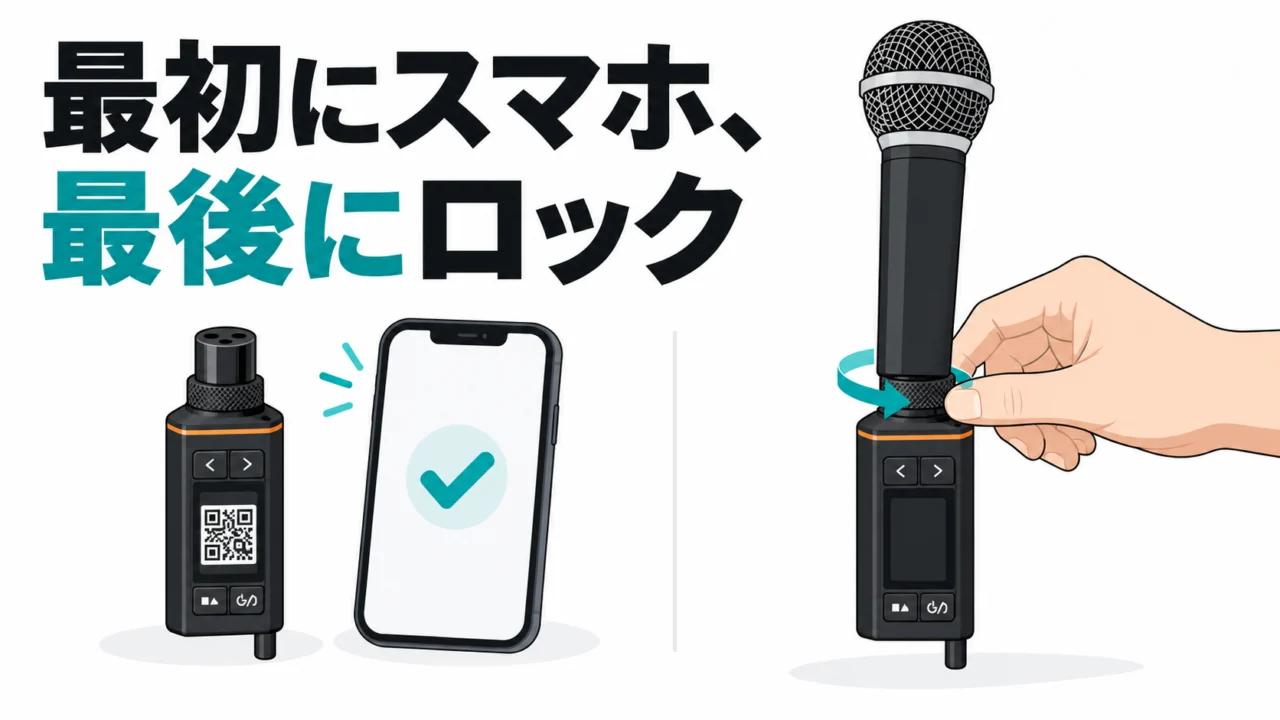







K9 XTX を箱から出して電源を入れると、最初に出てくるのはQRコードの画面です。ここから先は、スマホのアプリで本体を有効化しないと進めません。しかも有効化しないと、日本の地域で使える設定にならない。
もう1つ、手順どおりに付けたつもりでも、ハンドマイクの音が途切れ途切れになることがあります。原因はXLR端子のロック。この2つを、開封から使えるようになるまで通しでやっている動画です。
見どころは8分ごろのロックの場面です。XLRを差し込んだあと、根元のリングを「カチャカチャじゃなくて、かなりぐるぐる」回して締めています。どのくらい回すのかは、動画で見てもらうのが一番早いです。
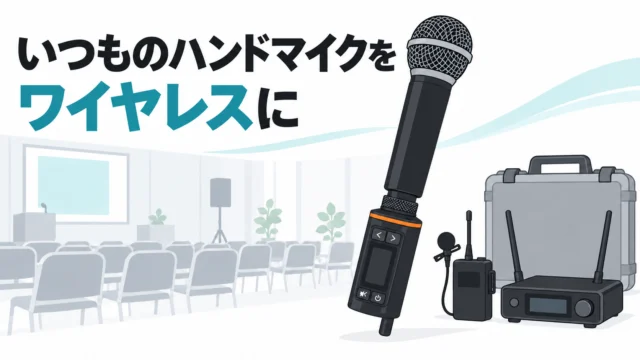
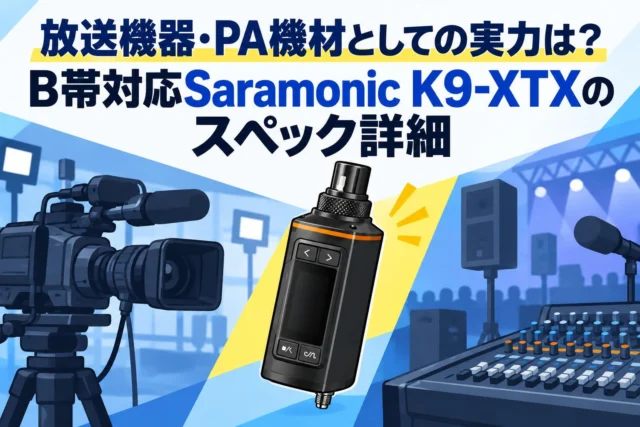
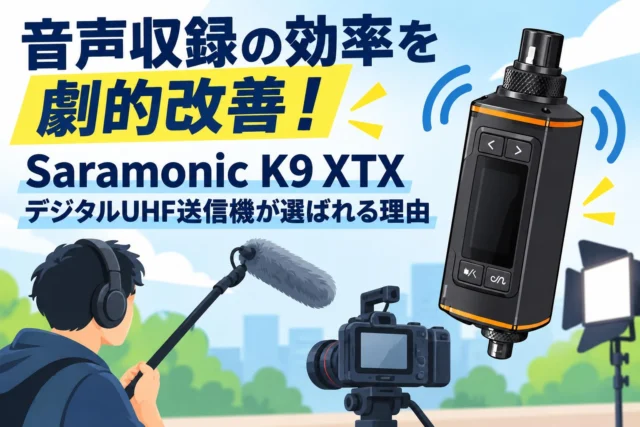
動画で設定している K9 XTX(送信機単体)は、パンダスタジオレンタルで取り扱いがあります。手持ちのXLRハンドマイクを無線にしたいとき、まずこれ1台から試せます。
→ K9 XTX 送信機:
箱の中身:単3乾電池2本で動く
XTX 単体の箱に入っていたのは、日本語のユーザーマニュアル、安全上の注意の説明書、保証書(レンタル品には入っていないかもしれない、とのこと)、色違いのゴムリング(ラベリング用)、単3乾電池2本、ケーブルバンド、XLRオス-メスケーブル、USB Type-Cケーブル、USB-A→Cの変換アダプターです。
アンテナのサイズ表も入っていますが、日本版はアンテナが本体と一体で、自分で取り外すことはできないそうです。
電池のフタにはリボンが付いている
背面のフタは矢印の方向(上)に上げて開けます。中にリボンが付いていて、電池が取り出せなくならないようになっています。小さいことですが、本番直前の電池交換で爪が入らない、という焦りが1つ減ります。
電源を入れたらQRコード:スマホのアプリで有効化する
電源ボタンを長押しすると、「Bluetoothリセット」とQRコードの画面が出ます。ここからは、動画の流れに沿って手順を並べます。
- スマホのカメラでQRコードを読み込み、Saramonic のアプリを入れて起動する(動画ではアプリ名を「サラモニックシステム」と言っています)
- 本体側で「Bluetoothリセット」を押す
- アプリで「デバイスを追加」を押す
- デバイスリストに「K9 XTX」が出てきたらタップ
- 「デバイスが有効化されていません」と出るので、「GPS」を押して「次へ」
- 日本で使えるB帯の帯域が表示されたら「確認」
- 本体のQRコード表示が消えて、初期画面になれば完了
動画でも、ここまで来て「これでやっと使えるようになりました」と言っていました。購入した方は、最初の起動時に必ずスマホを用意しておくこと。レンタル品はすでに使える状態になっているかもしれない、という話もしていましたが、届いたら一度電源を入れて、QRコード画面が出ないかだけは確認しておくと安心です。
受信機とペアリング:自動でも手動でも
初期画面になったら、受信機側とペアリングします。自動ペアリングもできますし、手動で帯域(チャンネル)を指定して合わせることもできます。K9 の受信機はデュアルチャンネルなので、ピンマイクの送信機と XTX を同じ受信機で受けることもできます。
音が途切れる原因はXLRのロックだった
ハンドマイクの付け方は、XLRの3ピンの向きを合わせて差し込むだけ……ではありません。差し込んだだけでは、まだ使えない状態です。
XTX の根元にはネジ式のロックがあって、そこを回して締めます。カチッと止まるタイプではなく、かなりぐるぐる回す。動画では「最初これ知らなくて、なんか音が途切れ途切れになるなと思ったら、実はここにロックがあった」と話していました。気づかない人もいそう、とも。
その代わり、締めてしまえばマイクがスポッと抜けたり落ちたりすることはまず無い。質疑応答でマイクを客席に回す使い方だと、ここは安心材料です。
初回セットアップ チェックリスト(本番前日にやる)
| 確認すること | 目安・ポイント |
|---|---|
| スマホにアプリを入れたか | QRコード画面から先はアプリが無いと進めない |
| 電源を入れてQRコード画面が出ないか | 出たら有効化が必要(GPS→次へ→B帯の確認) |
| 受信機とペアリングできたか | 自動ペアリング、だめなら手動で帯域を合わせる |
| XLRのロックを締めたか | 差すだけではダメ。根元のリングを止まるまで回す |
| 実際のマイク・会場のPAで声を出したか | 途切れたらまずロックを疑う |
| 予備の単3乾電池を用意したか | 電池持ちは【要確認】。長丁場なら予備を手元に |
→ このチェックを1回やってから本番に持ち込むなら、キット一式で:
この機材が向いていそうな人・現場
- 来週の講演会でハンドマイクを無線にしたいが、マニュアルを読む時間が無く、前日の夜に一人で設定する会場担当者
- すでに K9 のピンマイクセットを使っていて、ゲスト用にハンドマイクを1本足したい配信チーム
- マイクの抜け落ちが怖くて、質疑応答のマイクを客席に回せていないセミナー主催者
レンタルで試す価値があるところ
この動画の出演スタッフも「取説を読まないで触りたがる人」だそうで、それでも動画の手順でここまでたどり着いています。逆に言うと、最初の有効化とロックの2か所を知らないと、本番当日に止まります。
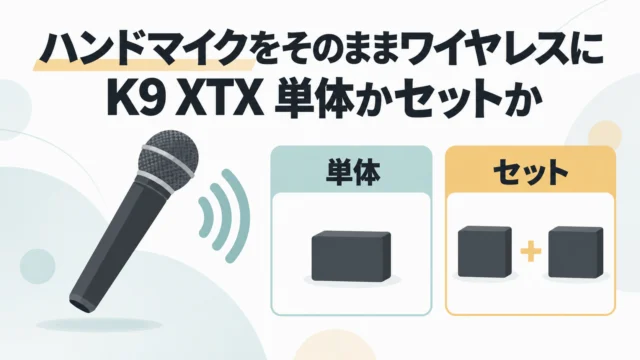
浜町7階のセミナースペースでは、すでに使っていて「大変好調」とのことでした。会場のマイクとPAで同じ手順を1回通しておけば、当日は電源を入れるだけです。キットの中身や、単体かキットかの選び方はK9 XTX の紹介記事にまとめています。
Saramonic K9 XTX のレンタルはこちら
→ K9 XTX 送信機(単体):
→ 受信機とピンマイク2本の K9 本体:
用途別に探すなら
講演・司会・対談など、用途からワイヤレスマイクを選びたい人
Saramonic のほかのマイク・インカムも見たい人
📦 本番の前日に、一度だけ電源を入れておく。
QRコード画面とXLRのロック。この2つを済ませておけば、当日は迷いません。