050-3158-3507
 お問い合わせ

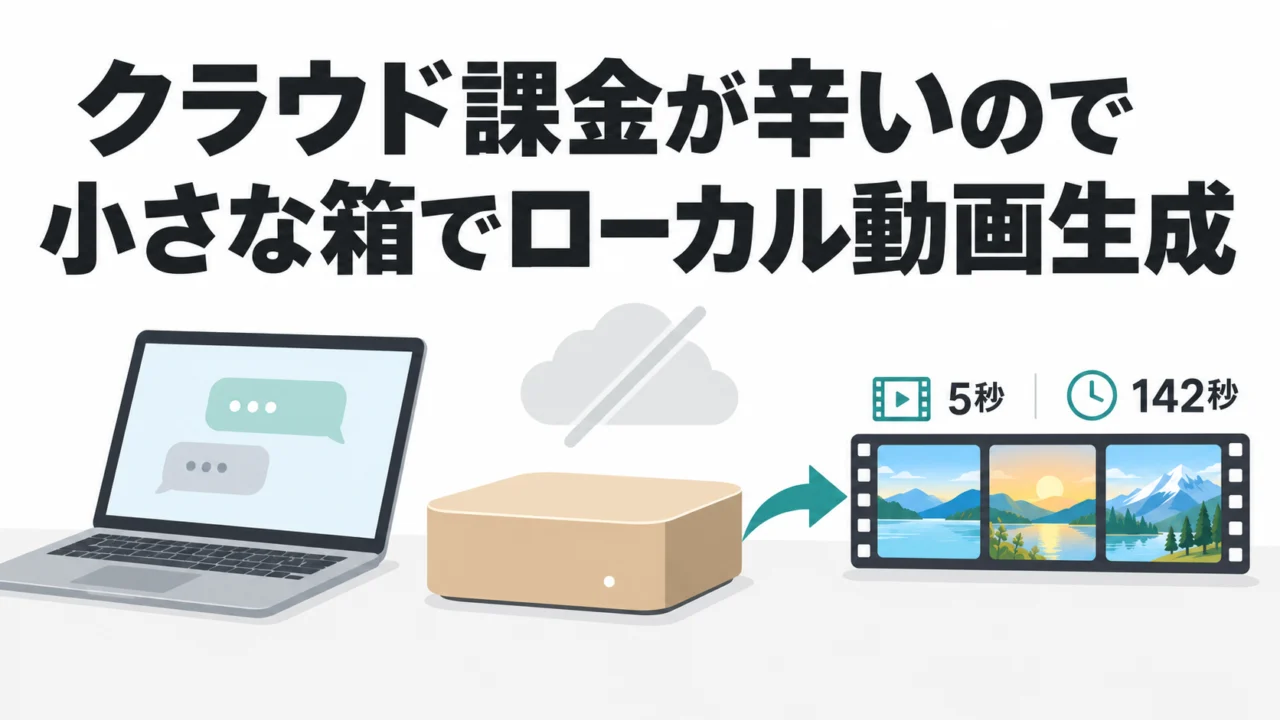







パンダスタジオニュースのオープニングや、踊るパンダ。あの手の短い動画をクラウドの動画生成AIで作ると、「うーん、ちょっと違うんだけどな」と作り直すたびに数千円が飛んでいきます。動画の中村は「キャッシュを燃やしていくのが辛かった」と言っていて、それがローカルで動画生成に手を出した理由です。
マシンは HP の ZGX Nano AI Station。ComfyUI に MiniMax H3 というモデルを足して、画像1枚から音声付きの5秒動画が142秒で出るところまでいきました。先に言っておくと、できた動画のキャラクターは謎の言語をしゃべります。そこも含めて、手順とつまずいた点を残します。
見どころは2か所。冒頭0分40秒あたりで再生される「謎言語をしゃべる謎動画」と、4分21秒から始まるロボおりお(AIナレーション)による手順解説です。前半の中村本人のパートは、結論から言うと「クロードさん(Claude)に聞いて、言われたコマンドをSSHで打って、エラーが出たらスクショを貼った。それだけです」で終わっています。
動画の ZGX Nano AI Station 自体は、パンダスタジオレンタルにはまだありません。この記事でレンタルの話をするのは、生成したものを置いて編集機に渡すストレージと、生成した5秒を使い物にする編集ソフトのほうです。動画の最後で語っている目標=「静止画を作って、動かして、ナレーションの尺に合わせて編集する」の、後ろ2工程に当たります。
→ 生成物とモデルファイル(42GB)の置き場、編集機との受け渡しに:
まず結論:モデル5ファイル、設定4か所、実行。ComfyUI本体は触らない
ロボおりおパートの構成はこの3ステップです。方針は「すでに動いているComfyUIを壊さない」。本体は更新せず、モデルを足してテンプレートを開くだけ。
| STEP | やること | 目安 |
|---|---|---|
| 0 | 確認と控え(ComfyUIのバージョン、空き容量、コミットIDとパッケージ一覧の保存) | 環境は変えない |
| 1 | Hugging Face(Comfy-Org/MiniMax-H3)からモデルを5ファイルダウンロード | 合計約42GB、動画の回線で10分弱 |
| 2 | テンプレート「MiniMax H3:画像から動画へ」を開いて4か所だけ変える | 画像/プロンプト/アスペクト比/turbo_mode |
| 3 | Rキーで一覧を読み直して実行 → ワークフローに名前を付けて保存 | 初回142秒(モデル読み込み込み) |
STEP 1 のつまずき:手順書に載っていない「5つ目のファイル」
入れるファイルは、動画生成の本体(20GB)、プロンプトを読む部分(15GB)、映像と音声それぞれの変換部品(2つ)、そして高速モード用の小さいファイル(LoRA、1.9GB)。
この5つ目が曲者で、公式の手順書の一覧には載っていません。でもテンプレートが要求してくるので、入れていないと実行前に「Lora Loader に必要なモデルが不足」で止まります。ロボおりおは「私はここで止まりました。この動画を見ているあなたは、最初から5つ入れてください」と言っています。
ダウンロードコマンドは「途中から再開」のオプション付きなので、途中で切れても同じコマンドをもう一度打てば続きから再開します(手順書にもそう書いてあります。回線が細い現場ほど効きます)。
STEP 2 のつまずき:同じ一覧に「クラウド版」が混ざっている
ComfyUIの「テンプレート」→「ビデオ」で「H3」を検索すると、ローカル版とクラウド版が並んで出てきます。見分け方は「API」タグと王冠マーク。付いているほうは社外のサーバーで生成する有料版で、画像とプロンプトが外に出ます。今日選ぶのは、タグが「画像から動画へ」だけの「MiniMax H3:画像から動画へ」。
せっかくローカルで回す理由(社外秘の素材を外に出さない、課金しない)が、テンプレート選びひとつで消えるので、ここは落ち着いて見てください。
変えるのは4か所だけ
- 画像:初期値のサンプル画像はZGXの中に無い(ノードが赤枠になる)ので、自分の画像をアップロード
- プロンプト:サンプル文を全部消して、動きとカメラと音を英語で書く。見た目は元画像が決めてくれるので、書くのは動きと音だけでいい
- アスペクト比:初期値は正方形。横長の画像なら 16:9 に(メガピクセル0.4のままで 864×480)
- turbo_mode:false → true。5つ目のファイルが効いて8ステップで生成
今回のプロンプトは「パンダの帽子をかぶった女の子が手を振って首をかしげる。カメラは固定。音はスタジオの環境音だけ」。元の画像は、同じ箱の中の Qwen-Image で前の日に作ったものなので、画像も動画も一度も外に出ていません。
STEP 3 のつまずき:ファイルを入れたのに赤枠が消えない
ダウンロードの直後にそのまま実行すると、「モデルが足りない」と言われ続けます。原因は画面が古いファイル一覧を持ったまま。キャンバスの何もないところをクリックして R キー(一覧の読み直し)で消えます。
もう一つ。終わったらワークフローに名前を付けて保存。忘れるとブラウザを閉じたときに4か所の設定が消えます。ロボおりおは「私は消しました」と言っています。
できた動画と、できなかったこと:キャラクターが謎の言語をしゃべった
結果は動きました。顔も帽子も服も、後ろの機材も最後まで崩れていない。動きも指示どおり「手を振って首をかしげる」。Arm系CPUの箱なので動くかどうかは試すまで分からなかったそうですが、追加の拡張機能なしでそのまま動いたのが今回の一番の収穫です。
ただし音声。プロンプトには「セリフなし(no dialogue)」と書いたのに、キャラクターがしゃべりました。原因は元の絵が口を開けていることと、「なし」という否定の指示が効かなかったことだろう、というのがロボおりおの推定です。対処は3つ挙がっていて、どれもまだ試していません(次回の宿題)。
- ナレーションを別に載せるなら → 音声トラックを外す
- 環境音だけ欲しいなら → 「欲しい音だけ」を書く(否定形を使わない)
- しゃべらせたいなら → 日本語のセリフを指定する(このモデルは日本語に対応)
持ち帰り用:つまずき早見表と、始める前のチェックリスト
動画のまとめと手順書の「つまずきポイント」を1枚にしました。環境が違っても、症状の名前で引けるようにしています。
| 症状 | 原因 | 対処 |
|---|---|---|
| 「pip:そのようなファイルはありません」 | 仮想環境が uv 製で、いつものパッケージ管理コマンドが無い | uv 側の同等コマンド(手順書参照)を使う |
| Lora Loader に必要なモデルが不足 | 高速モード用のファイル(5つ目)が未ダウンロード | 5つ目を models/loras に入れる |
| 「画像を読み込む」ノードが赤枠 | サンプル画像がマシンに無いだけ | 自分の画像をアップロード |
| ファイルを入れたのに赤枠が消えない | 画面が古い一覧を持ったまま | キャンバスをクリックして R キー |
| キャラが意味のない言葉をしゃべる | 口を開けた絵+否定形の指示が効かない(推定) | 音声トラックを外す/欲しい音だけ書く/日本語セリフを指定 |
手順書:
https://docsend.com/view/7dhb7gm3upkk8hsr
※この通りにできるかは環境次第です。
分からなければお手元のAIにこの手順書を読ませて聞いてください。
閲覧にはメールアドレスの入力が必要です
ローカル動画生成を始める前のチェックリスト
- ComfyUI は 0.30 以降か(以降なら本体更新なしで H3 を足せる)
- ディスクに 50GB 以上の空きがあるか(モデル5ファイルで約42GB+生成物)
- 文章用のLLMと同居させるなら、空きメモリは足りるか(今回の軽量版は Gemma と同居できた。フル版は約110GBで同時には載らない)
- テンプレートは「API」と王冠が付いていないものを選んだか
- 公開前に ライセンス(MiniMax H3 Community License)の商用条件を読んだか。CMに使うなら必須
- 拡張機能「ComfyUI-MiniMaxH3-Cache」は入れていないか(更新時に本体ごと壊す報告あり)
→ 生成した素材を編集機に渡して、ナレーションの尺に合わせて切る工程にはこちらの機材:
正直に書くと、この記事で役に立つノウハウはほぼ無い(と本人が言っている)
動画の中村は「例によってこの動画で役に立つことはあまりございません」と言い切っています。理由は、皆さんの環境と僕の環境は違うので、これをそのままやっても意味がないから。
代わりに唯一の有益なこととして挙げているのが、「お手元のAIに『こういうことをやりたい』と聞く。言われたコマンドを打つ。エラーが出たらスクショを貼ってまた聞く」。実際、今回のセットアップは全部クロードさん(Claude)に聞いて、ZGXにリモート接続して言われたとおりに打っただけ。間違えてただのコマンドで打ったら「それは違う、リモート接続(SSH)で入れ」と接続方法まで教えてくれたそうです。チャッピー(ChatGPT)でも大丈夫だろう、とも言っています。
さらに、このセットアップ手順書(PDF)も、後半のナレーション原稿も、AIに作らせています。この記事を書きながら思ったのは、「手順書を読む」より「手順書をAIに読ませて自分の環境に翻訳してもらう」ほうが早い時代になった、ということです。
この環境が向いていそうな人・現場
- 番組オープニングやSNS用の短い動画をクラウド生成で作っているが、「ちょっと違う」の作り直しで月の課金が読めなくなっている社内動画担当者。ローカルなら何度作り直しても電気代だけです
- 社外秘の商品画像や未発表のキャラクターを動かしたいが、画像をクラウドに上げられない広報・商品企画の人。「API」なしのテンプレートなら画像もプロンプトも箱の外に出ません
- 手元のWindows/Macでローカル生成AIを試して環境構築で止まった人。動画では「こういうマシンを用意すれば、たぶんローカルでAIが動かせる」と言っています(ZGX Nano は現状レンタルにありません。下の用途別リンクをどうぞ)
レンタルで試す価値があるところ
ZGX Nano そのものは借りられないので、ここで言う「試す」は後工程です。生成した5秒動画は、そのままでは番組に使えません。静止画を作る → 動かす → ナレーションの尺に合わせて編集する、この最後の工程で初めてCMになります。
モデル42GBと生成物を置く場所、編集機(動画では別のマシンで DaVinci を回しています)との受け渡しは、USBメモリでやると詰みます。LANの共有ストレージに置いて、編集機から直接開く。生成AIの箱と編集機が別物になるローカル生成では、ここが地味に効きます。
用途別に探すなら
HPのワークステーションで DaVinci を回してみたい人
→ DaVinci Resolve Studio 導入済のHPワークステーション:
生成した素材を複数の編集機で共有したい人
→ Blackmagic Cloud Store シリーズ(8TB〜)を検索
最新の入荷機材をチェックしたい人
→ 新着機材一覧
📦 生成は箱の中で、編集はいつもの DaVinci で。
ローカル動画生成の次の宿題(2回目の生成時間、高速モードを切ったときの画質、音声の対処、参照画像用モデル)ができたら、また動画と記事にします。先に後工程を整えておきたい方は、ストレージと編集ソフトから。
→ Blackmagic Cloud Store Mini 8TB: