050-3158-3507
 お問い合わせ

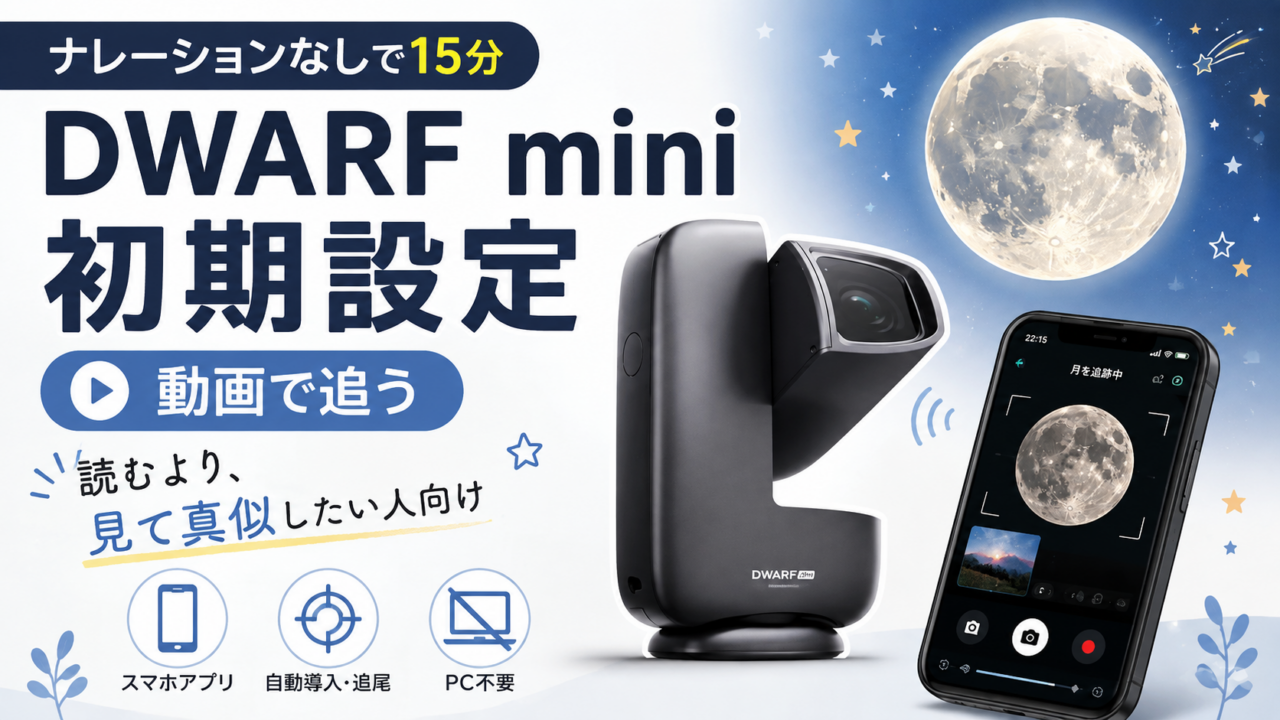







説明書を読むのが苦手な人がいます。私もそうです。文章で「アプリを開いて、写真をタップして、赤道儀モードを選んで」と書かれても、実際の画面のどこにあるのかが分からない。
この動画は、DWARF miniの初期設定から使い始めまでを、ナレーションなし・BGMだけで15分見せる作りです。しゃべらない代わりに、画面の操作をそのまま追える。「横にスマホを置いて、同じ順番で押していく」という使い方ができる動画として紹介します。
※この動画はパンダスタジオの動画ではありません。「星景fan」さんの公開動画(概要欄によればDWARFLAB Japanとのコラボ・機材提供動画)を、参考になった動画として紹介しています。
解説動画というより「操作の記録」です。音を出せない場所(子どもが寝たあとのベランダとか)でも、画面を見ながら手を動かせるのが、この作りのいいところです。
動画で使っているDWARF miniは、パンダスタジオレンタルで取り扱いがあります。届いた日に、この動画を再生しながら初期設定を済ませる、という使い方ができます。
→ DWARF mini:
概要欄に書かれている、DWARF mini の3つの特徴
概要欄では、機材の特徴を3つにまとめています。動画の主張はこの3点に集約されるので、そのまま引きます。
- 小型・軽量で持ち運びしやすいスマート望遠鏡
- 天文の知識が無い方でも、自動導入・自動追尾ができるので安心して使える
- パソコンの操作は不要。スマートフォンアプリで本体操作・画像の編集ができる
「天文の知識が無くても」「パソコン不要」の2点は、レンタルで一晩試す人にとっては大事です。パソコンでの画像処理環境を持っていなくても、スマホだけで完結する、ということなので。
初期設定の前に用意しておくこと
動画を再生しながら同じ手順を追うために、先に済ませておくと止まらない準備を、DWARFLAB公式チュートリアル(別記事で紹介)の言い方に沿って表にしておきます。
| 準備 | 目安 |
|---|---|
| アプリ(DWARFLAB)のインストール | 本体を出す前に。ファームウェアも最新に |
| 本体の充電 | 一晩回すなら満充電で |
| 置き場所 | 水平で安定した場所か、三脚に確実に固定 |
| 空の見え方 | 北の空が見える場所だと極軸合わせが楽 |
| スマホの空き容量 | 撮った画像を落とすぶん |
→ 準備ができたら、この動画と一緒に:
この動画が向いていそうな人
- レンタルで届いた夜に、説明書を読まずに始めたい人。動画の画面と自分のスマホを見比べながら進められます
- 家族に「これ、どう使うの」と聞かれたときに、しゃべって説明する代わりに見せられる動画が欲しい人
- イベントで複数人にDWARF miniを触らせる予定の担当者。会場のモニターで流しておけば、口頭説明を減らせます
レンタルで試す価値があるところ
この動画を見て「自分にもできそう」と思えたかどうかが、ひとつの判断材料になります。逆に、画面を追っても何をしているか分からなかったなら、買う前にレンタルで一晩、実機を触った方が安全です。アプリの画面はアップデートで変わるので、動画と実機のズレも、借りてみれば分かります。
DWARF mini のレンタルはこちら
→ DWARF mini:
→ ひと回り大きい兄弟機:
用途別に探すなら
DWARFLABの機材をまとめて見たい人
最新の入荷機材をチェックしたい人
→ 新着機材一覧
📦 読まない。見て、同じ順番で押す。
それで済む機材かどうかは、借りて一晩で分かります。