
 050-3158-3507
 お問い合わせ








ASUS TUF Gaming A15 FA506NCQ-R7R3050Aの特徴とレンタル活用の基礎
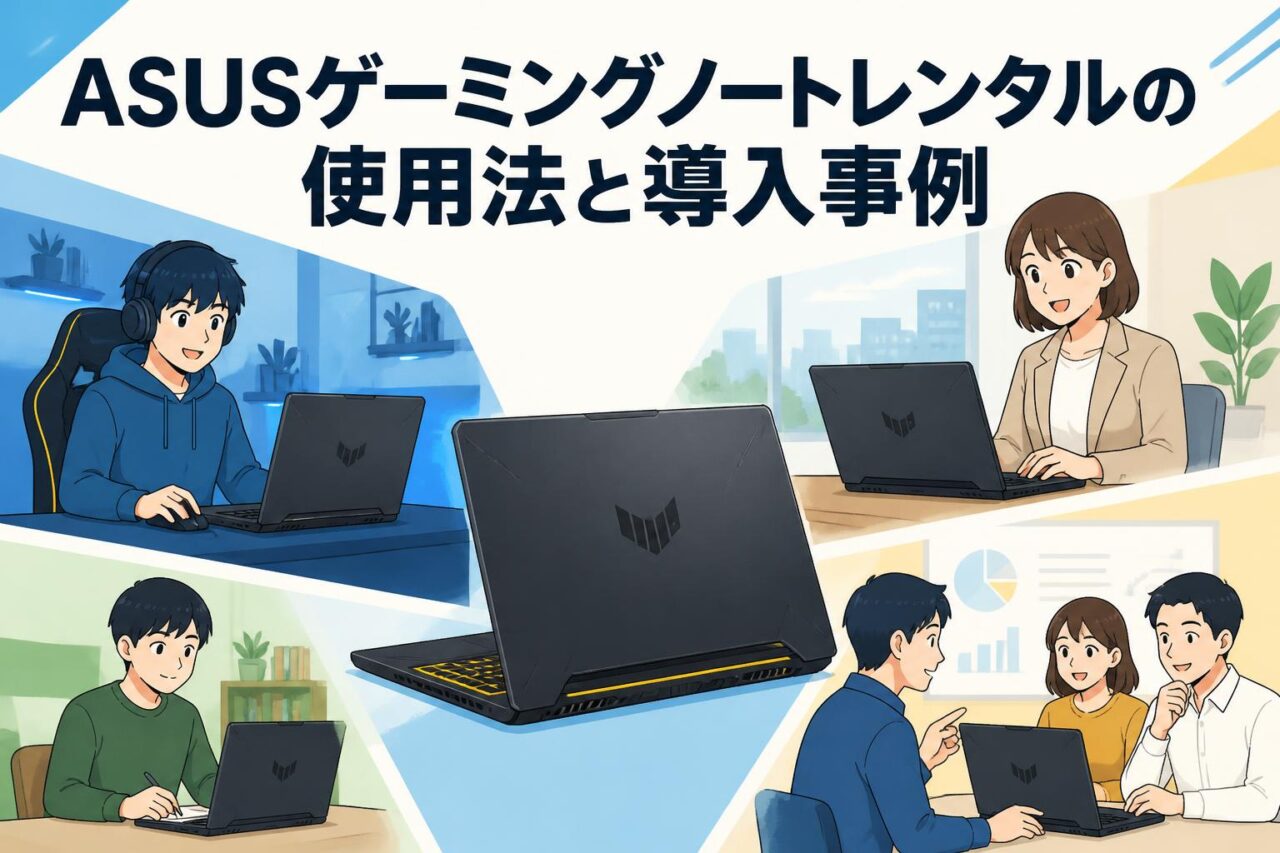
ASUS(エイスース)のゲーミングノートパソコン「TUF Gaming A15 FA506NCQ-R7R3050A」は、動画編集、ライブ配信、オンライン会議を一台で進めたい企業・制作担当者に適したレンタル機材です。Windows 11、16GBメモリー、512GB SSDに加え、DaVinci Resolve、OBS Studio、Zoom、Microsoft Teams、ATEM Software Controlが導入済みのため、短期案件やイベント現場でも準備時間を抑えやすい構成です。
Ryzen 7・16GBメモリー・512GB SSDが動画編集と配信に適する理由
AMD Ryzen 7プロセッサーは、動画のエンコード、複数アプリケーションの同時起動、ブラウザでの資料確認、オンライン会議などを並行して行う業務に適しています。16GBメモリーは、DaVinci Resolveでの編集作業中にOBS StudioやTeamsを使用する場面でも、基本的な運用を行いやすい容量です。512GB SSDは、OSや導入済みソフトの起動、プロジェクトファイルの読み込み、動画素材の一時保存を高速化します。ただし、4K動画や長時間の収録データは容量を消費しやすいため、案件前に必要容量を試算し、外付けSSDや大容量ストレージを併用することが重要です。
GeForce RTX 3050搭載ゲーミングノートの処理性能と15.6インチ画面の利便性
GeForce RTX 3050を搭載したゲーミングノートは、GPUを活用する動画編集、エフェクト処理、配信時のエンコード処理に対応しやすい点が特長です。DaVinci ResolveではGPU処理を利用することで、タイムライン再生やカラー調整を効率化できる場合があります。また、OBS Studioでは配信設定に応じてハードウェアエンコーダーを選択でき、CPU負荷を分散しやすくなります。15.6インチ画面は、会議室、控室、イベント会場、出張先などに持ち込みやすく、単体でも編集・配信操作を行えるサイズです。本格的な色調整やマルチビュー運用では、HDMI接続の外部モニターを追加すると作業性が向上します。
Windows 11とDaVinci Resolve・OBS Studioなど導入済みソフトの確認
レンタル後は、まずWindows 11のログイン状態、ネットワーク接続、アップデート状況を確認し、利用するソフトが正常に起動するかをテストします。DaVinci Resolveは動画編集、OBS Studioはライブ配信や画面収録、ZoomとMicrosoft Teamsはオンライン会議、ATEM Software ControlはBlackmagic Design製ATEMスイッチャーの操作に利用できます。導入済みであっても、会議アカウント、クラウドストレージ、配信先アカウント、カメラドライバーなどは利用者側で準備が必要です。イベント当日に初めて起動するのではなく、事前にログイン、音声入力、映像入力、保存先、配信テストまで完了させる運用を推奨します。
パンダスタジオレンタルでASUSゲーミングノートを借りる際の手順
パンダスタジオレンタルでASUSゲーミングノートを利用する際は、使用日、必要台数、配送先、返却日を決めたうえで予約します。動画編集用であれば外付けSSD、カードリーダー、外部モニターも同時に検討し、ライブ配信用であればWebカメラ、キャプチャーボード、マイク、ATEMスイッチャー、LANケーブルなどを組み合わせます。機材が届いたら、付属品、ACアダプター、ポート類、ソフトの起動状況を確認してください。返却前には、編集素材、書き出しデータ、会議録画、ログイン情報を削除またはサインアウトし、私用データを残さないことが重要です。短期間だけ高性能PCが必要な案件では、購入よりもレンタルが効率的な選択肢になります。
動画編集でのASUSゲーミングノート使用法と導入事例
DaVinci Resolveを使った動画編集プロジェクトの初期設定
DaVinci Resolveを起動したら、最初にプロジェクトの保存先と編集データの保管ルールを決めます。動画素材を内蔵SSDへコピーする場合は、空き容量を十分に確保し、素材、キャッシュ、プロジェクト、書き出しデータをフォルダー別に整理します。プロジェクト設定では、撮影素材に合わせて解像度、フレームレート、音声サンプルレートを設定してください。途中でフレームレートを変更すると、音ずれや編集の不整合につながる可能性があります。高解像度素材を扱う場合は、プロキシメディアや最適化メディアを作成し、編集時の再生負荷を抑える方法が有効です。案件ごとにテンプレートを作成すると、企業動画やセミナー編集を標準化できます。
4K素材のカット編集・カラーグレーディングを効率化する方法
4K素材を編集する際は、最初から最高画質で再生し続けるのではなく、編集工程に応じて負荷を調整することが重要です。カット編集ではタイムラインプロキシ解像度を下げ、必要に応じて最適化メディアを作成することで、プレビューのコマ落ちを抑えられます。カラーグレーディングでは、明るさ、コントラスト、ホワイトバランスを基本補正したうえで、必要なカットだけにルックを適用します。ノイズ除去や複雑なエフェクトを多用すると処理負荷が高くなるため、最終確認時に適用する方法も有効です。RTX 3050のGPU処理を活用しながら、不要なバックグラウンドアプリを終了し、AC電源接続で作業することで安定性を高められます。
企業PR動画・セミナー収録映像の編集における利用例
企業PR動画では、インタビュー映像、製品紹介、施設撮影、写真、ロゴ、テロップ、BGMを組み合わせる編集が一般的です。ASUS TUF Gaming A15は、現場で撮影データを取り込み、仮編集を行い、関係者へ確認用動画を共有する用途に活用できます。セミナー収録映像では、登壇者カメラ、資料画面、会場音声を同期させ、不要部分のカット、チャプター作成、テロップ追加を行う運用が考えられます。複数カメラで収録した場合は、音声波形を基準に素材を同期させると編集効率が向上します。短納期の案件では、会場で粗編集まで完了させ、帰社後に最終調整を行うワークフローも有効です。
書き出し時間と保存容量を考慮したSSD・外付けストレージの運用
動画編集では、撮影素材だけでなく、キャッシュ、プロキシ、レンダリングデータ、書き出しファイルが保存容量を使用します。512GB SSDを効率的に使うためには、内蔵SSDをOS、アプリケーション、作業中のプロジェクトに割り当て、元データや完了済みデータは外付けSSDへ移動する運用が適しています。外付けストレージは、高速なUSB接続に対応したSSDを選ぶと、4K素材の読み込みやバックアップを行いやすくなります。書き出し時は、納品用の高品質データと確認用の軽量データを分けて作成すると、共有作業が円滑です。レンタル返却前には必要データを必ず二重保存し、PC本体から個人情報や案件データを削除してください。
OBS StudioとATEM Software Controlによるライブ配信の活用法
OBS Studioでカメラ・マイク・画面共有を設定する基本手順
OBS Studioでは、まずシーンを作成し、映像キャプチャデバイス、音声入力キャプチャ、画面キャプチャ、ウィンドウキャプチャ、画像、テキストなどのソースを登録します。カメラはUSB Webカメラまたはキャプチャーボード経由の映像を選択し、マイクはUSBマイク、オーディオインターフェース、ミキサー出力などを指定します。画面共有用には、PowerPointやブラウザをウィンドウキャプチャで取り込むと、不要な通知やデスクトップ画面が映るリスクを抑えられます。配信前には音声メーターを確認し、BGM、マイク、動画音声の音量バランスを調整してください。録画機能を併用すれば、配信トラブル時のバックアップ映像も確保できます。
ATEM Software Controlを活用したスイッチング配信の構築方法
ATEM Software Controlは、対応するATEMスイッチャーをネットワーク経由で操作するためのソフトウェアです。カメラ、PC資料、再生用映像などをATEMの各入力へ接続し、ASUSノートを同一ネットワークに接続して操作環境を構築します。ソフト上では、入力切り替え、トランジション、PinP、メディアプレーヤー、オーディオレベルなどを確認できます。配信プラットフォームへの送出は、ATEMのUSB出力をWebカメラとしてZoomやOBS Studioに認識させる方法や、構成に応じて別系統で配信する方法があります。事前に入力映像の解像度とフレームレートを統一し、カメラ番号、資料入力、予備入力を明確にラベル付けすると、本番中の操作ミスを防止できます。
オンラインセミナー・イベント配信でのASUSノート活用事例
オンラインセミナーでは、ASUSノートを配信PCとして使用し、OBS Studioでタイトル画面、登壇者映像、資料画面、休憩画面を切り替える構成が利用できます。ATEMスイッチャーを組み合わせれば、複数カメラを使った対談、製品デモ、講演配信にも対応しやすくなります。例えば、企業説明会では司会カメラ、登壇者カメラ、資料PC、会社紹介動画を入力し、ATEMでスイッチングした映像をOBS Studioから配信します。また、会場スクリーン用の映像とオンライン視聴者向け映像を分けるハイブリッドイベントでも活用可能です。現場では配信担当、音声担当、進行担当を分け、操作責任者を明確にすることが安定運営につながります。
安定したライブ配信に必要なネットワーク・電源・周辺機器の準備
ライブ配信の安定性は、PC性能だけでなくネットワークと電源環境に大きく左右されます。可能な限り無線LANではなく有線LANを使用し、会場回線の上り速度、混雑状況、固定グローバルIPの有無、ファイアウォール設定を事前確認してください。配信ビットレートに対して余裕のある上り回線を確保し、必要に応じてモバイル回線や別回線をバックアップとして準備します。PCはACアダプターで給電し、電源タップの容量や会場コンセントの位置も確認します。周辺機器として、LANケーブル、HDMIケーブル、変換アダプター、予備マイク、ヘッドホン、延長電源、バックアップ録画用メディアを用意すると安心です。本番前には実際の配信先へ限定公開テストを実施してください。
Zoom・Microsoft Teamsを活用したオンライン会議の利用シーン
Zoom会議で高画質カメラ・外部マイクを接続する使用法
Zoom会議で高画質な映像と聞き取りやすい音声を提供するには、内蔵カメラや内蔵マイクだけに依存せず、USB Webカメラ、キャプチャーボード接続のカメラ、外部マイクを活用します。Zoomの設定画面で、使用するカメラ、マイク、スピーカーを個別に選択し、映像プレビューと音声テストを行います。会議室では、広角カメラを使用する場合でも参加者の表情が見える位置に設置し、逆光を避けることが重要です。マイクは話者に近い位置へ設置し、空調音や周囲の反響が大きい会場ではノイズ抑制機能も確認します。ASUSノートは外部機器を接続して会議を運営する際の操作端末として利用しやすく、資料共有や録画確認にも対応できます。
Microsoft Teamsによる社内会議・研修・ハイブリッドイベントの利用例
Microsoft Teamsは、社内会議、部門横断の打ち合わせ、オンライン研修、採用説明会、ハイブリッドイベントに活用できます。ASUSゲーミングノートを会議室の運営PCとして利用し、外部カメラ、会議用スピーカーフォン、ディスプレイを接続することで、対面参加者とオンライン参加者が同じ情報を共有しやすくなります。研修では、講師映像、PowerPoint資料、画面操作、チャット質問を組み合わせる構成が有効です。イベントでは、ATEMで切り替えた映像をTeamsへ入力し、遠隔拠点へ配信する方法も検討できます。会議録画を行う場合は、保存先、視聴権限、保存期間を事前に定め、機密情報を含む映像の管理ルールを徹底してください。
複数アプリ同時起動時の負荷を抑えるパフォーマンス設定
Zoom、Microsoft Teams、OBS Studio、ブラウザ、PowerPoint、DaVinci Resolveなどを同時に起動すると、CPU、GPU、メモリー、ストレージへの負荷が高まります。安定した運用のため、会議や配信中は不要なブラウザタブ、クラウド同期ソフト、アップデート処理、バックグラウンドアプリを終了してください。Windows 11の電源モードは、AC電源接続時にパフォーマンスを優先する設定を確認し、バッテリー駆動だけで長時間の配信を行わないようにします。映像が不安定な場合は、カメラ解像度、OBSの出力解像度、配信ビットレートを段階的に下げて原因を切り分けます。会議用と配信用を一台で兼用する場合は、事前に実運用に近い条件で負荷テストを行うことが重要です。
会議前の音声・映像テストとセキュリティ確認のチェックポイント
オンライン会議の開始前には、カメラ映像、マイク入力、スピーカー出力、画面共有、チャット、録画権限を確認します。特に外部カメラやUSBマイクを接続した後は、ZoomやTeamsで正しいデバイスが選択されているかを確認してください。画面共有時は、通知表示、メール、顧客情報、閲覧中のタブが映り込まないよう、共有するウィンドウを限定する方法が安全です。会議URLや参加コードは必要な参加者だけに共有し、待機室、パスコード、参加者権限、画面共有権限などを設定します。レンタルPCでは会議終了後に各サービスからサインアウトし、ブラウザの保存パスワードやダウンロードデータを削除することも忘れてはいけません。
ライバル機種との比較とASUSゲーミングノートレンタルの選び方
一般的なビジネスノートパソコンと比較したGPU搭載機のメリット
一般的なビジネスノートパソコンは、文書作成、表計算、Web会議、ブラウザ業務には十分な性能を持つ一方、4K動画編集、複数映像の合成、GPUエフェクト、ライブ配信エンコードでは処理能力が不足する場合があります。GeForce RTX 3050を搭載するASUS TUF Gaming A15は、独立GPUを活用できるため、DaVinci ResolveやOBS Studioを使用する案件でメリットがあります。特に、外部カメラ映像を取り込みながら配信し、同時に資料共有や録画を行う用途では、GPU搭載機の余裕が運用安定性に寄与します。ただし、長時間の高負荷作業では発熱やファン音が発生するため、通気を確保し、静音性が求められる収録現場ではPCの設置位置を工夫してください。
MacBook・クリエイターノート・他社ゲーミングノートとの選定基準
MacBookはApple製ソフトやmacOS環境との親和性、携帯性、バッテリー性能を重視する利用者に適しています。一方で、Windows専用アプリケーション、ATEM Software Controlを含む周辺機器運用、社内のWindows環境との統一を優先する場合は、Windows 11搭載のASUSノートが選択しやすいでしょう。クリエイターノートは色再現性やデザイン性を重視した機種が多く、ゲーミングノートはGPU性能、冷却性能、拡張性を重視した構成が中心です。他社ゲーミングノートと比較する際は、CPU、GPU、メモリー、SSD容量だけでなく、USBポート数、HDMI出力、LAN端子、重量、ACアダプターサイズ、導入済みソフト、レンタル可能期間を確認することが重要です。
動画編集・ライブ配信・テレビ会議別に必要なスペックを判断する方法
用途別に必要なスペックを考えると、選定ミスを防ぎやすくなります。フルHDの簡易編集やテレビ会議が中心であれば、16GBメモリーとSSD搭載のノートPCで対応しやすいでしょう。4K動画編集、カラーグレーディング、複数レイヤーの合成を行う場合は、独立GPU、十分なメモリー、外付け高速ストレージが重要です。ライブ配信では、PC性能に加えて、キャプチャーボード、カメラ台数、配信解像度、ネットワーク回線が判断材料になります。ZoomやTeamsの会議運営では、外部カメラ・マイクの接続性、HDMI出力、有線LAN対応が実務上のポイントです。必要以上の高性能機を選ぶのではなく、案件規模、素材形式、参加人数、運用時間に合わせてレンタル構成を決めることが効率的です。
短期案件からイベント運営までパンダスタジオレンタルを活用するポイント
パンダスタジオレンタルの活用では、ノートパソコン単体ではなく、業務全体に必要な周辺機器をまとめて検討することが重要です。短期の動画編集案件では、ASUSゲーミングノート、外付けSSD、カードリーダー、外部モニターを組み合わせると作業環境を整えやすくなります。ライブ配信では、カメラ、三脚、マイク、照明、ATEM、キャプチャーボード、LANケーブルまで含めた構成を事前に設計します。オンライン会議やハイブリッドイベントでは、会場のネットワーク、電源、音響設備、投影設備との接続確認も欠かせません。利用前にはリハーサル時間を確保し、当日は予備ケーブルやバックアップ回線を準備してください。必要な期間だけASUSゲーミングノートをレンタルすることで、購入コストを抑えながら高性能な制作・配信環境を導入できます。





















