
 050-3158-3507
 お問い合わせ

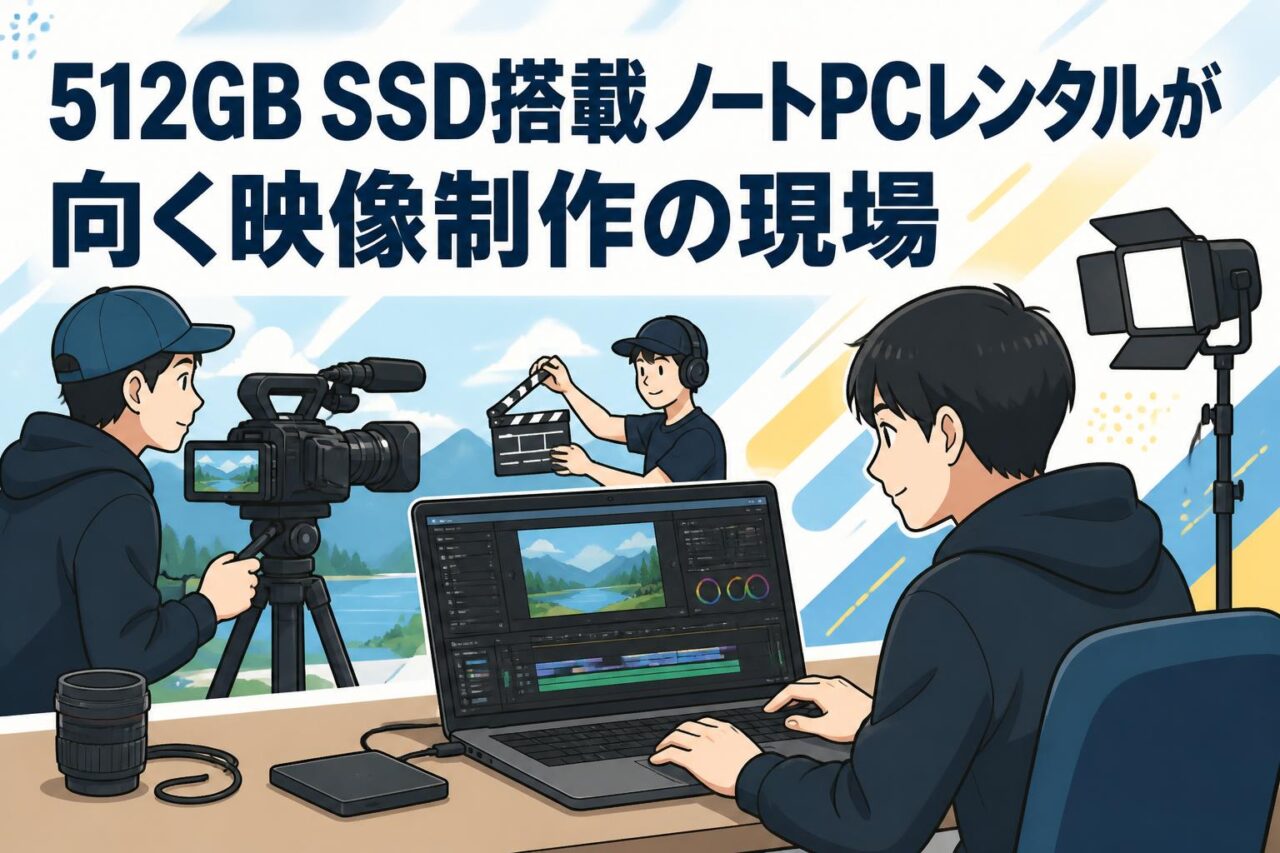







ASUS TUF Gaming A15 FA506NCQ-R7R3050Aをレンタルする映像制作現場のメリット
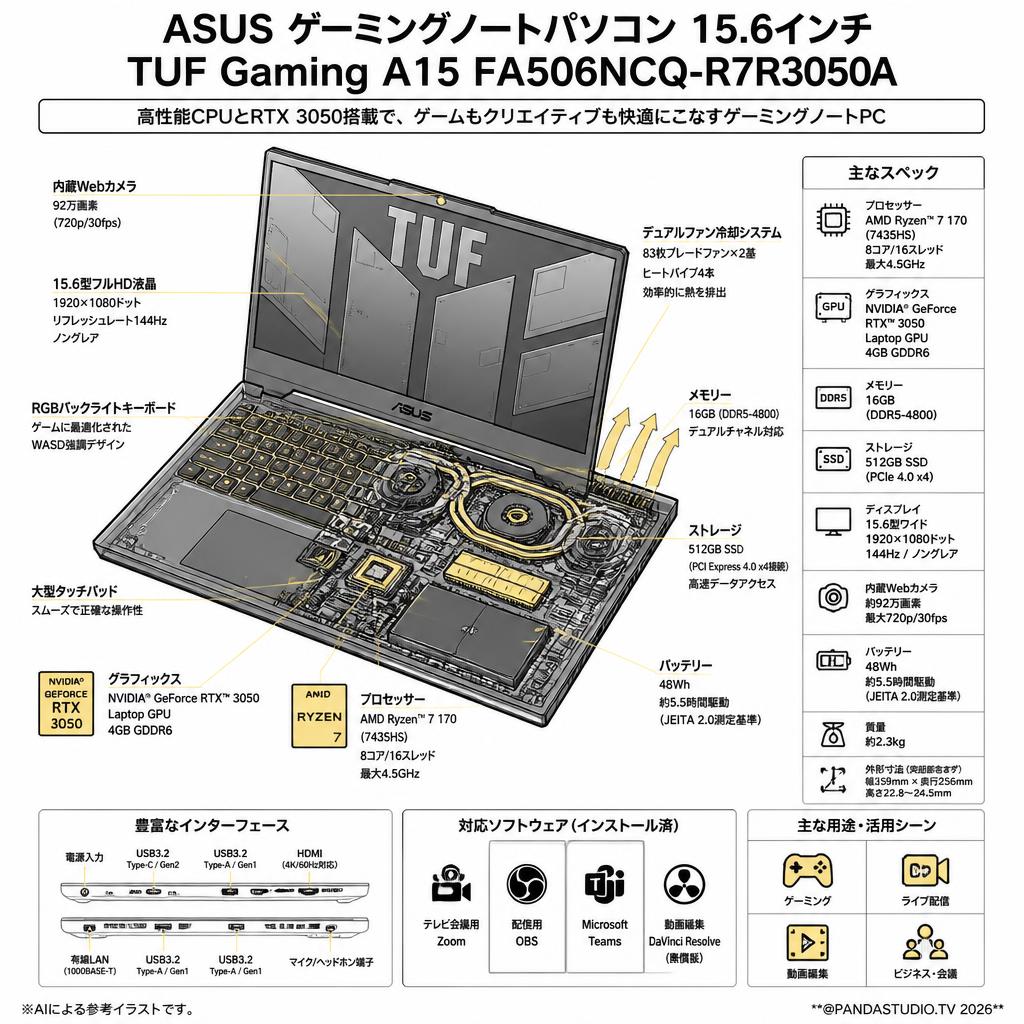
ASUS(エイスースー)ゲーミングノートパソコン 15.6インチ TUF Gaming A15 FA506NCQ-R7R3050Aは、動画編集、ライブ配信、オンライン会議を1台で対応したい現場に適したノートPCです。パンダスタジオレンタルでは、Windows 11、16GBメモリー、512GB SSDを搭載し、DaVinci Resolve、OBS Studio、Zoom、Microsoft Teams、ATEM Software Controlを活用できる環境を短期から用意できます。
Ryzen 7・16GBメモリーが動画編集と配信作業に適する理由
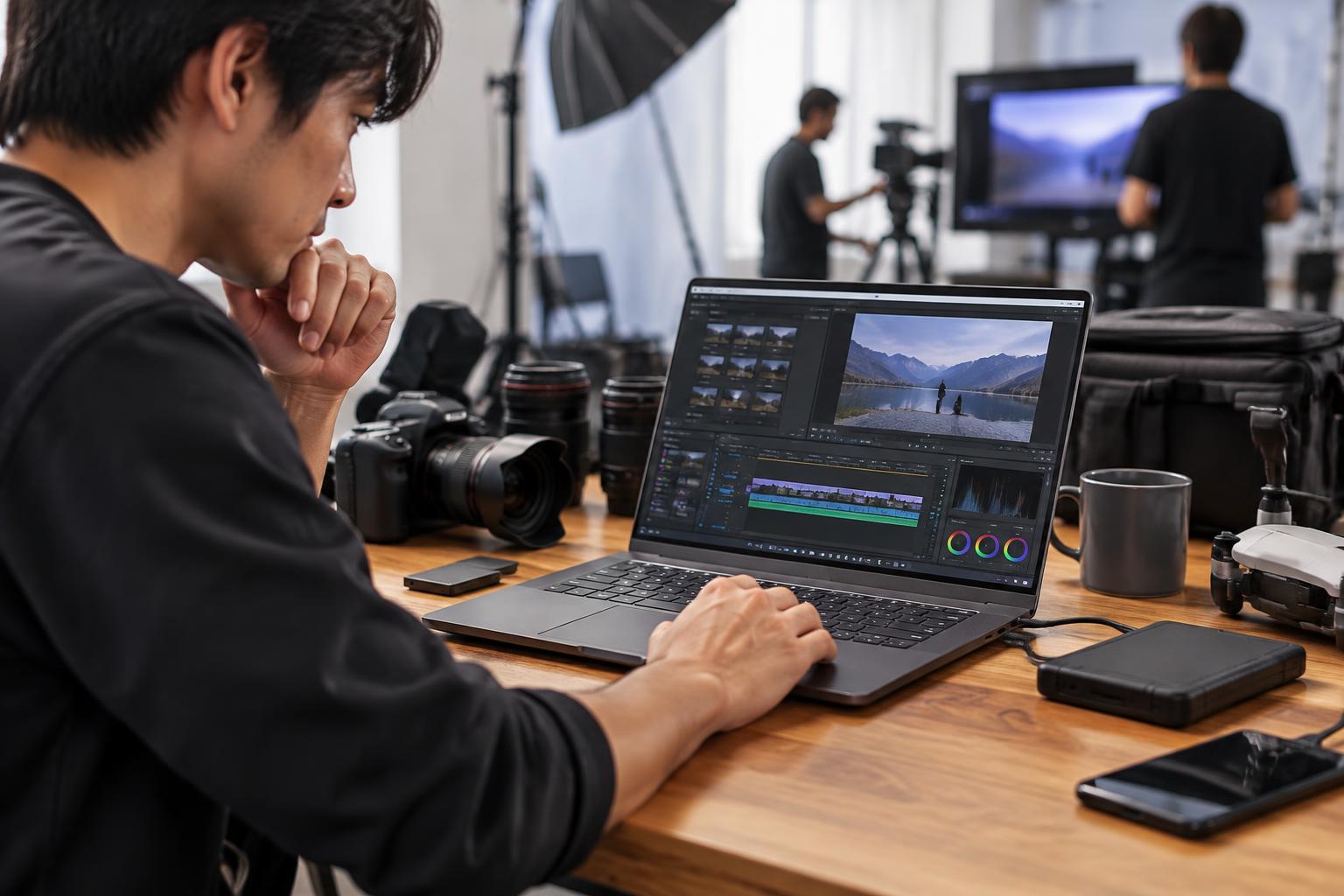
映像制作では、編集ソフト、ブラウザ、クラウドストレージ、チャットツール、配信ソフトなどを同時に起動する場面が少なくありません。Ryzen 7クラスのCPUと16GBメモリーを備えたTUF Gaming A15 FA506NCQ-R7R3050Aは、フルHD動画のカット編集、テロップ作成、簡易的なカラー調整、配信画面の作成、会議資料の再生といった業務をまとめて進めやすい構成です。特にDaVinci Resolveでは、再生確認、タイムライン操作、音声レベルの確認などを繰り返すため、一定の処理性能とメモリー容量が作業効率に影響します。
また、OBS Studioによるライブ配信では、カメラ映像、スライド、ロゴ、テロップ、BGM、外部音声などを複数のソースとして扱います。CPUやメモリーに余裕があれば、シーン切り替えや画面共有を行いながらでも安定した運用につながります。ただし、4K素材の多層編集、高度なノイズ除去、長時間配信などは負荷が増えるため、代理メディアの活用、解像度設定の見直し、事前の実機テストを実施することが重要です。
512GB SSD搭載ノートPCレンタルが短期案件で有効な理由
512GB SSD搭載のノートPCは、数日間の撮影案件、イベント当日の収録、短納期の動画編集、研修配信などで使いやすい容量です。OS、アプリケーション、プロジェクトファイル、キャッシュ、書き出し用データを内部ストレージに置くことで、HDD中心の環境よりも起動や素材読み込みを効率化できます。レンタルであれば、案件ごとに機材を調達できるため、常設PCの購入費用や保管スペースを抑えながら必要な期間だけ制作環境を確保できます。
一方で、512GBは高ビットレートの4K撮影素材を大量に保管する用途では不足する可能性があります。そのため、撮影原本は外付けSSDやRAIDストレージへ保存し、ノートPC内部には編集対象の素材、プロキシ、プロジェクト、作業中の書き出しデータを置く運用が現実的です。パンダスタジオレンタルでは、外付けSSD、カードリーダー、USBハブなども合わせて検討し、案件規模に応じたストレージ構成を組むことができます。
15.6インチゲーミングノートPCを制作現場へ持ち込む利点
15.6インチのノートPCは、会議室、撮影スタジオ、イベント控室、ホテルの宴会場、学校、展示会ブースなどへ持ち込みやすいサイズです。デスクトップPCと比較して設置スペースを抑えられ、電源とネットワークを確保すれば、編集端末、配信PC、プレゼンテーションPC、オンライン会議用端末として柔軟に利用できます。現場で撮影データを確認し、その場で簡易編集やクライアント確認用動画を書き出せる点も大きな利点です。
ゲーミングノートPCは、映像表示や処理負荷を想定した構成であるため、一般的な事務用ノートPCでは不安が残る動画プレビューやOBS Studioの画面合成にも対応しやすい傾向があります。ただし、配信本番では排熱、電源供給、ケーブル抜け、設置位置に注意が必要です。PC本体は安定した台に置き、ACアダプターを常時接続し、通気口を塞がないように配置してください。
Windows 11環境をすぐに利用できるパンダスタジオレンタルの強み
短期案件では、PCの初期設定、OS更新、ソフトウェア導入、動作確認に時間を取られることがあります。パンダスタジオレンタルのASUSゲーミングノートパソコンは、Windows 11環境で利用でき、Zoom、OBS Studio、Microsoft Teams、ATEM Software Control、無償版DaVinci Resolveを活用できるため、制作・会議・配信の準備を効率化しやすい点が特徴です。急なオンラインイベントや、社内PCでは権限上インストールできないソフトを使いたい場合にも有効です。
ただし、利用前には必ずアカウントログイン、ソフトウェアのバージョン、カメラやマイクの認識、ライセンスが必要なプラグインの有無を確認してください。企業ネットワークではセキュリティポリシーにより接続制限が発生する場合もあります。レンタル到着後すぐに本番へ投入するのではなく、実際に使用する会場、ネットワーク、周辺機器に近い条件でリハーサルを行うことが、安定運用につながります。
DaVinci Resolveを活用した512GB SSDノートPCでの動画編集方法
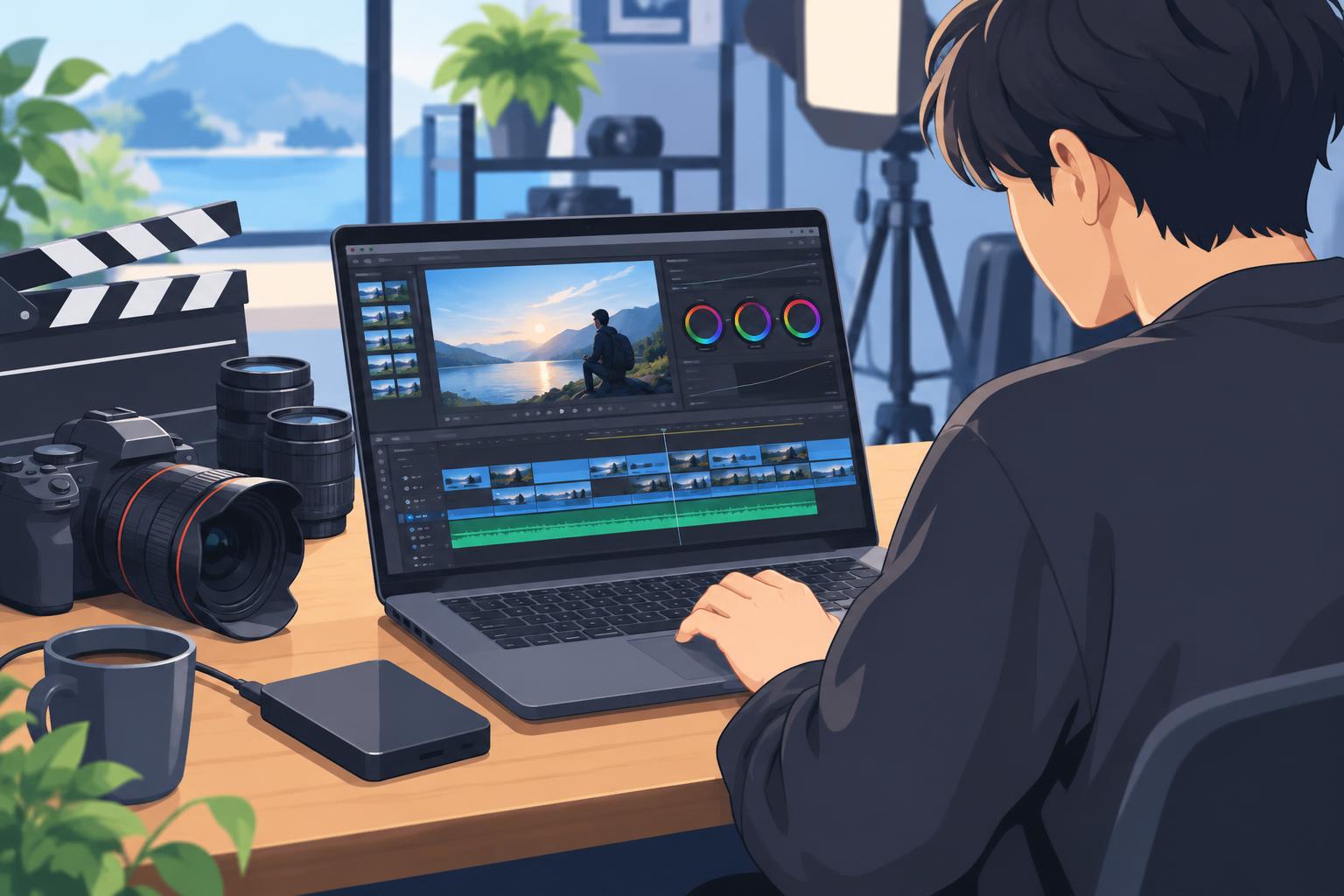
DaVinci Resolveで行うカット編集・テロップ作成・カラー調整
DaVinci Resolveでは、まずメディアページまたは編集ページで撮影素材を読み込み、不要部分をカットしてタイムラインを構成します。インタビュー動画であれば、話し始めと話し終わりの余白を整え、言い間違い、長い沈黙、重複表現を整理することで見やすい動画になります。Bロール映像、写真、スライド、企業ロゴなどを追加する場合は、素材の解像度やフレームレートを可能な限り統一し、プロジェクト設定と合わせることが基本です。
テロップは、視聴者が内容を理解しやすくなるよう、文字数、表示時間、フォント、背景とのコントラストを調整します。カラー調整では、まずホワイトバランス、露出、コントラストを整え、複数カメラを使用した場合はショット間の色味を近づけます。ノートPCでの作業では、画面の色設定が最終納品環境と異なる場合があるため、厳密なカラーグレーディングが必要な案件では外部モニターやカラー管理環境も併用してください。
512GB SSDの容量を意識した撮影素材とプロジェクトの管理方法
512GB SSDを効率良く使うには、保存先を明確に分けることが重要です。内部SSDには、DaVinci Resolveのプロジェクト、現在編集している素材、キャッシュ、プロキシ、書き出し前の確認用データを保存します。撮影原本や過去バージョン、長期保管データは、外付けSSD、NAS、クラウドストレージなどへ移動する運用が適しています。容量不足は編集ソフトのキャッシュ生成や書き出し失敗につながるため、常に一定の空き容量を確保してください。
フォルダー構成は、案件名の配下に「01_Footage」「02_Audio」「03_Graphics」「04_Project」「05_Proxy」「06_Export」などを作成すると管理しやすくなります。ファイル名には撮影日、カメラ番号、内容を含め、同名ファイルの上書きを避けます。特に複数人で編集する案件では、素材を個人のデスクトップやダウンロードフォルダーに保存せず、共有ルールに沿った場所へ配置することが重要です。
代理メディアを活用してノートPCで編集を進める手順
高解像度素材や高ビットレート素材を扱う際は、DaVinci Resolveの代理メディア機能を活用すると、ノートPCでの編集操作を軽くできます。まず、素材をプロジェクトへ読み込み、必要に応じてプロキシ用の解像度やコーデックを設定します。その後、代理メディアを生成し、編集ページで再生が滑らかになるか確認します。代理メディアは編集用の軽量ファイルであり、元の高画質素材を置き換えるものではありません。
編集、テロップ、音声調整、構成確認は代理メディアで進め、最終書き出し時には元のカメラ素材へリンクした状態でレンダリングします。この手順により、編集時の負荷を抑えながら納品時の画質を維持できます。なお、外付けSSDを素材保存先にする場合は、編集途中でドライブ名や接続先を変えないことが大切です。リンク切れが起きた場合に備え、メディア管理画面で素材パスを確認できるようにしておきます。
書き出し前に確認したい保存先・空き容量・バックアップのポイント
書き出し前には、納品形式、解像度、フレームレート、音声サンプルレート、ファイル名、保存先を確認します。YouTube向け、社内配信向け、SNS向け、会場上映向けでは適した設定が異なるため、事前に納品仕様を確認することが必要です。書き出し先は、内部SSDの空き容量を圧迫しない外付けSSDを選ぶ方法も有効です。ただし、接続不良を避けるため、安定したケーブルと十分な電力供給を確保してください。
プロジェクトファイルだけでなく、使用した素材、グラフィック、音声、書き出し済み動画も別媒体へバックアップします。特にレンタルPCでは返却時にデータを残さないことが基本となるため、納品完了後にデータ移行を忘れないよう注意が必要です。書き出し後は、動画を最初から最後まで再生し、音ズレ、テロップ欠け、黒画面、誤字、音量差がないかを確認してから納品してください。
OBS StudioとATEM Software Controlによるライブ配信の利用シーン

OBS Studioで実施するセミナー・講演会・イベント配信
OBS Studioは、カメラ映像、PowerPoint資料、動画、企業ロゴ、タイマー、テロップ、チャット表示などを組み合わせて配信画面を作成できるソフトウェアです。セミナーや講演会では、「登壇者カメラ」「資料全画面」「登壇者と資料の2画面」「休憩画面」「終了画面」といったシーンをあらかじめ作成しておくと、本番中の操作が簡単になります。ASUS TUF Gaming A15を配信PCとして使う場合も、配信プラットフォームに応じた解像度とビットレートを事前に設定します。
配信の安定性を高めるためには、不要なブラウザタブ、同期ソフト、自動アップデート、バックグラウンドアプリを停止することが有効です。録画も同時に行う場合は、保存先の容量と書き込み速度を確認してください。ライブ配信は一度開始するとやり直しが難しいため、本番前にテスト配信を実施し、映像、音声、遅延、コメント表示、配信先アカウントを確認することが欠かせません。
ATEM Software Controlを使ったスイッチャー連携と画面切り替え
Blackmagic DesignのATEMシリーズを使用する現場では、ATEM Software Controlを利用して、入力映像の確認、プログラム出力の切り替え、音声レベルの調整、メディアプレーヤーの操作などを行えます。複数台のカメラを使う講演会、対談、商品発表会、ライブイベントでは、登壇者のアップ、会場全体、資料画面、遠隔参加者映像を状況に応じて切り替えることで、視聴者に伝わりやすい映像を作れます。
基本構成では、カメラやPC映像をATEMへ入力し、ATEMのUSB出力またはキャプチャーデバイス経由でノートPCへ取り込みます。ATEM Software Controlはスイッチャーの制御用、OBS Studioは配信エンコードや画面合成用として役割を分けると整理しやすくなります。本番では誤操作を防ぐため、入力番号、カメラ位置、シーン名、音声チャンネル名を事前にラベル化しておくことを推奨します。
外部カメラ・マイク・キャプチャーデバイスを接続する使用法
ノートPCへ外部カメラ映像を取り込む際は、HDMI出力対応カメラとUSBキャプチャーデバイス、またはATEM Miniなどのスイッチャーを使用します。OBS Studioの「映像キャプチャデバイス」から接続機器を選択し、解像度とフレームレートを確認します。カメラ側の表示情報が映り込まないよう、クリーンHDMI出力の設定も確認してください。映像が認識されない場合は、ケーブル、USBポート、カメラ出力設定、他ソフトによる占有を順に確認します。
音声は、USBマイク、ワイヤレスマイク受信機、オーディオミキサー、会場PAの音声出力などを接続します。配信では映像以上に音声品質が重要であるため、OBS Studioの音声ミキサーで入力レベルを確認し、ピークしすぎないよう調整します。エコーやハウリングを避けるため、会場スピーカーへの返し音、PC内蔵マイクの有効・無効、音声モニター設定も本番前に確認してください。
配信トラブルを防ぐネットワーク設定と事前リハーサルの重要性
ライブ配信では、PC性能だけでなくネットワーク品質が成否を左右します。可能であればWi-Fiではなく有線LANを使用し、会場の共有回線ではなく配信用に確保された回線を利用します。上り速度は配信ビットレートに対して十分な余裕を持たせ、同一回線で大容量ダウンロードやクラウド同期を行わないようにします。会場ネットワークに接続する場合は、事前にポート制限、認証画面、VPN、ファイアウォールの有無も確認が必要です。
リハーサルでは、本番と同じカメラ、マイク、ATEM、キャプチャーデバイス、ネットワーク、配信先アカウントを使用してください。少なくとも30分程度の連続テストを行い、映像停止、音切れ、CPU負荷、フレーム落ち、熱による性能低下がないかを確認します。万一の回線障害に備え、モバイル回線、予備PC、ローカル録画、予備ケーブルなどの代替策を準備しておくと安心です。
Zoom・Microsoft Teamsを使うオンライン会議とハイブリッドイベントの活用法
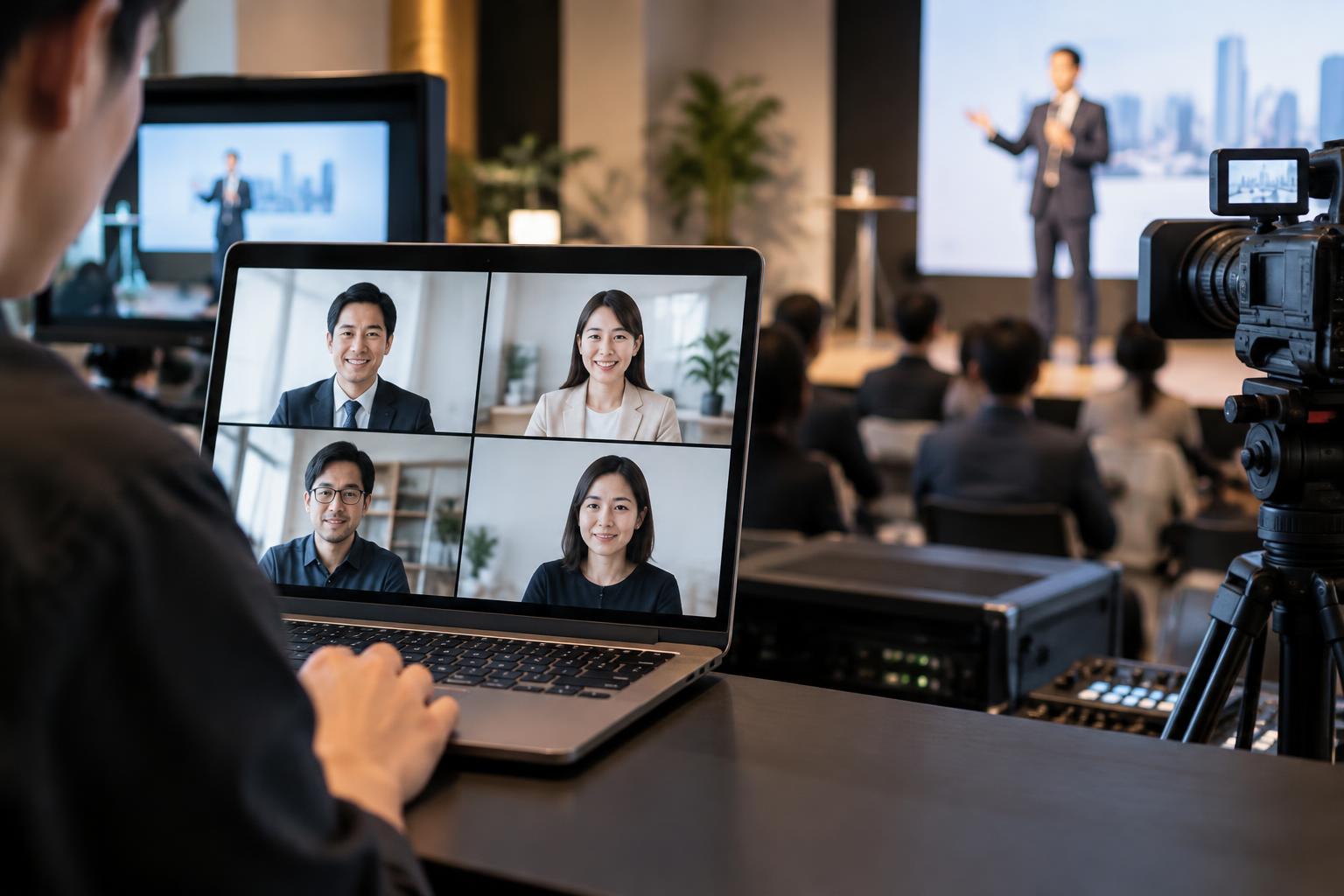
Zoomで行う社内会議・研修・オンライン商談の運用例
Zoomは、社内会議、採用面接、顧客とのオンライン商談、製品説明会、研修、ウェビナーなど幅広い用途で利用できます。ASUS TUF Gaming A15を会議用PCとして使えば、外部Webカメラ、USBマイク、会議室スピーカーフォン、資料用ディスプレイなどを接続し、会議室の環境を整えやすくなります。研修では講師映像と資料共有を組み合わせ、参加者にはチャット、投票、ブレイクアウトルームなどの機能を活用できます。
運用時には、会議主催者と操作担当者を分けると進行が安定します。講師は説明に集中し、操作担当者は入室許可、画面共有、録画、参加者のミュート、チャット監視を担当します。社外参加者を含む会議では、待機室、パスコード、画面共有権限、録画データの保存先を事前に設定してください。長時間会議では、AC電源接続と有線ネットワークの利用が基本です。
Microsoft Teamsを活用した企業イベントと遠隔参加者への配信
Microsoft Teamsは、Microsoft 365を利用している企業において、日常のチャットやファイル共有と連携しやすいオンライン会議ツールです。全社会議、部門説明会、社内表彰式、遠隔拠点との定例会、ハイブリッド研修などでは、Teams会議へ会場カメラ映像と会場音声を入力することで、遠隔参加者にも会場の様子を届けられます。資料ファイルをTeams上で共有すれば、参加者が会議後に参照しやすい点も利点です。
企業イベントでは、会場PCと登壇者PCの役割を整理することが重要です。会場PCはカメラ・音声入力・会場映像送出を担当し、登壇者PCは資料操作を担当する構成にすると、トラブル時の切り分けがしやすくなります。参加者数が多い場合や外部ゲストを招待する場合は、組織のTeams管理者と連携し、会議ポリシー、録画権限、外部アクセス、ライブイベント機能の利用可否を確認してください。
会議室のカメラ・音声機器をノートPCへ接続する基本構成
会議室での基本構成は、「カメラ」「マイクまたは音響ミキサー」「スピーカー」「ノートPC」「会議アプリ」です。カメラはUSB Webカメラを直接接続する方法と、業務用カメラのHDMI出力をキャプチャーデバイス経由で接続する方法があります。音声は、少人数会議ならUSBスピーカーフォン、中規模以上の会議ならワイヤレスマイクや会場ミキサーの出力をUSBオーディオインターフェースへ入力する方法が適しています。
ZoomやTeamsでは、カメラ、マイク、スピーカーを会議開始前に個別に選択します。PC内蔵マイクや内蔵スピーカーが意図せず選ばれると、音量不足やハウリングの原因になるため注意してください。会場の音声を遠隔参加者へ送るだけでなく、遠隔参加者の発言を会場へ戻す経路も確認します。音声テストでは、会場側と遠隔側の双方で聞こえ方を確認することが必要です。
画面共有・録画・資料再生を安定させるPC設定のポイント
オンライン会議で資料を共有する際は、不要な通知、個人情報を含むウィンドウ、メールソフト、ブラウザタブを閉じてから共有を開始します。共有対象はデスクトップ全体ではなく、PowerPointやPDFなど特定のウィンドウを選ぶと誤表示を防ぎやすくなります。動画を含む資料を再生する場合は、会議アプリ側の「コンピューターの音声を共有」や動画最適化機能を必要に応じて有効にします。
録画を行う場合は、クラウド録画かローカル録画かを事前に決め、保存先と空き容量を確認します。512GB SSDのノートPCでは、長時間の高画質録画を続けると容量が不足する可能性があるため、録画時間を見積もり、必要に応じて外付けストレージを準備してください。また、Windows Updateやウイルス対策ソフトのスキャンが会議中に始まらないよう、利用前に更新状況と電源設定を確認することが望ましいです。
パンダスタジオレンタルでASUSゲーミングノートPCを選ぶ際の比較ポイント
ライバル機種と比較したGPU・メモリー・SSD容量の確認方法
動画編集用ノートPCレンタルを選ぶ際は、メーカー名や画面サイズだけでなく、CPU、GPU、メモリー、SSD容量、端子構成を比較します。ASUS TUF Gaming A15 FA506NCQ-R7R3050Aは、Ryzen 7、16GBメモリー、512GB SSDを備え、フルHD中心の動画編集、OBS Studio配信、Zoom、Microsoft Teams、ATEM Software Controlの運用を検討する際の候補になります。ライバル機種と比較する場合は、GPUの種類、VRAM容量、メモリーの増設可否、ストレージ容量を確認してください。
4K編集、複数カメラのライブ配信、AIノイズ除去、高度なエフェクト処理などを行う場合は、より高性能なGPUや大容量メモリーを搭載した機種が適することがあります。一方、オンライン会議、資料再生、フルHD編集、1~2台のカメラを使った配信であれば、必要以上に高性能な機種を選ばず、周辺機器や回線品質へ予算を配分する考え方も有効です。用途に対して適切な性能を選定してください。
動画編集用ノートPCレンタルで必要な周辺機器の選び方
ノートPC単体では、映像制作や配信の運用が完結しない場合があります。動画編集では、外付けSSD、カードリーダー、USB-CまたはUSB-Aハブ、外部モニター、ヘッドホンがあると作業しやすくなります。ライブ配信では、HDMIキャプチャーデバイス、ATEM Miniなどのスイッチャー、業務用カメラ、三脚、マイク、オーディオミキサー、有線LANアダプター、延長ケーブルなどが必要になることがあります。
周辺機器選定では、接続端子と電源方式を確認することが重要です。例えば、USB接続機器を複数使用する場合は、給電能力のあるUSBハブが必要になる場合があります。外部モニターを接続する場合は、HDMI、USB-C、DisplayPortなどの映像出力規格を確認します。また、配信現場では予備のHDMIケーブル、USBケーブル、LANケーブル、変換アダプターを用意し、急な断線や規格違いに備えることを推奨します。
撮影日数・編集期間・配信本番に合わせたレンタル日程の考え方
レンタル日程は、撮影日や配信本番日だけでなく、事前設定、リハーサル、編集、納品確認、返却準備まで含めて決めます。例えばライブ配信案件では、本番前日までに機材を受け取り、カメラや音声機器との接続テスト、OBS Studioのシーン作成、ATEM Software Controlの確認、ネットワーク試験を行える余裕を確保することが理想です。本番当日に初めて機材を開封する運用は、トラブル対応の時間を確保しにくいため避けるべきです。
動画編集案件では、撮影終了後のデータ取り込み、プロキシ生成、初稿作成、修正、最終書き出し、バックアップに必要な日数を見積もります。クライアント確認で修正が発生する可能性も考慮し、納品日直前に返却日を設定しないようにしてください。パンダスタジオレンタルでは、必要な機材をまとめて手配することで、現場ごとの準備負担を軽減しやすくなります。
返却前に実施したいデータ消去と機材チェックの手順
レンタルPC返却前には、撮影素材、プロジェクト、書き出しデータ、会議録画、ログイン情報などを確実に移行し、PC上のデータを削除します。デスクトップ、ダウンロード、ドキュメント、動画フォルダーだけでなく、DaVinci Resolveのプロジェクト保存先、OBS Studioの録画保存先、クラウド同期フォルダー、ブラウザのダウンロード履歴も確認してください。Zoom、Microsoft Teams、Googleアカウント、Microsoftアカウントなどからログアウトすることも重要です。
機材チェックでは、ノートPC本体、ACアダプター、電源ケーブル、変換アダプター、付属品、レンタルケースを確認し、借用時の構成と照合します。ケーブルを取り外す際は、端子の破損や紛失がないかを確認してください。返却直前にデータ移行漏れが見つかると対応が難しくなるため、納品データとバックアップデータを別媒体で確認してから初期化・返却準備を進めることが、安全なレンタル運用の基本です。





















