
 050-3158-3507
 お問い合わせ

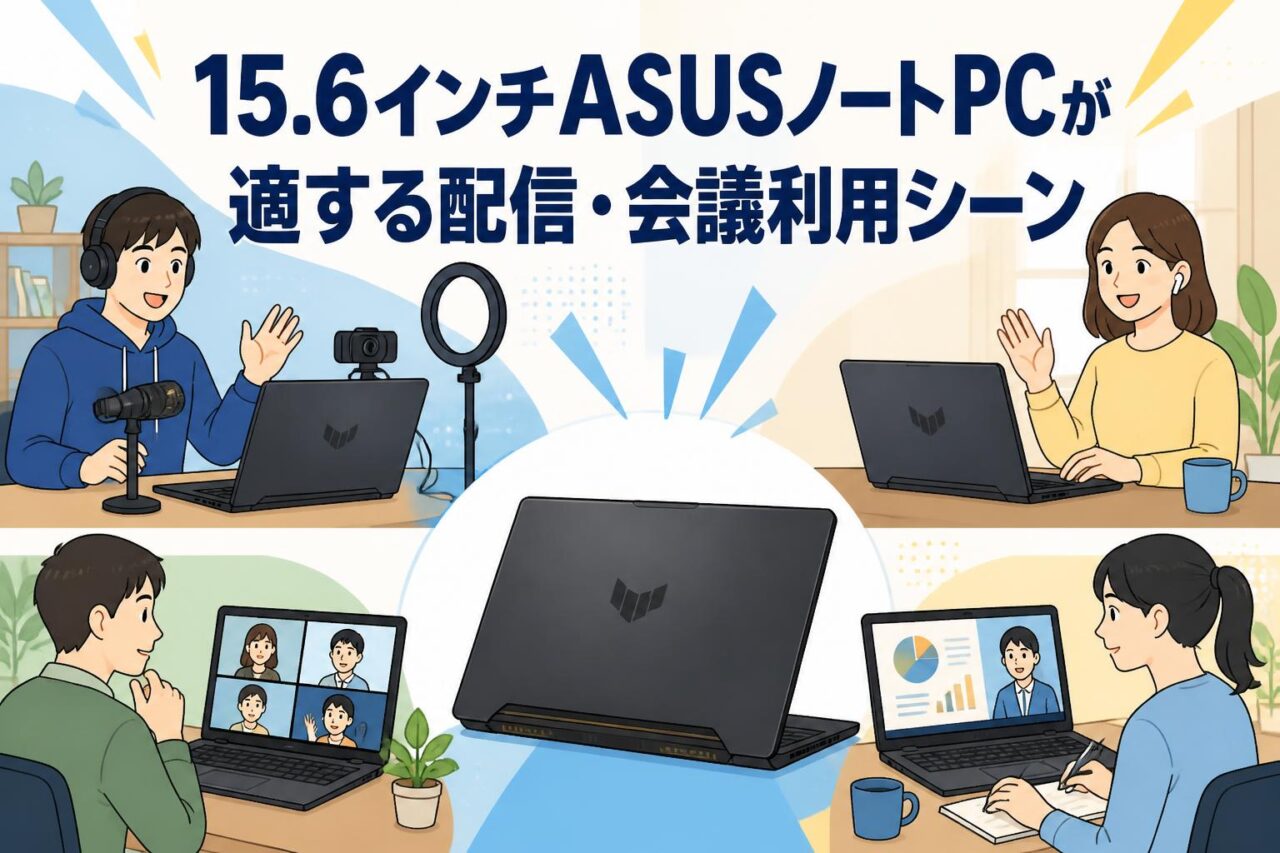







ASUS TUF Gaming A15 FA506NCQ-R7R3050Aの基本性能とレンタル活用価値
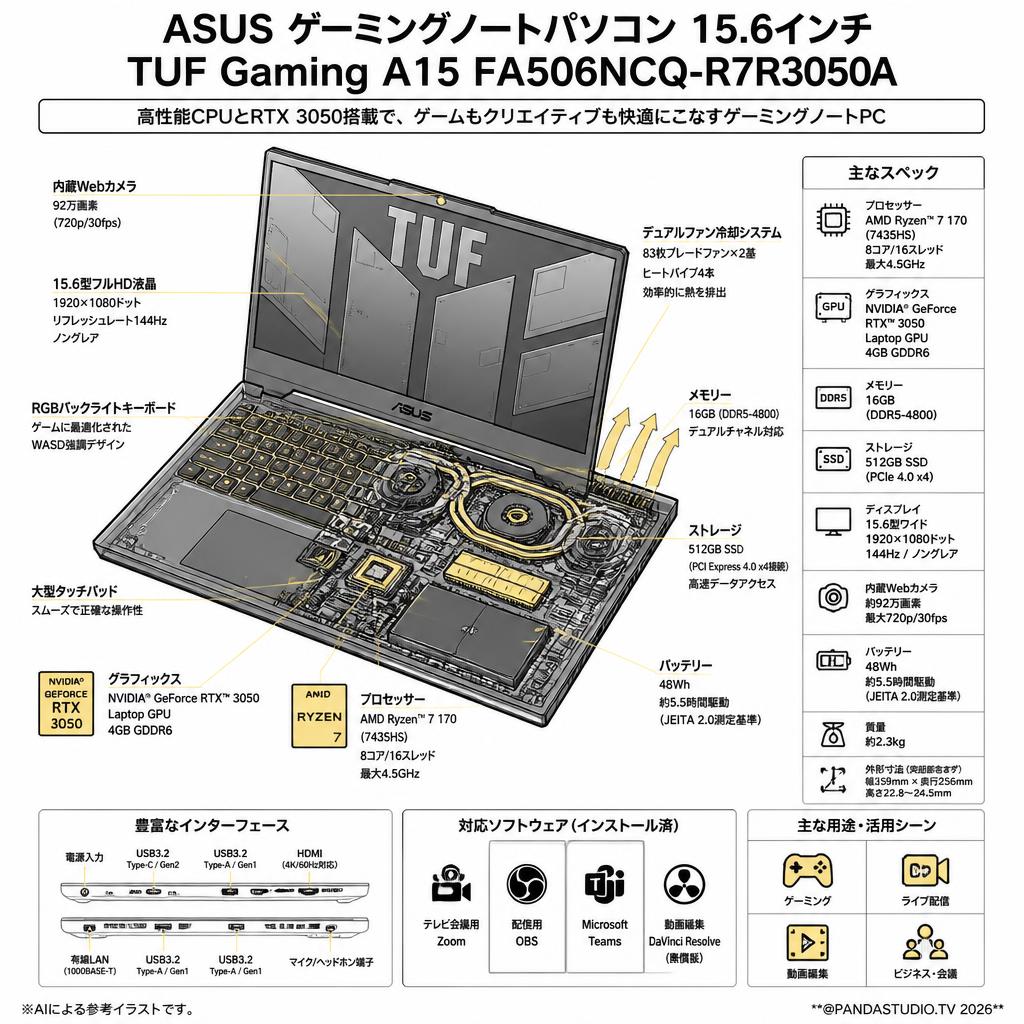
ASUS(エイスースー)ゲーミングノートパソコン「TUF Gaming A15 FA506NCQ-R7R3050A」は、ライブ配信、オンライン会議、動画編集を一台で進めたい現場に適した15.6インチノートPCです。Windows 11、AMD Ryzen 7、16GBメモリー、512GB SSD、GeForce RTX 3050を搭載し、Zoom、Microsoft Teams、OBS Studio、ATEM Software Control、無償版DaVinci Resolveの利用を想定した業務に活用できます。短期イベント、研修、出張収録などでは、必要な期間だけパンダスタジオレンタルで導入する方法が効率的です。
Ryzen 7・16GBメモリー・512GB SSDが配信作業に適する理由
AMD Ryzen 7を搭載したTUF Gaming A15 FA506NCQ-R7R3050Aは、配信ソフト、会議アプリ、ブラウザー、資料作成ソフトなどを並行して利用する業務に適しています。ライブ配信ではOBS Studioで映像をエンコードしながら、チャット画面、配信管理画面、PowerPoint資料、クラウドストレージを開く場面が少なくありません。16GBメモリーは、このような複数アプリケーションの同時使用時に安定性を確保しやすい構成です。512GB SSDは、OSや各種ソフトウェアの起動を高速化し、動画素材、一時ファイル、会議録画データを保存する作業にも対応します。ただし、長時間の4K収録や複数カメラによる収録では保存容量が不足する可能性があるため、外付けSSDや高速なUSBストレージを併用すると安心です。レンタル利用時は、事前に必要な素材容量、録画時間、納品形式を整理し、保存先とバックアップ方法を決めておくことが重要です。
15.6インチ画面とWindows 11がオンライン業務で果たす役割
15.6インチの画面サイズは、持ち運びやすさと作業領域のバランスに優れています。ZoomやMicrosoft Teamsで参加者の顔を確認しながら、同時に資料、チャット、進行台本を表示する場合でも、フルHD相当の表示領域があれば基本的な運用を行えます。Windows 11では、ウィンドウを画面上に整列しやすいスナップ機能を利用できるため、会議画面、PowerPoint、OBS Studio、ブラウザーを役割別に配置しやすくなります。社内研修やオンラインセミナーでは、ノートPC単体の画面だけでなく、HDMI経由で外部ディスプレイを追加することで、操作画面と確認画面を分ける構成も有効です。発表者は資料を表示し、運営担当者は配信状態や参加者チャットを監視するといった役割分担が可能になります。会場利用では電源位置、HDMIケーブル長、外部モニターの解像度を事前に確認してください。
RTX 3050搭載ゲーミングノートPCで実現する映像処理性能
GeForce RTX 3050を搭載するゲーミングノートPCは、一般的な事務用ノートPCと比較して、映像処理やGPU支援を必要とする作業に対応しやすい点が特長です。OBS Studioでは、対応するエンコーダー設定を利用することで、CPU負荷を抑えながらライブ配信を行える場合があります。また、DaVinci Resolveでは、編集内容や素材形式によってGPU処理が活用され、カラー調整、エフェクト確認、書き出し作業の効率化につながります。オンライン会議でも、バーチャル背景、ノイズ抑制、カメラ映像処理などを利用する際にはPC性能が影響します。ただし、実際のパフォーマンスは配信解像度、フレームレート、使用するエフェクト、同時起動するアプリ、ネットワーク品質によって変動します。安定配信を優先する場合は、フルHD・30fps程度から検証し、CPU・GPU使用率、メモリー使用量、通信速度を確認しながら設定を調整する運用が実務的です。
パンダスタジオレンタルでASUSノートPCを利用するメリット
パンダスタジオレンタルを利用するメリットは、購入前の検証、短期案件への対応、周辺機器を含めた一括手配を行いやすい点にあります。イベント配信、展示会、採用説明会、研修、スポットでの動画編集などは、常に高性能ノートPCを保有する必要がないケースもあります。必要な日数だけASUSゲーミングノートPCをレンタルすれば、初期投資を抑えながら必要な性能を確保できます。Zoom、OBS Studio、Microsoft Teams、ATEM Software Control、DaVinci Resolveなど、使用予定のソフトウェア環境を事前に確認できることも運営面で有効です。さらに、外付けWebカメラ、USBマイク、キャプチャーボード、HDMIケーブル、三脚、照明、スイッチャーなどを合わせて準備すれば、現場での調達負担を軽減できます。利用前には、ソフトウェアのバージョン、アカウントへのログイン可否、インターネット接続方式、返却前のデータ消去手順を確認しておくことが重要です。
ライブ配信でのASUSゲーミングノートパソコン利用シーン
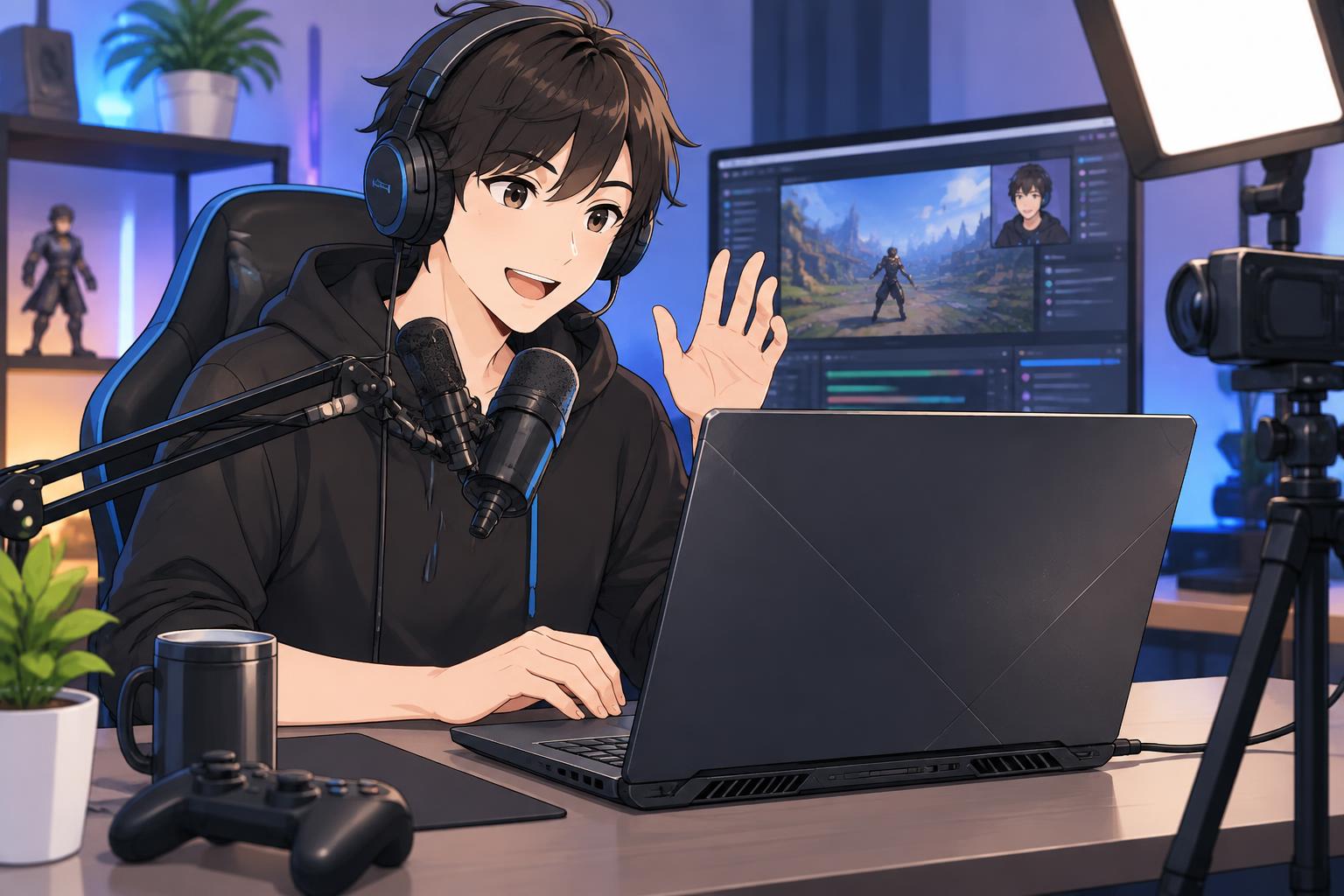
OBS Studioを使ったYouTube・SNSライブ配信の使用法
OBS Studioを使ったYouTubeやSNSのライブ配信では、まず配信先の管理画面でストリームキーまたは配信連携を設定し、OBS Studioの配信設定に反映します。次に、カメラ映像を「映像キャプチャデバイス」、画面共有を「画面キャプチャ」または「ウィンドウキャプチャ」、資料画像を「画像」、BGMを「メディアソース」として追加します。配信画面は、開始前、講演中、休憩中、終了案内などのシーンに分けて作成しておくと、運営が円滑になります。ASUS TUF Gaming A15では、配信ソフトとブラウザーを並行して起動し、配信状態や視聴者コメントを確認する利用方法が想定できます。配信開始前には、音声レベル、カメラの明るさ、映像と音声のずれ、配信ビットレート、ネットワーク速度を必ずテストしてください。有線LANが利用できる会場では、無線LANよりも有線接続を優先することが安定運用につながります。
ATEM Software Controlを活用するスイッチャー連携配信
Blackmagic DesignのATEMシリーズとATEM Software Controlを組み合わせることで、複数カメラ、プレゼンテーション映像、テロップ、動画素材を切り替える本格的な配信環境を構築できます。ASUS TUF Gaming A15をATEM Software Control用の操作端末として利用すれば、ソフトウェア上から入力映像の切り替え、メディアプレーヤーの操作、オーディオレベル確認、配信設定の管理を行えます。カメラ映像はATEMスイッチャーへ接続し、スイッチャーのプログラムアウトをPC側で確認する構成が一般的です。PCに直接映像を取り込む場合は、対応するキャプチャーボードを利用します。運営時は、ATEM本体、PC、ルーターを同一ネットワーク上に接続し、IPアドレスの競合がないように確認してください。小規模セミナーでは1名がスイッチングと配信監視を兼務できますが、講演者が多いイベントでは、映像スイッチャー担当、音声担当、配信監視担当を分けるとトラブル対応がしやすくなります。
イベント会場での出張配信とモバイル配信環境の構築
出張配信では、持ち運び可能なノートPCを中心に、カメラ、マイク、キャプチャーボード、照明、モバイル回線または会場回線を組み合わせます。15.6インチのASUSゲーミングノートPCは、会場の受付スペース、控室、講演会場のオペレーション卓などに設置しやすく、配信操作と映像確認を一台で進められる点が利点です。必要機材は、配信規模によって異なりますが、最低限としてPC、電源アダプター、LANケーブル、USBカメラまたはHDMIカメラ、マイク、イヤホン、予備のUSBメモリーを準備します。会場では、通信回線の上り速度だけでなく、来場者のWi-Fi利用による混雑、電源容量、空調によるPCの熱対策にも注意が必要です。配信開始の30分から1時間前には、限定公開でテスト配信を行い、映像、音声、回線、視聴ページを確認する手順を標準化すると安心です。
DaVinci Resolveによる配信前後の動画編集ワークフロー
DaVinci Resolveは、配信前のオープニング動画、待機画面用動画、講演者紹介、終了告知、配信後のアーカイブ編集に活用できます。無償版でもカット編集、テロップ挿入、音声調整、カラー補正、書き出しといった基本作業を行えるため、短尺の告知動画やセミナーアーカイブの編集に適しています。ライブ配信前には、オープニング動画をMP4形式などで書き出し、OBS StudioやATEMのメディア再生機能で利用できるように準備します。配信終了後は、録画ファイルをDaVinci Resolveに読み込み、開始前の待機時間、休憩時間、不要な発言、通信トラブル部分をカットします。必要に応じてチャプター用のテロップや企業ロゴを追加し、YouTube公開用、社内共有用、SNS告知用に複数のサイズで書き出す運用も可能です。編集素材は容量が大きくなりやすいため、外付けSSDへの保存と二重バックアップを推奨します。
Zoom・Microsoft Teamsを活用したオンライン会議の利用例
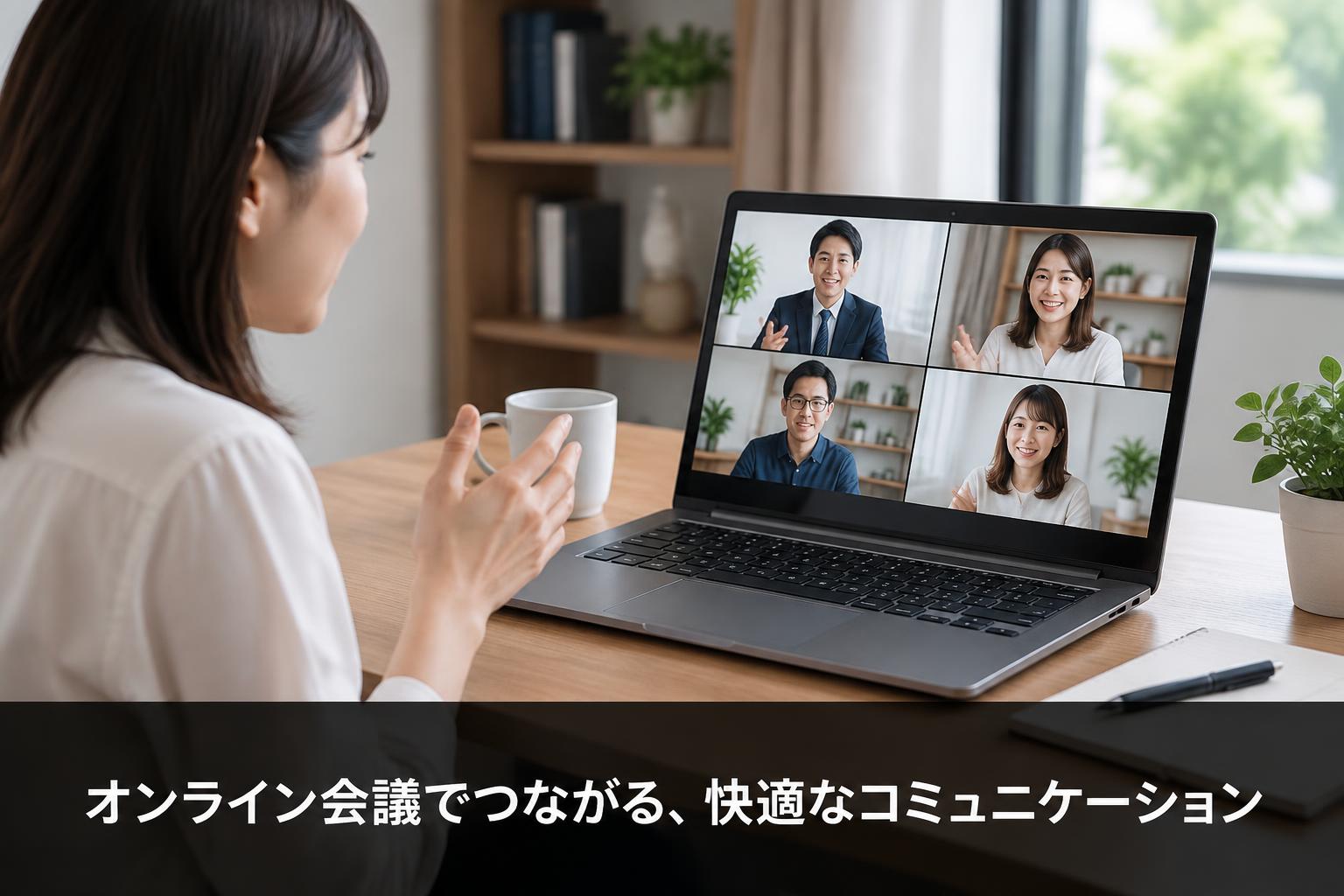
Zoom会議で高画質カメラ・資料共有を行う設定方法
Zoom会議で高画質カメラと資料共有を行う場合は、会議開始前にカメラ、マイク、スピーカーの選択を確認します。USB接続のWebカメラや外付けマイクを使用する際は、Zoomの設定画面で正しいデバイスが選ばれていることを確認してください。資料共有では、PowerPointの画面全体を共有する方法に加え、特定ウィンドウのみを共有する方法があります。参加者に不要な通知や操作画面を見せないためには、共有対象を限定する設定が有効です。ASUS TUF Gaming A15の15.6インチ画面では、Zoom参加者一覧と資料画面を切り替えながら運営できますが、長時間の研修や司会進行では外部ディスプレイを追加すると視認性が向上します。また、会議中は不要なアプリを閉じ、Windows Updateやクラウド同期を停止し、安定したネットワークを確保してください。録画を行う場合は、保存先の空き容量と参加者への録画告知も忘れずに行います。
Microsoft Teamsでの社内会議・研修配信における活用法
Microsoft Teamsは、社内会議、部門横断の情報共有、オンライン研修、社内説明会などに適したコミュニケーションツールです。ASUSゲーミングノートPCを利用すれば、Teams会議への参加と同時に、資料作成ソフト、ブラウザー、チャット、録画データの確認などを進めやすくなります。研修配信では、講師用カメラ、資料共有、受講者チャット、アンケート、録画を組み合わせる運用が一般的です。進行担当者はTeamsの会議オプションで、発表者権限、参加者のマイク制御、待機室、録画権限などを事前に設定します。外部カメラやキャプチャーボードを接続すると、講師映像だけでなく、実演用カメラ、書画カメラ、会場映像も共有できます。社内ネットワークのセキュリティポリシーにより利用制限がある場合は、事前にIT部門へ確認し、必要なアカウント、権限、接続方法を準備しておくことが重要です。
複数アプリを同時に使うウェビナー運営とPC負荷対策
ウェビナー運営では、ZoomまたはMicrosoft Teams、OBS Studio、PowerPoint、ブラウザー、チャットツール、進行台本、クラウドストレージなどを同時に利用することがあります。このような環境では、CPU、GPU、メモリー、ネットワークの負荷を管理することが重要です。16GBメモリーを搭載するTUF Gaming A15は、複数ソフトの併用に対応しやすい構成ですが、配信前には不要な常駐アプリやブラウザータブを閉じてください。WindowsのタスクマネージャーでCPU、メモリー、ディスク、GPU使用率を確認し、使用率が高い状態が続く場合は、映像解像度やフレームレートを下げる、仮想背景を無効にする、ブラウザーのタブを整理するなどの対策を行います。さらに、PCの排熱口を塞がない設置、電源アダプターの接続、スリープ設定の無効化も基本です。重要な配信では、予備PCやモバイル回線を用意し、障害発生時の切り替え手順を決めておくと安全です。
展示会・商談・採用面接に適したノートPCレンタル利用シーン
展示会では、オンライン商談、製品デモ、来場者への動画再生、遠隔拠点との中継などにノートPCを活用できます。採用面接では、ZoomやMicrosoft Teamsを使用して遠方の候補者と接続し、面接官側では資料、評価シート、チャットを同時に確認する運用が可能です。短期間の展示会や採用イベントでは、必要台数のPCを購入するより、パンダスタジオレンタルで期間限定の機材として手配する方法が合理的です。ASUS TUF Gaming A15は、映像表示やオンライン会議に加え、動画編集やOBS Studioを利用した簡易配信も行いたい場合に検討できます。会場で利用する際は、盗難防止、電源確保、通信回線、外部ディスプレイとの接続、来場者が操作する場合のアカウント管理を確認してください。返却前には、会議履歴、録画データ、ブラウザー情報、クラウドストレージ同期データを削除し、業務情報を残さない運用が必要です。
DaVinci ResolveとOBS Studioを使う動画制作・配信の実践方法
無償版DaVinci Resolveで行う動画カット編集と書き出し
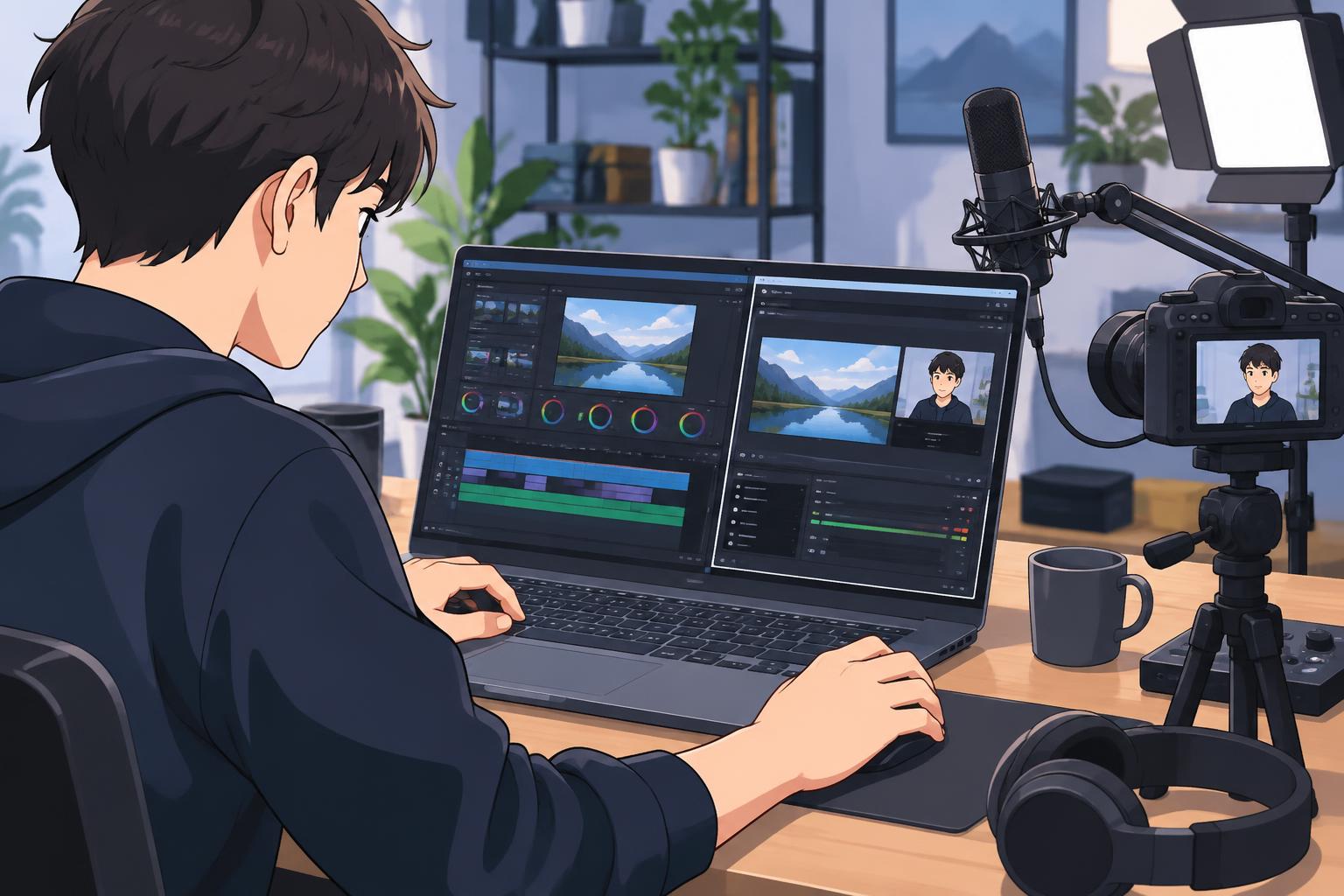
無償版DaVinci Resolveでは、動画素材をタイムラインへ配置し、不要な部分をカットして、必要な順番に並べる基本編集を行えます。まず、カメラで収録した動画、音声ファイル、ロゴ画像、BGMなどをメディアプールへ読み込みます。次に編集ページで、冒頭の無音部分、撮影ミス、不要な待機時間をトリミングし、話題ごとにクリップを整理します。企業動画やセミナー動画では、タイトル、登壇者名、章タイトル、注意事項などをテロップとして追加すると視聴しやすくなります。書き出し時は、公開先に応じて解像度、フレームレート、ファイル形式を設定します。YouTube用のフルHD動画であれば、一般的にはMP4形式を選択する場面が多いでしょう。書き出し前には、音声が片側だけになっていないか、テロップが画面端で切れていないか、ロゴの表示時間が適切かを確認してください。元データは編集後も保管し、将来的な再編集に備えます。
OBS Studioでシーン切り替え・テロップ・音声を設定する方法
OBS Studioでは、映像や画像の組み合わせを「シーン」として登録し、配信中に切り替えることができます。例えば、「開始前案内」「講師カメラ」「資料共有」「カメラと資料の合成」「休憩案内」「終了画面」といったシーンを用意すると、セミナー配信の進行が分かりやすくなります。各シーンには、カメラ映像、画面キャプチャ、画像、テキスト、動画、ブラウザーソースなどを追加します。テロップは文字ソースを利用して作成し、氏名、役職、イベント名、注意事項を表示できます。音声は、マイク入力、PC音声、BGM、外部ミキサーからの入力を個別に確認し、音量メーターが極端に振れないよう調整します。特にPC音声を共有する際は、ハウリング防止のためスピーカーではなくイヤホンやヘッドホンを使用してください。本番前には録画テストを実施し、映像の重なり順、文字の可読性、音量バランス、シーン切り替え時の動作を確認します。
収録動画の編集からライブ配信までを1台で進める手順
ASUS TUF Gaming A15を中心にした運用では、収録、編集、配信、アーカイブ書き出しまでを一台で進めることができます。まず、外付けカメラやキャプチャーボードを接続して、講演、商品説明、対談などを録画します。次にDaVinci Resolveで不要部分をカットし、オープニング、テロップ、ロゴ、BGMを加えて公開用動画を作成します。ライブ配信を行う場合は、編集したオープニング動画をOBS Studioへ読み込み、開始前シーンとして利用します。本編ではカメラ映像や資料共有を切り替え、配信終了後はOBS Studioの録画ファイルをDaVinci Resolveで再編集してアーカイブ化します。この流れを事前にテンプレート化しておくと、定期的な社内配信や商品紹介ライブの制作時間を短縮できます。なお、編集と配信を同時に行うと負荷が高くなるため、本番中は編集ソフトを終了し、配信終了後に編集作業を開始する運用が安全です。
外付けカメラ・マイク・キャプチャーボード接続時の注意点
外付けカメラ、USBマイク、キャプチャーボードを接続する際は、端子規格、給電、ドライバー、ケーブル品質を確認する必要があります。USBカメラやUSBマイクは、PC本体のポートへ直接接続することで安定しやすくなります。USBハブを使用する場合は、給電不足や帯域不足によって映像が途切れることがあるため、セルフパワー型ハブの利用も検討してください。HDMIカメラをPCへ入力するには、通常は対応するキャプチャーボードが必要です。カメラ側の出力解像度とキャプチャーボード側の対応解像度が一致しているかも確認します。音声は、マイク音声とカメラ音声が二重に入らないよう、OBS Studioや会議アプリで使用する入力デバイスを整理してください。また、長時間配信ではケーブルの抜け、バッテリー切れ、カメラの自動電源オフが起きやすいため、AC電源、ケーブル固定、予備マイク、予備HDMIケーブルを準備することが推奨されます。
パンダスタジオレンタルで比較したいライバル機種と選定ポイント

ASUS TUF Gaming A15と一般的なビジネスノートPCの違い
ASUS TUF Gaming A15 FA506NCQ-R7R3050Aと一般的なビジネスノートPCの大きな違いは、GPUを活用する映像処理や配信作業への対応力にあります。一般的なビジネスノートPCは、文書作成、表計算、メール、Web会議といった事務用途には十分な性能を持つ一方、高解像度動画の編集、OBS Studioでの複数ソース配信、DaVinci Resolveでのカラー調整などでは、構成によって処理能力に差が出ます。RTX 3050を搭載するTUF Gaming A15は、動画編集やライブ配信も想定する利用者にとって比較対象となります。一方で、ゲーミングノートPCは、薄型軽量のビジネスモデルと比べて本体サイズ、重量、電源アダプターの大きさ、ファン音などを確認する必要があります。会議参加のみが中心であれば軽量モデル、編集・配信・スイッチャー操作まで担うなら高性能モデルというように、用途で選び分けることが重要です。
動画編集・ライブ配信用途で確認したいGPUとメモリー容量
動画編集やライブ配信用のノートPCを選ぶ際は、CPUだけでなくGPUとメモリー容量を確認してください。DaVinci ResolveやOBS Studioでは、映像素材の解像度、エフェクト、配信エンコード方式、同時起動するソフトによって必要な性能が変わります。フルHDの会議配信、簡易的な動画編集、資料共有が中心であれば16GBメモリーでも実務的な運用が可能なケースがあります。一方、複数カメラ入力、4K素材編集、複雑な合成、多数のブラウザータブや会議アプリの同時起動を行う場合は、より大容量のメモリーや上位GPUを搭載したライバル機種も比較対象になります。GPUについては、搭載名称だけで判断せず、利用するソフトの推奨環境、対応コーデック、外部出力数、冷却性能を確認することが重要です。レンタル前には、予定している解像度、カメラ台数、編集時間、配信先を明確にし、必要性能を過不足なく選定してください。
高性能ゲーミングノートPCを選ぶ際の画面サイズと持ち運びやすさ
高性能ゲーミングノートPCをレンタルする場合、画面サイズと携帯性のバランスを確認する必要があります。15.6インチモデルは、動画編集のタイムライン、OBS Studioの操作画面、ZoomやTeamsの参加者表示を確認しやすく、イベント会場への持ち込みにも対応しやすいサイズです。より大きな17インチ級のモデルは作業領域が広がる一方で、移動時の負担や設置スペースが増える可能性があります。反対に14インチ級の軽量モデルは携帯性に優れますが、複数アプリを同時に監視する配信運営では外部モニターが必要になる場合があります。ASUS TUF Gaming A15を選ぶ際も、本体だけでなくACアダプター、マウス、外付けSSD、LANアダプター、カメラ、ケーブル類を含めた総重量を想定してください。会場間を移動する案件では、専用ケースやキャリーケースを用意し、落下や圧迫から機材を保護することが大切です。
利用日数・周辺機器・ソフトウェア環境から考えるレンタル機種選び
パンダスタジオレンタルで機種を選ぶ際は、PC単体の性能だけでなく、利用日数、周辺機器、ソフトウェア環境をまとめて検討します。1日限りのライブ配信、数日間の展示会、1週間の研修収録、数週間の動画編集案件では、必要な構成や予備機の考え方が異なります。Zoom、Microsoft Teams、OBS Studio、ATEM Software Control、DaVinci Resolveを利用する場合は、事前にアカウント、ライセンス、ログイン情報、プロジェクトファイル、フォント、素材データを準備してください。周辺機器では、カメラ、マイク、照明、キャプチャーボード、外付けSSD、LANケーブル、HDMIケーブル、電源タップを必要に応じて追加します。レンタル開始後に現場で不足品へ気付かないよう、接続図と機材チェックリストを作成することを推奨します。返却時は、保存データの削除、クラウドアカウントからのログアウト、付属品の点数確認を行い、安全かつ円滑に機材を返却してください。





















