
 050-3158-3507
 お問い合わせ








ASUS TUF Gaming A15 FA506NCQ-R7R3050Aの性能とレンタル活用メリット
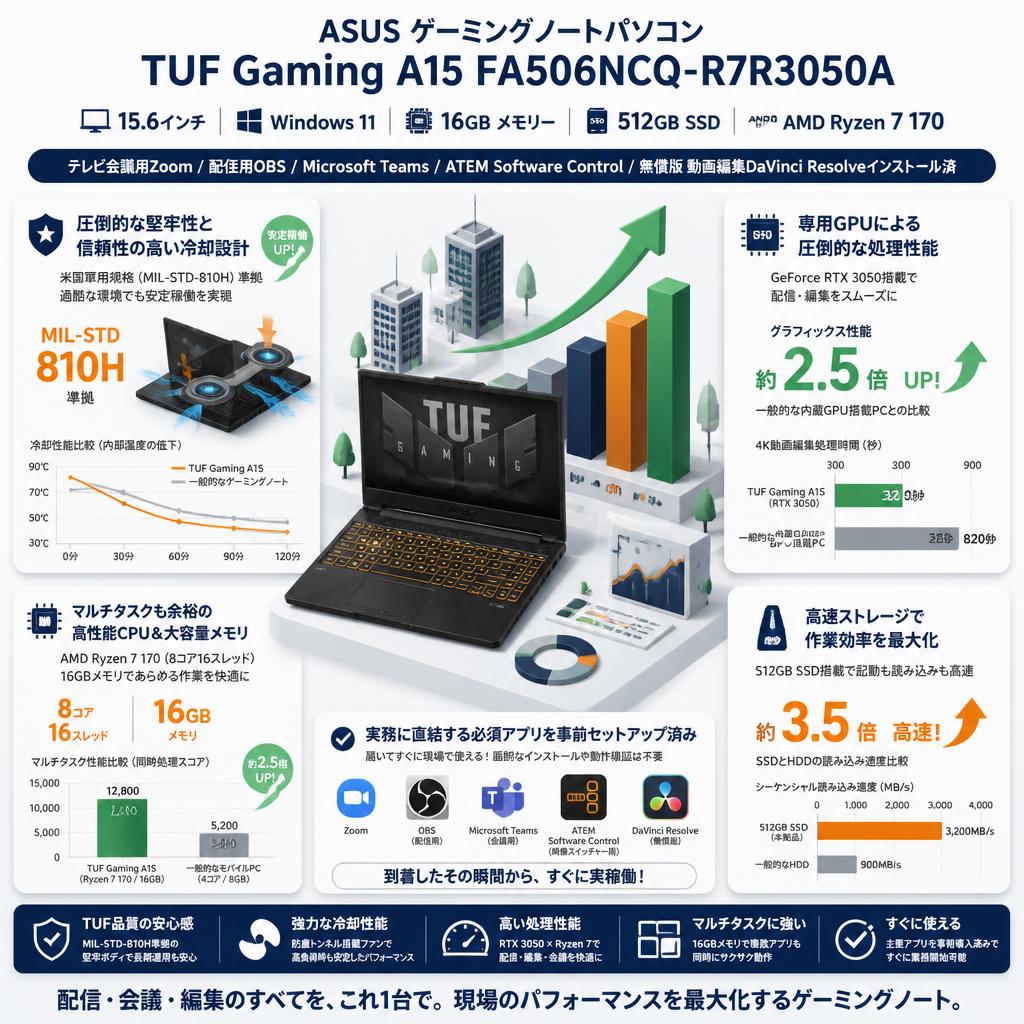
Ryzen 7・16GBメモリー・RTX 3050搭載ゲーミングノートの基本スペック
ASUS TUF Gaming A15 FA506NCQ-R7R3050Aは、AMD Ryzen 7プロセッサー、16GBメモリー、512GB SSD、NVIDIA GeForce RTX 3050 Laptop GPUを搭載した15.6インチのゲーミングノートパソコンです。ゲーム用途に求められる処理性能を備えているため、OBS Studioによるライブ配信、DaVinci Resolveを使った動画編集、ZoomやMicrosoft Teamsによるオンライン会議など、多数のアプリケーションを使う業務にも活用できます。
特に、CPUだけでなくGPUを利用できる点は、映像処理やエンコードを行う場面で有効です。配信ソフト、ブラウザ、チャットツール、資料表示ソフトを同時に起動する運用では、一般的な事務用ノートPCでは負荷が高くなることがあります。本機は、イベント配信のオペレーション、出張先での動画編集、社内研修の配信管理など、一定のパフォーマンスが必要な短期案件に適した選択肢です。
15.6インチ画面と512GB SSDがOBS配信・動画編集に適する理由
15.6インチ画面は、ノートパソコンとして持ち運びやすさを確保しながら、OBS Studioのプレビュー画面、音声ミキサー、シーン一覧、配信コメント管理画面を確認しやすいサイズです。DaVinci Resolveでも、タイムライン、メディアプール、インスペクタ、プレビューを一画面に表示しやすく、現場での簡易編集や確認作業を効率化できます。必要に応じてHDMI経由で外部モニターを接続すれば、編集・配信環境をさらに広げられます。
512GB SSDは、OSやアプリケーションの起動を高速化し、動画素材の読み込みやキャッシュ処理の待ち時間を抑えるうえで有利です。ただし、4K動画や長時間収録データは容量を大きく消費します。ライブ配信の録画、複数カメラの素材、ProResなどの高ビットレートデータを扱う場合は、USB接続の外付けSSDや大容量HDDを併用してください。作業用データと納品用データを分けて管理すると、空き容量不足を防げます。
Windows 11・DaVinci Resolve・OBS Studio導入済みモデルを選ぶ利点
Windows 11に加え、無償版DaVinci Resolve、OBS Studio、Zoom、Microsoft Teams、ATEM Software Controlが導入済みのモデルは、レンタル後に基本ソフトを探してインストールする手間を減らせる点がメリットです。イベント当日や出張先では、ネットワーク環境の制約により大容量ソフトをダウンロードできない場合があります。あらかじめ主要ソフトが準備されていれば、アカウントへのログイン、カメラ・マイクの接続、配信先設定などに時間を使えます。
ただし、各サービスのアカウント、配信キー、会議URL、クラウドストレージの認証情報は利用者側で準備します。OBSの配信設定やDaVinci Resolveのプロジェクトは、案件ごとに内容が異なるため、事前リハーサルが不可欠です。ソフトが導入済みであることは準備を簡略化する要素であり、配信の成功を保証するものではありません。実施前にはアップデート状況、機材の認識、録画テストを確認しましょう。
パンダスタジオレンタルでゲーミングノートを必要な期間だけ利用する方法
パンダスタジオレンタルでは、動画編集やライブ配信に対応できるノートパソコンを、必要な日数に限定して手配できます。常時高性能PCを保有する必要がない企業や個人にとって、展示会、セミナー、採用説明会、撮影案件、繁忙期の編集作業などに合わせて導入できることは大きな利点です。利用日、配送先、返却方法、必要な周辺機器を早めに確認し、余裕を持った日程で注文することをおすすめします。
レンタル時は、PC本体だけでなく、ACアダプター、HDMIケーブル、USBハブ、外付けストレージ、Webカメラ、マイク、キャプチャーボードなど、運用に必要な機材を一覧化してください。配信現場では予備ケーブルや電源タップも重要です。受取後は、電源投入、Wi-Fiまたは有線LAN接続、ソフト起動、カメラ映像、音声入力、外部出力を確認します。本番当日に初めて接続するのではなく、必ず事前に同一構成でテストを行いましょう。
OBS Studioで始めるライブ配信の設定・使用法
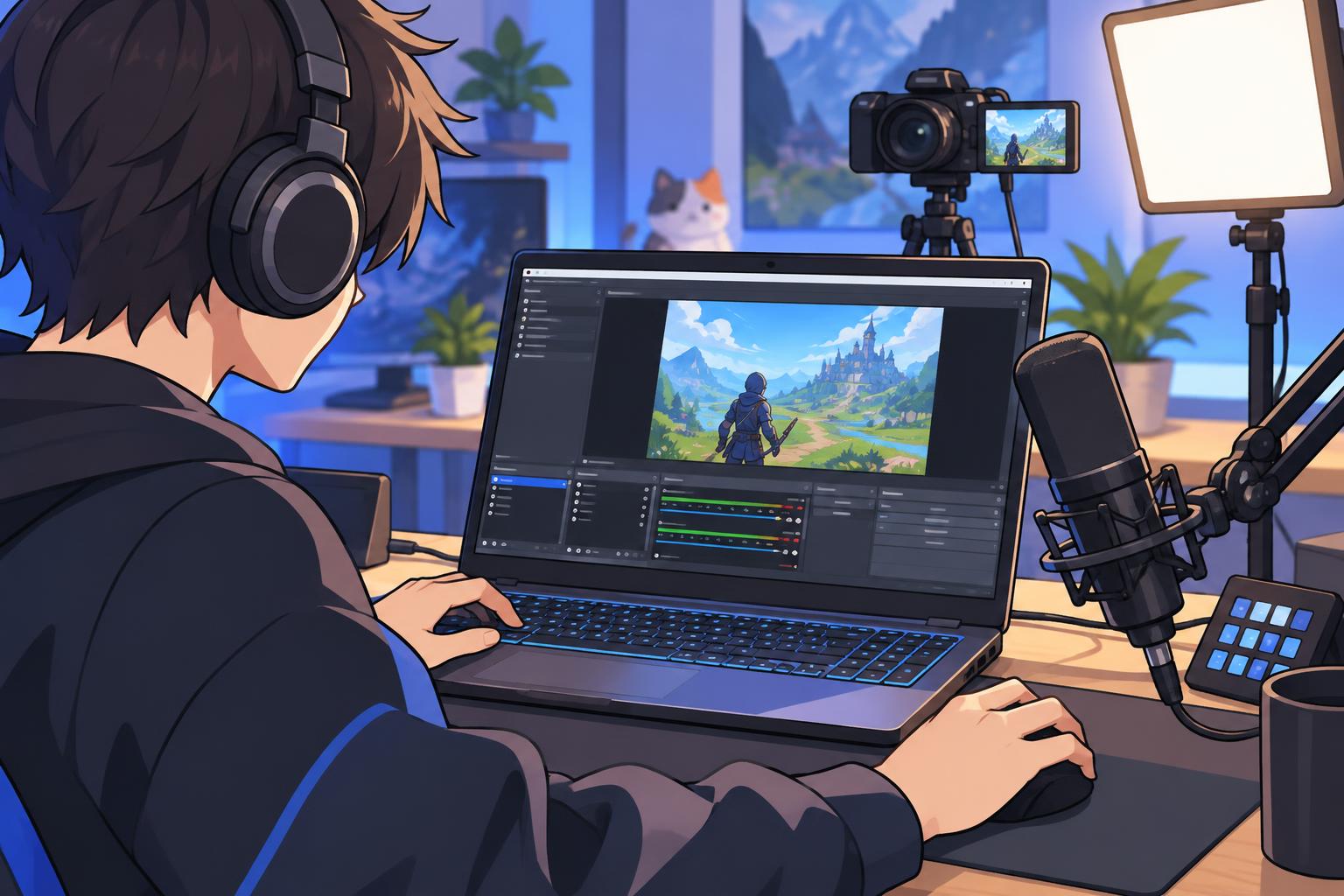
OBS Studioで配信画面を作成する基本設定とシーン構成
OBS Studioでは、配信内容ごとに「シーン」を作り、その中へ映像や画像などの「ソース」を配置します。まずは「開始画面」「本編」「画面共有」「休憩画面」「終了画面」のように、運用に必要な場面をシーンとして整理すると管理しやすくなります。本編シーンにはカメラ映像、タイトル画像、会社ロゴ、テロップなどを重ね、画面共有シーンには資料表示用のウィンドウやデスクトップ画面を追加します。
設定画面では、映像解像度、フレームレート、出力先、録画先を確認します。一般的な配信ではフルHDの1920×1080、30fpsまたは60fpsがよく利用されますが、通信環境や配信プラットフォームの推奨値に合わせることが重要です。シーン名は「01_開始」「02_登壇者」「03_資料」など、切り替え順が分かる名称にすると、複数人で操作する現場でもミスを減らせます。ホットキーも事前設定しておくと、素早い画面切り替えに役立ちます。
カメラ・マイク・画像・画面共有をOBSに追加する手順
カメラを追加する場合は、OBS Studioのソース欄で「映像キャプチャデバイス」を選択し、USB Webカメラまたはキャプチャーボードを接続したカメラを指定します。マイクは「音声入力キャプチャ」から選択します。カメラの解像度やフレームレートは、接続機器とOBS側の設定が一致していないと映像が不安定になることがあるため、事前に確認してください。複数カメラを使う場合は、名称を「正面カメラ」「手元カメラ」などに変更すると判別しやすくなります。
ロゴやタイトルなどの静止画は「画像」、スライドやWebブラウザは「ウィンドウキャプチャ」、PC画面全体は「画面キャプチャ」で追加します。画面共有では、通知や個人情報が表示される可能性があるため、共有専用のデスクトップやブラウザプロファイルを用意すると安全です。音声ミキサーでは、マイク、BGM、PC音声のレベルを確認し、声が小さすぎないか、BGMが大きすぎないかを調整します。赤色表示まで振れないよう、適正な音量に設定しましょう。
YouTubeライブなどの配信サービスとOBSを連携する方法
YouTubeライブなどの配信サービスとOBS Studioを連携する際は、配信管理画面で取得できるストリームキーまたはアカウント連携機能を使用します。OBSの「設定」から「配信」を開き、利用するサービスを選択して必要情報を入力します。ストリームキーは配信を行うための重要な認証情報です。第三者に見える画面で表示したり、資料やチャットに貼り付けたりしないよう注意してください。
本番前には、限定公開または非公開のテスト配信を実施し、映像の遅延、音声のズレ、画質、コメント表示、アーカイブ設定を確認します。配信開始後に設定を大きく変更すると、視聴者側で映像が途切れる場合があります。配信タイトル、説明文、サムネイル、公開範囲、開始予定時刻も事前に登録しておくと、運営作業を円滑に進められます。法人イベントでは、配信担当、登壇者対応、コメント監視、トラブル連絡先を分担しておくことが有効です。
配信のカクつきや音声トラブルを防ぐためのPC設定と確認項目
配信のカクつきを防ぐためには、PC性能だけでなくネットワークの安定性が重要です。可能な限りWi-Fiではなく有線LANを使用し、ほかの端末による大容量ダウンロードやクラウド同期を停止してください。OBS Studioでは、CPU使用率、描画遅延、エンコード遅延、ドロップフレームを確認できます。負荷が高い場合は、出力解像度、フレームレート、ビットレートを下げる、不要なブラウザやアプリを終了する、GPUエンコーダーを選択するなどの対策を検討します。
音声トラブルでは、入力デバイスの選択ミス、マイクのミュート、サンプリングレートの不一致、エコーが代表的な原因です。会場スピーカーの音をマイクが拾う場合は、ヘッドホンを利用するか、音響ミキサー経由で適切に音声を取り込みます。ZoomやTeamsを同時起動する場合、同じマイクを複数アプリが使用して音量が変化することもあります。本番前に録画テストを行い、映像と音声を別の端末で視聴して確認することが確実です。
DaVinci Resolveを活用した動画編集ワークフロー

DaVinci Resolveで動画素材を読み込みタイムラインを作る方法
DaVinci Resolveで編集を始める際は、新規プロジェクトを作成し、メディアページまたは編集ページから動画、音声、画像素材を読み込みます。素材は撮影日、カメラ番号、シーン、インタビュー、BGMなどのフォルダーに分けておくと、編集途中で探す時間を削減できます。読み込み時にフレームレートや解像度に関する確認が表示された場合は、最終的な納品仕様と撮影素材の仕様を確認したうえで選択してください。
タイムラインは、YouTube用の横型動画なら1920×1080、縦型ショート動画なら1080×1920など、公開先に応じて設定します。素材をタイムラインに配置したら、まず不要部分を大まかに削除し、全体の構成を作ります。最初から細かい色補正や字幕作成に入るよりも、オープニング、本編、まとめ、エンディングといった流れを固めるほうが効率的です。プロジェクトファイルは作業中も定期的に保存し、外付けストレージやクラウドへバックアップしましょう。
カット編集・テロップ・BGM追加を効率化する基本操作
カット編集では、再生ヘッドを編集したい位置に移動し、ブレードツールまたはショートカットでクリップを分割します。その後、不要部分を削除して隙間を詰めます。話し手の「あの」「えー」といった不要な間をすべて削りすぎると不自然になるため、内容やテンポを確認しながら調整することが大切です。よく使う操作はショートカットを覚えることで、マウス操作中心の場合よりも編集速度を向上させられます。
テロップは、視認性を優先して文字数を抑え、背景とのコントラストを確保します。企業動画では、フォント、文字色、位置、アニメーションをテンプレート化すると、動画ごとの品質をそろえやすくなります。BGMは音声トラックに追加し、ナレーションや会話を妨げない音量に下げます。音楽素材には利用規約や商用利用条件があるため、使用範囲を必ず確認してください。編集完了前には、誤字、固有名詞、ロゴ表示、音量差、カット漏れを通し再生で確認しましょう。
ゲーミングノートで快適に編集するプロキシ・キャッシュ設定
高解像度動画や長時間素材を編集すると、ノートパソコンでも再生が重くなることがあります。その場合はDaVinci Resolveのプロキシメディアや最適化メディアを利用します。プロキシは、編集時に軽量なファイルを使用し、最終書き出し時には元の高画質素材を参照する仕組みです。4K素材をフルHD以下の軽い形式に変換しておくことで、カット編集、テロップ配置、音声調整をスムーズに進めやすくなります。
キャッシュの保存先は、空き容量が十分にある高速なSSDに設定することが基本です。内蔵512GB SSDの容量が不足しそうな場合は、USB 3.2対応などの高速外付けSSDを作業用ディスクとして用意してください。不要になったレンダーキャッシュやプロキシファイルは、納品後に整理することで容量を確保できます。また、電源設定は省電力モードではなく、必要に応じて高パフォーマンス寄りに設定し、ACアダプター接続で編集することをおすすめします。
SNS・YouTube向け動画を書き出す際の解像度とファイル形式
動画を書き出す際は、公開先に適した解像度、縦横比、フレームレートを選択します。YouTubeの一般的な横型動画では1920×1080のフルHD、SNSの縦型動画では1080×1920が基本的な目安です。撮影素材が4Kであっても、用途によってはフルHD納品で十分な場合があります。一方、大型ディスプレイでの上映や将来の再利用を想定する場合は、4Kでのマスター保存を検討してください。
ファイル形式は、互換性と容量のバランスからMP4形式、H.264またはH.265コーデックが多く使われます。H.265は容量を抑えやすい一方、再生環境や編集環境によってはH.264のほうが扱いやすい場合があります。書き出し後は、PCだけでなくスマートフォンでも再生し、音声、テロップ、画角、画質に問題がないか確認します。公開前にはサムネイル、タイトル、概要欄、字幕、公開設定も確認し、誤公開や情報漏えいを防止しましょう。
Zoom・Microsoft Teams・ATEM Software Controlの利用シーン
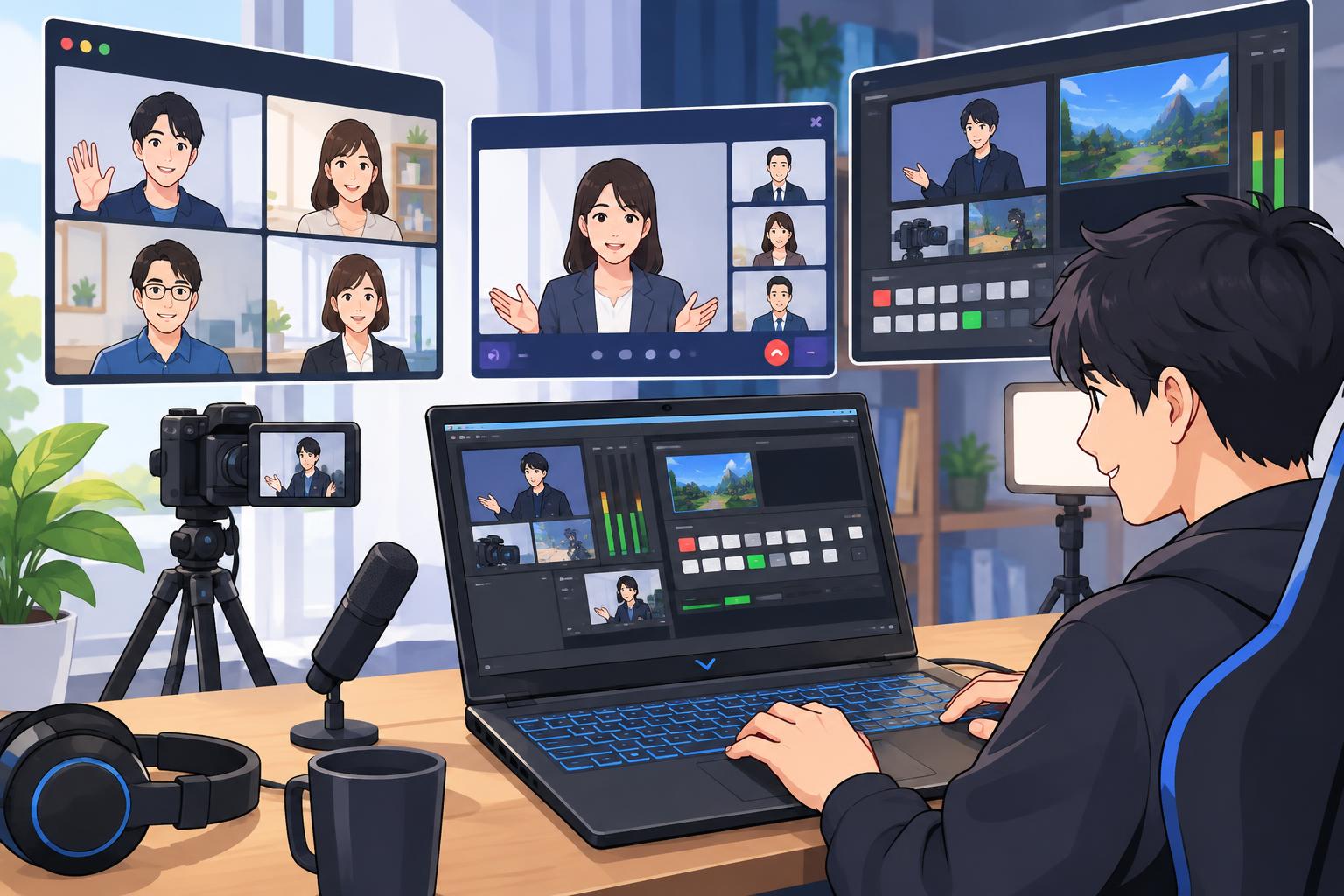
Zoomを使ったオンライン会議と画面共有の実践的な利用例
Zoomは、社内外の打ち合わせ、営業商談、採用面接、オンラインセミナー、遠隔サポートなど幅広い用途で利用できます。ASUS TUF Gaming A15のように一定の処理性能を備えたノートパソコンであれば、Zoom会議を行いながら、PowerPoint資料の共有、ブラウザ操作、チャット確認、録画などを並行しやすくなります。外付けWebカメラやUSBマイクを接続すれば、ノートPC内蔵デバイスだけの場合よりも映像・音声品質を改善できるケースがあります。
画面共有では、デスクトップ全体ではなく、共有するアプリケーションウィンドウのみを選択すると、不要な通知や個人情報を見せるリスクを減らせます。動画を共有する場合は、コンピューターサウンド共有の設定も確認してください。会議主催者は、待機室、パスコード、画面共有権限、録画権限、共同ホストを設定し、参加者管理を行います。重要な会議では、会議開始前にカメラ、マイク、スピーカー、ネットワークを確認する運用が有効です。
Microsoft Teamsでの社内会議・研修・ウェビナー運用方法
Microsoft Teamsは、Microsoft 365を利用する企業において、チャット、ファイル共有、会議、予定管理を連携しやすいツールです。社内会議ではTeamsチャネルに関連資料を集約し、会議中に画面共有を行い、終了後に録画や議事メモを共有する流れを構築できます。研修や全社会議では、発表者、司会者、質問対応者、技術担当者の役割を分けることで、参加人数が多い場面でも運営しやすくなります。
ウェビナー運用では、参加者向けの案内、出欠管理、資料配布、Q&A対応、録画公開の範囲を事前に決めておくことが重要です。発表者は、不要な通知をオフにし、共有する資料以外のアプリケーションを閉じておくと、画面共有時のトラブルを減らせます。動画や高画質映像を扱う場合は、会議専用PCと配信専用PCを分ける方法もありますが、小規模な運用では本機1台で資料共有と会議参加を行う構成も実用的です。
ATEM Software Controlで複数カメラ配信を操作する基本手順
ATEM Software Controlは、Blackmagic DesignのATEMシリーズのスイッチャーをPCから操作するためのソフトウェアです。ATEM本体をネットワーク経由でPCに接続し、同一ネットワーク上で認識させたうえで、入力映像、音声、メディア、トランジション、キー設定などを操作します。複数カメラを使用する配信では、正面カメラ、引きのカメラ、資料用PC、手元カメラなどをATEMの入力へ接続し、場面に応じて切り替えます。
基本操作では、プログラム出力とプレビュー出力の違いを理解することが重要です。プレビュー側で次に出す映像を確認し、問題がなければカットまたはミックスなどのトランジションでプログラム出力へ送ります。音声はカメラ埋め込み音声、外部マイク、ミキサー出力のどれを使用するかを明確にし、二重入力によるエコーを防ぎます。ATEM操作用PCとして本機を使う場合も、OBSやZoomとの音声ルーティングを事前に検証してください。
オンライン会議とライブ配信を同時に行う際の接続・音声管理
オンライン会議とライブ配信を同時に実施する場合は、映像と音声の流れを図にしてから接続することが重要です。例えば、カメラ映像をATEMへ入力し、ATEMのプログラム出力をキャプチャーボード経由でPCへ取り込み、OBSからYouTubeライブへ配信する構成が考えられます。同時にZoomやTeamsへ映像を送る場合は、OBS Virtual Camera、キャプチャーデバイス、外部コンバーターなど、用途に合った方法を選択します。
音声は特に注意が必要です。会場マイクの音を配信と会議の両方へ送る一方で、会議参加者の音声を会場スピーカーへ返す必要があるため、ミックスマイナスの考え方が必要になる場合があります。PCスピーカーから出た会議音声を会場マイクが拾うとハウリングやエコーが発生します。小規模運用ではヘッドホンを使用し、大規模運用では音響ミキサーやオーディオインターフェースを活用すると安定します。必ず本番と同じ接続でリハーサルを行ってください。
パンダスタジオレンタルで選ぶライバル機種と用途別の選び方
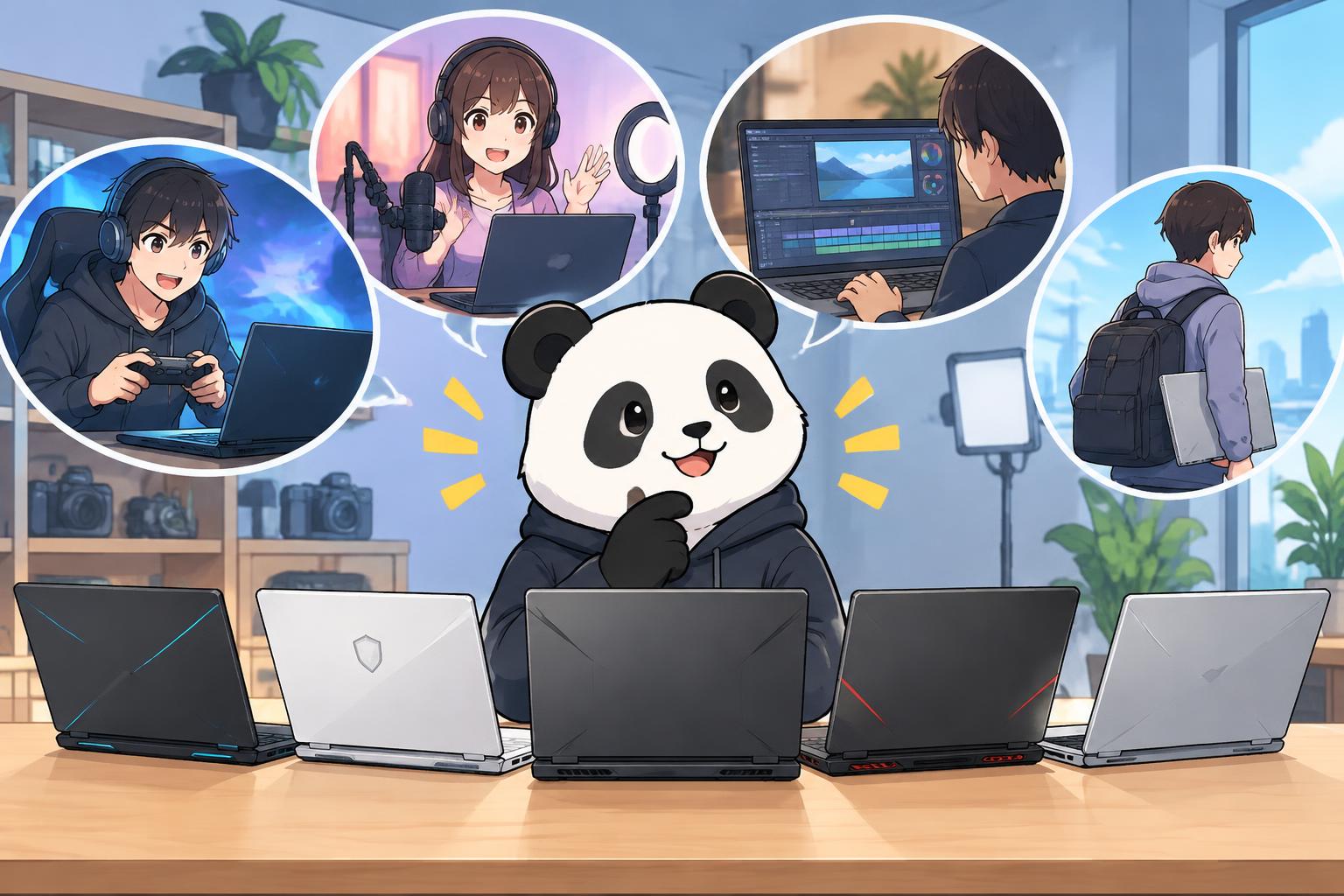
ASUSゲーミングノートと高性能ノートパソコンの比較ポイント
ASUS TUF Gaming A15 FA506NCQ-R7R3050Aを検討する際は、CPU、GPU、メモリー容量、SSD容量、画面サイズ、外部出力、重量、バッテリー、搭載ソフトを比較してください。OBS配信やDaVinci ResolveでGPU処理を活用する場合、GPU非搭載の一般的な事務用ノートPCより、RTXシリーズ搭載ゲーミングノートのほうが適するケースがあります。一方、4Kマルチカム編集や高度なカラーグレーディング、複数の高解像度映像入力を扱う場合は、より上位GPUや32GB以上のメモリーを持つ機種が候補になります。
ライバル機種を選ぶ基準は、単純なスペックの高さだけではありません。出張撮影で持ち運ぶなら重量やACアダプターの大きさ、会議室で使うならHDMI出力やUSBポート数、編集作業なら色再現性や外部モニター接続性も確認が必要です。短時間の配信であれば本機の性能で十分な場合も多くありますが、長時間配信や複数ソフトの同時運用では、余裕のある構成を選ぶと安心です。必要な性能を事前テストで見極めましょう。
短期ライブ配信・出張撮影・イベント運営に適したレンタル利用例
短期ライブ配信では、セミナー会場にノートPC、Webカメラまたは業務用カメラ、キャプチャーボード、USBマイク、有線LANを持ち込み、OBS Studioで配信する構成が一般的です。出張撮影では、撮影後にホテルや移動先で素材を確認し、DaVinci Resolveで仮編集や短尺動画の作成を行えます。イベント運営では、PowerPoint資料の投影、Zoom・Teams参加、ATEM Software Controlによるスイッチャー操作、配信監視を1台に集約する利用例があります。
レンタルは、急な案件、繁忙期の増員、社内PCの故障時、購入前の検証にも適しています。たとえば、年に数回だけ開催するオンラインイベントのために高性能PCを常設するより、必要な期間だけレンタルするほうが合理的な場合があります。ただし、配送日と本番日の間に設定・検証の時間を確保することが重要です。機材を受け取ったら、実際に使用する会場のネットワーク、カメラ、音響機器と接続して動作を確認してください。
動画編集・配信・テレビ会議の用途別に必要な周辺機器
動画編集では、外付けSSD、カードリーダー、外部モニター、ヘッドホン、マウスがあると作業効率を高められます。特に大量の動画素材を扱う場合は、高速な外付けSSDが重要です。ライブ配信では、カメラ、三脚、キャプチャーボード、USBマイクまたはワイヤレスマイク、有線LANアダプター、HDMIケーブル、電源タップが代表的な周辺機器です。複数カメラ運用では、ATEM Miniシリーズなどのスイッチャーも選択肢になります。
ZoomやMicrosoft Teamsを使うテレビ会議では、Webカメラ、USBマイク、イヤホンまたはヘッドセット、照明を用意すると、相手に伝わる映像・音声を改善できます。会議室で複数人が参加する場合は、会議用スピーカーフォンや広角カメラが便利です。周辺機器を選ぶ際は、USB端子の数、USB-AとUSB-Cの形状、HDMI規格、給電の有無を確認してください。必要に応じてUSBハブや変換アダプターを用意し、接続不足を防ぎましょう。
レンタル前後に確認したいソフトウェア・データ・返却時の注意点
レンタル前には、使用するソフトウェア、ログインが必要なサービス、必要なファイル容量、接続予定の周辺機器を確認します。Zoom、Microsoft Teams、YouTube、Googleアカウント、Adobeやクラウドストレージなどは、利用者自身のアカウントでログインする運用が基本です。OBSの配信キー、会議URL、編集素材、顧客情報を含むデータは慎重に管理し、共有PCや画面共有時に表示されないよう配慮してください。
返却前には、作成した動画、OBS設定、DaVinci Resolveプロジェクト、録画データを外付けSSDやクラウドへ確実にバックアップします。そのうえで、ログアウト、ダウンロードデータの削除、ブラウザの保存パスワード確認、ゴミ箱の確認を行います。レンタル品の初期化可否やデータ取り扱いは利用条件を確認し、必要に応じて自身でデータを消去してください。ACアダプター、付属品、梱包材の返却漏れにも注意し、指定された返却期限と方法に従って手続きを進めましょう。





















