
 050-3158-3507
 お問い合わせ








DaVinci Resolveインストール済みPCレンタルが動画制作に適する理由
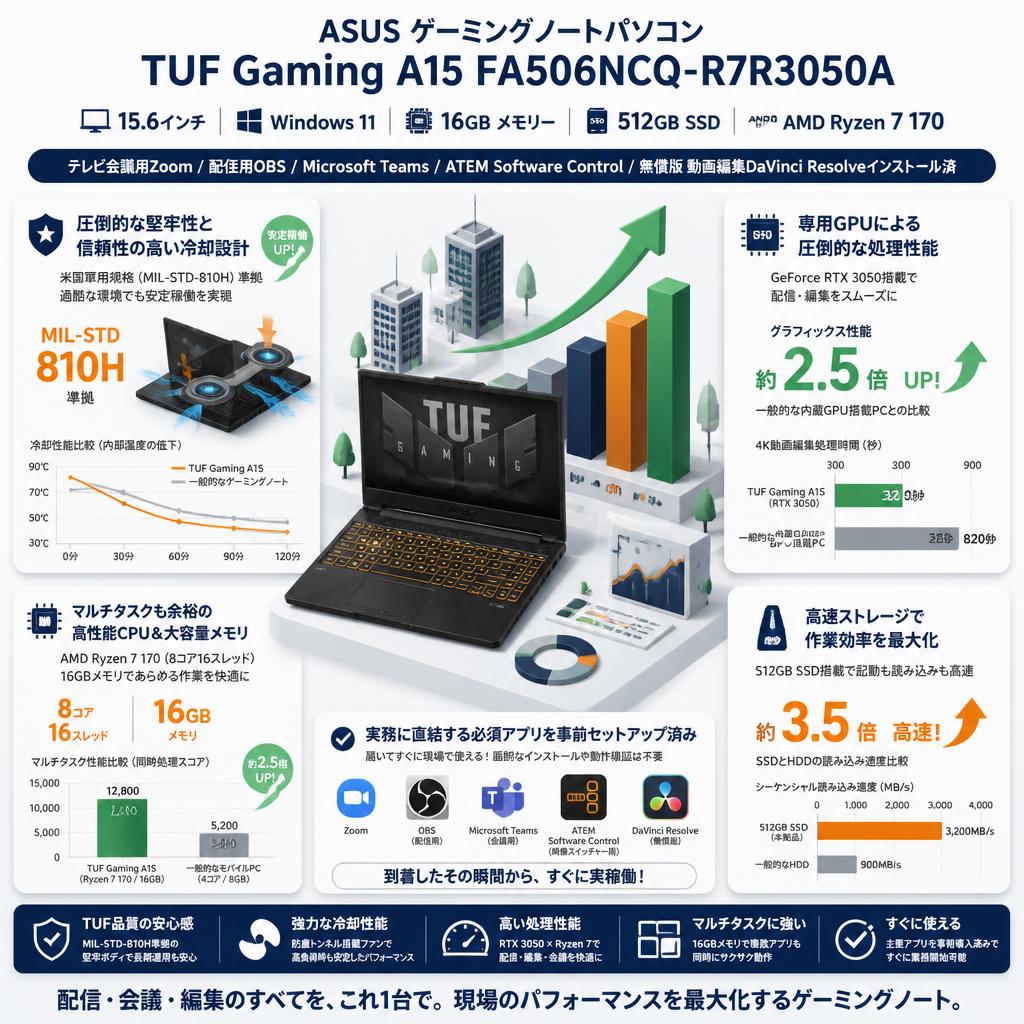
パンダスタジオレンタルで取り扱われるASUS(エイスースー)ゲーミングノートパソコン「TUF Gaming A15 FA506NCQ-R7R3050A」は、DaVinci Resolve、OBS Studio、Zoom、Microsoft Teams、ATEM Software Controlなどを活用したい短期案件に適した選択肢です。動画編集からライブ配信、オンライン会議までを一台で運用しやすく、制作環境の準備時間と初期費用を抑えられます。
ソフトウェア設定不要で編集作業をすぐ開始できる
DaVinci Resolveインストール済みのノートパソコンをレンタルする大きな利点は、ソフトウェアの導入、初回設定、動作確認にかかる時間を削減できる点です。通常、動画編集PCを準備する場合は、OSのセットアップ後に編集ソフトをインストールし、保存先やキャッシュ保存先を設定し、映像素材を読み込んで正常に再生できるか確認する必要があります。展示会、撮影、セミナー収録など、準備時間が限られる現場では、この工程が負担になることがあります。あらかじめDaVinci Resolveが導入された環境であれば、レンタル開始後に素材をコピーし、プロジェクトを作成して編集へ進みやすくなります。無償版DaVinci Resolveでも、カット編集、テロップ、音声調整、カラー補正、書き出しなど、一般的な動画制作に必要な機能を幅広く利用できます。ただし、利用前にはソフトウェアのバージョン、ログインの要否、追加プラグインの有無、保存先の空き容量を確認することが重要です。案件専用のフォント、ロゴ、BGM、テンプレートなどは利用者側で準備し、返却前にはプロジェクトデータと素材を確実にバックアップしてください。
高性能GPU搭載ゲーミングノートが編集処理を支える
動画編集ではCPUだけでなく、GPUの性能もプレビュー再生、エフェクト処理、カラーグレーディング、書き出し時間に影響します。ASUS TUF Gaming A15 FA506NCQ-R7R3050Aは、ゲーミングノートパソコンとしてGPUを搭載しているため、一般的な事務作業向けノートPCと比較して映像処理に対応しやすい構成です。DaVinci ResolveはGPUを活用する処理が多く、カットページや編集ページでのタイムライン確認、カラー補正時のプレビューなどでGPU性能が作業効率を左右します。フルHD動画を中心とした編集、SNS向けの短尺動画、セミナー収録映像の編集などでは、モバイル環境であっても実務的な制作フローを組みやすいでしょう。一方で、複数カメラの高ビットレート4K素材、大量のFusionエフェクト、ノイズリダクション、長時間の高解像度書き出しなどは負荷が高くなります。その場合は、プロキシメディアや最適化メディアを作成し、編集時の再生解像度を下げる運用が有効です。ACアダプターを接続し、Windowsの電源モードを適切に設定したうえで使用すると、性能を引き出しやすくなります。
短期プロジェクトでも初期投資を抑えられる
動画制作案件のために高性能ノートパソコンを購入すると、本体価格に加えて、編集ソフト、外付けSSD、周辺機器、保守費用などが発生します。毎月継続的に編集作業を行う場合は購入も有力な選択肢ですが、単発のイベント、繁忙期のみの動画制作、出張先での編集、社内研修の収録などでは、レンタルの方が費用を管理しやすいケースがあります。パンダスタジオレンタルを活用すれば、必要な期間に絞ってASUSゲーミングノートを確保し、案件終了後には返却できるため、固定資産を増やさずに制作環境を整えられます。特に、急なライブ配信案件や、編集担当者の増員が必要な期間では、手持ちPCだけでは足りない場合があります。レンタルPCを一時的な追加編集機として用意すれば、素材整理、テロップ作成、書き出し確認などを分担できます。予約前には、利用日数だけでなく、配送日、返却発送日、予備日を含めて計画することが重要です。撮影当日のトラブルに備え、素材コピーや初期設定の時間を確保した日程で手配すると、より安全な運用につながります。
Windows 11搭載PCで周辺ツールとの連携がしやすい
Windows 11搭載のノートパソコンは、動画編集ソフトだけでなく、配信ソフト、会議アプリ、USB接続機器、外部モニターなどとの連携を行いやすい点が特徴です。DaVinci Resolveで編集した動画を書き出し、OBS Studioで配信素材として再生し、ZoomやMicrosoft Teamsを使ってオンラインセミナーや社内会議へ展開するといったワークフローを一台で組めます。また、ATEM Miniシリーズなどのスイッチャーを利用する場合には、ATEM Software Controlを使って入力切替、音声設定、メディアプレーヤー、クロマキーなどを管理できます。Windows環境では、USBカメラ、キャプチャーボード、USBオーディオインターフェース、外付けSSDなどの周辺機器を利用する機会が多いため、事前の接続テストが欠かせません。特に配信では、映像ドライバー、音声デバイス、解像度、フレームレート、ネットワーク回線を確認してください。会場のWi-Fiだけに依存せず、有線LANやモバイル回線のバックアップを準備すると安心です。業務用のアカウントでZoom、Teams、クラウドストレージへログインした場合は、返却前に必ずサインアウトし、ブラウザーに保存された認証情報も削除しましょう。
ASUS TUF Gaming A15 FA506NCQ-R7R3050Aの主な仕様と活用ポイント

AMD Ryzen 7と16GBメモリーによる動画編集の快適性
ASUS TUF Gaming A15 FA506NCQ-R7R3050Aは、AMD Ryzen 7プロセッサーと16GBメモリーを搭載した構成で、動画編集、配信準備、オンライン会議といった複数の業務を行う際に活用しやすいノートパソコンです。DaVinci ResolveでフルHD素材を編集しながら、ブラウザーで資料を確認したり、チャットツールで制作チームと連絡したりする作業では、CPU性能とメモリー容量が安定性に関わります。16GBメモリーは基本的な動画編集やOBS Studioによる配信に対応しやすい容量ですが、DaVinci Resolve、OBS Studio、Chrome、Zoom、Teamsを同時起動すると使用量が増えます。そのため、編集時には不要なアプリケーションやブラウザータブを閉じ、リソースを制作作業に集中させることが推奨されます。長時間の編集や書き出しでは、PC本体の排熱環境にも注意が必要です。机の上など吸気口を塞がない場所に設置し、布団やカーペットの上での使用は避けてください。CPUやGPUの性能を安定して発揮するためには、付属の電源アダプターを接続し、バッテリー駆動のみで重い編集作業を続けないことが実務上のポイントです。
512GB SSDを活用した素材データとプロジェクトの管理方法
512GB SSDは、OS、インストール済みソフトウェア、編集プロジェクト、作業用データを扱ううえで実用的な容量ですが、大容量の動画素材を長期間保存する用途では計画的な管理が必要です。たとえば4K動画、長時間のセミナー映像、複数カメラで収録した素材は、短期間でも数百GBに達する可能性があります。レンタルPCの内蔵SSDには、作業中に必要なプロジェクトファイル、キャッシュ、当日使用する素材を置き、元データと納品データは外付けSSDやクラウドストレージへ保存する運用が適しています。DaVinci Resolveでは、プロキシメディア、最適化メディア、レンダーキャッシュが容量を使用するため、編集開始前に保存場所を確認しましょう。空き容量が少なくなると、書き出し失敗や動作低下につながる場合があります。フォルダー構成は「01_素材」「02_プロジェクト」「03_音楽・画像」「04_書き出し」「05_納品」といった形で統一すると、複数人で作業する際にも管理しやすくなります。返却時には、内蔵SSDに素材、書き出しデータ、アカウント情報を残さないことが重要です。必要なファイルが外部ストレージへコピーされているかを確認してから削除作業を実施してください。
15.6インチ画面で行うDaVinci Resolveの編集ワークフロー
15.6インチ画面のノートパソコンは、出張先、イベント会場、会議室、控室などで持ち運びやすく、限られたスペースでも動画編集環境を構築しやすいサイズです。DaVinci Resolveは編集、カラー、Fairlight、Deliverなど複数のページを備えており、ノートPC単体でもカット編集、テロップ作成、音量調整、書き出しまで行えます。画面領域が限られる場合は、不要なパネルを閉じる、タイムラインの表示倍率を調整する、ショートカットキーを活用するなどの工夫が有効です。特に短尺のSNS動画やYouTube動画では、カットページを使って素材を整理し、編集ページでテロップや画像を追加し、カラーページで明るさと色味を整える流れが実践的です。より正確なカラー確認や、複数素材を同時に扱う作業では、HDMIなどを利用して外部ディスプレイを接続する方法もあります。ただし、会場で外部モニターを使う場合は、対応端子、ケーブル長、解像度、電源確保を事前に確認してください。ノートPCの画面だけで納品確認を行うのではなく、可能であれば別のモニターやスマートフォンでも再生し、字幕の見切れ、音量、色味を最終確認することをおすすめします。
GeForce RTX 3050 Laptop GPUを生かした書き出しとプレビュー
GeForce RTX 3050 Laptop GPUを搭載した構成は、DaVinci ResolveでGPU支援を活用しながら動画制作を行いたい場合に役立ちます。GPUはエフェクト処理、カラー補正、スケーリング、タイムラインプレビューなどに影響するため、編集途中の確認を円滑に進める要素の一つです。動画がコマ落ちする場合は、再生解像度を半分または4分の1に設定し、プロキシメディアや最適化メディアを活用してください。これにより、編集操作を軽くしつつ、最終書き出し時には元解像度で出力できます。書き出しでは、納品先の要件に応じてH.264、H.265、ProResなどのコーデック、解像度、フレームレート、ビットレートを設定します。YouTubeやSNS向けのフルHD動画であれば、用途に応じたH.264書き出しが一般的です。書き出し中は他の重いアプリケーションを閉じ、スリープ設定を見直し、電源接続を維持すると安定しやすくなります。GPU性能は素材の形式、エフェクト量、ソフトウェア設定、熱状態によって体感が変わるため、納期が厳しい案件では本番前に短いテスト書き出しを行い、所要時間を把握しておくことが重要です。
DaVinci Resolveを使った動画編集PCレンタルの利用シーン
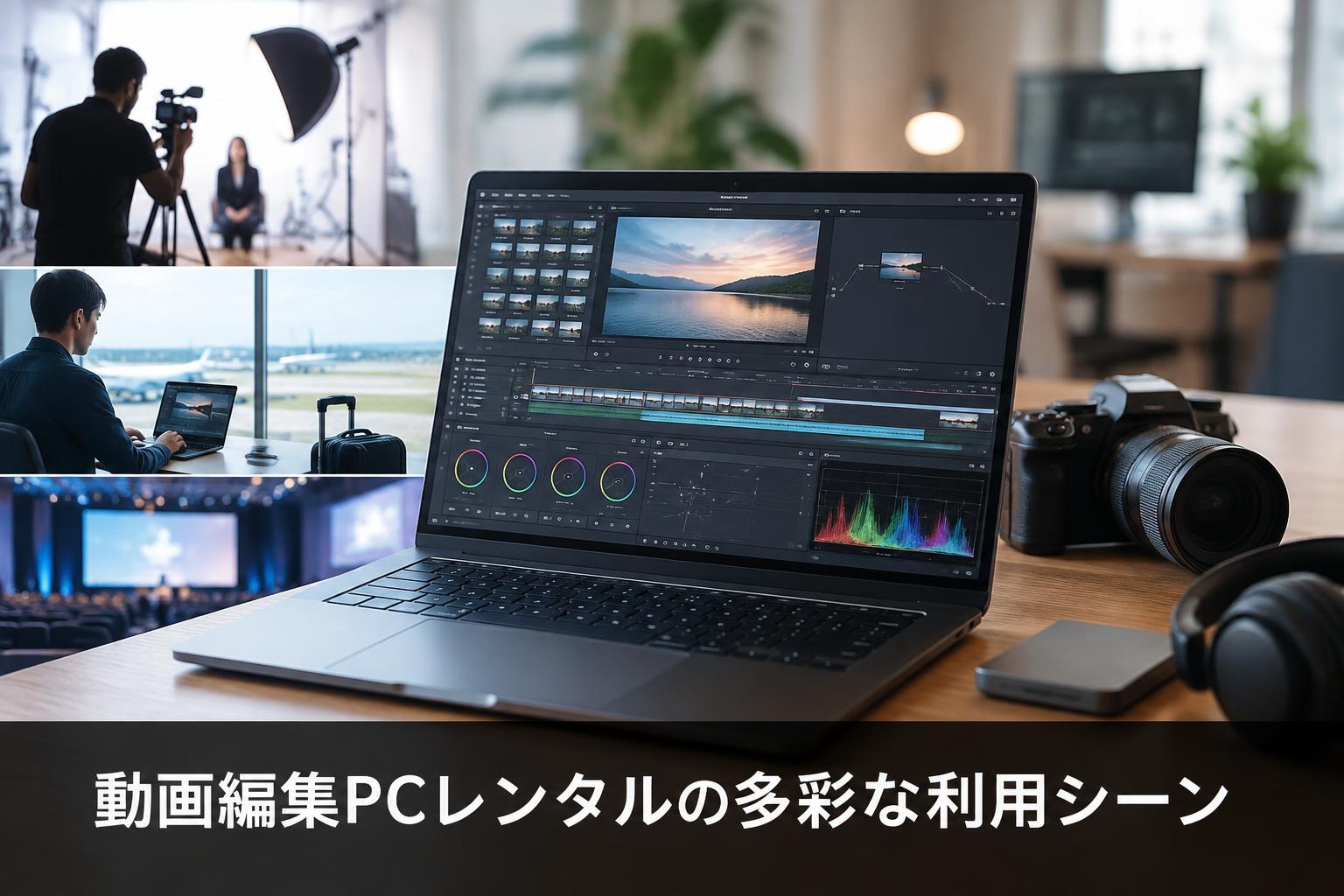
展示会やイベント会場での撮影素材の即日編集
展示会、記者発表会、スポーツイベント、社内表彰式などでは、当日に撮影した映像を短時間で編集し、会場内モニターやSNSへ掲載したい場面があります。DaVinci Resolveインストール済みのASUSゲーミングノートを用意しておけば、撮影チームから受け取った素材を外付けSSD経由で取り込み、ダイジェスト動画やインタビュー動画を会場で編集できます。即日編集では、事前にオープニング、エンディング、ロゴ、テロップデザイン、BGM、書き出しプリセットを準備しておくことが成功のポイントです。当日は素材を選別し、印象的なカットを中心に構成することで、短い作業時間でも一定の品質を確保しやすくなります。会場で作業する場合は、電源席、静かな編集スペース、インターネット回線、外部ディスプレイの有無を確認してください。完成動画を会場の大型モニターへ出す場合には、解像度や音声出力も事前検証が必要です。編集PCと再生PCを分ける、または書き出し済みファイルをUSBメディアへ渡すなど、運用を単純化するとトラブルを抑えられます。レンタルPCは、現場ごとに必要な台数を増減しやすい点でも有用です。
企業のSNS動画や採用動画を短期間で制作する用途
企業の広報部門、人事部門、マーケティング部門では、SNS向けの縦型動画、社員インタビュー、採用説明動画、製品紹介動画などを短期間で制作する機会が増えています。こうした案件では、常設の編集室を持たない企業でも、撮影期間や編集期間に合わせてノートパソコンをレンタルすることで、制作体制を柔軟に整えられます。DaVinci Resolveを使えば、不要部分のカット、テロップ挿入、BGM追加、簡易的なカラー補正、音声レベル調整、縦横比の変更などを一つのソフトウェアで進められます。Instagram Reels、TikTok、YouTube Shortsなどへ投稿する縦型動画は、最初に1080×1920などのタイムライン設定を行い、字幕が画面端に寄り過ぎないよう安全領域を意識することが重要です。採用動画では、企業ロゴ、ブランドカラー、個人情報、肖像権、BGMライセンスの確認も欠かせません。短納期の案件ほど、承認フローをあらかじめ決め、初稿、修正、最終納品の期限を明確にすると進行が安定します。レンタルPCを利用する場合も、社内共有用のクラウドストレージへ定期的に保存し、担当者以外でもデータを確認できる状態を作ることが望まれます。
出張先でのインタビュー動画・セミナー動画の編集
地方拠点でのインタビュー撮影、顧客先での導入事例取材、出張セミナー、研修会などでは、撮影後に現地で映像を確認し、必要に応じて編集や追加撮影を行える体制が求められます。15.6インチのASUS TUF Gaming A15は、据え置き型PCと比べて持ち運びしやすく、ホテル、会議室、移動先のワークスペースで編集作業を行う用途に向いています。インタビュー動画では、質問ごとに素材を整理し、発言の間や言い直しをカットし、要点を示すテロップを加えることで視聴しやすい構成にできます。セミナー動画では、登壇者映像とスライド映像を組み合わせる編集、チャプター用タイトルの追加、音声ノイズの調整などが代表的な作業です。出張先では、撮影メディアをPCへ取り込んだ後、必ず外付けSSDやクラウドへ二重保存してください。カメラのメモリーカードをすぐに初期化すると、データ破損時に復旧できないリスクがあります。また、ホテルのWi-Fiは大容量アップロードに不向きな場合があるため、納品データの送信時間も考慮して作業計画を立てる必要があります。
YouTube動画のカット編集・テロップ入れ・カラー補正
YouTube動画制作では、視聴者の離脱を抑えるためのテンポの良いカット編集、内容を補足するテロップ、見やすい明るさと色味の調整が重要です。DaVinci Resolveは、初心者が扱いやすいカット編集から、より細かなタイムライン編集、カラーグレーディング、音声調整まで段階的に活用できます。まず素材をプロジェクトへ読み込み、話の流れに沿って不要な間、言い直し、無音部分を整理します。その後、要点となる発言にテロップを追加し、視認性を考慮してフォント、文字サイズ、背景、表示時間を統一します。カラー補正では、露出、ホワイトバランス、コントラストを整えるだけでも映像の印象が改善します。複数カメラを使った対談動画では、カメラごとの色味を近づける作業も有効です。音声については、BGMが話者の声を妨げないよう音量を調整し、ピークやノイズを確認してください。完成後は、PC上だけでなくスマートフォンでも再生し、文字が小さ過ぎないか、音声が聞き取りやすいかを確認します。レンタルPCを活用する際は、動画素材とプロジェクトの保存先を明確にし、納品済みデータを確実にバックアップしたうえで返却準備を行いましょう。
OBS Studio・Zoom・Microsoft Teamsを組み合わせたライブ配信活用法
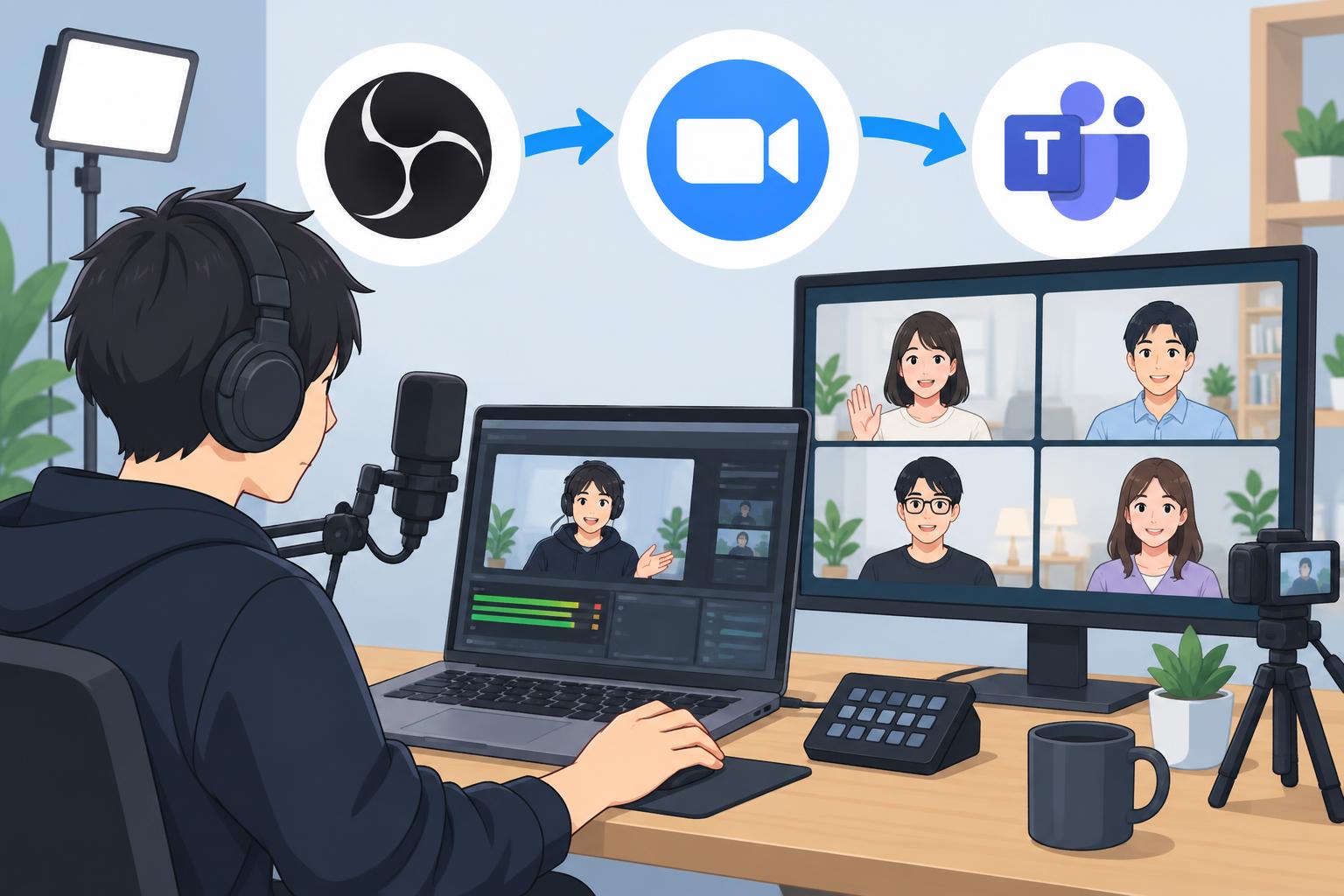
OBS Studioで行うライブ配信画面と映像ソースの構成
OBS Studioは、カメラ映像、画面共有、動画ファイル、画像、テロップ、音声などを組み合わせて配信画面を作成できる無償ソフトウェアです。ASUSゲーミングノートにOBS Studioが導入されている環境では、ライブ配信案件の準備を比較的短時間で始められます。基本的には、配信内容ごとに「開始前画面」「登壇者映像」「スライド表示」「質疑応答」「終了画面」といったシーンを作成し、各シーンに必要な映像ソースと音声ソースを登録します。カメラはUSBカメラやキャプチャーボード経由の映像、スライドはウィンドウキャプチャーや画面キャプチャー、ロゴは画像ソースとして設定できます。音声は、マイク、会場ミキサー、PC音声、リモート登壇者の音声を分けて管理し、二重入力やハウリングが起きないよう注意してください。配信前には、解像度、フレームレート、ビットレート、配信先URL、配信キーを確認し、限定公開でテスト配信を行うことが重要です。ノートPCで配信する場合は、電源接続、有線LAN接続、通知オフ、スリープ無効化を基本設定とし、不要なアプリケーションを終了して負荷を抑えましょう。
Zoomを利用したオンラインセミナーと遠隔登壇者の接続
Zoomを使ったオンラインセミナーでは、会場の登壇者と遠隔地の登壇者、司会者、視聴者を接続する運用が一般的です。OBS Studioと組み合わせる場合は、OBSで作成した画面を仮想カメラとしてZoomへ渡す方法や、Zoom参加者の映像をOBSへ取り込んで配信画面に構成する方法があります。遠隔登壇者には、事前に安定したインターネット回線、有線接続または品質の良いWi-Fi、イヤホンマイクまたはヘッドセット、静かな環境を用意してもらうことが重要です。会場側では、Zoomの音声が会場スピーカーへ出力され、再び会場マイクへ入り込むとハウリングの原因になります。音声ミキサー、USBオーディオインターフェース、ヘッドホンを適切に使用し、音の経路を整理してください。セミナー開始前には、登壇者の映像、声量、画面共有、資料表示、チャット対応、共同ホスト権限を確認します。万一の通信断に備え、登壇者の資料や録画メッセージを事前に受け取っておくと、進行を止めずに対応できます。レンタルPCでは、主催者アカウントのログイン管理にも注意し、終了後は必ずサインアウトを実施してください。
Microsoft Teamsによる社内会議・ハイブリッド会議の運用
Microsoft Teamsは、社内会議、部門横断の説明会、研修、ハイブリッドイベントなどで広く利用される会議ツールです。会議室に集まる参加者と、拠点や自宅から参加するメンバーをつなぐ場合、ASUSゲーミングノートを会議運用用PCとして活用できます。会場カメラの映像をキャプチャーボードやATEM Mini経由でTeamsへ入力し、会場マイクの音声をUSBオーディオ機器経由で取り込むことで、遠隔参加者に見やすく聞きやすい環境を提供できます。会議中は、資料共有用PCと映像配信用PCを分けると、誤操作や負荷集中を避けやすくなります。一台で運用する場合は、Teamsの画面共有とOBSの映像出力が競合しないよう、事前に構成を確認しましょう。Teamsでは企業アカウントのセキュリティポリシー、会議録画の保存先、外部参加者の入室設定なども重要です。レンタルPCを社内ネットワークへ接続する前に、利用部門のルールを確認してください。会議終了後は、録画データの保存先、参加者チャット、共有ファイルを整理し、レンタル端末に業務情報を残さないよう対応することが求められます。
ATEM Software Controlを使ったスイッチャー連携と映像演出
ATEM Software Controlは、Blackmagic DesignのATEMシリーズと連携し、映像入力の切替、音声レベル、メディアプレーヤー、キーイング、トランジションなどをPC上から管理するためのソフトウェアです。ATEM MiniなどのスイッチャーとASUSゲーミングノートを組み合わせると、複数台のカメラ、スライド用PC、メディア再生機器を使うライブ配信やハイブリッドイベントを運用しやすくなります。例えば、カメラ1を登壇者のアップ、カメラ2を会場全体、HDMI入力をスライド資料として接続し、進行に応じて切り替える構成が考えられます。ATEM Software Controlでは、配信前に各入力の名称、音声入力、映像フォーマット、下流キー、マクロなどを設定しておくと、当日の操作負担を減らせます。OBS Studioを併用する場合は、ATEMから出力された映像をキャプチャーデバイスとしてOBSへ取り込み、配信プラットフォームへ送出する流れが一般的です。機器連携では、HDMIケーブルの規格、解像度、フレームレート、USB帯域、電源の安定性を確認してください。本番前に実際の接続状態でリハーサルを行い、映像遅延、音ズレ、入力信号の不安定さがないか確認することが重要です。
パンダスタジオレンタルでPCを選ぶ際のライバル機種比較と注意点
ASUSゲーミングノートと一般的なビジネスノートPCの違い
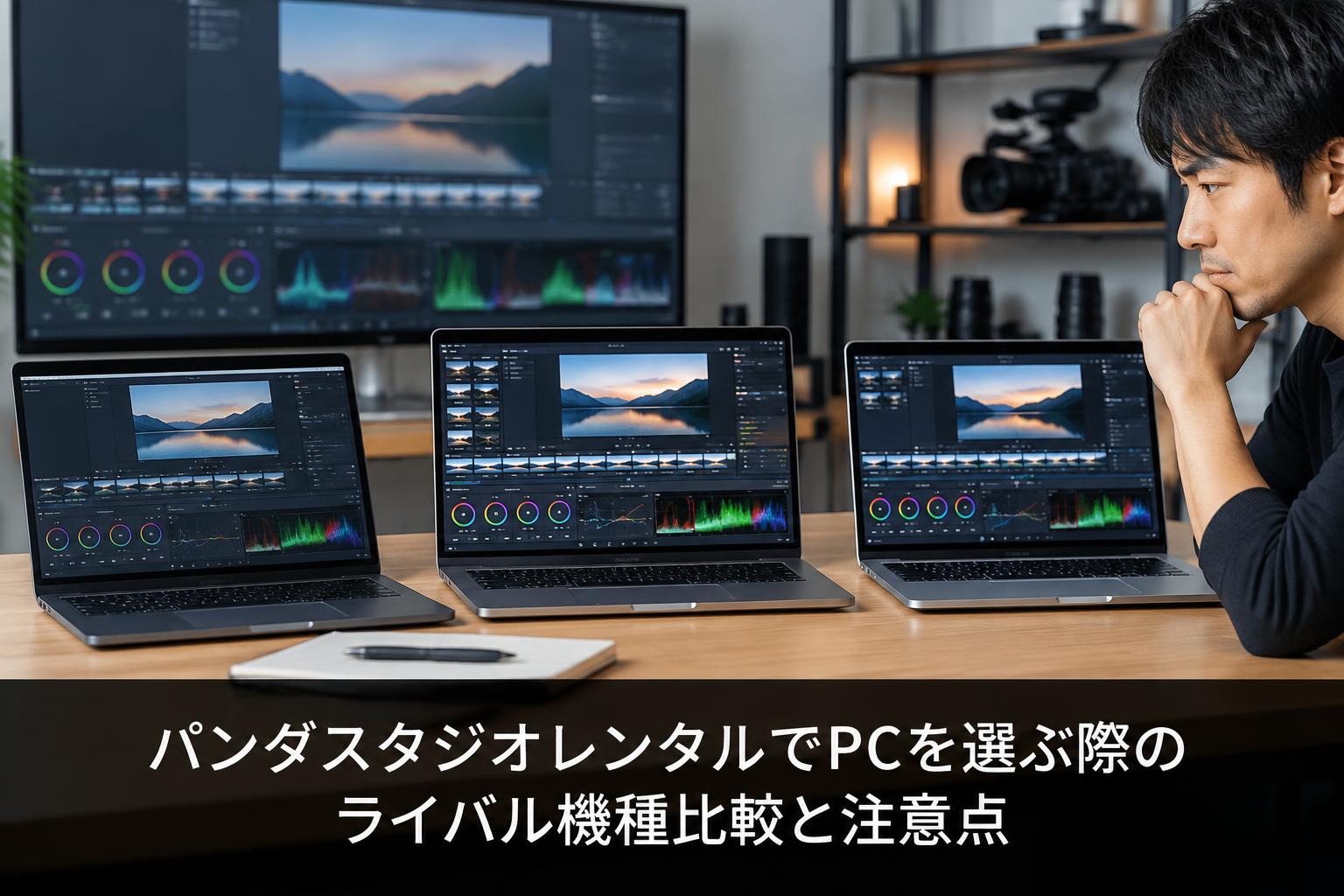
動画編集やライブ配信用のPCを選ぶ際、一般的なビジネスノートPCとASUS TUF Gaming A15のようなゲーミングノートPCでは、GPU性能、冷却設計、外部出力、負荷時の処理能力に違いが出やすい点を理解する必要があります。ビジネスノートPCは、文書作成、表計算、メール、Web会議を中心とした用途では十分に便利ですが、専用GPUを搭載していない構成では、DaVinci Resolveでのカラー補正やOBS Studioでの配信処理に負荷がかかる場合があります。一方、ゲーミングノートは映像処理に活用できるGPUを搭載し、比較的高い負荷を想定した冷却機構を備えるモデルが多いため、動画編集や配信案件に適しています。ただし、ゲーミングノートは本体やACアダプターが大きくなる傾向があり、持ち運びの負担、設置スペース、消費電力も考慮する必要があります。ライバル機種を比較する際は、メーカー名だけで判断せず、CPU世代、GPU型番、メモリー容量、SSD容量、ディスプレイ、端子、重量、レンタル料金を総合的に確認してください。フルHD編集が中心なら本機のような構成が候補になりますが、高度な4K編集や大量のエフェクト処理が必要な場合は、より上位のGPU搭載機も検討対象になります。
動画編集向けレンタルPCで確認したいGPU・メモリー・SSD容量
動画編集向けノートパソコンをレンタルする際は、GPU、メモリー、SSD容量の3点を優先して確認することが重要です。GPUはDaVinci Resolveのプレビューやエフェクト処理、OBS Studioのエンコードなどに関係するため、専用GPUを搭載しているか、搭載GPUが案件の解像度や編集内容に適しているかを確認します。メモリーは、フルHD編集、Web会議、資料確認を並行する場合には16GBが一つの目安になりますが、4K素材、多数のアプリケーション、複数の映像ソースを扱う場合は、より大きな容量が望ましいことがあります。SSD容量については、512GBでも短期案件には対応可能ですが、撮影素材を内蔵ストレージへ大量に保存する運用では不足する可能性があります。外付けSSDを追加し、内蔵SSDはシステム、ソフトウェア、キャッシュ、進行中のプロジェクトに使うと管理しやすくなります。加えて、USB端子の数と規格、HDMI出力、有線LANの利用可否、SDカードリーダーの有無も確認しましょう。カメラ、キャプチャーボード、オーディオ機器、外付けSSDを同時接続する現場では、USBハブや変換アダプターが必要になる場合があります。
配信用途で必要になるキャプチャーボードと周辺機器の選び方
ノートパソコンでライブ配信を行う場合、PC本体だけでなく、映像と音声を安定して取り込むための周辺機器が必要です。一眼カメラ、ビデオカメラ、業務用カメラのHDMI映像をOBS Studioへ入力するには、USB接続型またはPCIe型のキャプチャーボードが用いられます。ノートPCではUSB接続型が一般的であり、入力解像度、対応フレームレート、遅延、USB規格、給電条件を確認して選びます。会場音声を取り込む場合は、ミキサーからの出力端子とPC側の入力端子を確認し、必要に応じてUSBオーディオインターフェースやDIを用意してください。カメラ映像、スライド映像、会場音声を複数扱う場合は、ATEM Miniなどのスイッチャーを使うことで構成を整理できます。その他にも、HDMIケーブル、変換アダプター、有線LANアダプター、外付けSSD、ヘッドホン、マイク、延長電源ケーブルが必要になることがあります。機材選定では、単に接続できるかだけでなく、本番時の予備ケーブル、予備電源、バックアップ回線を準備することが重要です。パンダスタジオレンタルではPC以外の配信機材も含めて手配を検討し、同一案件の構成として事前に接続確認を行うと安心です。
レンタル期間・データバックアップ・返却前の確認事項
レンタルPCを業務で活用する際は、利用開始日から返却日までの期間だけでなく、受取、初期確認、設営、撤収、返送に必要な時間を含めて計画することが重要です。特にイベント案件では、前日に機材が届くように手配し、本番前にDaVinci Resolve、OBS Studio、Zoom、Microsoft Teams、ATEM Software Controlの起動確認と周辺機器の接続テストを行うことをおすすめします。撮影素材や編集プロジェクトは、内蔵SSDだけに保存せず、外付けSSDとクラウドストレージなど複数の場所へバックアップしてください。返却前には、納品ファイル、プロジェクトファイル、使用した素材、ロゴ、音源、字幕データがすべて移行済みであることを確認します。その後、Zoom、Teams、Googleアカウント、Adobe関連サービス、クラウドストレージなどからログアウトし、ブラウザーの保存パスワードやダウンロードデータを削除します。レンタル会社の案内に従い、初期化の要否や返却時の注意事項も確認してください。ACアダプター、付属ケーブル、変換アダプター、梱包材の入れ忘れも返却トラブルの原因になります。返送前に同梱物を写真で記録し、配送伝票の控えを保管しておくと、業務上の管理をより確実に行えます。





















