
 050-3158-3507
 お問い合わせ









オンライン会議用ノートPCレンタルを選ぶ際の基本ポイント
Zoom・Microsoft Teamsに必要なCPU・メモリー・SSD容量の目安
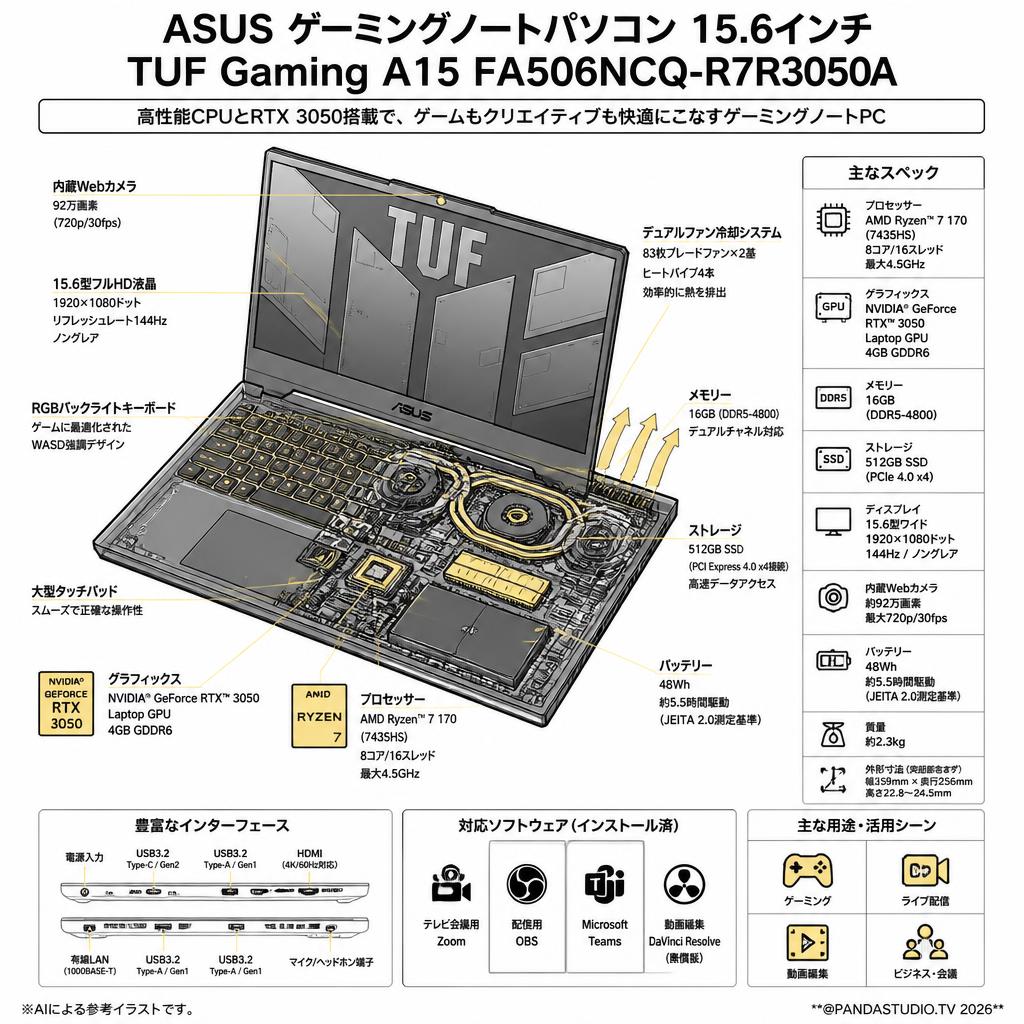
ZoomやMicrosoft Teamsを利用するオンライン会議では、安定した処理性能を持つノートPCを選ぶことが重要です。一般的な1対1の会議であれば、Core i5またはRyzen 5、メモリー8GB程度でも利用できます。しかし、複数人での会議、画面共有、バーチャル背景、会議録画、複数アプリの同時利用を行う場合は、Ryzen 7やCore i7クラス、16GB以上のメモリーを推奨します。
SSD容量は、会議だけであれば256GBでも運用可能ですが、録画データ、PowerPoint資料、動画素材などを扱う場合は512GB以上が安心です。パンダスタジオレンタルでASUS TUF Gaming A15 FA506NCQ-R7R3050AのようなRyzen 7・16GBメモリー・512GB SSD搭載機を選べば、Zoom、Microsoft Teams、OBS Studioを並行して利用する業務にも対応しやすくなります。
Webカメラ・マイク・有線LANなど会議環境で確認したい仕様
ノートパソコンをレンタルする際は、CPUやメモリーだけでなく、会議に必要な入出力機能も確認してください。内蔵Webカメラやマイクは簡単な打ち合わせには便利ですが、重要な商談、採用面接、役員会議、セミナー配信では、USB接続の外付けWebカメラやヘッドセットを併用すると音声・映像品質を向上できます。
ネットワーク面では、Wi-Fi環境だけに依存せず、有線LAN接続が可能か確認することも大切です。特にライブ配信や会議録画では通信の安定性が成果に直結します。有線LANポートがない場合でも、USB-CまたはUSB-A対応のLANアダプターを用意すれば対応できます。HDMI出力、USBポート数、イヤホンジャックの有無も、周辺機器を接続する前提で確認しましょう。
15.6インチ画面と外部モニター接続で実現する見やすい会議環境
15.6インチのノートPCは、持ち運びやすさと作業領域のバランスに優れたサイズです。ZoomやMicrosoft Teamsの参加者表示を確認しながら、資料、チャット、ブラウザーを開く用途に適しています。一方で、複数の資料を比較したり、会議中に議事録を作成したりする場合は、ノートPC単体では画面領域が不足することがあります。
その場合はHDMIなどを使って外部モニターを追加し、デュアルディスプレイ環境にする方法が有効です。片方の画面に会議画面、もう片方に資料や議事録を表示すれば、画面共有時の操作ミスを減らせます。ASUSゲーミングノートパソコンは外部出力を活用しやすく、会議、ライブ配信、動画編集など複数画面が役立つ利用シーンにも適しています。
短期・長期レンタルの料金とサポート体制を比較する方法
ノートパソコンレンタルは、利用日数だけでなく、必要なソフト、周辺機器、配送費用、補償内容を含めて比較することが重要です。数日間のセミナー、展示会、研修、撮影現場では短期レンタルが有効です。一方、数週間から数か月にわたるプロジェクト、在宅勤務、採用活動、オンライン授業では、長期利用時の料金体系を確認するとコストを抑えやすくなります。
パンダスタジオレンタルでは、用途に合わせた機材選定を行いやすく、ノートPCに加えてWebカメラ、マイク、スイッチャー、外部モニターなどもまとめて手配できます。故障時の対応、返却方法、ソフトウェアの初期状態、利用前の動作確認についても事前に確認してください。業務利用では、単純な本体価格だけでなく、導入準備にかかる時間も比較基準に含めることが重要です。
ASUS TUF Gaming A15 FA506NCQ-R7R3050Aの特徴と性能
AMD Ryzen 7・16GBメモリー搭載によるオンライン会議の快適性
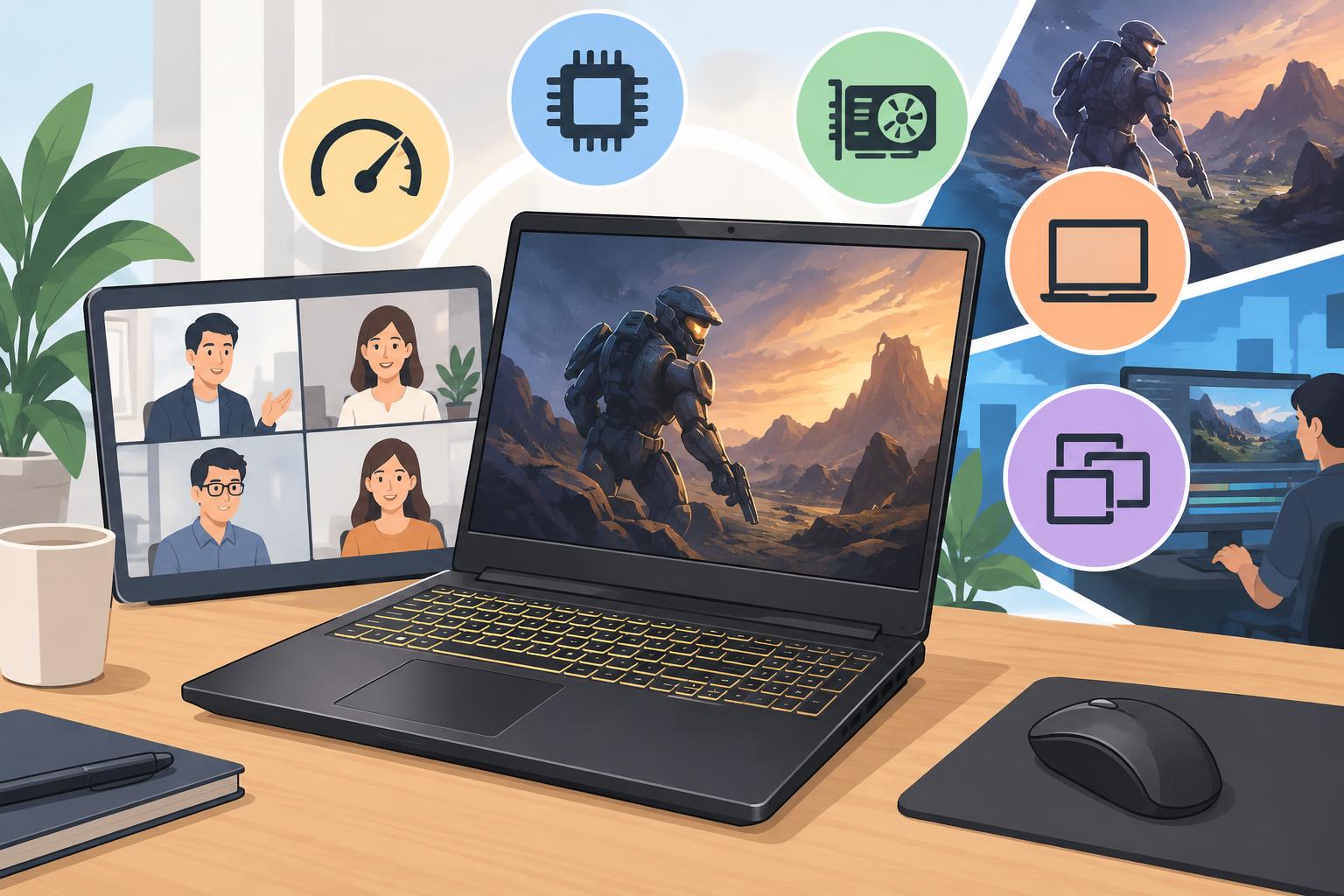
ASUS TUF Gaming A15 FA506NCQ-R7R3050Aは、AMD Ryzen 7プロセッサーと16GBメモリーを搭載した15.6インチのゲーミングノートPCです。ゲーミング向けの処理性能は、業務用途でも大きな利点になります。ZoomまたはMicrosoft Teamsで会議に参加しながら、PowerPoint、Excel、ブラウザー、チャットツールを同時に起動する環境でも、動作の安定性を確保しやすい構成です。
バーチャル背景、画面共有、会議録画、複数人参加のビデオ会議は、CPUとメモリーに負荷がかかります。16GBメモリーを備えた機種であれば、オンライン会議中に資料を編集したり、クラウドストレージを利用したりする場合にも余裕を持って対応できます。会議専用機としてだけでなく、配信や編集を含む幅広い利用シーンに活用できる点が特徴です。
512GB SSDが活きる会議録画・資料保存・動画データ管理
512GB SSDは、オンライン会議の録画データやプレゼンテーション資料、画像、動画素材を扱う際に役立つ容量です。ZoomやMicrosoft Teamsの録画ファイルは、会議時間や画質によって容量が大きくなります。特に研修、セミナー、説明会などを定期的に録画する場合、保存先に十分な空き容量がないと運用に支障が生じます。
SSDはHDDと比べてデータの読み書きが高速で、Windows 11の起動、アプリケーションの立ち上げ、動画ファイルの読み込みをスムーズに行いやすい点もメリットです。DaVinci Resolveで会議録画を編集する場合にも、SSDの速度は作業効率に影響します。重要なデータは本体だけに保存せず、外付けSSD、NAS、クラウドストレージにもバックアップする運用をおすすめします。
15.6インチゲーミングノートPCを業務利用するメリット
ゲーミングノートPCは、高い処理性能、比較的充実した冷却性能、外部ディスプレイやUSB機器を接続しやすい構成が特徴です。ASUS TUF Gaming A15は、ゲーム用途だけでなく、動画編集、ライブ配信、オンライン会議、営業プレゼンテーションなど、負荷の高いビジネス用途にも活用できます。特に短期間だけ高性能PCが必要な場合、購入ではなくレンタルを選ぶ意義は大きいでしょう。
15.6インチ画面は、会議参加者の映像、共有資料、チャット欄を確認しやすく、持ち出しにも対応しやすいサイズです。会場でのイベント配信、撮影現場、展示会、研修会場など、デスクトップPCを設置しにくい場所でも利用できます。ただし、ゲーミングノートPCは一般的な軽量ノートより重量がある場合があるため、移動頻度や設置環境に合わせて選定してください。
Windows 11搭載モデルで利用できるビジネスソフトと周辺機器
Windows 11搭載のASUS TUF Gaming A15では、Zoom、Microsoft Teams、OBS Studio、DaVinci Resolve、ATEM Software Controlなど、オンライン会議や映像制作に必要なソフトウェアを利用できます。パンダスタジオレンタルの対象モデルには、テレビ会議用Zoom、配信用OBS、Microsoft Teams、ATEM Software Control、無償版DaVinci Resolveがインストール済みの構成があり、準備時間を短縮しやすい点がメリットです。
周辺機器としては、USB Webカメラ、USBマイク、ヘッドセット、キャプチャーボード、外付けSSD、HDMIモニター、LANアダプターなどを接続できます。ATEM Miniシリーズのような映像スイッチャーと接続すれば、複数カメラ映像を扱う配信環境も構築可能です。利用する機器の端子規格と、必要な変換アダプターを事前に確認しておくと、現場でのトラブルを防げます。
Zoom・Microsoft Teams・OBS Studioの活用法
Zoomで安定したオンライン会議を行うための初期設定
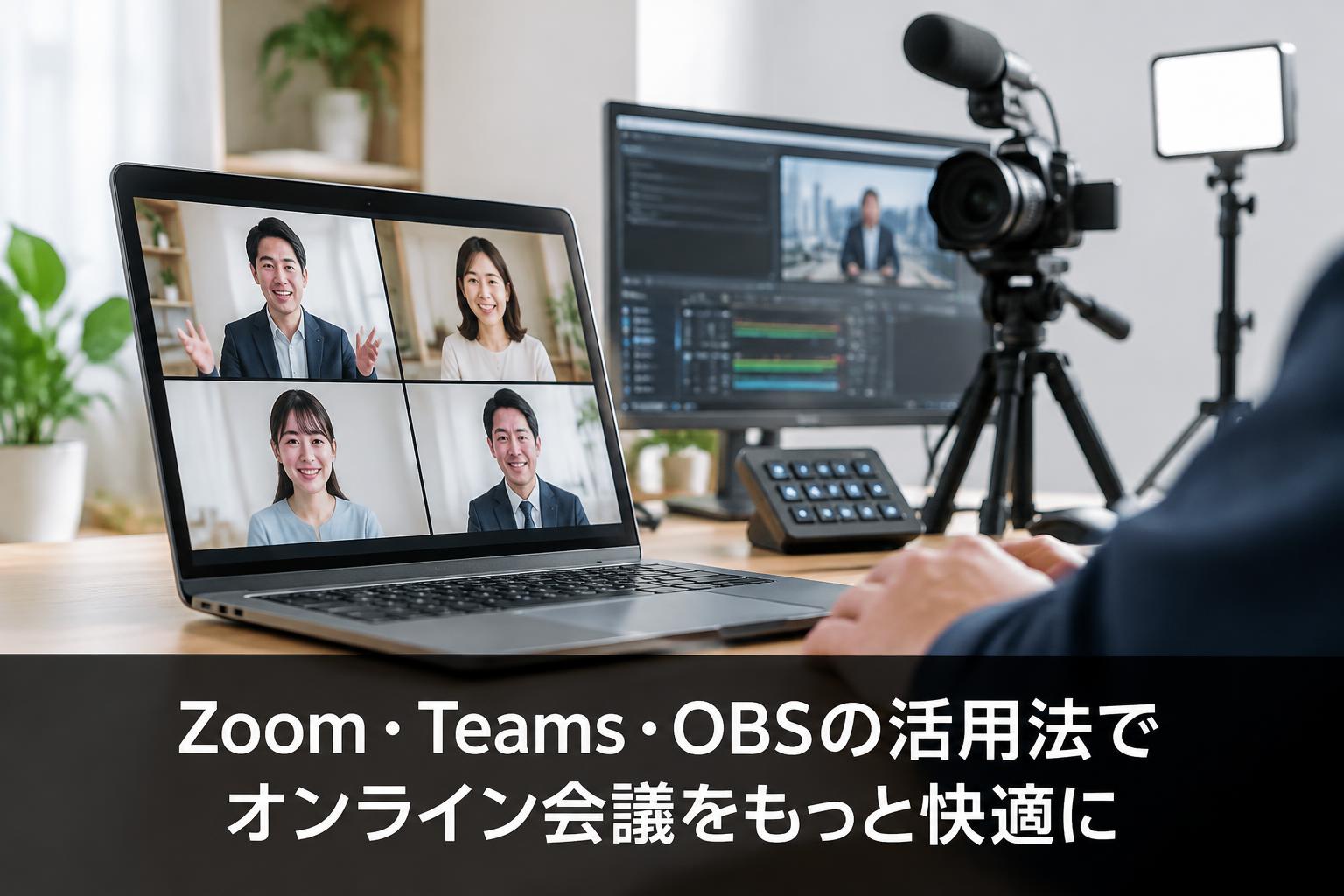
Zoomを安定して利用するには、会議開始前に音声、カメラ、ネットワークを確認することが基本です。Zoomの設定画面で、使用するマイク、スピーカー、Webカメラを選択し、テスト機能で音量と映像を確認します。内蔵マイクでは周囲の雑音を拾いやすい場合があるため、商談やセミナーではヘッドセットまたはUSBマイクの利用が有効です。
通信品質を優先する場合は、有線LAN接続を検討してください。また、不要なクラウド同期、動画ストリーミング、ソフトウェア更新などを会議前に停止すると、回線とPCの負荷を抑えられます。バーチャル背景や高画質設定は便利ですが、PC性能と通信環境に応じて利用します。Ryzen 7と16GBメモリー搭載のノートPCなら、画面共有や録画を伴う会議でも比較的安定した運用が期待できます。
Microsoft Teamsでの画面共有・共同作業を効率化する使い方
Microsoft Teamsでは、会議、チャット、ファイル共有、共同編集を一つの環境で行えます。画面共有を行う際は、デスクトップ全体ではなく、共有するアプリケーションまたはウィンドウを指定すると、通知や個人情報が表示されるリスクを抑えられます。PowerPoint Liveを使う場合は、発表者ノートや参加者の反応を確認しながら進行できるため、説明会や研修に適しています。
共同作業では、Teams上のファイルをOneDriveやSharePointと連携し、会議中に同じ資料を編集できます。外部モニターを接続している場合は、片方にTeams会議、もう片方に編集対象の資料を表示すると効率的です。録画や議事録の取り扱いについては、組織の情報管理ルールを確認し、保存場所と閲覧権限を明確にしてください。
OBS Studioでカメラ映像・資料・テロップを合成する配信方法
OBS Studioは、カメラ映像、PC画面、画像、動画、テロップなどを一つの画面に合成できる無償の配信ソフトです。オンラインセミナーや社内配信では、カメラだけを映すよりも、講師映像と資料を組み合わせた画面構成にすることで、内容を伝えやすくできます。最初に「シーン」を作成し、カメラ、ウィンドウキャプチャー、画像、テキストなどのソースを追加します。
配信前には、解像度、フレームレート、音声入力、録画保存先を確認してください。ZoomやTeamsへOBS映像を送る場合は、仮想カメラ機能を利用する方法があります。CPUやGPUに負荷がかかるため、不要なブラウザータブやアプリを閉じ、事前にテスト配信を行うことが重要です。ASUS TUF Gaming A15のようなGPU搭載ノートPCは、会議と配信素材の合成を並行する用途に適しています。
ATEM Software Controlと組み合わせたライブ配信の運用例
ATEM Software Controlは、Blackmagic DesignのATEMシリーズをPCから操作するためのソフトウェアです。ATEM Miniなどのスイッチャーと組み合わせることで、複数カメラ、PC資料、メディア素材を切り替えながらライブ配信できます。ノートPCにはATEM Software Controlをインストールし、ネットワーク経由でスイッチャーを操作します。
例えば、セミナー配信では、カメラ1を講師の正面、カメラ2を会場全景、HDMI入力をPowerPoint資料として設定します。進行担当者はATEM Software Controlから映像切替、音声レベル、テロップ用メディアの管理を行えます。配信先はYouTube Liveなどの配信プラットフォームのほか、運用方法によってはZoom Webinarなども選択できます。事前に映像フォーマット、ケーブル、ネットワーク構成を確認することが成功の鍵です。
DaVinci Resolveを使った動画編集とライブ配信の利用シーン
会議録画をDaVinci Resolveで編集して社内共有する方法
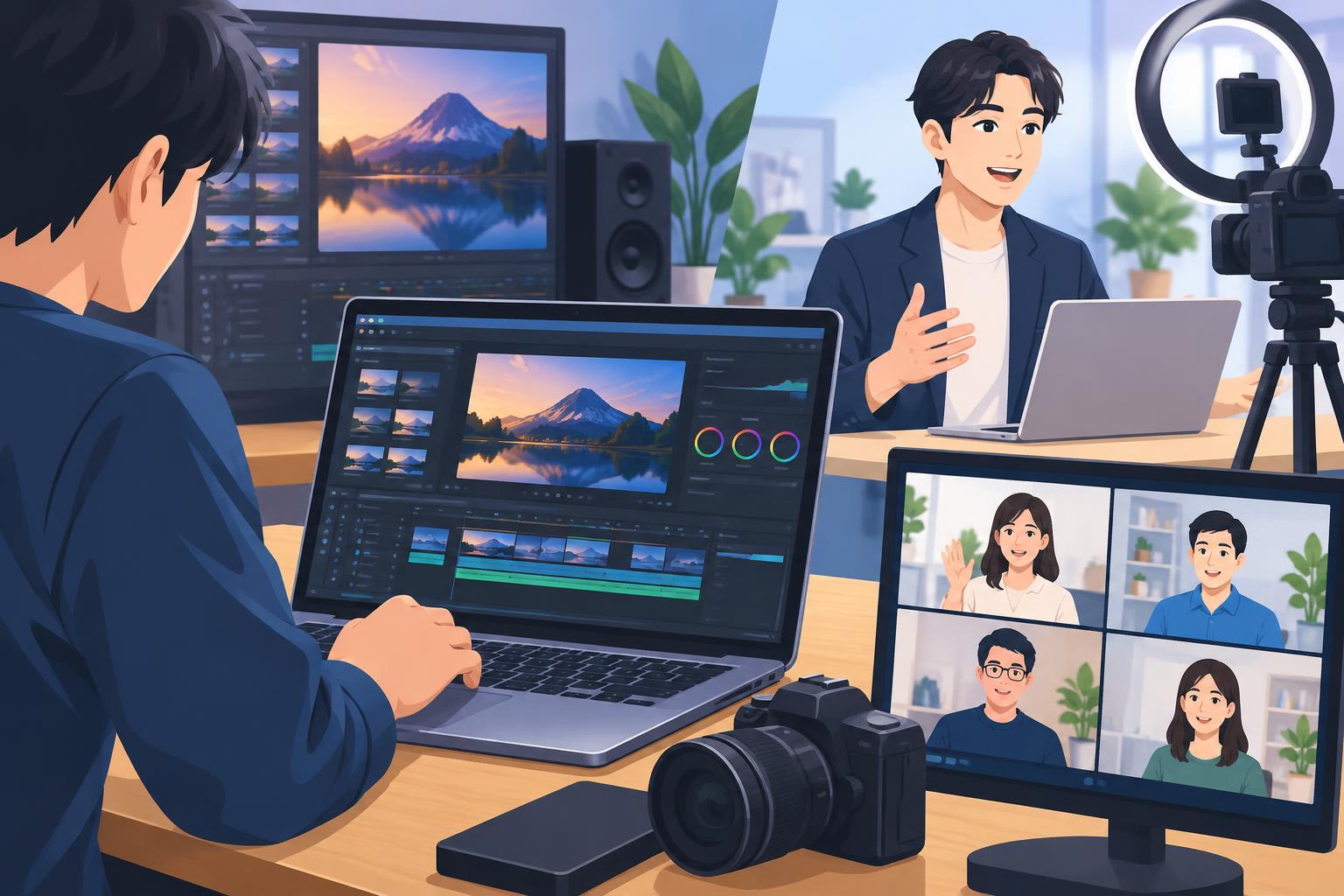
DaVinci Resolveは、カット編集、テロップ追加、音声調整、カラー補正などを行える動画編集ソフトです。ZoomやMicrosoft Teamsで録画した会議動画は、そのまま共有すると、開始前後の無音部分や不要な会話が含まれることがあります。DaVinci Resolveを使えば、必要な部分だけを残し、視聴しやすい社内共有動画に整えることができます。
基本的な手順は、録画ファイルを読み込み、タイムラインへ配置し、不要部分をカットしてから、タイトルや注釈を追加する流れです。音声が聞き取りにくい箇所は、音量調整やノイズ低減機能を活用します。完成した動画は、社内ポータル、クラウドストレージ、学習管理システムなどで共有できます。レンタルPCの返却前には、機密性の高い録画データやログイン情報を必ず削除してください。
セミナー・研修動画の編集にノートPCレンタルを活用する例
セミナーや研修の開催期間だけ動画編集環境が必要な場合、高性能ノートPCレンタルは有効な選択肢です。講師映像、スライド画面、受講者向けの補足資料を収録した後、DaVinci Resolveで不要部分を編集し、章ごとに分割すれば、後日視聴用の教材として再利用できます。社内研修、製品説明、操作マニュアル、学校授業などで活用しやすい方法です。
ASUS TUF Gaming A15 FA506NCQ-R7R3050Aは、Ryzen 7、16GBメモリー、512GB SSDを備えており、会議録画やフルHD動画を扱う作業に適しています。より大きな動画データを扱う場合は、外付けSSDを追加し、本体の空き容量を確保してください。レンタル期間中に編集、確認、書き出し、バックアップまで完了するスケジュールを組むことで、返却時のデータ漏えいリスクも抑えられます。
イベント配信でOBS StudioとATEMを連携させる利用例
イベント配信では、ATEMを映像切替の中心にし、OBS Studioを配信画面の合成や録画に活用する構成があります。たとえば、ATEM Miniに複数台のカメラとプレゼン用PCを接続し、会場内の映像を切り替えます。ATEMから出力された映像をASUSノートPCへ入力し、OBS Studioでイベント名、登壇者名、スポンサー表記などのテロップを重ねる運用です。
この構成は、製品発表会、企業セミナー、株主向け説明会、学校行事、展示会配信などに適しています。OBSでは配信と同時にローカル録画を行い、後日DaVinci Resolveでダイジェスト版を制作することも可能です。実運用では、予備ケーブル、予備電源、バックアップ回線、録画メディアを準備し、リハーサルで音声遅延や映像同期を確認してください。
営業プレゼン・採用説明会・オンライン授業での活用シーン
ASUSゲーミングノートパソコンのレンタルは、営業プレゼン、採用説明会、オンライン授業など、映像と資料を効果的に見せたい場面で活用できます。営業では、ZoomやTeamsで商品説明を行いながら、動画、カタログ、見積書を切り替えて提示できます。OBS Studioを使えば、担当者映像と商品資料を一画面にまとめた見せ方も可能です。
採用説明会では、会社紹介動画、社員インタビュー、質疑応答を組み合わせることで、参加者に企業の雰囲気を伝えやすくなります。オンライン授業では、講師映像、板書用カメラ、教材画面を活用した配信が可能です。用途に応じてWebカメラ、マイク、照明、キャプチャーボードを組み合わせることで、ノートPCを中心とした実践的なオンライン環境を構築できます。
パンダスタジオレンタルで比較したいライバル機種と選び方
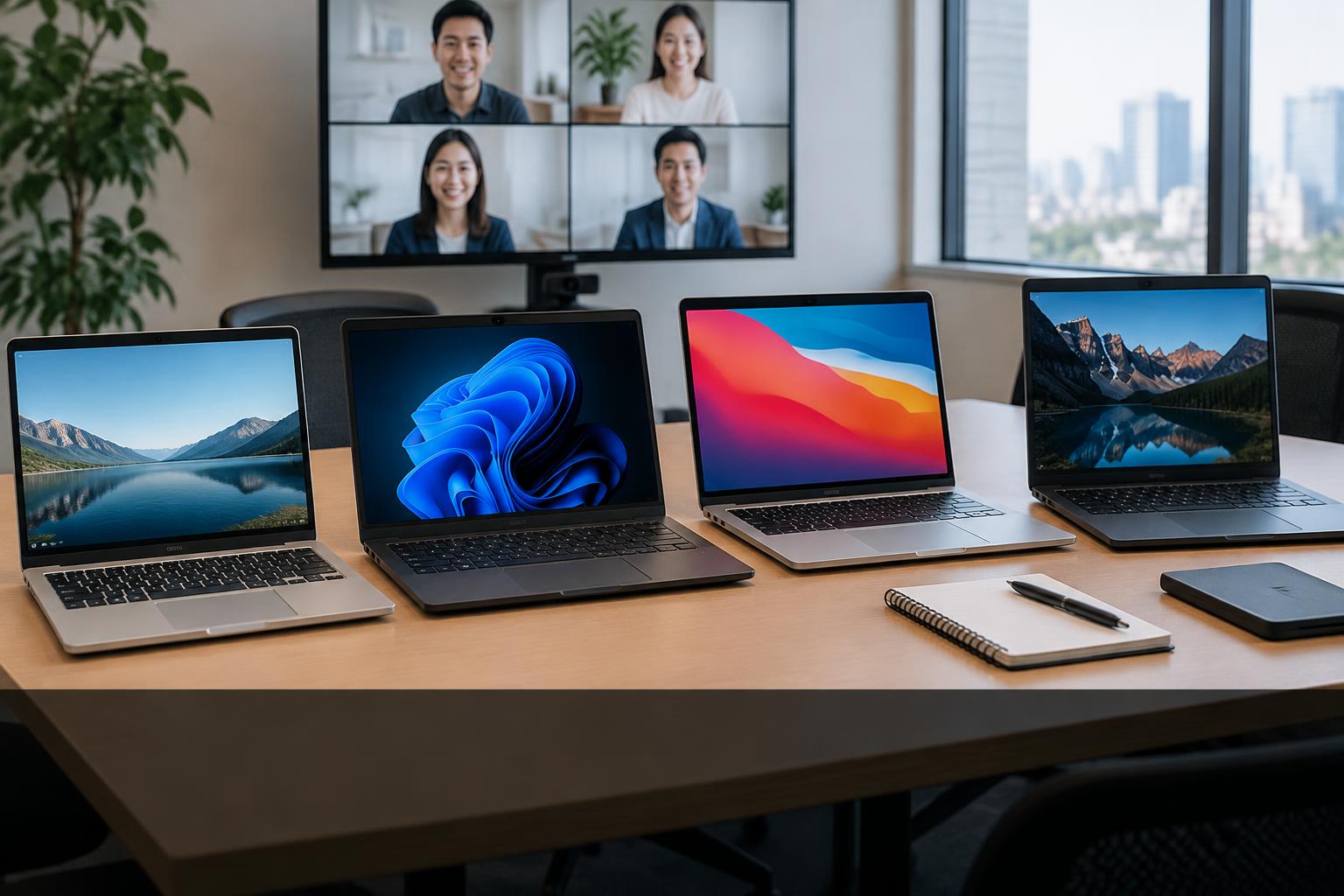
ASUSゲーミングノートPCと一般的なビジネスノートPCの違い
ASUS TUF Gaming A15のようなゲーミングノートPCと一般的なビジネスノートPCでは、重視される性能が異なります。ビジネスノートPCは軽量性、バッテリー駆動時間、携帯性を優先したモデルが多く、文書作成、メール、基本的なZoom会議には十分です。一方、ゲーミングノートPCはCPU、GPU、冷却性能、映像出力性能を重視しており、動画編集やライブ配信に向いています。
ライバル機種を比較する際は、単純な画面サイズではなく、CPU世代、メモリー容量、GPUの有無、SSD容量、HDMIやUSB-Cの仕様を確認してください。会議だけが目的なら軽量ビジネスノートPCが適する場合もありますが、OBS StudioやDaVinci Resolveも使うなら、ASUSのようなGPU搭載機が有利です。利用シーンに対して過不足のない性能を選ぶことが、レンタル費用の最適化につながります。
動画編集・配信向けに比較したいGPU搭載ノートPCの条件
動画編集やライブ配信を行うノートPCでは、CPUに加えてGPUの性能が重要です。GPU搭載モデルは、DaVinci Resolveでのエフェクト処理、動画書き出し、OBS Studioでのエンコードなどを効率化しやすくなります。比較時には、GPUの型番、専用ビデオメモリー、メモリー容量、冷却性能、電源アダプターの仕様を確認してください。
フルHD動画のカット編集や簡易配信であれば、Ryzen 7、16GBメモリー、GPU搭載、512GB SSDというASUS TUF Gaming A15の構成は実用的です。一方、4K動画を長時間編集する場合、多数のカメラ入力を扱う場合、複雑なカラーグレーディングを行う場合は、より上位のGPU、32GB以上のメモリー、大容量SSDを搭載したライバル機種も検討対象になります。用途と素材の解像度を基準に比較しましょう。
会議専用・配信兼用・動画編集兼用で変わるおすすめ機種
会議専用で利用する場合は、ZoomやMicrosoft Teamsが快適に動作するCPU、8GBから16GBのメモリー、Webカメラ、安定したネットワーク接続を重視します。持ち運びが多い場合は、軽量なビジネスノートPCも有力な選択肢です。会議中の資料共有や録画を頻繁に行う場合は、16GBメモリーと512GB SSDを備えたモデルが安心です。
配信兼用なら、OBS Studioの利用を前提にGPU搭載機、HDMI出力、USBポート数、冷却性能を確認してください。動画編集兼用では、DaVinci Resolveの動作に適したGPU、SSD容量、メモリー容量がさらに重要になります。ASUS TUF Gaming A15 FA506NCQ-R7R3050Aは、会議、配信、基本的な動画編集まで一台で対応しやすいバランス型です。より高度な映像制作を行う場合は、上位GPU搭載機との比較をおすすめします。
レンタル前に確認したいソフトのインストール状況と付属品
ノートPCレンタルでは、必要なソフトウェアが事前にインストールされているかを確認すると、到着後の準備時間を削減できます。パンダスタジオレンタルのASUS エイスース ゲーミングノート TUF Gaming A15 FA506NCQ-R7R3050Aでは、Zoom、OBS Studio、Microsoft Teams、ATEM Software Control、無償版DaVinci Resolveがインストール済みの構成があります。利用前には各ソフトの起動、更新状況、ログイン方法を確認してください。
付属品については、ACアダプター、電源ケーブル、マウスの有無を確認し、必要に応じてHDMIケーブル、LANアダプター、外付けWebカメラ、USBマイク、ヘッドセット、外付けSSDを追加します。返却前には、クラウドサービスからログアウトし、ダウンロードファイル、会議録画、ブラウザー履歴、保存済みパスワードを削除することが重要です。業務データを扱う場合は、社内の情報セキュリティ規程に従って運用してください。





















