
 050-3158-3507
 お問い合わせ

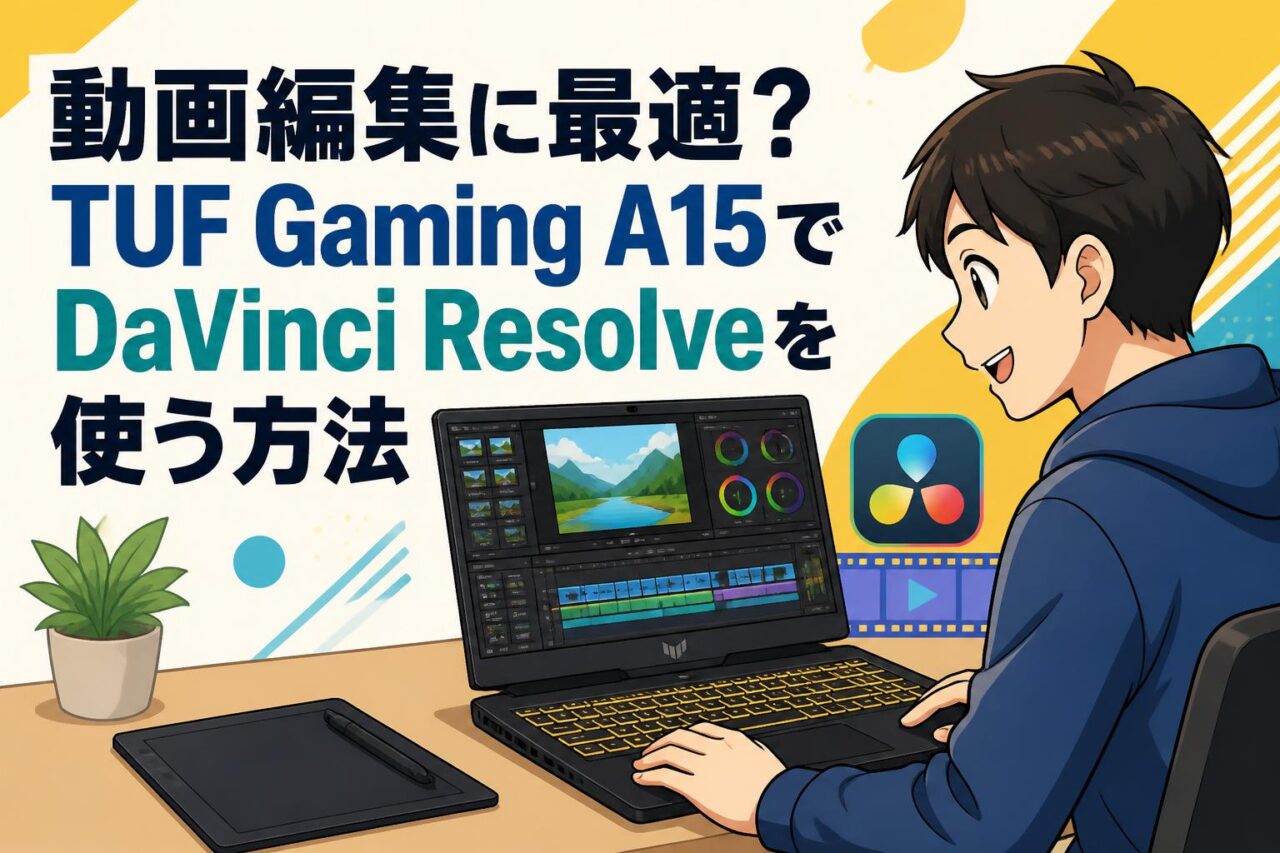







ASUS TUF Gaming A15 FA506NCQ-R7R3050Aの性能と動画編集への適性
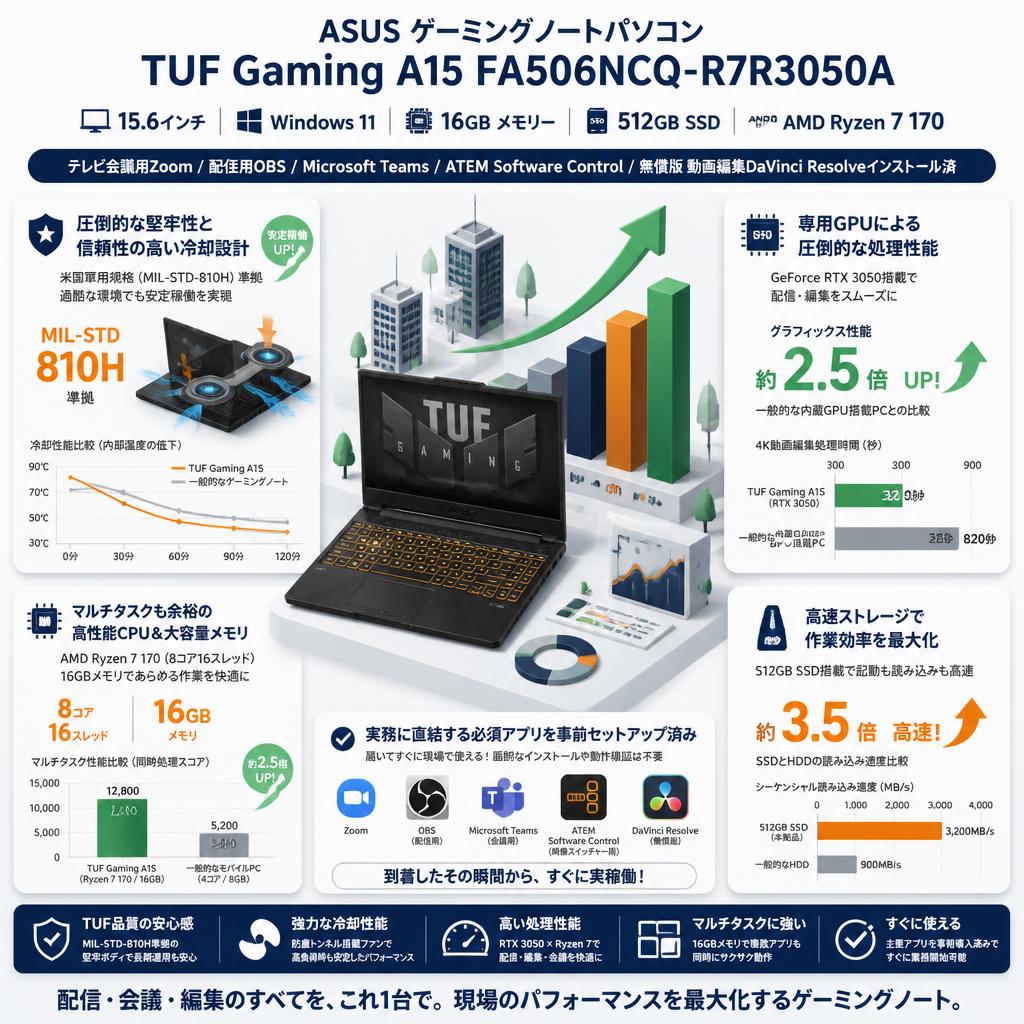
Ryzen 7・16GBメモリー・512GB SSDの基本スペック
ASUS TUF Gaming A15 FA506NCQ-R7R3050Aは、AMD Ryzen 7、16GBメモリー、512GB SSD、Windows 11を搭載した15.6インチのゲーミングノートパソコンです。複数のアプリケーションを同時に使用する動画編集、ライブ配信、オンライン会議に対応しやすく、短期間だけ高性能な編集環境を確保したい場合に適しています。
16GBメモリーは、DaVinci ResolveでのフルHD編集、OBS Studioによる配信、ブラウザや資料作成ソフトの同時利用において実用的な容量です。512GB SSDは起動や素材読み込みを高速化しますが、4K動画や長時間収録データは容量を消費しやすいため、外付けSSDやUSBストレージを併用する運用が推奨されます。
GeForce RTX 3050搭載ゲーミングノートのDaVinci Resolve性能
GeForce RTX 3050を搭載するTUF Gaming A15は、GPU処理を活用できるDaVinci Resolveとの相性がよい構成です。カラーコレクション、トランジション、ノイズ除去以外の一般的なエフェクト、H.264・H.265素材の再生や書き出しなどで、内蔵グラフィックスのみの一般的なビジネスノートパソコンより快適な作業環境が期待できます。
ただし、4Kの高ビットレート素材、多数のFusionコンポジション、複数カメラ映像の同時編集、重いAI処理を多用する案件では、プロキシメディアや最適化メディアの利用が重要です。編集時は再生解像度を下げ、必要な場面だけフル解像度で確認することで、レンタル機でも安定した制作ワークフローを構築できます。
15.6インチ画面で行う動画編集のメリットと注意点
15.6インチ画面のノートパソコンは、撮影現場、イベント会場、出張先、会議室などへ持ち込みやすい点が大きなメリットです。DaVinci Resolveの編集ページ、OBS Studioの配信画面、ZoomやMicrosoft Teamsの会議画面を1台で扱えるため、制作担当者が移動しながら作業する案件にも活用できます。
一方で、タイムライン、メディアプール、インスペクタ、カラー調整パネルを同時に表示すると作業領域が狭く感じる場合があります。長時間の編集や色調整を行う際は、HDMI経由で外部モニターを接続すると効率的です。また、画面の色味は納品前に別モニターやスマートフォンでも確認し、用途に応じた見え方を確認してください。
パンダスタジオレンタルで利用できるプリインストールソフト
パンダスタジオレンタルの対象機では、無償版DaVinci Resolve、OBS Studio、Zoom、Microsoft Teams、ATEM Software Controlがインストール済みの構成として利用できます。ソフトのインストールや初期セットアップにかかる時間を抑え、到着後に必要なアカウントへログインして作業を開始しやすい点が特徴です。
DaVinci Resolveは動画編集とカラーグレーディング、OBS Studioはライブ配信、ZoomとMicrosoft Teamsはテレビ会議、ATEM Software ControlはBlackmagic Design製ATEMスイッチャーの制御に活用できます。利用前にはソフトの起動確認、必要なアップデートの有無、会場ネットワークへの接続可否を確認し、本番前に必ずテストを実施しましょう。
TUF Gaming A15でDaVinci Resolveを使う方法と初期設定
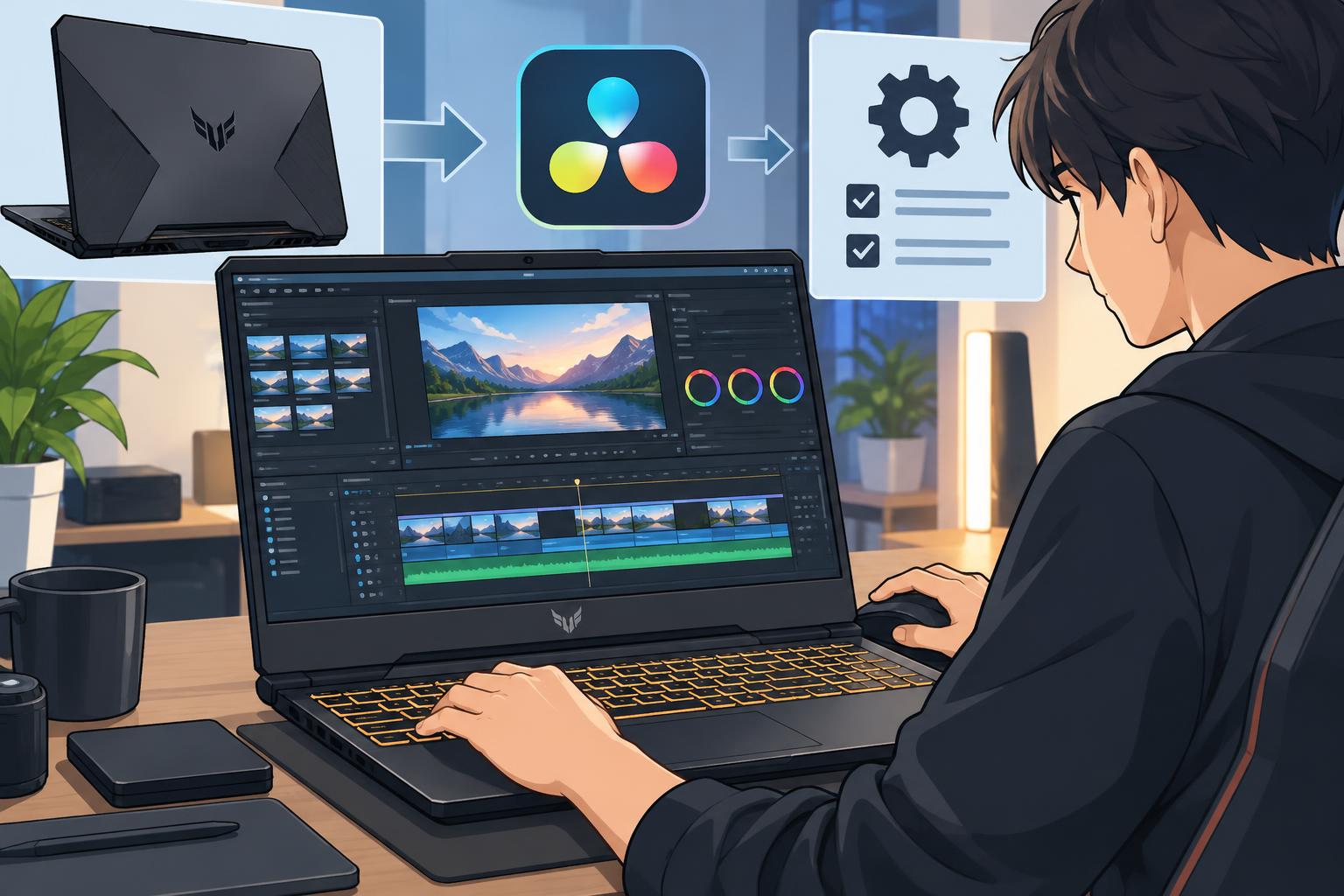
レンタル開始後に確認したいWindows 11と保存先の設定
レンタル品を受け取ったら、まずWindows 11へのログイン、電源設定、Wi-Fiまたは有線LAN接続、日時設定を確認します。動画編集や配信中にスリープへ移行しないよう、電源とバッテリー設定でスリープ時間を調整してください。ACアダプターを接続した状態で使用すると、CPUおよびGPUの性能を安定して引き出しやすくなります。
素材やプロジェクトは、Windowsのデスクトップやダウンロードフォルダーではなく、用途別のフォルダーへ整理して保存します。「案件名_素材」「案件名_プロジェクト」「案件名_書き出し」などに分けると、返却前のデータ確認も容易です。容量の大きい映像素材は外付けSSDに保存し、内蔵SSDには編集用のキャッシュや作業中のデータを置く方法が有効です。
DaVinci ResolveでGPU処理を有効化する設定手順
DaVinci Resolveを起動したら、「環境設定」からメモリーとGPUに関する項目を確認します。GPU処理モードでは、搭載されているGeForce RTX 3050が認識されていることを確認し、必要に応じてCUDAなどの対応モードを選択します。設定変更後はDaVinci Resolveの再起動が必要になる場合があります。
GPUが正しく利用されると、カラー補正や一部エフェクト、対応コーデックのデコード・エンコードにおける負荷分散が期待できます。ただし、ソフトのバージョンや素材形式により挙動は異なります。再生が重い場合は、GPU設定だけに頼らず、タイムラインプロキシ解像度を下げる、最適化メディアを生成する、不要なノードを一時的に無効化するなどの対策を併用してください。
4K・フルHD素材に合わせたプロジェクト設定と最適化
DaVinci Resolveでは、新規プロジェクト作成時にタイムライン解像度とフレームレートを素材や納品仕様に合わせます。フルHDのYouTube動画であれば1920×1080、縦型ショート動画であれば1080×1920を基本とし、撮影素材のフレームレートと編集タイムラインの設定を原則として一致させます。途中でフレームレートを変更すると不具合につながる場合があるため注意が必要です。
4K素材を扱う場合は、編集時のタイムラインプロキシをHDまたは半分程度の解像度に設定すると、再生負荷を抑えられます。プロキシメディアや最適化メディアを生成する際は、外付けSSDまたは内蔵SSDの空き容量を確認してください。納品書き出し時のみフル解像度へ戻すことで、画質と編集効率の両立を図れます。
編集データを安全に保存・返却するためのバックアップ方法
レンタルノートパソコンでは、編集データを本体だけに保存しないことが重要です。プロジェクトファイル、元素材、音楽、画像、書き出し済み動画を外付けSSDやクラウドストレージへバックアップしてください。DaVinci Resolveではプロジェクトをエクスポートし、必要に応じてプロジェクトアーカイブとして保存すると、別環境で再開しやすくなります。
返却前には、納品データが再生できること、外付けSSDまたはクラウドに必要データが揃っていることを確認します。その後、個人アカウントからZoom、Microsoft Teams、Google、Adobeなどのサービスをログアウトし、ブラウザの保存パスワードやダウンロードデータも確認してください。機材の初期化方法はレンタル事業者の案内に従い、独自の操作が必要な場合は事前に確認することが安全です。
動画編集で活用できるTUF Gaming A15の利用例と使用法
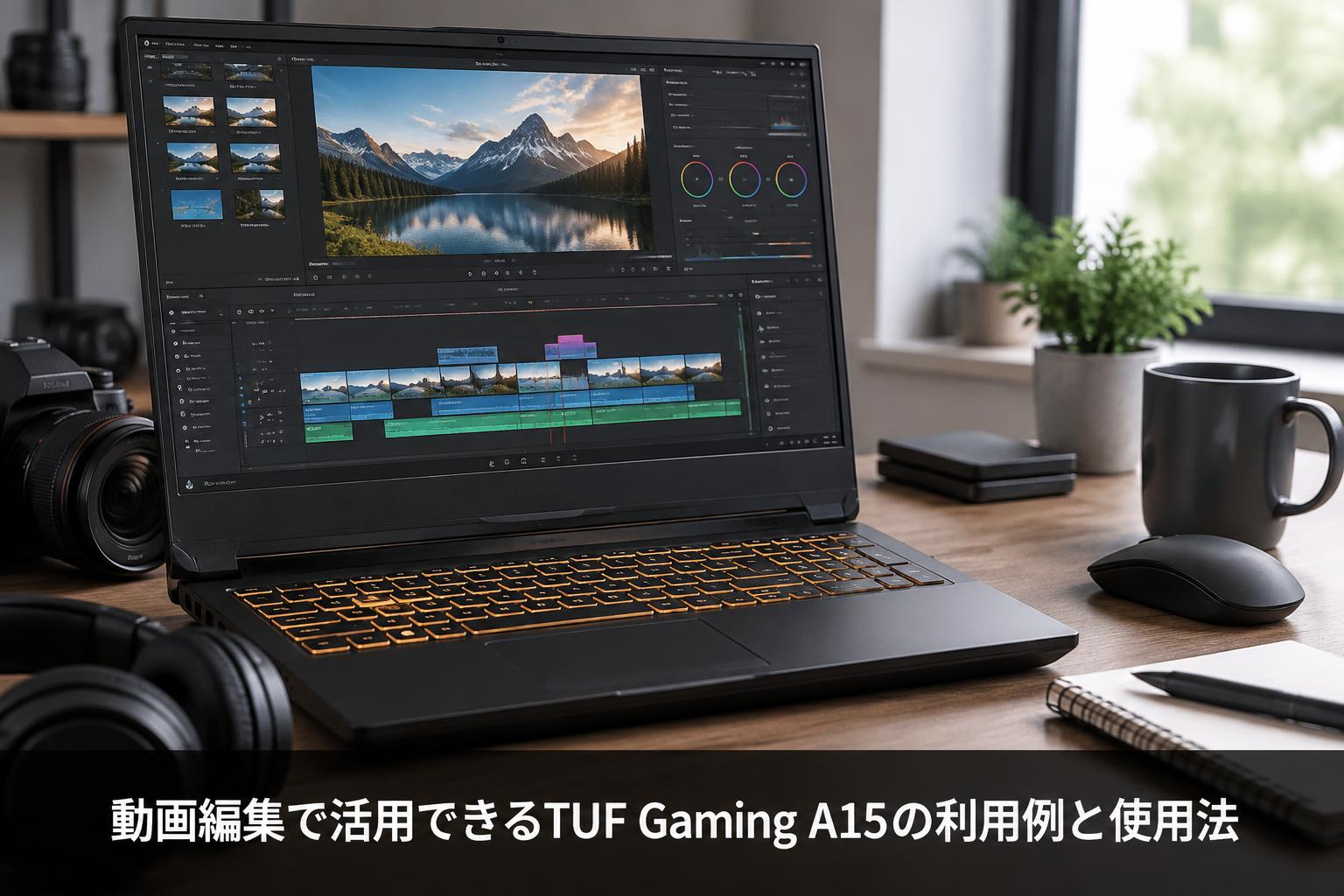
YouTube動画のカット編集・テロップ・書き出し作業
TUF Gaming A15は、YouTube向けのインタビュー動画、Vlog、解説動画、商品レビュー動画などの編集に活用できます。DaVinci Resolveで不要部分をカットし、テロップ、BGM、効果音、画像を追加する基本的な編集であれば、16GBメモリーとRTX 3050を活かした作業が可能です。撮影データを外付けSSDから読み込む運用にも適しています。
書き出し時は、YouTube向けのフルHDであればH.264形式を基本に、画質とファイル容量のバランスを調整します。動画の内容や動きの量によって適切なビットレートは異なるため、短いテスト書き出しで画質を確認すると安心です。複数本を制作する場合は、テロップのデザイン、BGM音量、サムネイル用静止画の仕様をテンプレート化すると作業時間を短縮できます。
企業PR動画や商品紹介動画の短期制作
企業PR動画や商品紹介動画では、撮影から編集、確認、修正、納品までのスピードが求められることがあります。パンダスタジオレンタルでASUSゲーミングノートパソコンを短期利用すれば、常設の編集PCがない部署でも、必要な期間だけ制作環境を準備できます。展示会、営業イベント、新商品発表の直前制作にも有効です。
制作時は、事前に構成台本、ロゴデータ、商品画像、ナレーション原稿、BGM候補を揃えておくと編集が円滑です。DaVinci Resolveでは、企業カラーに合わせたテロップや画面レイアウトを作成し、横型のWeb動画と縦型SNS動画を同じ素材から展開できます。修正指示はタイムコード付きで受け取ることで、限られたレンタル期間内でも効率的に対応できます。
イベント収録映像を会場で編集して即日納品する活用法
セミナー、講演会、表彰式、ライブイベントなどでは、収録映像を会場内で編集し、当日中または翌朝に納品したいケースがあります。TUF Gaming A15は持ち運びしやすい15.6インチノートパソコンのため、撮影チームが会場の控室や編集スペースで素材を取り込み、ダイジェスト動画やSNS告知用映像を制作する用途に向いています。
即日納品を成功させるには、撮影前にフォルダー命名規則、収録メディアの受け渡し方法、書き出し形式、納品先を決めておくことが重要です。編集では全編を作り込むより、オープニング、印象的な場面、登壇者コメント、会場の雰囲気を短くまとめたダイジェスト形式が効率的です。会場の有線LANまたは安定したWi-Fiを使い、納品前に再生確認を行ってください。
SNS向け縦型動画・ショート動画を効率よく制作する方法
YouTube Shorts、Instagram Reels、TikTokなどでは、縦型9:16の短尺動画が重要な集客手段です。DaVinci Resolveで1080×1920のタイムラインを作成し、横型映像をリフレームして人物や商品を中央に配置します。TUF Gaming A15なら、撮影現場や出張先でも縦型動画を編集し、確認用データを迅速に共有できます。
短尺動画では、冒頭数秒の訴求、読みやすい大きなテロップ、無音再生でも内容が伝わる構成が重要です。1本の長尺動画から複数の見どころを切り出し、テーマ別にショート動画化すると素材を有効活用できます。書き出し後はスマートフォンで表示位置と文字切れを確認し、各SNSの仕様や投稿時の圧縮による画質変化も考慮して運用してください。
OBS Studio・ATEM Software Controlを使ったライブ配信活用法
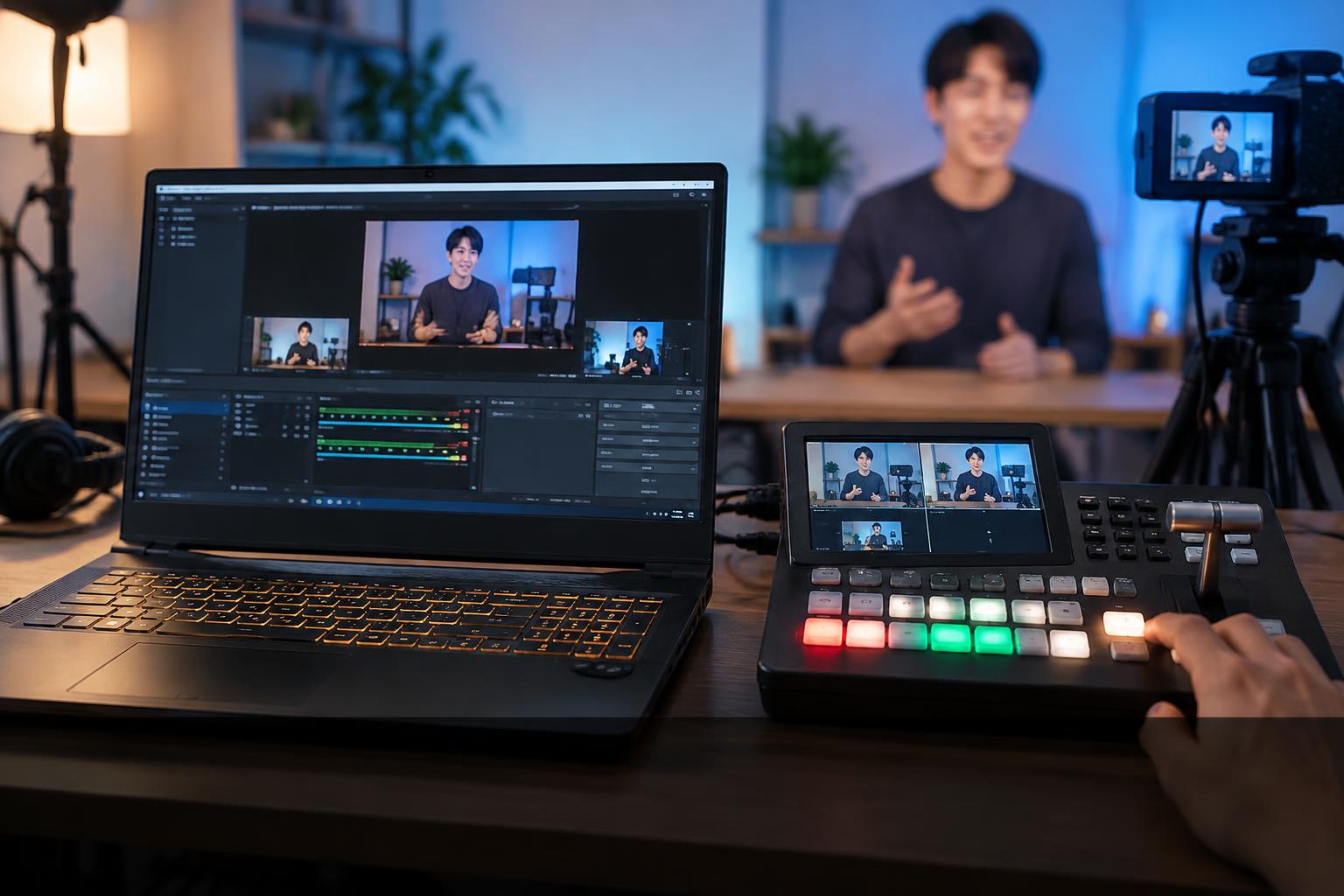
OBS Studioで配信シーンと音声を設定する基本手順
OBS Studioでは、まず配信用のシーンを作成し、その中にカメラ映像、画面キャプチャー、画像、動画、テロップなどのソースを追加します。USBカメラやキャプチャーボードを使う場合は「映像キャプチャデバイス」を選択し、接続した機器が正しく認識されているか確認します。画面共有用と登壇者表示用でシーンを分けると、本番中の切り替えが容易です。
音声設定では、マイク、PC音声、外部ミキサーからの入力を確認し、メーターが適正に動作するかテストします。マイク音声が小さすぎる、BGMが大きすぎる、音声が二重に入るといった問題は本番前に発見することが重要です。録画テストを実施し、映像と音声の同期、音量バランス、不要な通知表示の有無まで確認してから配信を開始してください。
DaVinci Resolveで作成した動画素材をOBS配信に活用する方法
DaVinci Resolveで作成したオープニング動画、待機画面、登壇者紹介、CM、エンディング映像は、OBS Studioの「メディアソース」として配信へ組み込めます。事前にフルHDの一般的な形式で書き出し、OBSで再生テストを行っておくと、配信当日のトラブルを減らせます。動画は必要以上に高ビットレートにせず、安定再生を優先することが大切です。
動画素材を活用すると、配信開始前の待機時間、休憩中、機材調整中にも視聴者へ統一感のある画面を提示できます。再生終了後に自動で別シーンへ切り替える必要がある場合は、OBSの設定や運用手順を事前に決めておきます。また、動画にBGMが含まれている場合は、マイク音声との音量バランスを確認し、著作権上使用可能な音源を選定してください。
ATEM Software Controlを用いたスイッチング配信の利用シーン
ATEM Software Controlは、対応するATEM Miniシリーズなどの映像スイッチャーをネットワーク経由で操作するためのソフトです。複数台のカメラ、パソコン画面、再生機器をATEMへ接続し、TUF Gaming A15から入力映像、音声、メディアプレーヤー、切り替え効果などを管理できます。講演会、対談、製品発表、社内配信での利用に適しています。
ATEMを使うことで、カメラ映像の切り替えをハードウェア側で処理し、ノートパソコンはOBSでの配信や録画、コメント監視などに集中させる構成が可能です。本番前には、ATEMとパソコンのIPアドレス、ネットワーク接続、各入力の映像信号、音声入力を確認してください。操作担当者を置く場合は、カット割り表や進行台本を共有しておくとスムーズです。
ライブ配信時の負荷を抑える画質・ビットレート設定
ライブ配信では、高画質を追求しすぎるよりも、映像が止まらず音声が安定する設定を優先します。一般的なフルHD配信では、配信先の推奨値を確認したうえで、回線速度に余裕を持たせたビットレートを設定します。回線が不安定な会場では、1280×720の解像度へ下げることも実用的な判断です。
OBS Studioでは、出力解像度、フレームレート、エンコーダー、ビットレートを配信環境に合わせて調整します。RTX 3050のハードウェアエンコードを利用できる場合は、CPU負荷を抑えながら配信できる可能性があります。本番と同じネットワークで限定公開テストを行い、ドロップフレーム、音ズレ、映像遅延、PC温度を確認してください。有線LAN接続を優先することも重要です。
Zoom・Microsoft Teams対応のオンライン会議とライバル機種比較
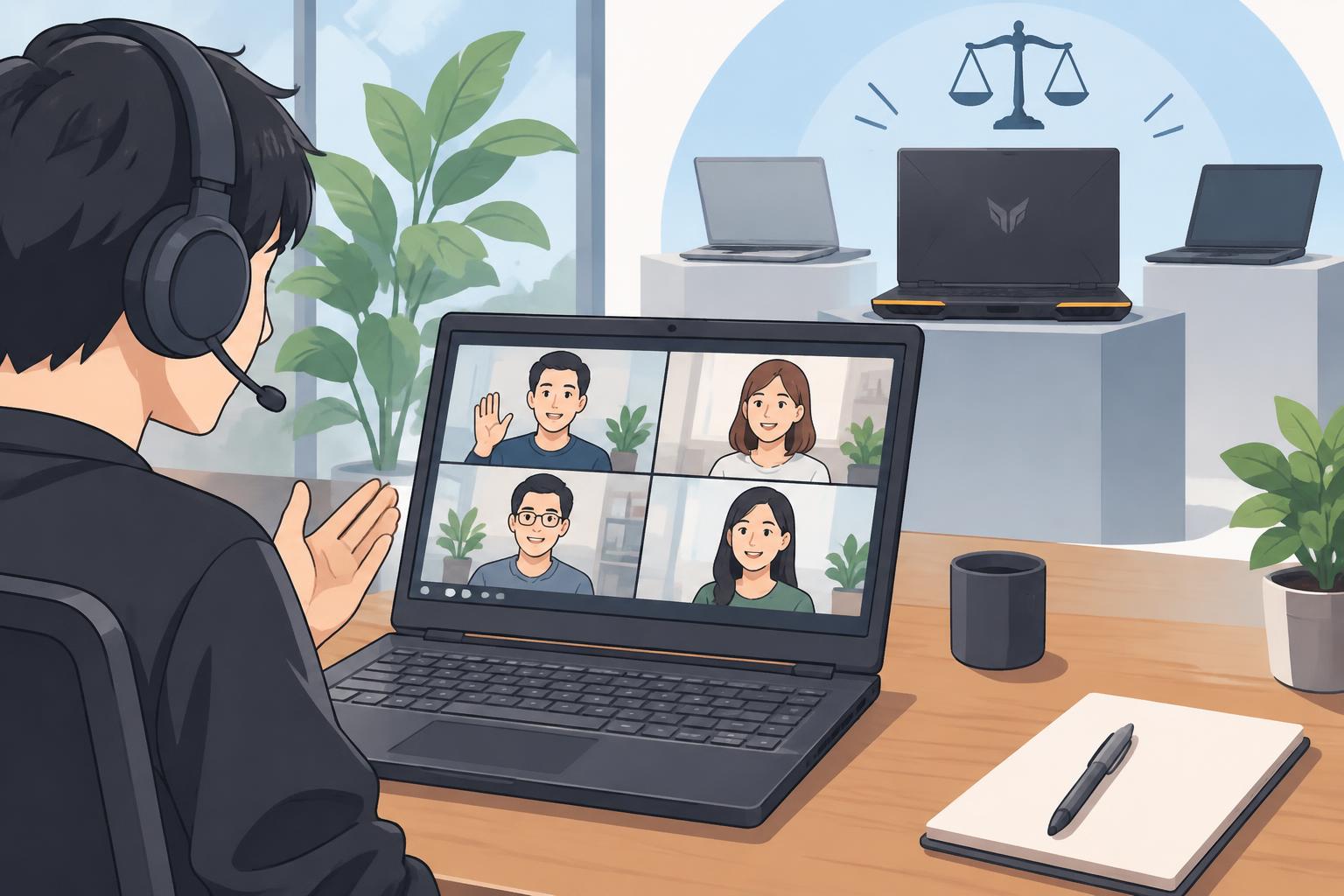
Zoom・Microsoft Teamsでのテレビ会議に必要な接続と設定
ZoomやMicrosoft Teamsを利用する際は、安定したインターネット接続、カメラ、マイク、イヤホンまたはヘッドセットを準備します。TUF Gaming A15の内蔵機能だけでも会議は可能ですが、オンラインセミナーや顧客商談では、USBウェブカメラや外付けマイクを使用すると映像・音声品質を向上させやすくなります。会議開始前にデバイス設定画面で入出力を確認してください。
会議中は、不要なアプリケーションやブラウザタブを閉じ、通知をオフにしておくと安全です。画面共有を行う場合は、共有するウィンドウだけを選択し、個人情報や編集途中の資料が見えないよう注意します。配信や録画を同時に実施するハイブリッド運用では、ZoomまたはTeams側の音声とOBS側の音声が二重に回り込まないよう、事前に音声経路を設計する必要があります。
オンラインセミナーとハイブリッドイベントでの利用例
オンラインセミナーでは、TUF Gaming A15を司会者用PC、資料共有PC、配信監視PC、簡易編集PCとして活用できます。ZoomやMicrosoft Teamsで登壇者と視聴者をつなぎ、OBS Studioでタイトル画面やテロップを加える運用も可能です。会場開催とオンライン配信を組み合わせるハイブリッドイベントでは、映像スイッチャーや外部カメラと併用すると表現の幅が広がります。
例えば、会場カメラ映像をATEMで切り替え、OBSで配信し、Zoomで遠隔登壇者を受ける構成が考えられます。イベント終了後は、収録データをDaVinci Resolveで編集し、アーカイブ動画、ダイジェスト動画、SNS告知動画へ展開できます。1台のレンタルノートパソコンで制作から配信、事後編集まで対応できる点は、機材数を抑えたい小規模イベントに有効です。
一般的なビジネスノートパソコンとの性能差と選び方
一般的なビジネスノートパソコンは、文書作成、メール、Web会議、資料閲覧には十分でも、専用GPUを搭載しない構成では動画編集やライブ配信の負荷が高くなる場合があります。TUF Gaming A15はRyzen 7、16GBメモリー、GeForce RTX 3050を搭載しているため、DaVinci Resolve、OBS Studio、複数映像入力を扱う用途で選択肢となります。
一方で、より上位のGPUを搭載したクリエイターノートやゲーミングノートは、4Kマルチカム編集、重いFusion処理、AI機能、長時間の高画質配信で優位になることがあります。ライバル機種と比較する際は、CPU名だけでなく、GPU、メモリー容量、SSD容量、外部出力端子、USBポート、重量、連続稼働時の冷却性能を確認してください。用途と予算に合わせた選定が重要です。
パンダスタジオレンタルでTUF Gaming A15を選ぶメリット
パンダスタジオレンタルでASUS TUF Gaming A15 FA506NCQ-R7R3050Aを選ぶメリットは、動画編集、ライブ配信、Zoom、Microsoft Teams、ATEM Software Controlといった用途に必要な性能とソフト環境を、案件期間に合わせて利用しやすいことです。購入前の性能検証、イベント時だけの増員、出張先での編集環境確保にも適しています。
DaVinci ResolveやOBS Studioが利用できる環境を短期で準備できれば、社内PCのスペック不足を補いながら、制作・配信業務を進められます。レンタル前には、必要な外付けSSD、HDMIケーブル、キャプチャーボード、ウェブカメラ、マイク、LANケーブルもあわせて確認してください。用途に応じた周辺機器を揃え、本番前に通しテストを行うことが、安定した運用につながります。





















