050-3158-3507
 お問い合わせ








動画配信やビジネスプレゼンテーション、ウェビナーにおいて、視聴者と自然なアイコンタクトを保ちながら円滑に進行を行うことは、メッセージの説得力を高める上で極めて重要です。本稿では、フルサイズ一眼レフやスタジオカメラといったプロ向け機材に対応したテレプロンプター「Elgato Prompter XL」の概要をはじめ、ハードウェアの接続、専用ソフトウェア「Camera Hub」を用いた原稿表示設定、そして実践的な運用手法までを体系的に解説します。
Elgato Prompter XLの基本概要と主な特徴

フルサイズ機材やスタジオカメラに対応する大型ビームスプリッターガラス
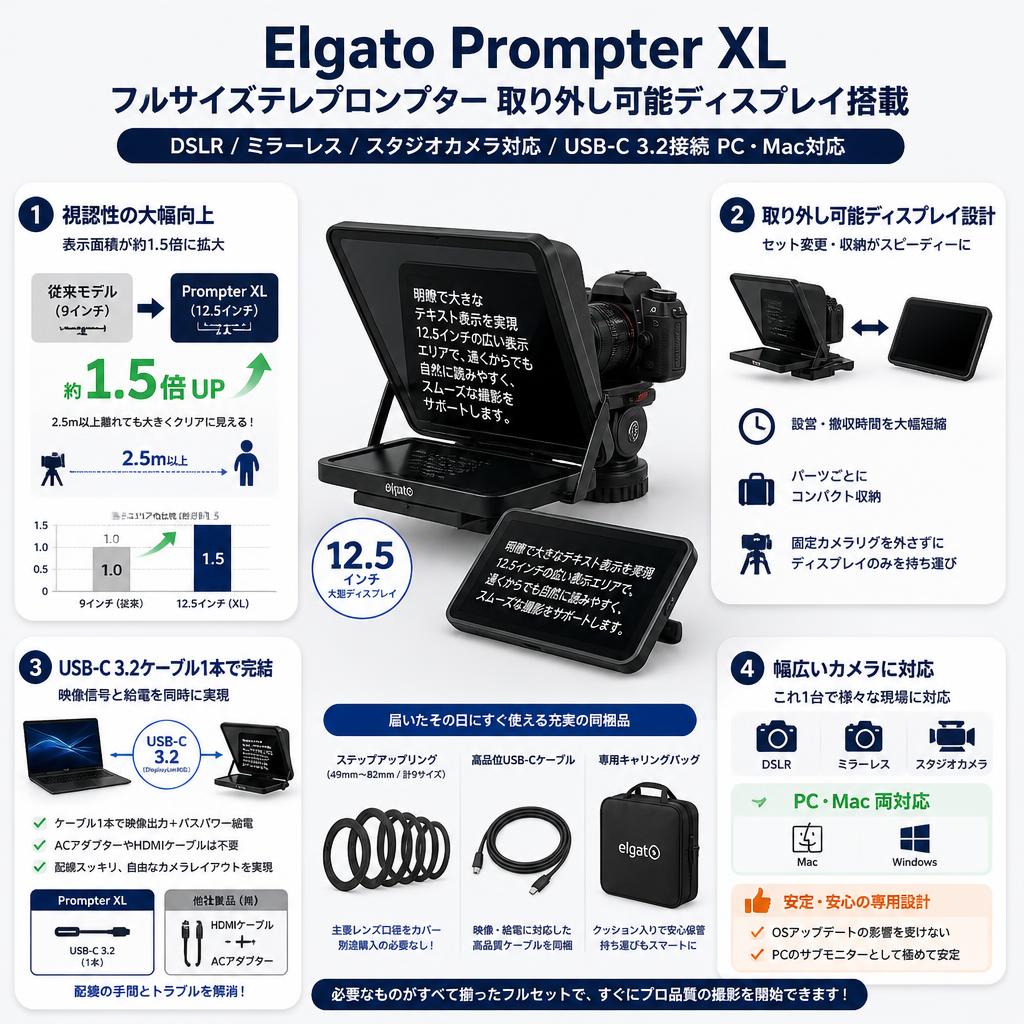
Elgato Prompter XLは、高品位な光学ビームスプリッターガラスを採用し、透過率と反射率の最適なバランスを実現しています。大口径のフルサイズ対応レンズや大型スタジオカメラと組み合わせてもケラレ(画面周辺の減光・映り込み)が生じにくく、高精細な映像クオリティを維持したまま文字情報を明瞭に視認可能です。プロフェッショナルな収録環境に耐えうる光学性能により、撮影映像に色被りや歪みを与えることなく、鮮明な撮影と確実な原稿確認を両立します。
スタンドアロン運用も可能な取り外し可能ディスプレイ
Prompter XLは、プロンプター本体からディスプレイユニットを容易に着脱できるモジュラー設計を採用しています。カメラレンズ前に設置する従来のテレプロンプターとしての利用はもちろんのこと、ディスプレイ単体を独立させてデスクサイドのサブモニターとして配置するなど、スタジオのレイアウトや収録スタイルに合わせた柔軟な運用が可能です。機動性と汎用性に優れたハードウェア構成により、スタジオ収録から個人のデスク環境までシームレスに対応します。
USB-C 3.2接続による給電と映像伝送の一本化
本機はUSB-C 3.2インターフェースを採用しており、付属のUSB-Cケーブル1本で給電と映像信号伝送(DisplayPort over USB-C)を同時に行います。従来のプロンプターで必要とされた複数のACアダプターやHDMIケーブルによる複雑な配線を排除し、撮影デスク周りをシンプルかつクリーンに整理できます。プラグアンドプレイに対応しているため、セットアップの手間を大幅に削減し、現場での迅速な機材展開を支援します。
PCおよびMac環境に対応したマルチモニター機能
Prompter XLはWindows PCおよびmacOSの双方にネイティブ対応しており、OS側からは標準的な外付けディスプレイとして認識されます。専用のプロンプターソフトによる原稿投影だけでなく、通常のセカンドモニターとして任意のアプリケーションウィンドウをドラッグ&ドロップして表示させることが可能です。クロスプラットフォーム対応により、既存の制作環境やビジネスインフラに容易に組み込むことができます。
撮影機材への取り付けとハードウェアの接続手順

DSLR・ミラーレス一眼カメラ用アダプターリングの装着方法
DSLRやミラーレスカメラを使用する場合は、レンズのフィルター径に合わせた付属のアダプターリングを使用します。レンズ先端のフィルターネジに適切なサイズのアダプターリングを装着し、Prompter XL背面のバックプレートにスライドさせてしっかりと固定します。ステップアップ/ステップダウンリングを正しく選択することで、多様な交換レンズに対応し、確実なホールド感と光漏れのない密着性を確保できます。
スタジオカメラや大型三脚へのマウント固定手順
重量のあるスタジオカメラやシネマレンズを使用する場合、レンズマウントへの負荷を軽減するため、Prompter XL本体底面の1/4インチネジ穴を利用して三脚やリグシステムに直接固定します。15mmロッドシステムやユニバーサルブラケットを併用することで、カメラ本体とプロンプターの位置関係をミリ単位で最適化し、安定したリグ構成を構築することが可能です。大型機材運用時のブレや傾きを防ぎ、安全な収録環境を提供します。
PC・MacとPrompter XLを繋ぐUSB-Cケーブルの配線
ハードウェアの物理的な設置が完了したら、Prompter XLのUSB-CポートとPC・Macの対応ポートを接続します。ホスト側のポートは、DisplayPort Alternate Modeおよび十分な電力供給が可能なUSB 3.2 Gen 1以上のポート、またはThunderbolt 3/4ポートを使用してください。ハブを経由する場合は、バスパワー不足による接続不良を防ぐため、給電機能付きのセルフパワー型ドックの利用を推奨します。
環境光の映り込みを防ぐ遮光シュラウドの調整方法
ビームスプリッターガラスの裏面やカメラレンズ周辺にスタジオ照明などの外光が入り込むと、コントラストの低下や不要な反射の原因となります。付属のユニバーサル遮光シュラウドをカメラボディおよびレンズ周りに隙間なく密着させ、ドローストリング等でしっかりと固定してください。環境光を適切に遮断することで、プロンプターに投影されるテキストや画像の視認性が向上し、常にクリアな視野を確保できます。
専用ソフトウェア「Camera Hub」の初期設定と原稿表示
Camera Hubのインストールとデバイスの初期認識
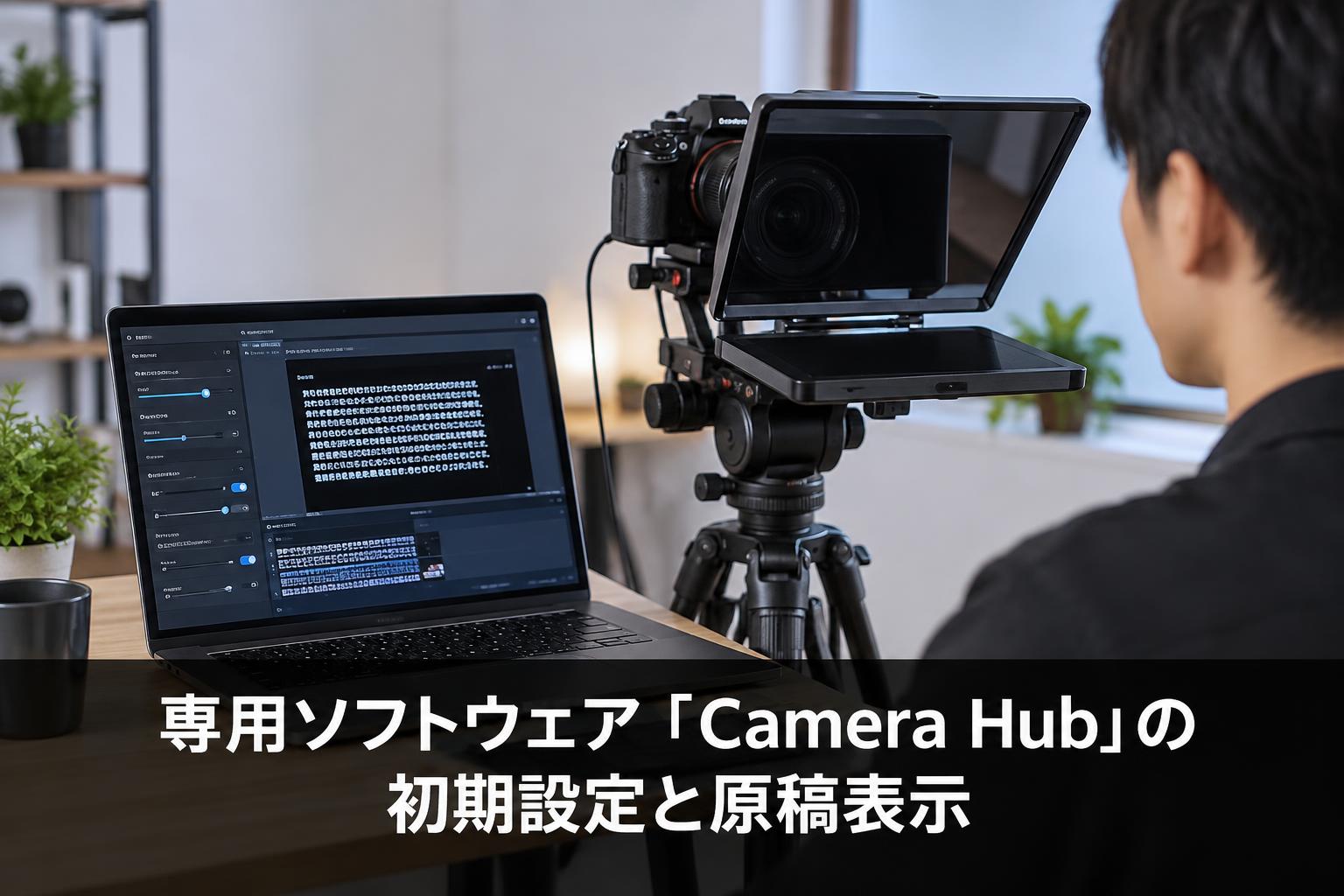
Elgato公式サイトより専用ソフトウェア「Camera Hub」の最新版をダウンロードし、ホストPC/Macにインストールします。アプリケーションを起動すると、接続されたPrompter XLが自動的に検出され、デバイス設定パネルが表示されます。初期認識時にはディスプレイの配置設定や画面の向き(縦横)、ファームウェアのバージョンチェックが自動的に行われ、即座にプロンプター機能の設定へ移行できます。
プロンプター表示モードと拡張ディスプレイモードの選択
Camera Hub内では、目的に応じて「プロンプターモード」と「拡張ディスプレイモード」を切り替えることができます。プロンプターモードではテキスト原稿のスクロール表示に特化したインターフェースが提供され、拡張ディスプレイモードではOSのデスクトップ拡張として任意のウィンドウを表示できます。プレゼンテーション原稿の読み上げにはプロンプターモード、Web会議やリアルタイムチャットの確認には拡張モードといった柔軟な使い分けが可能です。
スクロール速度・フォントサイズ・透明度のカスタマイズ
プロンプターモードでは、話者の話速や視距離に合わせて細かなテキスト調整が行えます。スクロール速度は1文字単位での速度設定やWPM(Words Per Minute)での管理が可能なほか、フォントサイズ、行間、マージン、テキストカラーを任意にカスタマイズできます。さらに、背景の透明度やコントラストを調整することで、カメラ奥の視界と投影テキストの視認性を最適なバランスにチューニングできます。
Stream Deckとの連携による遠隔操作設定
Elgatoのコントロールデバイス「Stream Deck」と連携させることで、原稿のスクロール開始・一時停止、速度の増減、ページ送りなどの操作を手元のキー操作で直感的にコントロールできます。プレゼンテーションの進行に合わせて足元のフットペダル(Stream Deck Pedal)に操作を割り当てることも可能であり、視線をカメラから外すことなく、完全なハンズフリー操作によるシームレスなトーク展開が実現します。
動画配信やビジネスプレゼンテーションでの実践的活用方法

自然なカメラ目線を維持するプレゼンテーション原稿の投影
Prompter XLの最大の利点は、レンズの直前に原稿を投影することで、視聴者と完全に視線を合わせた状態(アイレベル)でのスピーチが可能になる点です。原稿を読みながらでも目線の泳ぎや下向きの視線が一切生じないため、説得力と信頼感のあるプレゼンテーション映像を収録できます。企業PR動画、役員メッセージ、製品発表会などの公式コンテンツ制作において極めて高い効果を発揮します。
ZoomやTeams等のオンライン会議における相手画面の表示
拡張ディスプレイモードを利用し、Prompter XLの画面上にZoomやMicrosoft Teamsの通話ウィンドウを配置することで、対面で対話しているかのような自然なアイコンタクトが実現します。画面の中央に相手の顔を配置することで、相手の表情を確認しながら常にカメラ目線でコミュニケーションを取ることが可能となり、オンライン商談や重要な役員会議における信頼関係構築を強力に後押しします。
YouTubeライブ配信時のコメント・チャット画面の確認
ライブ配信においては、配信プラットフォームのチャットウィンドウやOBS Studioのステータス画面をプロンプター上に表示させることが有効です。視聴者からのリアルタイムなコメントを、カメラに視線を向けたまま自然に読み上げることができるため、視聴者との一体感やエンゲージメントを損なうことがありません。配信クオリティとプロデュース効率の向上を同時に達成できます。
撮影効率を高めるマルチモニターとしてのデスクトップ拡張
複数ウィンドウを並行して確認する必要がある制作業務において、Prompter XLは高精細な小型サブモニターとしても機能します。プレゼンテーションのスライドノート、タイマー、台本ドキュメントなどを表示させておくことで、撮影現場におけるオペレーション負荷を軽減します。作業スペースを圧迫することなく、効率的でミスのない収録環境を構築することが可能です。
安定運用に向けた注意点とトラブルシューティング
ディスプレイが正しく認識されない場合のUSB接続・給電チェック
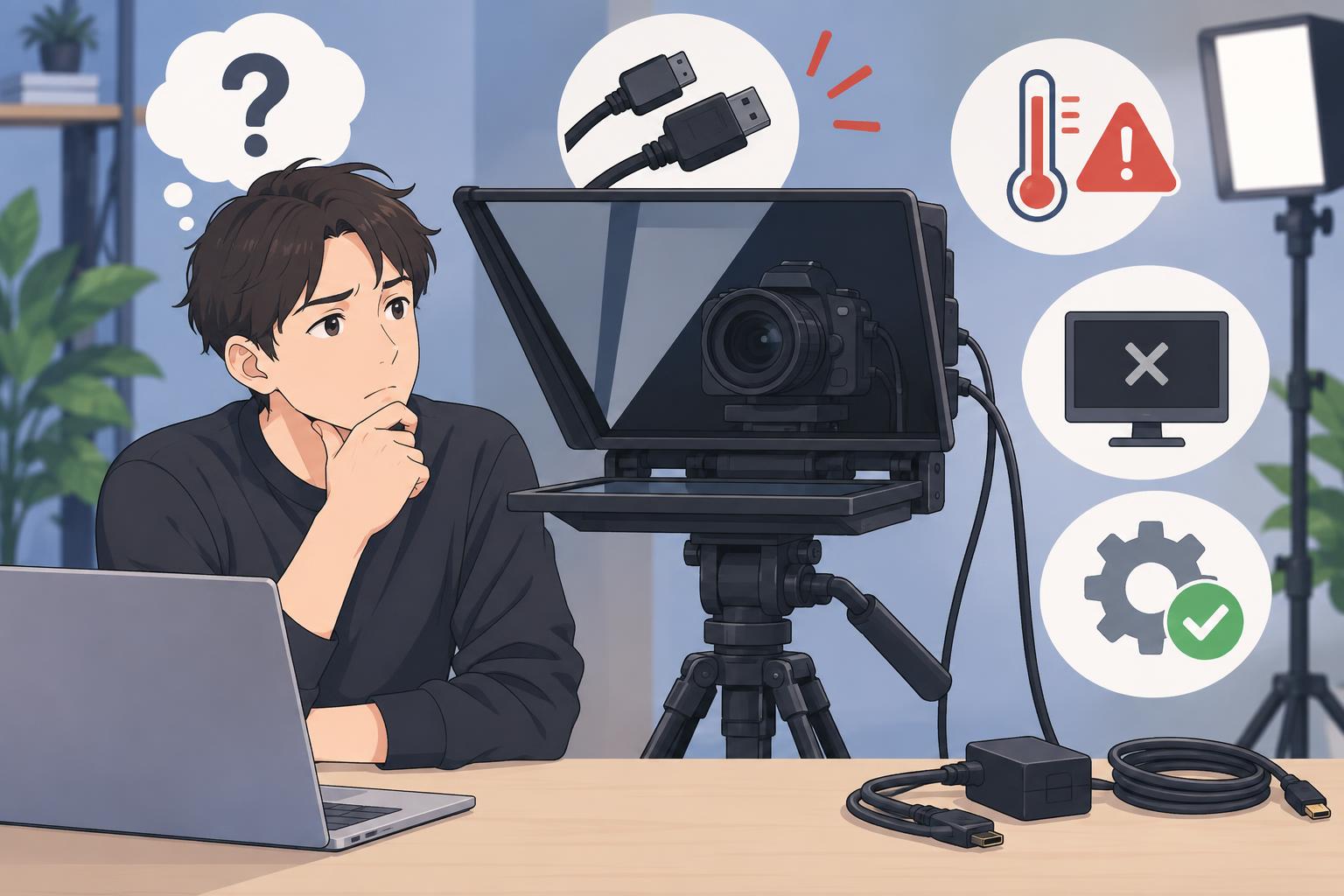
PC/Mac側でPrompter XLがディスプレイとして認識されない場合、まずは接続ポートの仕様を確認してください。DisplayPort Alternate Mode非対応のUSBポートや、給電能力が不足しているUSB 2.0ポートでは動作しません。また、バスパワー駆動のUSBハブを経由している場合は、PC本体のポートへ直接接続するか、外部電源供給型のThunderbolt/USBドックに接続を変更することで電力・帯域不足のトラブルを解消できます。
広角レンズ使用時におけるケラレ(画面端の映り込み)の解消策
焦点距離が極端に短い超広角レンズ(フルサイズ換算で20mm以下など)を使用する場合、プロンプターのフレーム端が画角に映り込む(ケラレ)ことがあります。この場合は、レンズの焦点距離を24mm〜35mm程度まで望遠側に調整するか、Prompter XLとレンズの密着度を上げて隙間を最小化してください。また、カメラ側のクロップ機能やデジタルズームをわずかに併用することも有効な対策となります。
ビームスプリッターガラスの品質を保つメンテナンスと清掃方法
ビームスプリッターガラスは精密な光学コーティングが施されているため、清掃時は細心の注意が必要です。乾いた布で強く擦るとコーティング剥離や傷の原因となるため、まずはブロアー等でホコリを除去し、専用のレンズクリーニング液とマイクロファイバークロスを使用して中心から外側に向けて優しく拭き取ってください。使用後は付属の保護カバーを装着し、粉塵や物理的な衝撃から保護することが推奨されます。
ファームウェアおよびCamera Hubの最新版アップデート手順
システムの安定性維持および新機能の追加に対応するため、Camera HubソフトウェアおよびPrompter XL本体のファームウェアは常に最新の状態に保つことが重要です。Camera Hubの「設定」メニューからアップデートの有無を確認し、更新が通知された際は指示に従ってアップデートを実行してください。アップデート中はUSBケーブルの抜き差しや電源遮断を行わないよう注意し、安全に完了させてください。