050-3158-3507
 お問い合わせ








写真でDaVinci Resolveを使うなら「カラーマネージド」から|DRUMダイジェスト〈D2〉
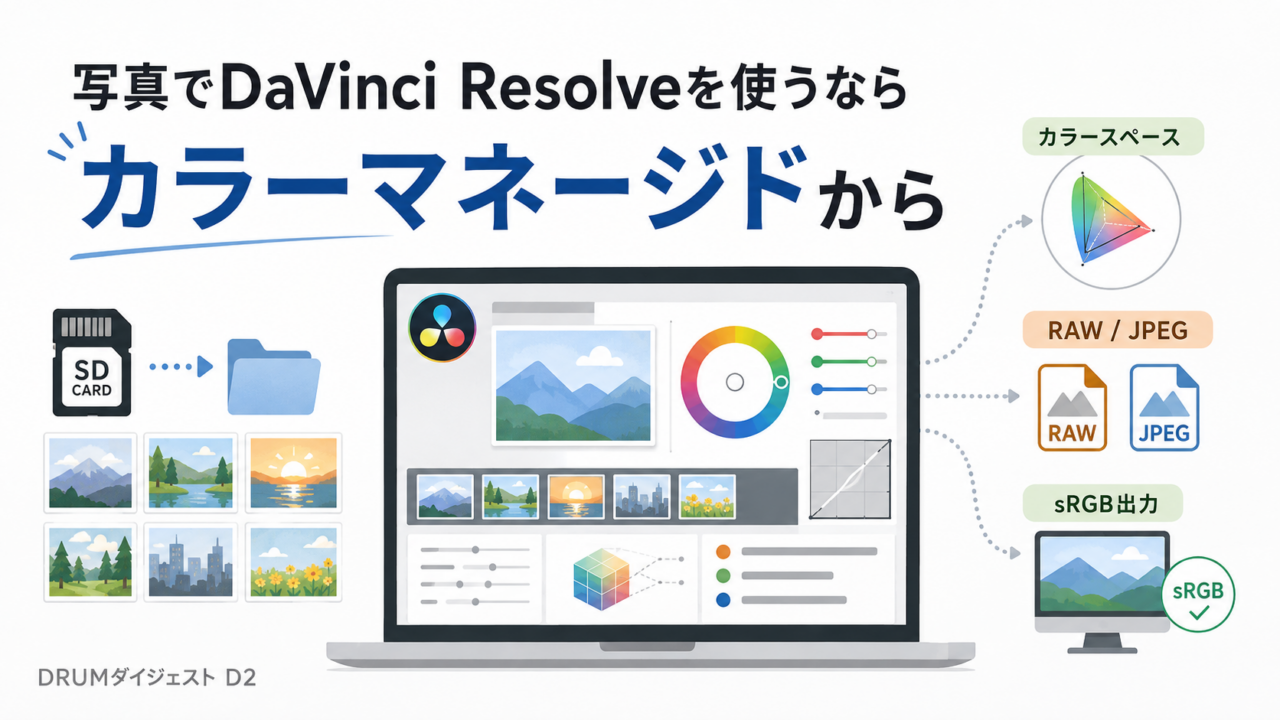
DaVinci Resolveのフォトページで写真家が最初につまずくのが、カラーマネジメントです。「REC.709って書いてあるけど、これ何?」「色空間はどこで決めるの?」——写真の現場ではあまり意識しない設定が、動画ソフトでは最初に決めることになっているからです。DRUM(DaVinci Resolve User Meeting)のこの回では、その悩みどころを実機で整理しています。
結論はかなりシンプルで、「DaVinci YRGB カラーマネージドにして、出力の色だけ決めておけばいい」。その理由と、そこに至るまでの話がこの動画に詰まっています。
この動画でわかること
- SDカードのフォルダごとメディアプールに放り込む、いちばん速い取り込み方
- JPEGとRAWで、触れるパラメータの場所が変わる話
- DaVinci YRGB と DaVinci YRGB カラーマネージドの違い
- 写真なら「プロジェクト単位で色を決める」べき理由
取り込みは「フォルダごとドン」でいい
この回の冒頭は、いたって実務的な話から始まります。カメラのSDカードの中にある「100_NIKON」のようなフォルダを、そのままメディアプールにドラッグして放り込むだけ。
「読み込み早いですよね」「早い。Lightroomとかだとここからプレビュー作るんで、結構時間かかるじゃない」
プレビュー生成の待ちがなく、ほぼ瞬時に見られるようになる。この速さは、枚数を扱う写真の現場ではかなり効きます。RAWをフォトアルバムに入れれば、そこから現像がスタートです。
なお、JPEGを入れるとインスペクターの「写真」パラメータ、RAWを入れると「ロー」パラメータと、触れる場所が変わります。それぞれできることが微妙に違うので、どちらが優れているという話ではなく「どちらも選べる」と考えるのがよさそうです。
本題:カラースペースをどこで決めるか
写真の人がいちばん気になるのが、RAWを読み込んだときにREC.709になっている点。そして最後にJPEGを書き出すとき、その色がどうなるのか。
プロジェクト設定では、タイムラインのカラースペース・出力のカラースペースをそれぞれ指定できます。ただ、この回で示された個人的なおすすめは、そこを1つずつ触るのではなく——
・DaVinci YRGB = マニュアル。自分で全部決めるモード。
・DaVinci YRGB カラーマネージド = オート。目的地さえ決めれば、道中をいい感じに下ごしらえしてくれるモード。
カラーマネージドにしたうえで、処理モードをSDR(プリント向けならこちら)、出力のカラースペースをsRGBにしておく。あとはRAWファイル側の変換はDaVinciが自動でやってくれるので、純粋に「絵をどう作るか」だけに集中できます。
「目的地さえ設定してあげれば、その道中をなんかいい感じに下ごしらえしてくれるっていうモードなんですけど」
P3やAdobe RGBも選べますが、チェックを外して手動設定に降りる必要があります。「お年配の方に説明するのは難しいですね」「自動カラーマネジメントでいい気がする」というやりとりのとおり、迷ったら自動で問題ありません。
なぜ動画ソフトは色空間にうるさいのか
写真には「プリント(紙)」という、何十年も前から確立した最終アウトプットがあります。一方の動画は、最終アウトプットが何なのかによって色空間を選ばなければならない。しかも複数人でデータをバトンタッチするのがプロの現場なので、共通規格に一度そろえてから作業し、最後に出力の色空間へ変換するという手順が定着しました。VFXでCGと実写を合成する前に色空間をそろえるのも、同じ発想です。
おもしろいのは、写真ソフト側も裏でカラーマネジメントをしているという指摘。Photoshopは取り込んだ時点で広い色域に置かれます。つまり写真の人も知らないうちに使っていたものが、DaVinciでは分かりやすい場所に出してある、というだけの話なんですね。
写真は枚数が多いから、プロジェクト単位で決める
実務的な結論はここです。写真は現像する枚数が多いので、1枚ずつsRGBを指定していられない。プロジェクトごとに色を決めてしまうのが早い。動画出身には「昔ながらのYRGBでやってます」という人も根強くいますが、写真から入るならカラーマネージドのほうが素直、というのがこの回の見立てでした。
この設定を試すのに必要なもの
カラーマネジメントの検証はフォトページ(無料版でも利用可)でできますが、後の回で出てくるAI系の機能はDaVinci Resolve Studioが必要です。
→ USBドングル版:
→ ライセンス版(1ライセンスで2台まで起動できるタイプ):
カラーマネジメントこそ「借りて試す」価値がある
色の設定は、突き詰めると自分の環境で見たときにどう見えるかがすべて。ここはスペック表がいちばん役に立たない領域でもあります。
- sRGB出力にしたとき、自分のモニターでいつものプリントと合うのか
- Adobe RGB相当の広い色域のモニターで見ると、どこまで違って見えるのか
- カラーマネージドの自動変換が、自分の好みの仕上がりとズレないか
→ 撮影現場で色の基準を残しておくカラーチェッカー: