050-3158-3507
 お問い合わせ








RICOH GR IIIx(GR3x)の特徴とスナップ撮影に適した理由

40mm相当の標準画角が生み出す自然なスナップ写真
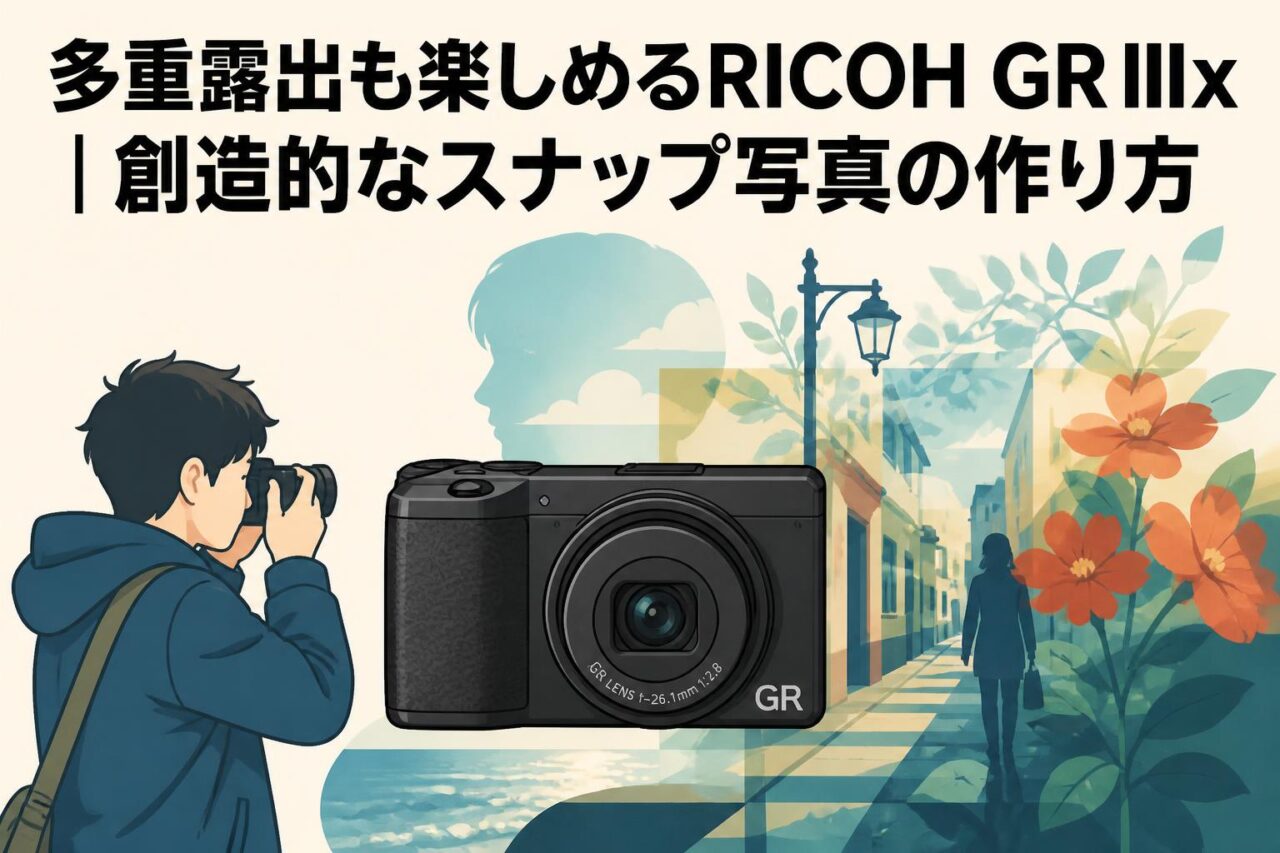
RICOH GR IIIx(GR3x)は、35mm判換算で約40mm相当の画角を採用した高級コンデジです。広角寄りの28mm相当を搭載するGR IIIと比べ、被写体との距離感を保ちながら撮影しやすく、人物、店内、街角、テーブルフォトなどを自然な遠近感で記録できます。目で見た印象に近い構図を作りやすいため、日常のスナップ撮影では特に扱いやすい画角です。
40mm相当は、背景を適度に取り込みながら主題を明確にできる点も魅力です。ポートレートでは、被写体に不用意に近づきすぎず、周囲の空気感も含めた写真に仕上げられます。撮影前に「何を主役にするか」「背景に不要な要素がないか」を確認し、半歩前後に移動してフレーミングを整えることで、GR IIIxらしい端正なスナップ写真を作りやすくなります。
高級コンデジならではのAPS-Cセンサーと高画質
GR IIIxには、有効約2424万画素のAPS-CサイズCMOSセンサーが搭載されています。一般的なコンデジより大型のセンサーを備えているため、細部の描写、階調、暗部の粘りに優れ、光の少ない屋内や夕方の街並みでも高画質を維持しやすいことが特徴です。レンズはGRレンズとして設計されており、コンパクトなボディでありながら解像感の高い写真を目指せます。
記録形式はJPEGに加え、RAW(DNG)にも対応しています。撮影時の明るさや色を後から細かく調整したい場合は、RAW+JPEGでの記録が有効です。ただし、RAWデータは容量が大きくなるため、SDカードの空き容量と転送環境を事前に確認してください。作品づくりではRAW、共有を優先するスナップではJPEGというように、用途別に使い分けると効率的です。
コンパクトなボディと素早い操作性を活かす方法
RICOH GR IIIxは、バッグや上着のポケットにも収めやすいコンパクトなデジタルカメラです。携帯性が高いため、撮影目的で出かける日だけでなく、通勤、買い物、旅行、散歩などの日常に持ち出しやすい点が大きな利点です。撮りたい場面でカメラが手元にあることは、スナップ撮影において画質や機能と同じくらい重要です。
操作を素早くするには、よく使う機能をADJ.レバーやFnボタンに割り当て、撮影前に設定を固定しておく方法が有効です。例えば、露出補正、イメージコントロール、クロップ、スナップ距離などをすぐ呼び出せるようにすると、メニューを開く時間を減らせます。また、電源オンから撮影までの動作を習慣化し、持ち上げる、構える、撮るという流れを身体に覚えさせることが、決定的瞬間への対応力につながります。
多言語対応モデルを選ぶ際に確認したいポイント
RICOH GR IIIxには、販売地域や流通形態によりメニュー言語の仕様が異なる場合があります。多言語対応モデルを検討する際は、日本語表示の有無だけでなく、英語、中国語、韓国語など、使用予定の言語が実際に選択できるかを販売ページやメーカー仕様で確認することが重要です。海外利用、海外在住の家族への贈答、法人での共用などでは、言語設定の確認が特に欠かせません。
また、「SDカード64GB+2 in 1 SDカードリーダー付属」といったセット商品は、RICOH純正の同梱品ではなく、販売店独自の付属品であることがあります。SDカードの速度規格、カードリーダーの端子形状、スマートフォンやパソコンとの互換性、保証の対象範囲を確認してください。カメラ本体の保証条件と付属アクセサリーの保証条件は分けて確認すると安心です。
多重露出で表現を広げるRICOH GR IIIxの基本設定

GR IIIxで多重露出を設定する手順と撮影の流れ
多重露出は、複数回の露出を一枚の写真に重ね、現実には存在しない時間や空間を表現する撮影方法です。GR IIIxでは撮影設定から多重露出を選び、撮影枚数や合成方法を確認したうえで撮影を開始します。設定項目の名称や操作手順はファームウェアのバージョンによって表示が異なる可能性があるため、実機のメニューと使用説明書を併せて確認してください。
基本的な流れは、最初に背景や大きな形を撮影し、続いて人物、光、看板、植物などの要素を重ねる方法です。最初の一枚は写真全体の土台になるため、明暗と構図を慎重に決めます。二枚目以降は、画面内のどこに重ねたい要素を配置するかを意識してください。撮影後に確認し、意図しない重なり方であれば撮り直すという工程を繰り返すことで、多重露出の仕上がりが安定します。
露出補正と明るさを整える多重露出の基礎
多重露出では、複数の画像情報が重なるため、通常撮影と同じ感覚で露出を決めると全体が明るくなりすぎたり、白飛びが目立ったりすることがあります。特に空、窓、照明、反射面など明るい部分を重ねる場合は、露出補正をマイナス側に調整し、ハイライトを残す意識が必要です。撮影後に再現できない白飛びを避けることが、作品の完成度を左右します。
まずは一枚目をやや暗めに撮影し、二枚目以降で光や被写体を追加する方法がおすすめです。液晶モニターの見た目だけで判断せず、ハイライト警告やヒストグラムを活用すると、明るさの偏りを把握しやすくなります。暗部は後から持ち上げられる場合がありますが、ハイライトの階調は失われると戻しにくいため、明るい部分を優先して管理することが多重露出の基本です。
失敗を防ぐための構図づくりと重ね方の考え方
多重露出では、被写体を単に重ねるのではなく、画面内に「余白」を作ることが重要です。例えば、一枚目で建物の壁や空、道路など比較的情報量の少ない場所を確保し、その余白に人物や植物、ネオンなどを重ねると、主題が見えやすくなります。最初から画面全体が複雑な被写体では、二枚目以降の要素が埋もれやすくなります。
被写体の輪郭を利用することも有効です。横顔、窓枠、樹木、看板の文字など、形が明確なものを選ぶと、重なりに意図が生まれます。手持ち撮影では位置ずれも表現の一部になりますが、建築物や文字を正確に重ねたい場合は、カメラを安定させて撮影してください。最初は二つの要素だけで構成し、狙い通りに合成できるようになってから複雑な表現へ進むと失敗を減らせます。
カメラ内RAW現像で多重露出作品を仕上げる方法
GR IIIxはカメラ内RAW現像に対応しており、パソコンを使わずにJPEGの仕上がりを調整できることが魅力です。RAWで残した単写データは、露出補正、ホワイトバランス、イメージコントロール、コントラスト、シャープネスなどを見直しながら現像できます。多重露出を行う前に、素材として使う単写の色や明るさを検討する際にも役立ちます。
多重露出の合成後データについては、記録形式や現像可否が撮影設定によって異なるため、撮影前に確認してください。基本的には、合成前の素材をRAWで保存し、必要に応じてカメラ内RAW現像で整えたJPEGを作る運用が安全です。作品の方向性を決める際は、露出を大きく変えすぎず、色温度、彩度、コントラストを少しずつ調整しましょう。元データを残しておけば、別の作風にも再現できます。
イメージコントロールを活用した創造的なスナップ撮影

イメージコントロールの種類と写真表現への影響
RICOH GR IIIxのイメージコントロールは、JPEG写真の色、コントラスト、粒状感、彩度などを変化させ、撮影時の仕上がりを選べる機能です。スタンダード、ビビッド、モノトーン、ハイコントラスト白黒、ポジフィルム調などを活用することで、同じ被写体でも異なる印象の写真を作れます。撮影後の編集を最小限にしたい場合にも便利な機能です。
イメージコントロールは、被写体だけでなく光の状態に合わせて選ぶことが重要です。曇天で色が弱い街並みにはポジフィルム調、強い日差しによる影を活かす場面にはハイコントラスト白黒、人物の肌や日常の記録にはスタンダードなど、目的を決めて使い分けます。RAW+JPEGで撮影すれば、JPEGでは選んだ表現を確認しながら、RAWでは後から別の方向性を検討できます。
ポジフィルム調で街並みを印象的に撮影するコツ
ポジフィルム調は、発色やコントラストを活かした印象的な写真を作りたい場合に適したイメージコントロールです。商店街の看板、赤や青のドア、古い車、カフェのテーブル、夕方の街角など、色そのものが主役になる場面で効果を発揮します。GR IIIxの40mm相当は、被写体に寄りすぎず、街の背景と色彩の関係を整理しやすい画角です。
撮影時は、色数を絞ることを意識してください。画面内に多くの色が入りすぎると、ポジフィルム調の強い発色が散漫に見えることがあります。主役となる色を一つ決め、それを引き立てる背景を探すと、まとまりのある写真になります。また、直射日光の強い時間帯はハイライトが強くなりやすいため、露出補正を活用して明るい部分を守ることが重要です。
ハイコントラスト白黒で光と影を際立たせる方法
ハイコントラスト白黒は、色を排除して光、影、形、質感に注目させる表現です。朝夕の斜めの光、ビルの影、駅の階段、雨上がりの路面、人のシルエットなど、明暗差のある被写体と相性があります。色彩情報がなくなる分、構図の強さがそのまま写真に表れるため、背景の整理をより意識する必要があります。
撮影では、被写体の明るい部分と暗い部分が明確に分かれる位置を探してください。人物を撮る場合は、顔全体を明るく写すよりも、横からの光で輪郭を作るとドラマ性が高まります。露出はハイライト基準で決め、白い部分が広がりすぎないよう確認します。黒つぶれも表現として使えますが、主題まで暗く消えないよう、撮影直後に拡大表示で確認する習慣を持つと安心です。
色調整とカスタム設定で自分らしい作風を作る手順
GR IIIxでは、イメージコントロールを基準にして、彩度、色相、コントラスト、シャープネス、シェーディング、周辺減光、粒状感などを調整できます。自分らしい作風を作るには、最初から大きく設定を変えるのではなく、基準となるイメージコントロールを一つ選び、一項目ずつ変化を確認することが大切です。変更前後の写真を比較できるよう、同じ被写体で試写してください。
例えば、落ち着いた街の記録を目指す場合は彩度を少し抑え、コントラストを強くしすぎない設定が向きます。一方、印象的な旅行写真では、ポジフィルム調をベースに色をわずかに強める方法もあります。完成した設定はユーザーモードに登録しておくと、撮影シーンごとにすばやく呼び出せます。設定名を用途別に整理しておくと、再現性のある撮影が可能です。
パンフォーカス・マクロ・クロップモードを使い分ける撮影術

パンフォーカスで決定的瞬間を逃さないスナップ撮影
スナップ撮影では、オートフォーカスが合焦するまでのわずかな時間に、表情や人の動きが変わることがあります。GR IIIxではスナップフォーカスを活用し、あらかじめピント位置を設定することで、素早く撮影できます。絞りを適度に絞り、被写界深度を深くすることで、設定距離の前後に広くピントが合ったパンフォーカスに近い状態を作れます。
歩きながら人物や街の動きを撮る場合は、撮影距離を想定してスナップ距離を決めます。例えば、少し離れた歩行者を撮るなら数メートル付近、店頭やテーブル周りならより近い距離を基準に設定します。明るい屋外では絞りを絞りやすく、パンフォーカス的な撮影に向きます。撮影前に自分の歩幅と被写体までの距離を意識すると、ピントの成功率が上がります。
マクロ撮影で日常の小さな被写体を印象的に写す
GR IIIxはマクロ撮影にも対応しており、花、料理、雑貨、手元、古い紙の質感、雨粒など、日常にある小さな被写体を印象的に撮影できます。通常のスナップでは見過ごしやすい細部に目を向けることで、写真の題材が大きく広がります。40mm相当の画角は、被写体を程よく切り取りながら、背景との関係も作りやすい点が特徴です。
近接撮影では被写界深度が浅くなるため、ピントを合わせる位置が特に重要です。花なら雄しべや花びらの縁、料理なら主役の具材、雑貨ならロゴや質感のある部分など、見せたい一点を明確にしてください。手ぶれや被写体ぶれを防ぐため、シャッタースピードも確認します。背景をぼかすだけでなく、背景の色や明るさを選ぶことで、主題がより際立つマクロ写真になります。
クロップモードを使った画角変更と構図の整え方
GR IIIxのクロップモードを活用すると、40mm相当を基準に、より狭い画角で被写体を大きく捉えられます。撮影位置を変えられない場面や、人物、建物の一部、遠くの看板などを強調したい場合に便利です。クロップは単純な拡大ではなく、撮影時に画面内の不要な情報を減らし、主題に視線を集中させるための構図機能として活用してください。
ただし、クロップモードでは記録画素数が変化するため、大きくプリントする予定がある場合や細部を残したい場合は注意が必要です。迷ったときは標準画角でRAWも保存しておき、後からトリミングを検討する方法もあります。一方で、撮影時に画角を決めることは、構図を磨く練習にもなります。50mm相当や71mm相当の見え方を意識し、背景を整理してからシャッターを切りましょう。
NDフィルター内蔵機能を活かす晴天時の撮影設定
GR IIIxはNDフィルター内蔵機能を備えており、明るい屋外で光量を抑えたい場合に役立ちます。晴天の昼間に絞りを開けて背景をぼかしたいときや、シャッタースピードの上限を意識したいとき、動画的な動感を意識して低速シャッターを使いたいときなどに有効です。外付けフィルターを装着せずに使えるため、携帯性を損ないません。
例えば、人物を明るい屋外で撮影する際、背景を柔らかくぼかしたい場合は、絞りを開き、必要に応じてNDフィルターをオンにします。水の流れや人の動きを少し流したい場合も、NDフィルターを使うことでシャッタースピードを下げやすくなります。ただし、暗くなる夕方や屋内では不要な場合があります。撮影環境に応じてオート、オン、オフを使い分けてください。
RICOH GR IIIxを快適に使うSDカードと撮影後の管理方法

付属SDカード64GBの容量目安とおすすめの記録設定
RICOH GR IIIx デジタルカメラ(GR3x)にSDカード64GBが付属するセットは、購入直後から撮影を始めやすい点がメリットです。64GBの容量があれば、JPEG中心のスナップ撮影では十分な枚数を記録できます。一方、RAW+JPEGで撮影する場合や旅行中に大量撮影する場合は、容量消費が早くなるため、予備カードを用意しておくと安心です。
おすすめの記録設定は、日常の記録や即時共有を重視するならJPEG、作品制作や編集の自由度を重視するならRAW+JPEGです。SDカードを選ぶ際は、容量だけでなく、信頼できるメーカー品であること、SD規格や転送速度がカメラに適していることも確認してください。撮影前にはカメラ本体でカードをフォーマットし、重要な写真が入ったカードを誤って初期化しないよう管理ルールを決めておきましょう。
2 in 1 SDカードリーダーで写真を転送する手順
2 in 1 SDカードリーダー付属のセットでは、SDカードをカメラから取り出し、カードリーダーをスマートフォン、タブレット、またはパソコンへ接続して写真を転送できます。最初にカードリーダーの端子形状を確認し、USB Type-C、USB-A、Lightningなど、使用する機器に対応しているかを確認してください。端子の変換アダプターが必要になる場合もあります。
転送手順は、カメラの電源を切る、SDカードを取り出す、カードリーダーに装着する、接続先の端末で写真アプリまたはファイル管理アプリを開く、保存先を指定してコピーする、という流れです。コピー中にカードを抜いたり端末の電源を落としたりすると、データ破損の原因になります。転送後は写真が正常に開けることを確認し、バックアップが完了するまでSDカードの画像を削除しない運用が安全です。
RAW・JPEGデータを効率よく保存して管理する方法
RAWとJPEGを併用する場合は、撮影日、場所、案件名などを基準にフォルダを整理すると管理しやすくなります。例えば「2026-07-街歩き」「2026-07-ポートレート」のように日付と内容を組み合わせると、後から写真を探す手間を減らせます。RAWは編集用の原本、JPEGは確認・共有用として位置付け、役割を明確にすると効率的です。
保存先は一か所だけにせず、パソコン本体、外付けストレージ、クラウドストレージなどに複数保存することをおすすめします。特に仕事で使うポートレートや旅行の記録など、撮り直しが難しい写真は、少なくとも二つ以上の場所にバックアップしてください。SDカードは保管場所ではなく撮影用の媒体と考え、転送とバックアップが終わった後にカメラ内でフォーマットする習慣を作ると、カード容量を安定して使えます。
ポートレートから日常スナップまで楽しむ実践チェックリスト
RICOH GR IIIxを持ち出す前には、基本設定を短時間で確認する習慣を作ると撮影ミスを防げます。特にスナップ撮影では、前回の設定が残っていることで、意図しない露出、白黒設定、クロップ状態のまま撮影してしまうことがあります。以下の項目を確認してから撮影を始めると、ポートレートから日常の記録まで快適に楽しめます。
- SDカードの空き容量とバッテリー残量を確認する
- JPEG、RAW、RAW+JPEGの記録形式を確認する
- イメージコントロールとホワイトバランスを確認する
- スナップフォーカス、マクロ、通常AFの状態を確認する
- クロップモードとNDフィルターの設定を確認する
- 露出補正が意図した値に戻っているか確認する
- 撮影後は2 in 1 SDカードリーダーなどで転送し、複数箇所へ保存する
GR IIIxは、小型のデジカメでありながら、スナップ撮影、多重露出、マクロ撮影、カメラ内RAW現像まで幅広く楽しめる一台です。設定を理解し、自分の撮影スタイルに合わせて使い込むことで、日常の何気ない場面を自分らしい写真として残せるようになります。