
 050-3158-3507
 お問い合わせ

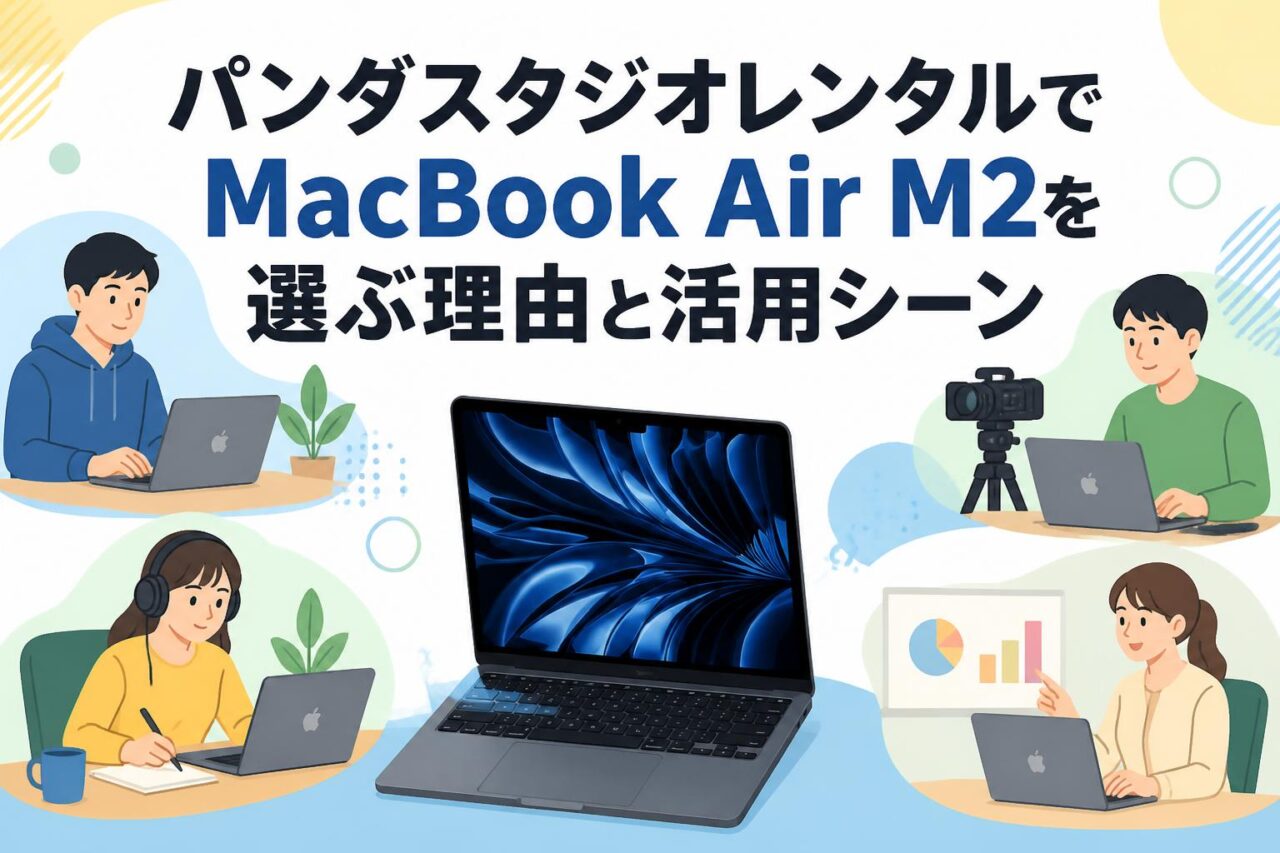







パンダスタジオレンタルでMacBook Air M2(FLY33J/A)を選ぶ理由
必要な期間だけMacBook Airを借りられるレンタルのメリット
パンダスタジオレンタルでは、Apple 13インチMacBook Air M2チップ搭載モデルを、必要な期間に合わせて利用できます。購入では初期費用が大きくなりますが、レンタルであれば数日間の出張、イベント対応、研修、映像制作案件などに限定して導入できます。急なテレワーク環境の整備や、既存PCの故障時における代替機の確保にも有効です。MacBook Airを初めて業務利用する企業にとっては、操作性、アプリケーションの互換性、周辺機器との接続性を実務環境で確認できる点も大きなメリットです。
購入前の検証や短期プロジェクトに適した活用方法
MacBook Air M2は、購入前の検証機としても活用しやすいノートパソコンです。社内のMicrosoft 365、Google Workspace、Zoom、Slack、Adobe Creative Cloud、Final Cut Proなどが円滑に利用できるかを事前に確認できます。また、動画編集担当者の増員、展示会用コンテンツの制作、期間限定のキャンペーン運用、採用イベントなど、短期プロジェクトで必要になるPCの追加にも適しています。Appleシリコン搭載Macの処理性能やバッテリー駆動時間を実際の業務で評価してから、購入台数や上位機種の必要性を判断できます。
ミッドナイトカラーの13インチMacBook Air FLY33J/Aの特徴
FLY33J/Aは、ミッドナイトカラーを採用した13インチMacBook Airです。落ち着いた濃紺系のカラーは、ビジネスシーン、セミナー、商談、クリエイティブ制作現場でも自然に使いやすいデザインです。薄型・軽量のアルミニウムユニボディは持ち運びやすく、限られた作業スペースでも設置しやすいことが特徴です。13インチのLiquid Retinaディスプレイは、資料作成、表計算、ブラウザ作業、写真確認、動画プレビューまで幅広い用途に対応します。レンタル利用時には、外観の状態や付属品、必要なアダプター類も事前に確認しておくと安心です。
テレワーク・出張・イベント現場で求められる携帯性
MacBook Air M2は軽量で薄く、テレワークと外出先での作業を行き来する利用者に適しています。自宅、オフィス、コワーキングスペース、顧客先、撮影現場などへ持ち運びやすく、移動時の負担を抑えられます。ファンレス設計のため、会議中や収録現場でも動作音を気にしにくい点も実務上の利点です。長時間バッテリーとMagSafe充電により、コンセントが少ない会場や移動中の作業にも対応しやすくなります。携帯性を重視しながら、資料作成や動画確認も行いたい場合に有力な選択肢です。
Apple M2チップ搭載13インチMacBook Airの主要スペックと性能
8コアCPU・8コアGPU搭載Appleシリコンが実現する処理性能
Apple M2チップは、8コアCPUと8コアGPUを搭載し、一般的なオフィス業務から画像編集、短尺動画編集まで効率的に処理します。AppleシリコンはmacOSとの連携を前提に設計されており、ブラウザ、オンライン会議、資料作成、複数アプリの同時利用といった日常業務で軽快な操作感を期待できます。M2搭載MacBook Airはファンレス設計のため、静かな環境での執筆、会議、編集作業にも向いています。一方で、長時間の高負荷レンダリングや高度な3D制作を継続する用途では、冷却性能を備えたMacBook Proなどとの比較が重要です。
8GBメモリと256GB SSDで対応できる業務・クリエイティブ作業
8GBメモリと256GB SSDの構成は、メール、Web会議、Office系アプリ、クラウドストレージ、資料作成、Webブラウジング、軽度から中程度の画像編集に適した基本構成です。SNS向け動画、プレゼンテーション用動画、短尺のYouTube動画なども、編集内容や素材の解像度を管理すれば対応できます。ただし、4K素材を大量に扱う案件、複数のAdobeアプリを同時に開く作業、大容量データの長期保存では、メモリ容量とストレージ容量に注意が必要です。外付けSSDやクラウドストレージを併用し、不要な素材を整理する運用が有効です。
Liquid Retinaディスプレイによる画像・動画コンテンツの視認性
13インチMacBook AirのLiquid Retinaディスプレイは、高精細な表示により、文字情報、写真、動画、Webコンテンツを見やすく確認できます。画像編集では細部の確認、デザイン作業では文字やレイアウトのチェック、動画編集ではタイムラインやプレビューの確認を行いやすい点が特長です。P3広色域に対応しているため、対応コンテンツの色表現を意識した制作にも役立ちます。ただし、厳密な印刷色校正や放送用途のカラーグレーディングでは、専用の外部モニターやキャリブレーション環境を用意することが重要です。
MagSafe充電と長時間バッテリーが支えるモバイルワーク
MacBook Air M2はMagSafe 3充電ポートを備え、充電ケーブルを磁力で接続できます。ケーブルに足を引っかけた際に本体ごと落下するリスクを抑えやすく、デスク周辺やイベント会場での運用に便利です。また、バッテリー駆動時間が長く、会議、資料作成、Web閲覧、動画確認などをコンセントから離れた場所で進めやすくなります。実際の駆動時間は画面の明るさ、通信状況、利用アプリ、動画編集などの負荷によって変動します。長時間の現場運用では、純正または適切なUSB-C電源アダプター、モバイル電源の準備も検討しましょう。
MacBook Air M2のライバル機種との比較ポイント
MacBook Proと比較したMacBook Air M2の強みと選び分け
MacBook Air M2の強みは、薄型・軽量、静音性、携帯性、日常業務に十分な処理性能のバランスです。テレワーク、営業活動、出張、学校行事、短尺動画編集などでは、持ち運びやすいMacBook Airが有力です。一方、MacBook Proは冷却ファン、高性能チップの選択肢、より多い端子構成、長時間の高負荷処理に適した設計が特徴です。長尺4K動画の編集、複雑なエフェクト処理、3Dレンダリング、複数の外部ディスプレイを常用する場合はMacBook Proが適するケースがあります。用途と作業時間を基準に選び分けることが重要です。
Windowsノートパソコンと比較するAppleシリコンの利便性
Windowsノートパソコンと比較する際は、処理性能だけでなく、OS、業務アプリ、周辺機器、ファイル形式、社内IT環境との適合性を確認する必要があります。MacBook Air M2は、iPhoneやiPadとの連携、AirDrop、iCloud、FaceTimeなど、Apple製品を利用する環境で特に利便性を発揮します。また、Appleシリコン向けに最適化されたアプリでは、電力効率と操作性の両立が期待できます。一方、Windows専用の業務システム、特殊なドライバー、独自の社内ソフトを利用する場合は、macOS対応状況を事前に検証してください。レンタルはその検証に適しています。
動画編集・画像編集で確認したいGPU性能とメモリ容量
動画編集や画像編集では、8コアGPUの性能に加え、編集する素材の解像度、コーデック、エフェクト数、同時に起動するアプリケーション、メモリ容量を確認することが重要です。MacBook Air M2の8GBメモリは、SNS動画、短尺のプロモーション動画、写真の選定やレタッチなどに活用できます。ただし、高解像度RAWデータ、大量のレイヤーを持つ画像、複数カメラの4K映像、長尺動画の書き出しでは余裕が少なくなる場合があります。プロキシ編集、外付けSSDの活用、不要アプリの終了などにより、作業を安定させやすくなります。
端子構成・外部ディスプレイ・周辺機器の対応状況を比較
MacBook Air M2の主な端子は、MagSafe 3充電ポート、Thunderbolt/USB 4対応USB-Cポート2基、3.5mmヘッドフォンジャックです。USB-A機器、有線LAN、HDMIディスプレイ、SDカードなどを利用する場合は、USB-Cハブや変換アダプターが必要になることがあります。M2搭載13インチMacBook Airは、基本的に外部ディスプレイ1台の接続に対応するため、複数画面を常用する業務では仕様確認が欠かせません。会議室やイベント会場でプロジェクターへ接続する場合は、HDMI変換アダプターの規格、解像度、HDCP対応状況も事前に確認しましょう。
MacBook Air M2を活用できるビデオ編集・制作のシーン
SNS動画やYouTube動画の編集におけるMacBook Air M2の活用
MacBook Air M2は、Instagramリール、TikTok、YouTubeショート、商品紹介動画、採用動画など、短尺コンテンツの編集に活用できます。撮影した動画を取り込み、不要部分のカット、テロップ追加、BGM挿入、簡単な色調整、書き出しまでを1台で進められます。8コアCPUと8コアGPUにより、日常的な編集作業をスムーズに行いやすい構成です。容量256GBのSSDを効率的に使うためには、撮影素材や書き出しデータを外付けSSDへ保管する運用が適しています。納品形式、縦横比、解像度、フレームレートを案件開始時に決めておくことも重要です。
Final Cut ProやiMovieを使った短尺映像制作の進め方
iMovieは、初めて映像編集を行う担当者でも扱いやすく、カット編集、タイトル、BGM、トランジションなどの基本機能を利用できます。より細かな編集や効率的な制作フローを求める場合は、Final Cut Proの活用を検討できます。短尺映像制作では、最初に素材を整理し、構成案に沿ってタイムラインへ配置し、テロップや音声を調整してから書き出す流れが基本です。MacBook Air M2で作業する際は、長時間の高負荷処理を連続させるより、プロキシメディアの利用や適切な書き出し設定を取り入れることで、安定した編集環境を整えやすくなります。
Liquid Retinaディスプレイを生かす写真編集・デザイン作業
Liquid Retinaディスプレイは、写真の明るさ、構図、色合い、文字の見え方を確認しながら行う編集作業に役立ちます。撮影現場での写真セレクト、ECサイト用の商品画像作成、SNS投稿用バナー、プレゼン資料のデザイン、サムネイル制作などに活用できます。Adobe Photoshop、Lightroom、Canva、Affinity系アプリなど、利用するソフトウェアのmacOS対応状況や契約条件は事前に確認してください。Web掲載を前提とする制作では、最終確認を複数のスマートフォンやブラウザで行うことも大切です。正確な色管理が必要な案件では外部モニターを併用しましょう。
空間オーディオ対応コンテンツの確認とプレゼンテーション活用
MacBook Air M2は、対応コンテンツにおける空間オーディオの再生確認にも活用できます。映像制作や音楽コンテンツの企画時に、対応するヘッドフォンやイヤフォンを組み合わせることで、立体的な音の表現を確認しやすくなります。また、内蔵スピーカーと高精細ディスプレイを利用すれば、少人数の打ち合わせや簡易プレゼンテーションも行えます。ただし、会議室、展示会、イベント会場など広い空間で音を届ける場合は、外部スピーカー、ミキサー、オーディオインターフェースの準備が必要です。再生前には音量や接続先を必ず確認してください。
テレワークから現場運用までMacBook Air M2の活用用法
オンライン会議・資料作成・クラウド業務を快適に行う方法
MacBook Air M2は、Zoom、Microsoft Teams、Google Meetなどを使うオンライン会議、PowerPointやKeynoteによる資料作成、Google DriveやOneDriveを利用するクラウド業務に適しています。快適に運用するには、安定したWi-Fi環境、必要に応じた有線LANアダプター、ヘッドセット、外付けWebカメラを準備すると効果的です。会議中に資料共有やブラウザ調査を行う場合は、不要なアプリやタブを閉じ、通知を整理しておくと作業に集中できます。業務アカウントへのログインには、多要素認証の設定や認証端末の準備も忘れないようにしましょう。
出張先でのプレゼンテーションと外部モニター接続の活用
出張先でMacBook Air M2をプレゼンテーションに使う場合は、会場の映像端子を事前に確認することが重要です。HDMI入力のプロジェクターやモニターが多い一方、USB-C入力、DisplayPort、ワイヤレス投影が必要な会場もあります。MacBook Air本体にはHDMI端子がないため、USB-C対応のHDMI変換アダプターまたはハブを準備してください。投影前には、画面解像度、音声出力先、スライド表示、動画再生、インターネット接続を確認します。重要な資料はクラウドだけでなく、本体や外付けストレージにも保存しておくと、通信障害時にも対応しやすくなります。
撮影現場でのデータバックアップと簡易編集の運用
撮影現場では、MacBook Air M2をデータ確認、素材バックアップ、簡易編集、クライアント確認用の再生端末として活用できます。カメラのメディアを取り込む際は、対応するカードリーダーやUSB-Cハブを用意し、ファイルのコピー完了後に容量と再生可否を確認します。バックアップは本体SSDだけに保存せず、外付けSSDなど複数の保存先へ複製する運用が推奨されます。256GB SSDは作業用としては便利ですが、大容量の4K動画を継続的に蓄積する用途には限りがあります。撮影日ごとのフォルダー整理と命名ルールを統一すると、編集工程を効率化できます。
レンタル前後に確認したいアプリ・データ・アクセサリーの準備
レンタル前には、使用するアプリケーションのmacOS対応状況、ライセンス認証方法、Apple IDや業務アカウントの扱い、必要な周辺機器を確認してください。動画編集を行う場合は、編集ソフト、フォント、素材、外付けSSD、カードリーダー、USB-Cハブ、HDMI変換アダプターなどを準備します。返却前には、業務データのバックアップ、クラウド同期の完了、各種サービスからのサインアウト、ブラウザ情報やダウンロードファイルの削除を行いましょう。初期化の要否や返却時の手順については、パンダスタジオレンタルの案内に従うことが重要です。付属の充電器・ケーブルも忘れずに返却してください。




























