
 050-3158-3507
 お問い合わせ








MSI Thin 15 B13Uの基本スペックとパンダスタジオレンタルで選ぶメリット
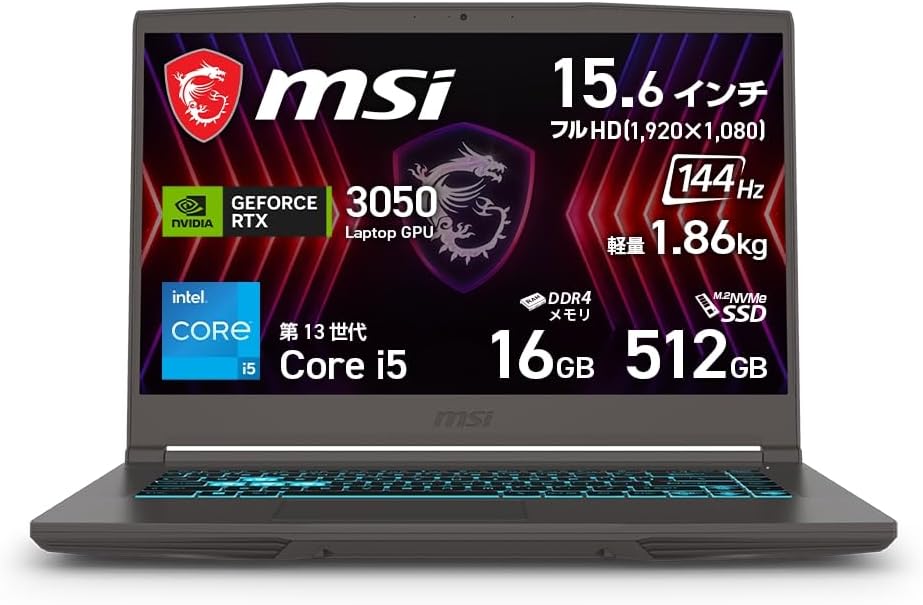
MSI(エムエスアイ)ゲーミングノートパソコン Thin 15 B13Uは、Core i5、GeForce RTX 3050、16GBメモリー、512GB SSDを搭載した15.6インチのWindows 11ノートPCです。パンダスタジオレンタルでは、Zoom、Microsoft Teams、OBS Studio、ATEM Software Control、無償版DaVinci Resolveがインストールされた状態で利用できるため、ライブ配信、動画編集、テレワーク、ゲーム実況、イベント収録などを短期間で立ち上げたい場面に適しています。本記事では、ライバル機種との比較、用途別の設定、レンタル時の実務的な活用法を解説します。
Core i5・GeForce RTX 3050・16GBメモリが配信と動画編集に適する理由
MSI Thin 15 B13Uは、日常業務だけでなく、映像を扱う業務にも対応しやすい構成です。Core i5は、ZoomやMicrosoft Teamsによる会議、Webブラウザ、資料作成、OBS Studioでの配信管理などを並行して実行する際に必要な処理性能を確保します。加えて、GeForce RTX 3050を搭載しているため、内蔵GPUのみの一般的なノートPCと比べ、映像エンコード、ゲーム画面の描画、DaVinci Resolveでの編集処理などで有利になります。
特に配信では、RTX 3050のNVENCエンコーダーを活用できる点が重要です。CPUだけで配信映像を圧縮するよりもCPU負荷を抑えやすく、ゲーム実況、画面共有、複数カメラの表示、テロップ表示を同時に行う構成でも安定性を確保しやすくなります。16GBメモリは、OBS Studio、ブラウザ、チャットツール、PowerPoint、音声制御ソフトを同時に開く実務運用に適した容量です。フルHDを中心としたライブ配信や動画編集であれば、レンタルPCとして十分に実用的な性能バランスといえます。
512GB SSDと15.6インチ画面が現場運用で提供する快適性
512GB SSDは、OS、配信用アプリケーション、編集ソフト、プロジェクトファイルを保存するための基本容量として扱いやすい構成です。SSDはHDDと比較して起動やファイル読み込みが高速であり、現場でPCを立ち上げてすぐにOBS StudioやZoomを開始したい場合にも役立ちます。動画素材を扱う際は容量を消費しやすいため、PC本体には進行中の案件や必要な素材を置き、完了済みデータは外付けSSDやクラウドストレージへ移す運用が適しています。
15.6インチ画面は、持ち運びやすさと作業領域のバランスに優れています。OBS Studioではプレビュー、シーン一覧、音声ミキサー、配信ステータスを確認する必要がありますが、15.6インチであれば基本的な配信操作を1画面で行えます。DaVinci Resolveではタイムライン、プレビュー、メディアプールを表示でき、現場での簡易編集にも対応可能です。長時間の編集や複数カメラを使う配信では、HDMI経由で外部モニターを追加すると、確認作業と操作の効率をさらに高められます。
Windows 11とインストール済みソフトウェアをすぐに使える利点
レンタルPCでは、到着後にソフトウェアを探し、インストールし、更新し、設定する時間が想定以上にかかることがあります。パンダスタジオレンタルのMSI Thin 15 B13Uは、Windows 11に加え、テレビ会議用Zoom、配信用OBS Studio、Microsoft Teams、ATEM Software Control、無償版DaVinci Resolveがインストール済みです。そのため、利用者はアカウントへのログイン、ネットワーク接続、カメラやマイクの接続確認を中心に準備を進められます。
例えば、急なオンラインセミナー、短期の動画制作、展示会のライブ配信、社内研修の収録といった案件では、PCのセットアップ工数を減らすことが重要です。ソフトウェアの互換性確認やインストーラーのダウンロードを省けることで、リハーサルに時間を充てやすくなります。ただし、配信サービスのログイン情報、ZoomやTeamsの会議設定、OBS Studioの配信キーなどは利用者側で管理する必要があります。レンタル開始時には、必要なアカウント、権限、二段階認証の確認まで済ませておくと安心です。
パンダスタジオレンタルでMSIゲーミングノートPCを利用する流れ
パンダスタジオレンタルでMSIゲーミングノートPCを利用する際は、まず用途と必要な周辺機器を整理します。Zoom会議が中心であればWebカメラ、ヘッドセット、外部モニターの有無を確認し、OBS Studioを使うライブ配信ではキャプチャーボード、マイク、カメラ、三脚、LANケーブルなどを追加検討します。ATEM Miniシリーズを利用する場合は、ATEM本体、HDMIケーブル、映像入力機器、必要に応じて外部SSDも準備します。
予約後は、到着したPCの電源投入、Windows 11の起動、Wi-Fiまたは有線LAN接続、各ソフトウェアの起動を確認します。本番前には、OBS Studioで映像と音声、ZoomまたはTeamsでカメラとマイク、ATEM Software Controlでスイッチャー認識をテストしてください。利用終了後は、ダウンロードフォルダー、デスクトップ、編集ソフトのプロジェクト、ブラウザのログイン情報を確認し、必要なデータを外部ストレージへ移行します。返却前にはアカウントからログアウトし、個人情報や配信キーを残さないようにすることが実務上重要です。
MSI Thin 15 B13Uのライバル機種との比較ポイント

RTX 3050搭載ノートPCと内蔵GPUモデルの配信性能を比較
内蔵GPUのみを搭載するノートPCでも、Zoom会議、資料共有、軽い画面録画は実行できます。しかし、OBS StudioでフルHD配信を行いながら、複数の映像ソース、ブラウザ表示、テロップ、音声フィルター、ゲーム画面などを扱う場合は、専用GPU搭載機の優位性が明確になります。MSI Thin 15 B13UのGeForce RTX 3050は、GPUエンコード機能であるNVENCを利用できるため、配信時のCPU負荷を分散しやすい点が特徴です。
内蔵GPUモデルは、低消費電力で軽量な機種が多く、文書作成や会議中心のテレワークには適しています。一方、ゲーム実況、カメラ映像の合成、DaVinci Resolveでのカラー調整、ATEM経由の映像確認などを想定する場合、映像処理に余裕のあるRTX 3050搭載機が適します。比較時にはGPU名だけでなく、メモリ容量、冷却性能、外部映像出力、USBポート数、LAN接続の可否も確認してください。実際の配信現場では、接続性と安定性が作業品質に直結します。
同価格帯のゲーミングノートPCとCPU・メモリ・SSDを比較
同価格帯のゲーミングノートPCを比較する際は、CPUの世代や型番だけで判断せず、メモリ容量とストレージ構成を含めて確認することが重要です。配信・動画編集用途では、16GBメモリがひとつの実用的な基準になります。8GBメモリの機種では、OBS Studio、ブラウザ、会議ツール、画像素材、チャットアプリを同時に起動した際に余裕が少なくなる場合があります。MSI Thin 15 B13Uは16GBメモリーを備えるため、複数アプリケーションを使う現場運用にも対応しやすい構成です。
SSDについては、容量だけでなく作業データの置き方を考慮します。512GB SSDは配信設定、各種ソフト、数時間程度のフルHD収録データ、編集用プロジェクトを扱ううえで便利ですが、4K素材や長時間収録では不足する可能性があります。ライバル機種に1TB SSDモデルがあっても、レンタル用途では外付けSSDを併用することで柔軟に対応できます。短期案件では、必要性能を満たす機種を選び、保存容量は外部ストレージで補う方が、コストと運用のバランスを取りやすい場合があります。
RTX 4050搭載機や高性能機を選ぶべき利用シーン
RTX 4050搭載機や、より上位のGPU・CPUを備えたゲーミングノートPCは、より負荷の高い用途に向いています。具体的には、4K映像編集、複数カメラの高ビットレート収録、高フレームレートのゲーム実況、AIノイズ除去や高度なエフェクト処理、複雑なDaVinci Resolveプロジェクト、長時間のレンダリングなどです。OBS Studioで高画質配信とローカル録画を同時に行い、さらにゲームを高設定で動作させる場合も、高性能機を検討する価値があります。
一方で、会議配信、フルHDのセミナー配信、ATEM Miniを使ったスイッチング、一般的なゲーム実況、SNS向け動画編集が中心であれば、MSI Thin 15 B13UのRTX 3050構成は現実的な選択肢です。必要以上に高性能な機種を選ぶと、レンタル費用が増える可能性があります。まずは解像度、カメラ台数、収録時間、編集素材の形式、同時起動するソフトを洗い出してください。そのうえで、余裕を持たせる必要がある案件だけ上位機種を選ぶことが、効率的なレンタル運用につながります。
軽量ノートPC・デスクトップPCと比較したレンタル時の選び方
軽量ノートPCは、移動の多い営業、会議、簡易的なオンライン配信に適しています。持ち運びやすい反面、専用GPUを搭載しない機種では、映像編集やゲーム実況、複数入力のライブ配信で性能不足になる場合があります。MSI Thin 15 B13Uは、超軽量モバイルノートほどではないものの、15.6インチの作業性とゲーミングPCとしての処理性能を両立しやすく、現場へ持ち込む配信・編集PCとして選びやすいモデルです。
デスクトップPCは拡張性、冷却性能、長時間負荷への強さに優れますが、搬入、設置、周辺機器接続に手間がかかります。イベント会場、会議室、学校、撮影ロケなど、設営時間が限られる環境ではノートPCの即応性が有効です。選定時には、移動距離、会場の設営条件、外部モニターの必要性、電源確保、ネットワーク環境を考慮してください。MSI Thin 15 B13Uは、「持ち運べる配信・編集環境」を必要とする利用シーンで、性能と機動性のバランスを取りやすいレンタル機種です。
OBS Studioを使ったライブ配信・ゲーム実況の活用法

OBS Studioで配信開始までに設定する映像・音声・配信先
OBS Studioで配信を始める際は、最初にシーンとソースを整理します。シーンとは「開始画面」「カメラ映像」「画面共有」「ゲーム実況」「終了画面」などの表示パターンであり、ソースにはWebカメラ、キャプチャーボード、画面キャプチャー、画像、テキスト、音声入力を追加します。配信前には、プレビュー画面で映像の解像度、カメラの明るさ、画面共有範囲、テロップの位置を確認してください。
音声は、マイク、PC音声、BGM、リモート会議音声を分けて管理するとトラブルを抑えられます。OBS Studioの音声ミキサーで、マイク音量が大きすぎないか、PC音声が二重に入っていないか、無音状態になっていないかを確認します。配信先はYouTube、Facebook、Twitchなどのサービスごとに設定し、配信キーは第三者に共有しないよう注意してください。本番前には限定公開またはテスト用チャンネルで数分間の試験配信を行い、映像・音声・コメント・遅延を確認することが重要です。
GeForce RTX 3050のNVENCを活用した安定配信の基本設定
MSI Thin 15 B13UのGeForce RTX 3050では、OBS Studioの出力設定でNVENCを選択することで、GPUによるハードウェアエンコードを利用できます。一般的なフルHD配信では、映像エンコーダーとして「NVIDIA NVENC H.264」を選び、配信サービスの推奨ビットレートに合わせて設定します。YouTubeなどで1080p配信を行う場合は、回線速度と配信先のガイドラインを確認したうえで、安定して維持できるビットレートを設定することが重要です。
解像度は1920×1080、フレームレートは30fpsまたは60fpsが基本です。セミナー、講演、会議配信では30fpsでも十分な場合が多く、ゲーム実況や動きの多いスポーツ映像では60fpsが適しています。ただし、設定値を上げるほどPCと回線への負荷も増えます。まずは1080p・30fpsからテストし、CPU使用率、GPU使用率、ドロップフレーム、音声同期を確認してください。有線LANを使い、不要なアプリやクラウド同期を停止することで、NVENCの性能をより安定して活用できます。
ゲーム実況でWebカメラ・マイク・キャプチャーボードを接続する方法
ゲーム実況では、ゲーム映像、実況者の顔、マイク音声をOBS Studioへ取り込みます。PCゲームを配信する場合は、OBS Studioのゲームキャプチャーまたはウィンドウキャプチャーを使用します。家庭用ゲーム機を利用する場合は、HDMI出力をキャプチャーボードへ接続し、キャプチャーボードをMSI Thin 15 B13UのUSBポートへつなぎます。OBS Studioでは「映像キャプチャデバイス」として認識させ、解像度とフレームレートを確認します。
WebカメラはUSB接続後、映像キャプチャデバイスとして追加し、ゲーム映像の上に小さく配置します。マイクはUSBマイク、オーディオインターフェース、ヘッドセットマイクなどを使用し、音声入力キャプチャとして設定します。実況音声にゲーム音がかぶらないよう、マイクとデスクトップ音声のレベルを個別に調整してください。音声遅延が発生する場合は、OBS Studioの詳細音声プロパティで同期オフセットを調整します。本番前に録画テストを行い、映像、顔出し、ゲーム音、実況音声のバランスを確認することが不可欠です。
イベント配信でトラブルを防ぐネットワークと録画のチェック項目
イベント配信では、PC性能だけでなくネットワーク品質が成否を左右します。可能な限りWi-Fiではなく有線LANを使用し、会場回線の上り速度、混雑状況、固定IPや認証の必要性を事前確認してください。配信用回線を来場者用Wi-Fiと共用すると、通信が不安定になる可能性があります。専用回線、モバイル回線のバックアップ、テザリング用端末などを用意しておくと、障害発生時のリスクを軽減できます。
OBS Studioでは、配信と同時にローカル録画を残す運用が有効です。ただし、録画データは512GB SSDの容量を消費するため、収録時間と保存先を事前に計算してください。必要に応じて高速な外付けSSDへ録画し、電源ケーブルやUSBケーブルが抜けないよう固定します。本番前のチェック項目として、映像入力、音声入力、ネットワーク速度、配信先アカウント、録画保存先、空き容量、電源、時刻同期、予備ケーブルを確認しましょう。リハーサルで実際の進行に近い状態を再現することが最も有効な対策です。
DaVinci Resolveによる動画編集とコンテンツ制作の使用法

DaVinci Resolve無償版で始めるカット編集・テロップ・書き出し
DaVinci Resolve無償版は、動画のカット編集、テロップ追加、音量調整、カラー補正、書き出しを行える編集ソフトです。まず、撮影素材をメディアプールへ読み込み、編集ページのタイムラインに配置します。不要な部分をカットし、話し始める前後の無音部分やミスを取り除くことで、視聴しやすい動画に整えられます。複数カメラの映像や画面収録データも、時間軸に沿って配置して編集できます。
テロップは、タイトル機能またはテキスト機能を使って追加します。企業動画やセミナー動画では、話者名、要点、日時、商品名、問い合わせ先などを簡潔に表示すると、内容が伝わりやすくなります。編集完了後はデリバーページで書き出し設定を行い、一般的にはMP4形式、H.264コーデック、フルHD解像度を選択します。YouTube向け、社内共有向け、SNS向けなど、公開先に応じて縦横比や画質を調整してください。初回は短い素材で書き出しを試し、再生品質とファイルサイズを確認してから本編を出力すると安全です。
RTX 3050と16GBメモリを活かすフルHD動画編集の実践ポイント
GeForce RTX 3050と16GBメモリを搭載するMSI Thin 15 B13Uでは、フルHD素材を中心とした動画編集を効率的に進めやすくなります。DaVinci Resolveでは、GPUを活用する処理があるため、映像の再生、カラー調整、書き出し時に専用GPUが役立ちます。ただし、素材のコーデック、エフェクトの量、レイヤー数、ノイズ除去などの高度な処理によって負荷は変化します。4Kや高ビットレート素材を大量に扱う場合は、動作が重くなる可能性があります。
快適に編集するためには、プロキシメディアや最適化メディアを活用する方法が有効です。高解像度素材を軽量な編集用データに変換し、編集時の再生負荷を下げることで、カット作業やテロップ作成を進めやすくなります。また、他のアプリケーションを閉じ、ブラウザのタブを整理し、電源接続状態で作業することも重要です。長時間の書き出しや複雑な編集では、本体の通気を確保し、安定した場所で使用してください。実務では、編集内容を整理し、必要な品質に合わせて負荷を管理することが重要です。
512GB SSDの容量不足を防ぐ素材管理と外付けストレージ活用
動画編集では、カメラ素材、音声データ、プロキシ、キャッシュ、書き出し動画が蓄積するため、512GB SSDは計画的に利用する必要があります。特に、配信アーカイブを高画質で長時間録画した場合や、複数台のカメラで収録した場合は、短期間でも大きな容量を消費します。レンタルPC本体のSSDには、OS、ソフトウェア、作業中のプロジェクト、最低限の素材を置き、素材保管と納品データは外付けSSDへ保存する構成が扱いやすい方法です。
フォルダーは「案件名」「日付」「素材」「音声」「プロジェクト」「書き出し」「納品」などに分け、ファイル名に撮影日やカメラ番号を含めると管理しやすくなります。DaVinci Resolveのキャッシュや自動保存データも容量を消費するため、作業後に不要なキャッシュを整理してください。外付けストレージは、編集時の速度を考慮してUSB 3.x対応のSSDを選ぶと便利です。返却前には、必要なプロジェクトと素材が外部ストレージまたはクラウドへコピーされているか確認し、本体に機密データを残さないようにします。
配信アーカイブを短尺動画やSNS用動画へ効率的に編集する手順
ライブ配信のアーカイブは、そのまま公開するだけでなく、短尺動画へ再編集することで再活用できます。まず、DaVinci Resolveへアーカイブ動画を読み込み、視聴者にとって価値のある発言、製品紹介、質疑応答、印象的な場面にマーカーを付けます。その後、長尺動画から30秒から90秒程度の見どころを切り出し、冒頭に結論やテーマを配置します。SNSでは最初の数秒で内容が伝わる構成が重要です。
YouTube Shorts、Instagram Reels、TikTokなどの縦型動画を作る場合は、タイムラインを9:16に設定し、話者の顔や資料が見切れないよう画角を調整します。字幕や要点テロップを加えると、音声を出せない環境でも内容が伝わりやすくなります。横型のセミナー映像では、話者部分を拡大し、必要に応じて資料画面を別枠で配置する方法も有効です。完成した短尺動画は、テーマ別、登壇者別、質問別に分類しておくと、後日の広報や営業資料として再利用しやすくなります。
Zoom・Microsoft Teams・ATEM Software Controlの利用シーン別運用

ZoomとMicrosoft Teamsを使うテレワーク・オンライン会議の設定
ZoomやMicrosoft Teamsを利用するテレワークでは、まずカメラ、マイク、スピーカーの選択を確認します。MSI Thin 15 B13UにUSB Webカメラやヘッドセットを接続した場合、会議開始前の設定画面で正しいデバイスが選ばれているか確認してください。内蔵マイクでも会議は可能ですが、周囲の雑音を抑えたい場合や複数人が同席する場合は、USBマイクまたは会議用スピーカーフォンの利用が効果的です。
会議品質を安定させるためには、有線LANの利用、不要なアプリの終了、通知の停止、電源接続が重要です。画面共有を行う際は、共有対象のウィンドウだけを選択し、デスクトップ全体の共有による情報漏えいを防ぎます。ZoomやTeamsで録画を行う場合は、保存先と参加者への告知を確認してください。15.6インチ画面では、会議参加者と共有資料を同時に確認できますが、長時間会議や複数資料を扱う際は外部モニターを追加すると作業効率が向上します。
ATEM Software Controlでスイッチャーを操作するライブ配信環境
ATEM Software Controlは、Blackmagic DesignのATEMシリーズの映像スイッチャーをPCから操作するソフトウェアです。MSI Thin 15 B13UにATEM Software Controlがインストールされていれば、対応するATEM機器をネットワークまたはUSB接続環境で認識させ、入力映像、音声、トランジション、メディアプレーヤー、配信設定などを管理できます。カメラを複数台使用するセミナーや対談配信では、PC上で入力映像を確認しながら切り替えを行える点が便利です。
基本構成では、カメラやPC映像をATEMへHDMI入力し、ATEMの出力を会場モニターまたは配信機器へ接続します。MSI Thin 15 B13Uは、ATEMのコントロール用PCとして使用でき、必要に応じてOBS Studioで配信・録画を担う構成も可能です。本番前には、ATEMのIPアドレス、PCとのネットワーク設定、映像入力フォーマット、音声レベル、切り替えパターンを確認してください。運用担当者が複数いる場合は、誰がスイッチング、配信監視、音声監視を行うか役割を明確にすると、現場での操作ミスを抑えられます。
セミナー・学校行事・企業イベントでのノートPC活用例
セミナーでは、MSI Thin 15 B13UをZoomウェビナーやTeams会議の配信用PC、PowerPoint表示用PC、OBS Studioによるテロップ・画面合成用PCとして活用できます。登壇者のカメラ映像、資料映像、会場音声を取り込み、必要に応じてATEMで切り替えることで、視聴者に分かりやすい配信を実現できます。DaVinci Resolveを使えば、終了後に講演の要点を抜粋した動画を作成し、アーカイブや広報素材として再利用できます。
学校行事では、卒業式、文化祭、講演会、保護者向け説明会などのオンライン配信に利用できます。企業イベントでは、新製品発表、採用説明会、社内表彰、研修、株主向け説明会の補助環境として活用可能です。ノートPCであるため、会議室、体育館、展示会ブース、撮影スタジオなどへ持ち込みやすい点がメリットです。ただし、会場の照明、音響、ネットワーク、電源位置は事前に確認してください。映像制作ではPC単体の性能だけでなく、周辺機器と会場条件を含めた全体設計が重要です。
レンタル利用前後に確認したい周辺機器・データ管理・返却準備
レンタル利用前には、目的に応じた周辺機器を確認します。オンライン会議ならWebカメラ、ヘッドセット、外部モニター、LANケーブルが代表的です。OBS Studioでの配信では、USBマイク、キャプチャーボード、HDMIケーブル、照明、三脚、外付けSSDが必要になる場合があります。ATEMを使う場合は、映像入力数、HDMIケーブルの長さ、ネットワーク機器、モニター出力も含めて機材構成を確認してください。接続端子と必要な変換アダプターも事前に洗い出すことが重要です。
返却準備では、動画素材、DaVinci Resolveのプロジェクト、OBS Studioの設定、会議録画、ダウンロードデータを必要に応じてバックアップします。その後、Zoom、Microsoft Teams、Googleアカウント、配信サービス、クラウドストレージ、ブラウザからログアウトし、保存したパスワードや配信キーを削除します。デスクトップ、ダウンロード、ドキュメント、外付けストレージへのコピー漏れも確認してください。MSI Thin 15 B13Uを安全に返却するためには、付属品、ACアダプター、ケーブル、梱包材の確認も欠かせません。利用開始前から返却時のデータ管理を想定しておくことで、短期レンタルでも安心して運用できます。





















