
 050-3158-3507
 お問い合わせ

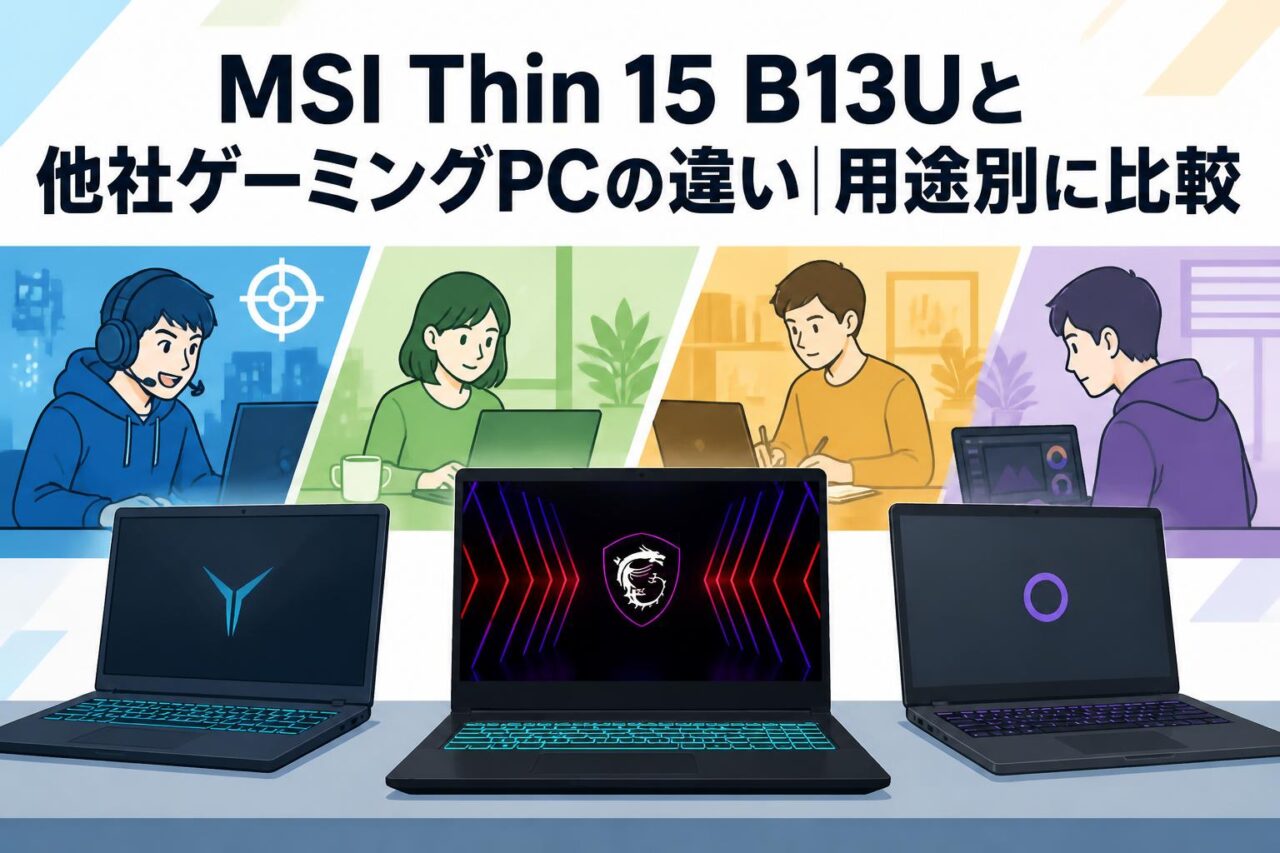







MSI(エムエスアイ)ゲーミングノートパソコン Thin 15 B13Uは、ライブ配信、ゲーム実況、動画編集、オンライン会議までを1台で進めたい企業・個人に適したノートPCです。パンダスタジオレンタルでは、Zoom、OBS Studio、Microsoft Teams、ATEM Software Control、無償版DaVinci Resolveをインストール済みの環境として利用できるため、現場での準備時間を抑えながら目的別の検証や短期運用を行えます。本記事では、RTX 3050搭載機としての特徴、RTX 4050・RTX 4060搭載のライバル機種との違い、具体的な活用法と利用シーンを解説します。
MSI Thin 15 B13Uの基本スペックとパンダスタジオレンタルでの特徴
Core i5・GeForce RTX 3050・16GBメモリが支える基本性能
MSI Thin 15 B13Uは、Core i5、GeForce RTX 3050、16GBメモリ、512GB SSDを搭載した15.6インチのゲーミングノートPCです。一般的な事務作業やWeb会議に加え、OBS StudioによるフルHD配信、ゲーム実況、DaVinci Resolveを利用した基本的な動画編集など、GPU処理を必要とする作業にも対応できます。RTX 3050にはNVIDIA NVENCによるハードウェアエンコード機能があり、配信時にCPU負荷を抑えながら映像を書き出せる点が実務上の強みです。
16GBメモリは、ZoomやTeamsを起動しながらブラウザ、PowerPoint、OBS Studioを併用する運用に適した容量です。ただし、4K素材を多数扱う編集、高画質ゲームを高設定で動かしながらの配信、複数の仮想カメラやブラウザソースを多用する配信では、上位GPUや32GBメモリ搭載機の方が余裕があります。Thin 15 B13Uは、フルHDを中心にした制作・配信・会議用途で、コストと性能のバランスを取りやすい機種といえます。
15.6インチ画面と512GB SSDの使いやすさを確認
15.6インチ画面は、持ち運びと作業性のバランスがよいサイズです。OBS Studioのプレビュー、音声ミキサー、チャット画面を確認したり、DaVinci Resolveでタイムラインとインスペクタを操作したりする際にも、一般的な13インチクラスより視認性を確保しやすくなります。現場での配信管理、セミナー会場でのスイッチャー操作、出張先でのオンライン会議など、外部モニターを常設できない環境で特に有効です。
512GB SSDは、OS、各種アプリケーション、会議資料、フルHD動画素材を保存する基本容量として実用的です。一方で、収録した動画は容量が大きく、長時間の配信アーカイブや高ビットレートの編集素材を本体だけに保存すると空き容量が不足しやすくなります。編集用素材は外付けSSDへ保存し、内蔵SSDはアプリケーション、作業中のプロジェクト、短期保存ファイルに割り当てると管理しやすくなります。重要なデータは別媒体またはクラウドにもバックアップしてください。
Windows 11と主要配信・編集ソフトのインストール済み環境
本機はWindows 11を搭載し、テレビ会議用のZoom、配信用OBS Studio、Microsoft Teams、ATEM Software Control、無償版DaVinci Resolveがインストール済みの構成です。アプリケーションの導入、アカウント設定、初回更新といった準備作業を削減できるため、短期間のイベント、急な配信案件、社内研修、機材テストにも導入しやすい点が特徴です。特に、PCレンタルと配信機材レンタルを組み合わせる場合、初期セットアップの負担を軽減できます。
ただし、各ソフトウェアの利用にはアカウントへのログイン、配信先サービスとの連携、カメラ・マイク・キャプチャーボードの認識確認が必要です。現場で初めて接続するとトラブル対応が難しくなるため、利用開始前にテスト配信またはテスト会議を行うことを推奨します。また、Windows UpdateやGPUドライバー更新が実行されると設定や再起動が必要になる場合があるため、本番直前の大規模更新は避け、安定性を確認した状態で運用してください。
パンダスタジオレンタルでMSI Thin 15 B13Uを利用するメリット
パンダスタジオレンタルでMSI Thin 15 B13Uを利用するメリットは、購入前に実際の配信・編集・会議環境で性能を確認できることです。例えば、社内のZoom会議用PCとして十分か、OBS Studioで利用するカメラやキャプチャーボードが安定動作するか、ATEM Miniシリーズの操作PCとして使いやすいかを、短期レンタルで検証できます。常設導入ではなく、イベント期間や繁忙期に限定して台数を増やしたい場合にも適しています。
また、ノートPCはデスクトップPCと比較して設置スペースを抑えやすく、セミナー会場、展示会ブース、撮影スタジオ、出張先などへ持ち込みやすい点も利点です。必要に応じて外部ディスプレイ、USBマイク、Webカメラ、キャプチャーボード、スイッチャー、外付けSSDなどを組み合わせられます。利用目的がフルHD配信や会議運営中心であれば、必要以上に高価なハイエンド機を導入せず、実用性能を重視した構成を選択できます。
MSI Thin 15 B13Uと他社ゲーミングノートPCの違いを比較
RTX 3050搭載モデルとRTX 4050・RTX 4060搭載機の性能差
RTX 3050搭載のMSI Thin 15 B13Uは、フルHDのライブ配信、基本的なゲーム実況、一般的な動画編集に適したGPU構成です。OBS StudioではNVENCエンコーダーを活用できるため、CPUのみでエンコードする場合よりも負荷を分散しやすくなります。DaVinci ResolveでもGPUアクセラレーションを活用できますが、エフェクトを多用した編集や高解像度素材の処理では、素材・コーデック・プロジェクト設定によって処理時間に差が出ます。
RTX 4050やRTX 4060搭載機は、より新しい世代のGPUであり、ゲーム性能、GPU演算、編集時のプレビュー性能に余裕を持ちやすい点が特徴です。複数カメラの高ビットレート収録、4K編集、配信とゲームを同時に高品質で実行する用途では、上位機種が有利です。一方、Zoom、Teams、フルHD配信、ATEM操作、簡易編集が主な目的であれば、RTX 3050搭載機でも十分に実用的なケースがあります。必要な性能は、映像解像度、配信品質、同時起動アプリ数で判断してください。
ASUS・Lenovo・HPなど他社ゲーミングPCとの比較ポイント
ASUS、Lenovo、HPなどのゲーミングノートPCと比較する際は、メーカー名だけで判断せず、CPU世代、GPU、メモリ容量、SSD容量、ディスプレイ仕様、端子構成、重量、冷却性能を確認することが重要です。同じRTX 3050搭載機であっても、GPUの電力設定、CPUの型番、メモリの増設可否、USBポート数、HDMI出力仕様などが異なるため、配信機材との相性や作業効率に違いが生じます。
MSI Thin 15 B13Uは、配信・会議・編集に必要なソフトウェアがあらかじめ導入されている点が、現場利用での分かりやすい特徴です。ライバル機種では、より高リフレッシュレートのディスプレイ、より大容量のメモリ、上位GPUを搭載したモデルもありますが、必要な性能を超えるとレンタル・運用コストも上がります。例えば、ゲーム競技を主目的とするなら画面リフレッシュレート、動画編集を主目的とするならGPUとメモリ、会議運営を主目的とするなら端子と安定性を優先すると選びやすくなります。
配信・動画編集・ゲーム実況におけるCPUとメモリの違い
ライブ配信やゲーム実況では、CPUがゲーム処理、ブラウザ、チャットツール、音声処理などを担当し、GPUがゲーム描画やNVENCによる映像エンコードを支援します。Core i5とRTX 3050、16GBメモリの組み合わせは、フルHDを中心とした配信環境に向いています。OBS Studioで配信する際は、不要なアプリケーションやブラウザタブを閉じ、映像ビットレートと出力解像度を目的に合わせて設定することで、安定性を高められます。
動画編集では、CPU性能だけでなくメモリ容量とストレージ速度も重要です。16GBメモリはカット編集、テロップ、簡単なカラー調整、フルHD書き出しに適していますが、Fusionによる複雑な合成、ノイズ除去、複数レイヤー、高解像度素材の同時編集では不足を感じる場合があります。ライバル機種の32GBメモリ搭載モデルは重い編集に有利ですが、通常のセミナー動画や商品紹介動画の編集なら、Thin 15 B13Uでもプロキシ作成や最適化メディアを使うことで作業を進めやすくなります。
軽量性・画面サイズ・拡張性から見る用途別の選び方
用途別に選ぶ際は、性能だけでなく持ち運びやすさと周辺機器接続も確認してください。MSI Thin 15 B13Uの15.6インチサイズは、ノートPC単体での操作性を確保しながら、イベント現場や会議室へ移動しやすいバランス型です。配信会場でOBS Studioを操作し、ATEM Software Controlを同時に確認する場合、15.6インチ画面は実務的な最低ラインとして扱いやすいサイズです。長時間編集では外部モニターを追加すると、タイムラインや素材一覧の表示領域を広げられます。
拡張性では、USBポート、HDMI、音声端子、ネットワーク接続方法を確認します。USBカメラ、USBマイク、キャプチャーボード、外付けSSD、スマートフォン充電などを同時に使う場合、ポート不足になる可能性があります。必要に応じてセルフパワー型USBハブやドッキングステーションを用意してください。高負荷のゲーム配信を中心にするなら上位GPU機、移動を優先するなら軽量機、複数映像を扱うなら外部出力・USB端子が豊富な機種というように、利用シーンから逆算して選定することが重要です。
ライブ配信とゲーム実況でのMSI Thin 15 B13U活用法
OBS Studioを使ったYouTube・SNSライブ配信の基本設定
OBS StudioでYouTubeやSNS向けのライブ配信を行う場合は、まず配信サービスのストリームキーを設定し、映像ソースと音声ソースを登録します。カメラ映像はUSB Webカメラ、HDMIカメラをキャプチャーボード経由で接続した映像、ATEM Miniなどのスイッチャー出力を選択できます。配信画面にはカメラ、タイトル画像、資料画面、テロップ、チャット表示などをシーンとして整理すると、本番中の切り替えが円滑になります。
フルHD配信では、回線品質に応じて出力解像度、フレームレート、ビットレートを設定します。安定性を優先する場合は、1080p・30fpsまたは720p・30fpsからテストする方法が有効です。エンコーダーにはNVIDIA NVENCを選択し、CPU負荷を抑える設定を検討してください。配信開始前には、音声レベル、マイクのノイズ、映像と音声の遅延、限定公開でのテスト視聴を必ず確認します。PC性能だけでなく、上り回線速度と通信の安定性が配信品質を左右します。
ゲーム実況でRTX 3050のGPUエンコードを活かす方法
ゲーム実況では、ゲーム映像をOBS Studioの「ゲームキャプチャ」で取得し、マイク音声、Webカメラ映像、コメント表示を重ねて配信します。RTX 3050搭載のThin 15 B13Uでは、NVENCを利用することで、映像エンコードをGPU側へ分担させることが可能です。CPUエンコードに比べてゲーム側のCPU負荷を抑えやすく、フレーム落ちや配信の不安定化を防ぐ設定として有効です。
ただし、最新の高負荷ゲームを高画質設定で動かしながら高フレームレート配信を行う場合、GPU使用率が高くなり、配信側にも影響することがあります。その際は、ゲーム内画質を調整する、配信を30fpsにする、出力解像度を720pへ下げる、OBSのプレビューを必要時以外停止するなどの対策を行います。ノートPCは排熱環境も重要です。吸気口・排気口をふさがない平らな机で利用し、長時間配信ではACアダプター接続を基本としてください。
ATEM Software Controlを用いたスイッチャー連携の利用例
ATEM Software Controlは、Blackmagic DesignのATEMスイッチャーをPCから制御するソフトウェアです。MSI Thin 15 B13Uを操作PCとして利用すれば、カメラ映像、資料PC、動画再生機器などの入力を切り替えながら、トランジション、音声レベル、メディアプレーヤー、キーイング設定を管理できます。セミナー、対談、社内イベント、商品発表会など、複数映像を扱うライブ配信に適しています。
利用例としては、ATEM Miniにカメラ2台と資料用PCを接続し、Thin 15 B13UでATEM Software ControlとOBS Studioを起動する構成があります。ATEMで映像を切り替え、USB出力をOBSの映像ソースとして取り込み、YouTubeへ配信する流れです。運用時は、ATEM本体とPCを同一ネットワークに接続し、IPアドレス設定を確認してください。映像切り替え担当と配信監視担当を分ける場合は、外部モニターを追加してプログラム映像と配信状態を見やすくすると安全です。
外部カメラ・キャプチャーボード・マイクを接続する注意点
外部カメラ、キャプチャーボード、USBマイクを接続する際は、接続規格と給電能力を確認してください。HDMIカメラの映像を取り込むには、UVC対応キャプチャーボードを利用すると、WindowsやOBS StudioでWebカメラのように認識しやすくなります。カメラ側はクリーンHDMI出力に設定し、画面表示や録画マークが映像に重ならないように確認します。映像信号の解像度・フレームレートがキャプチャーボードの対応範囲内であることも重要です。
音声は、USBマイク、オーディオインターフェース、ATEM経由の音声など、入力経路を事前に統一します。複数のマイクを同時に有効にすると二重音声やエコーが発生するため、OBS Studio、Zoom、Teamsそれぞれで使用デバイスを明確に指定してください。また、多数のUSB機器を接続する場合は、PC本体のポートだけで不足することがあります。安定した給電が必要な機器には、セルフパワー型USBハブの利用を検討し、本番前に長時間の接続テストを実施してください。
DaVinci Resolveによる動画編集とコンテンツ制作の利用シーン
DaVinci Resolve無償版で行うカット編集・テロップ・書き出し
DaVinci Resolve無償版では、動画の読み込み、不要部分のカット、複数クリップの並べ替え、BGMやナレーションの追加、テロップ作成、カラー調整、書き出しといった基本編集を行えます。MSI Thin 15 B13Uは、セミナー動画、インタビュー、商品紹介、SNS向け短尺動画など、フルHDを中心としたコンテンツ制作に活用できます。編集の流れをテンプレート化しておくと、イベント終了後のダイジェスト動画作成も効率化できます。
作業時は、素材をメディアページへ読み込み、編集ページでタイムラインを作成し、音量やテロップを調整した後、デリバーページで書き出し設定を行います。YouTube向けであれば一般的にMP4形式のH.264またはH.265を選ぶことが多く、視聴環境やアップロード時間を考慮してビットレートを決めます。無償版と有償版では対応機能やコーデックに違いがあるため、特殊な高解像度素材や高度なノイズ除去を使う場合は、事前に対応状況を確認してください。
RTX 3050と16GBメモリで対応できる動画編集の目安
RTX 3050と16GBメモリの構成では、フルHDのカット編集、テロップ挿入、基本的なカラー補正、BGM追加、一般的な書き出しが主な対応範囲です。イベント記録やオンラインセミナーのアーカイブ編集など、1本の映像を整理して公開する用途では十分に活用できます。GPUを使う処理ではRTX 3050が支援し、DaVinci Resolveの操作やプレビューをスムーズにしやすい点がメリットです。
一方、4K素材の長時間編集、複数カメラのマルチカム編集、重いエフェクト、Fusionコンポジション、ノイズ除去などを多用すると、プレビューのコマ落ちや書き出し時間の増加が起こる可能性があります。このような場合は、プロキシメディアや最適化メディアを作成し、編集時の負荷を下げる方法が有効です。編集が完了した段階で元素材に戻して書き出せば、限られたPC性能でも効率よく制作できます。高負荷案件を継続的に扱う場合はRTX 4060級以上や32GBメモリ搭載機も検討してください。
イベント収録・セミナー動画・商品紹介動画の編集利用例
イベント収録では、登壇者のカメラ映像、会場全体の映像、スライド画面、会場音声を素材として整理し、不要な待機時間や質疑応答の空白部分をカットします。セミナー動画では、冒頭にタイトル、登壇者名、テーマを表示し、要点ごとにチャプター用テロップを追加すると視聴者が内容を理解しやすくなります。Thin 15 B13Uは、こうした実務的な編集を現場または社内で進めるためのノートPCとして利用できます。
商品紹介動画では、商品の全体像、使用場面、特徴、比較ポイント、購入導線を短時間で伝える構成が効果的です。撮影した映像にロゴ、価格表記、仕様テキスト、BGMを追加し、YouTube用の横型動画とSNS用の縦型動画を作り分ける運用も可能です。レンタルPCを活用すれば、展示会やポップアップイベントで撮影した素材をその場で簡易編集し、当日中にSNSへ投稿するワークフローも構築できます。
512GB SSDを効率よく使う素材管理と外付けストレージ活用法
512GB SSDを効率よく使うには、保存先を用途別に分けることが重要です。内蔵SSDにはWindows、OBS Studio、DaVinci Resolve、作業中のプロジェクトファイル、短期間に使用する素材を保存し、大容量の元動画や完了済みデータは外付けSSDへ移動します。DaVinci Resolveはキャッシュや最適化メディアを作成するため、編集前に十分な空き容量を確保してください。空き容量が少ない状態では、書き出し失敗や動作遅延につながる場合があります。
外付けストレージは、USB 3.x対応のSSDを選ぶと、動画素材の読み込みや編集時の待ち時間を抑えやすくなります。長期保管にはHDDも利用できますが、編集作業用にはSSDの方が扱いやすいでしょう。フォルダ名は「案件名_撮影日_カメラ名」などの規則で統一し、素材、プロジェクト、書き出し、納品データを分けて管理します。レンタル返却前には、必要なデータを外付け媒体やクラウドへ退避し、保存漏れがないことを確認してください。
Zoom・Microsoft Teamsを使うテレワークとオンライン会議の使用法
Zoomで安定したテレビ会議を行うための推奨設定
Zoomで安定したテレビ会議を行うには、可能であればWi-Fiではなく有線LANを利用し、通信品質を優先してください。Wi-Fiを使用する場合は、アクセスポイントに近い場所で接続し、他端末による大容量ダウンロードやクラウド同期を抑えることが有効です。MSI Thin 15 B13Uでは、内蔵カメラまたは外付けUSB Webカメラ、USBマイクやヘッドセットを利用して、テレワークや商談に必要な環境を構築できます。
Zoomの設定では、カメラ、マイク、スピーカーを会議前に選択し、テスト機能で映像と音声を確認します。周囲の雑音が多い場所では、ノイズ抑制機能やヘッドセットを活用してください。画面共有では、共有する画面またはアプリケーションを限定し、通知や機密情報が表示されないように事前に整理します。長時間会議ではACアダプターを接続し、スリープ設定を確認することも重要です。会議開始直前ではなく、10分程度前に入室して機器を確認すると安心です。
Microsoft Teamsでの画面共有・資料共有・録画の活用方法
Microsoft Teamsでは、社内会議、顧客とのオンライン打ち合わせ、研修、プロジェクト進行管理などで画面共有や資料共有を活用できます。PowerPoint資料を提示する際は、画面全体を共有する方法と、特定のウィンドウだけを共有する方法があります。機密情報が表示される可能性がある場合は、共有対象を限定する方法が安全です。Thin 15 B13Uの15.6インチ画面では、資料表示と参加者一覧を同時に確認できますが、複雑な進行では外部モニターの追加も有効です。
会議録画を利用する場合は、社内規程、参加者への告知、保存先、閲覧権限を事前に確認してください。録画データは容量が大きくなることがあるため、PC本体の空き容量だけに依存せず、組織のクラウドストレージや指定の共有場所へ保存する運用が適しています。また、会議中にOBS StudioやDaVinci Resolveなどを同時起動するとPC負荷が高まる場合があります。Teams会議を優先する場合は、不要なアプリケーションを終了して安定した通信と音声品質を確保してください。
オンライン研修・ウェビナー運営における利用シーン
オンライン研修では、講師映像、PowerPoint資料、受講者チャット、出欠確認、録画管理を同時に扱う場面があります。MSI Thin 15 B13Uは、ZoomやMicrosoft Teamsを使った一般的な研修運営に加え、OBS Studioでオープニング映像やテロップを加えた配信を行う場合にも活用できます。社内研修、製品説明会、採用説明会、代理店向け勉強会など、短期間に複数回のオンラインイベントを実施する際の運営PCとして有効です。
ウェビナーでは、登壇者用PC、配信管理PC、資料表示PCを分けると、トラブル発生時の影響範囲を抑えられます。小規模な配信であれば、Thin 15 B13Uを配信管理PCとして使用し、ZoomまたはTeamsで登壇者を受け、OBS Studioで画面構成を整える方法もあります。複数カメラやATEMを使う本格的な運営では、担当者の役割分担、通信回線の予備、録画の二重化を検討してください。事前リハーサルで進行台本に沿った確認を行うことが成功の鍵です。
レンタル前に確認したい通信環境・周辺機器・運用上のポイント
レンタル前には、利用目的に必要な通信環境と周辺機器を整理してください。ZoomやTeams中心であれば、安定したインターネット回線、Webカメラ、ヘッドセットまたはUSBマイクが基本構成です。OBS Studioによる配信では、上り回線速度、配信先アカウント、カメラ、キャプチャーボード、照明、音声機器、外部モニターの有無を確認します。ATEM Software Controlを使う場合は、対応するATEM本体、ネットワーク接続、映像入出力の構成も必要です。
運用面では、本番前にソフトウェアの起動、アカウントログイン、デバイス認識、音声入力、映像同期、録画先、電源確保を確認します。ノートPCは持ち運びやすい反面、バッテリー残量、ACアダプター、排熱、盗難防止にも注意が必要です。レンタル機で作成したデータは、返却前に外付けSSDまたはクラウドへ移動し、必要に応じてログアウトとデータ削除を行ってください。目的に応じた周辺機器を組み合わせ、事前テストを実施することで、MSI Thin 15 B13Uを配信・編集・会議の各利用シーンで効果的に活用できます。





















