
 050-3158-3507
 お問い合わせ








MSI Thin 15 B13U(RTX 3050・Core i5)の基本スペックと配信向け性能
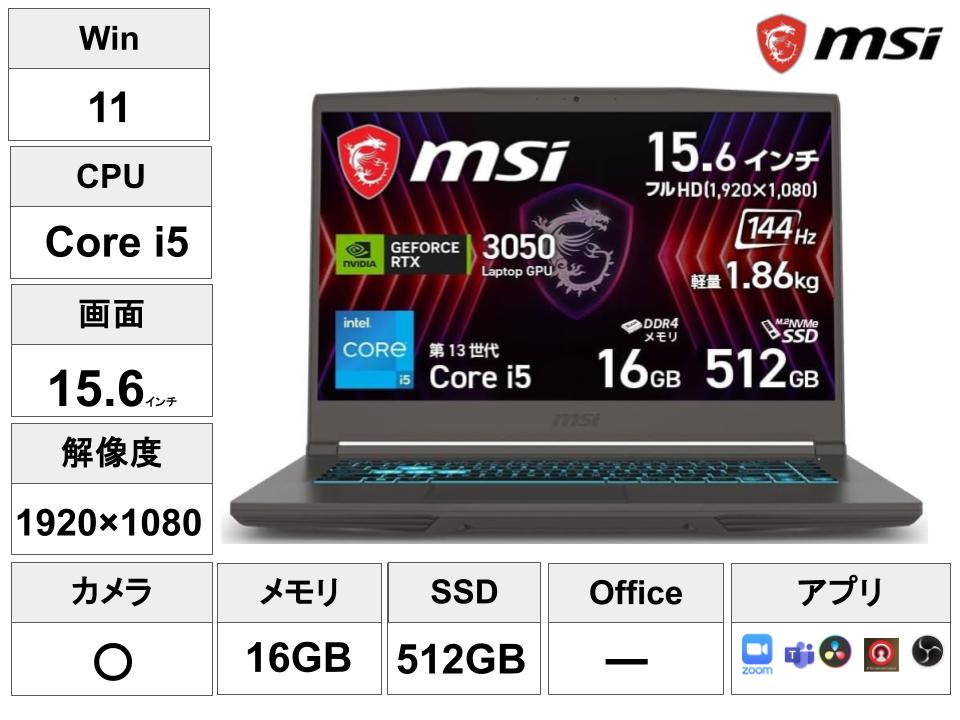
MSI Thin 15 B13Uは、ライブ配信、ゲーム実況、オンライン会議、動画編集などを一台で進めたい場合に適したゲーミングノートPCです。GeForce RTX 3050、Core i5、16GBメモリ、512GB SSDを搭載し、OBS Studio、Zoom、Microsoft Teams、ATEM Software Control、無償版DaVinci Resolveなどの運用を想定できます。パンダスタジオレンタルで短期間の配信案件やイベント用途に利用する際は、必要な入出力機器とあわせて構成を確認することが重要です。
16GBメモリ・512GB SSDがライブ配信と動画編集に与える効果
ライブ配信では、OBS Studioによる映像合成、Webブラウザでのコメント確認、配信プラットフォームの管理画面、音声ソフト、資料表示など、複数のアプリケーションを同時に使用することが一般的です。16GBメモリを搭載したMSI Thin 15 B13Uであれば、これらの作業を並行しやすく、メモリ不足による動作遅延を抑える効果が期待できます。
512GB SSDは、OSやソフトウェアの起動速度だけでなく、収録ファイルの一時保存や編集プロジェクトの読み込みにも影響します。ただし、長時間のフルHD収録や複数カメラ素材の編集では容量が不足する場合があります。案件では外付けSSDや高速USBストレージを併用し、内蔵SSDにはOS、アプリケーション、作業中のプロジェクトを優先して保存する運用がおすすめです。
GeForce RTX 3050搭載ゲーミングノートPCの映像処理性能
GeForce RTX 3050を搭載するゲーミングノートPCは、ゲーム画面の表示とライブ配信を並行したい用途で活用しやすい構成です。OBS Studioでは、対応環境においてGPUのハードウェアエンコード機能を利用でき、CPUへの負荷を抑えながら配信映像を圧縮できます。ゲーム実況、画面共有、カメラ映像、テロップなどを組み合わせる場面で有効です。
DaVinci Resolveでは、編集内容、動画形式、解像度、エフェクトの数によって処理負荷が変化します。RTX 3050はフルHD中心の編集、カット編集、テロップ追加、基本的なカラー調整などに適しています。一方で、高解像度素材、多数のノイズ除去、複雑なFusion合成を多用する場合は、プロキシ作成やタイムライン解像度の調整を行い、安定した操作環境を確保してください。
15.6インチWindows 11ノートPCとしての持ち運びやすさと操作性
15.6インチのノートPCは、配信現場への持ち込みと画面の見やすさを両立しやすいサイズです。OBS Studioのシーン一覧、音声ミキサー、チャット欄、配信管理画面を確認する場合でも、外部ディスプレイなしで基本的な運用を進められます。必要に応じてHDMI出力などを利用し、外部モニターを追加すると、配信監視やATEM操作の視認性がさらに向上します。
Windows 11環境では、Zoom、Microsoft Teams、ブラウザ、Office系ソフトウェアなどを利用しやすく、企業配信やテレワークにも対応できます。現場ではACアダプターを必ず接続し、Windows Updateや自動スリープが配信中に実行されないよう事前設定を確認してください。レンタル品は到着後すぐに動作確認を行い、必要なアカウントへのログインも事前に済ませることが大切です。
MSI Thin 15 B13Uで利用できる配信・会議用ソフトウェア一覧
本機では、配信用OBS Studio、テレビ会議用Zoom、Microsoft Teams、映像スイッチャー操作用ATEM Software Control、無償版動画編集ソフトDaVinci Resolveを活用できます。レンタル時にインストール済みのソフトウェア構成は、時期や貸出条件によって異なる可能性があるため、パンダスタジオレンタルの商品ページおよび貸出内容を必ず確認してください。
- OBS Studio:ライブ配信、録画、画面キャプチャー、音声ミキシング
- Zoom:社内会議、オンライン商談、ウェビナー、遠隔出演
- Microsoft Teams:社内イベント、研修、会議、資料共有
- ATEM Software Control:ATEMシリーズの入力切替、音声、メディア管理
- DaVinci Resolve:収録映像の編集、カラー調整、書き出し
OBS Studioを使ったMSIノートPCのライブ配信活用法

OBS Studioの初期設定とRTX 3050を活用するエンコード設定
OBS Studioの初回起動時は、自動構成ウィザードを使用して配信目的と目標解像度を設定すると効率的です。その後、「設定」から配信先のストリームキーを登録し、映像、音声、出力設定を確認します。ゲーム実況やカメラ配信では、映像ソースとしてゲームキャプチャー、映像キャプチャデバイス、ウィンドウキャプチャーなどを使い分けます。
RTX 3050を活用する場合は、出力設定で対応するハードウェアエンコーダーを選択し、CPU負荷を抑える運用が基本です。配信解像度はまずフルHDまたはHDから開始し、フレーム落ちや音ズレがないことを確認してください。高品質設定を優先しすぎると、ゲーム側のフレームレートや配信の安定性に影響することがあります。必ず限定公開配信や録画テストを実施してから本番に臨みましょう。
ゲーム実況配信で映像・音声・コメント表示を設定する方法
ゲーム実況では、ゲーム映像、出演者のカメラ、マイク音声、ゲーム音、コメント表示をOBS Studioで整理します。ゲーム映像はゲームキャプチャーを優先し、取得できない場合はウィンドウキャプチャーまたは画面キャプチャーを使用します。USBカメラやHDMIキャプチャーデバイスは「映像キャプチャデバイス」として追加し、画面内の位置やサイズを調整します。
音声は、マイク、デスクトップ音声、外部ミキサーからの入力を個別に管理します。BGMやゲーム音がマイク音声より大きくならないよう、音声ミキサーでレベルを確認してください。コメント表示には、配信サービス対応のウィジェットやブラウザソースを使用できます。本番前には、出演者の声、ゲーム音、通知音、コメント表示が意図どおりに配信へ反映されるか、別端末で視聴確認することが重要です。
YouTubeライブやSNS配信に適した解像度・ビットレートの目安
YouTubeライブなどでフルHD配信を行う場合、一般的には1920×1080、30fpsまたは60fpsを基準に検討します。動きの多いゲーム実況では60fpsが見やすい一方、通信回線やPC負荷も増加します。安定性を優先する企業配信、講演、会議配信では、1080p・30fpsまたは1280×720・30fpsでも十分に実用的です。
| 用途 | 目安の解像度 | 目安のフレームレート |
|---|---|---|
| 講演・会議配信 | 1080pまたは720p | 30fps |
| ゲーム実況 | 1080p | 30fpsまたは60fps |
| SNS向け簡易配信 | 720p | 30fps |
ビットレートは配信先の推奨値と実測上り回線速度に合わせて決定します。回線速度ぎりぎりの設定では不安定になりやすいため、上り帯域には余裕を持たせてください。
配信トラブルを防ぐためのネットワークと電源の事前確認
ライブ配信の品質はPC性能だけでなく、ネットワーク環境に大きく左右されます。本番では可能な限り有線LANを使用し、会場のネットワーク担当者に上り速度、利用制限、ポート制限、同時接続数などを確認してください。Wi-Fiを使用する場合は、アクセスポイントとの距離、周囲の混雑、電波干渉を事前に検証します。
電源については、MSI Thin 15 B13UのACアダプターを接続し、バッテリー駆動のみで長時間配信しないことが基本です。Windowsの電源モード、スリープ設定、画面オフ設定、通知設定も確認します。さらに、配信開始前にOBS Studioの録画テストを行い、CPU・GPU使用率、音声レベル、フレーム落ち、ネットワークドロップを確認してください。予備のLANケーブル、電源タップ、変換アダプターを準備すると安心です。
ATEM Software ControlとZoom・Microsoft Teamsの利用シーン

ATEM Software Controlを用いたスイッチャー操作とライブ制作
ATEM Software Controlは、Blackmagic DesignのATEMシリーズ映像スイッチャーをPCから操作するためのソフトウェアです。MSI Thin 15 B13Uを操作端末として利用すれば、複数カメラの入力切替、メディアプレーヤーの管理、音声レベル調整、キー合成、マクロ操作などを行えます。講演会、セミナー、イベント配信では、スイッチャーとノートPCを有線LANで接続する構成が一般的です。
ライブ制作では、ATEMで映像を切り替え、OBS Studioでは配信エンコードや配信先管理を担わせる役割分担も可能です。構成によってはATEM出力をキャプチャーデバイス経由でPCに入力します。接続方式や対応解像度は機器ごとに異なるため、ATEM本体、カメラ、キャプチャー機器、ケーブル類を含めた事前検証が必要です。現場ではバックアップ用の静止画や待機画面も準備してください。
Zoomテレビ会議で外部カメラや高品質マイクを活用する方法
Zoom会議では、ノートPC内蔵カメラだけでなく、USB Webカメラ、HDMIキャプチャーデバイス経由の業務用カメラ、USBマイク、オーディオインターフェースなどを利用できます。会議開始前にZoomの「設定」からカメラ、マイク、スピーカーを選択し、プレビューとテスト機能で映像・音声を確認します。外部カメラを使うことで、登壇者を見やすく撮影し、画角や高さを整えた会議映像を提供できます。
高品質マイクを使用する場合は、会場の反響や空調音にも注意が必要です。ピンマイク、卓上マイク、ワイヤレスマイクを利用する際は、受信機からPCへ入力する経路を事前に確認してください。Zoomのノイズ抑制機能は便利ですが、音楽演奏や会場音を扱う場合には音質が変化することがあります。本番用途ではリハーサルを行い、参加者側での聞こえ方を確認することが重要です。
Microsoft Teamsを使ったオンラインセミナー・社内配信の運用
Microsoft Teamsは、社内会議、研修、全社会議、オンラインセミナーなどで利用しやすいコミュニケーションツールです。MSI Thin 15 B13Uでは、Teamsによるカメラ映像、画面共有、資料共有、チャット確認を並行して行えます。PowerPoint資料を共有する場合は、表示するウィンドウを事前に整理し、通知や個人情報が映り込まないよう注意してください。
社内配信では、登壇者、進行担当、チャット監視担当を分けると運用が安定します。より本格的な映像をTeamsへ入力したい場合は、OBS Studioの仮想カメラ機能を活用する方法があります。ただし、仮想カメラの動作や解像度は事前に検証してください。会議の録画可否、参加者権限、外部ゲストの入室設定などは、組織の情報セキュリティルールに従って運用する必要があります。
テレワークとハイブリッドイベントでのMSIノートPC活用例
テレワークでは、ZoomやMicrosoft Teamsを使った会議、資料作成、画面共有、簡単な動画編集を一台で実施できます。16GBメモリを活かし、会議アプリを起動しながらブラウザ、資料ソフト、チャットツールを併用しやすい点がメリットです。外部ディスプレイを追加すれば、片方の画面に会議参加者、もう片方に資料や進行台本を表示できます。
ハイブリッドイベントでは、会場カメラ映像をATEMで切り替え、配信映像をOBS Studioで送出し、遠隔登壇者をZoomまたはTeamsで接続する構成が考えられます。MSI Thin 15 B13Uは、こうした制作・会議・監視業務の操作端末として活用できます。ただし、一台のPCに過度な処理を集中させるとリスクが高まります。規模の大きいイベントでは、配信PC、会議PC、資料送出PCを分ける構成も検討してください。
DaVinci Resolveによる動画編集と収録データの管理方法

無償版DaVinci Resolveで始める基本的な動画編集手順
DaVinci Resolveの無償版では、配信アーカイブや収録映像のカット編集、テロップ追加、音声調整、カラー調整、書き出しなどを行えます。基本的な流れは、素材をメディアページへ読み込み、編集ページでタイムラインに配置し、不要部分をカットしてから、タイトルや画像を追加する方法です。編集前には、元データを複製し、ファイル名やフォルダー構成を整理しておくと管理しやすくなります。
初めて使用する場合は、複雑な演出よりも、カット、音量調整、簡易テロップ、サムネイル用静止画の書き出しから始めると効率的です。配信アーカイブを編集する際は、開始待機時間、休憩時間、トラブル箇所をカットし、視聴者が内容に入りやすい構成に整えます。案件で使用する音楽、画像、ロゴ、出演者素材については、著作権および利用許諾の確認も欠かせません。
RTX 3050と16GBメモリを活かすプレビュー・書き出し設定
DaVinci Resolveで快適に編集するには、素材の解像度とPC負荷のバランスを取ることが重要です。フルHD素材を中心とした編集では、RTX 3050と16GBメモリを活かして、カット編集や基本補正を進めやすくなります。プレビューが重い場合は、タイムラインの再生解像度を下げる、最適化メディアを作成する、プロキシメディアを利用するなどの方法が有効です。
書き出しでは、用途に応じて解像度、フレームレート、コーデック、ビットレートを決定します。YouTube向けのフルHD動画であれば、撮影・収録時のフレームレートを維持しつつ、一般的なH.264形式などで書き出す運用が基本です。書き出し中は他の重いアプリケーションを閉じ、AC電源接続と十分な保存容量を確保してください。納品前には、映像の乱れ、音ズレ、テロップ誤字を必ず確認します。
512GB SSDを効率的に使う収録動画・編集素材の保存方法
512GB SSDは高速な作業領域として有用ですが、動画データは容量を消費しやすいため、保存ルールを決める必要があります。内蔵SSDには、OS、編集ソフト、現在作業中のプロジェクト、短期間のキャッシュデータを保存し、収録済みの元データや過去案件のアーカイブは外付けSSD、NAS、クラウドストレージなどへ移す方法が効果的です。
フォルダー名は「日付_案件名_内容」のように統一し、「素材」「プロジェクト」「書き出し」「画像」「音声」などに分類すると、複数案件でも迷いにくくなります。レンタルPCを利用する場合は、返却前に必要なデータを外部ストレージへ移行し、ログイン情報や個人データを残さないよう注意してください。削除作業の方法は、レンタル会社の案内および利用規約に従って実施しましょう。
配信アーカイブを短尺動画や告知映像へ再利用する方法
ライブ配信のアーカイブは、そのまま保存するだけでなく、短尺動画や告知映像として再利用できます。たとえば、セミナーでは重要な回答部分を1分程度に切り出し、SNS投稿や次回イベントの告知に活用できます。ゲーム実況では、見どころ、攻略ポイント、リアクション場面を抜粋し、視聴者が本編へ移動しやすい導線を作ることが可能です。
短尺化する際は、最初の数秒でテーマが伝わるようにタイトルテロップを入れ、不要な間を削除し、縦型・横型など掲載先に合わせた画面比率を検討します。DaVinci Resolveでは、同じ元プロジェクトから複数サイズの動画を書き出すことができます。再利用素材には公開期限、出演者の許諾、企業ロゴの使用条件などが関係するため、配信終了後も権利確認を行ったうえで公開してください。
パンダスタジオレンタルでMSI Thin 15 B13Uを選ぶポイントとライバル機種比較

パンダスタジオレンタルで配信向けノートPCを借りるメリット
パンダスタジオレンタルで配信向けノートPCを借りるメリットは、購入前の検証、短期イベントへの対応、突発的な制作案件への増設などを行いやすい点です。MSI Thin 15 B13Uは、ゲーム実況、オンラインイベント、会議配信、動画編集といった幅広い用途を想定できます。必要な期間だけ手配することで、常設機材の導入コストを抑えながら案件に応じた構成を組めます。
ノートPC単体だけでなく、Webカメラ、キャプチャーボード、ATEMスイッチャー、マイク、照明、外部モニター、LANケーブルなどを同時に準備できれば、機材選定と配送管理の負担を軽減できます。利用前には、貸出期間、受取・返却方法、補償内容、ソフトウェアの事前インストール状況を確認してください。本番日直前ではなく、余裕を持って受け取り、リハーサルを行うことが重要です。
MSI Thin 15 B13Uとライバル機種を比較する際の確認項目
ライバル機種と比較する際は、CPU名やGPU名だけでなく、実際の配信構成に必要な要素を確認します。OBS Studioを使う場合は、GPUエンコードへの対応、メモリ容量、外部ディスプレイ出力、USBポート数、有線LANの利用可否、冷却性能などが重要です。ATEMやキャプチャーデバイスを接続する場合は、USB規格や必要な変換アダプターも確認してください。
| 比較項目 | 確認内容 |
|---|---|
| CPU・GPU | ゲーム、配信、編集を同時に行う際の処理余力 |
| メモリ | 16GB以上を目安に複数アプリの同時利用を確認 |
| ストレージ | 内蔵容量と外付けSSDの接続・運用方法 |
| 端子類 | HDMI、USB、有線LAN、音声端子の必要数 |
| ソフトウェア | OBS、Zoom、Teams、DaVinci Resolveの利用可否 |
高負荷な4K編集や複数系統の映像処理を予定する場合は、より上位GPU・大容量メモリ搭載機も比較対象に含めるとよいでしょう。
ゲーム実況・企業配信・動画編集別に見るおすすめ利用例
ゲーム実況では、MSI Thin 15 B13Uにゲーム画面、USBマイク、Webカメラを接続し、OBS Studioで配信する構成が基本です。コンシューマーゲーム機を配信する場合は、HDMIキャプチャーデバイスを追加します。RTX 3050を活用したハードウェアエンコードにより、ゲーム画面の表示と配信処理を分担しやすくなります。
企業配信では、ATEMスイッチャー、業務用カメラ、ワイヤレスマイク、外部ディスプレイを組み合わせ、PCを配信・監視端末として活用できます。動画編集では、イベント収録データを外付けSSDへ保存し、DaVinci Resolveでダイジェスト動画やアーカイブ版を制作する流れが実用的です。いずれの利用シーンでも、案件規模に応じてPC一台に集約する範囲を決め、予備機材や代替手段を準備してください。
レンタル前後に確認したい付属品・ソフトウェア・返却時の注意点
レンタル前には、ACアダプター、電源ケーブル、必要な変換アダプター、マウスの有無を確認します。配信ではUSBポートが不足しやすいため、Webカメラ、マイク、キャプチャーデバイス、外付けSSD、LANアダプターなどの接続数を事前に数えてください。OBS Studio、Zoom、Microsoft Teams、ATEM Software Control、DaVinci Resolveのインストール状況と、必要なアカウント情報も準備します。
返却前には、収録データ、編集プロジェクト、書き出し動画を外部ストレージへ移行し、クラウドサービスや配信プラットフォームからログアウトします。個人情報、配信キー、会議履歴、ブラウザ保存パスワードを残さないことが重要です。PC本体の傷や付属品を確認し、到着時の梱包材を活用して返却します。初期化やデータ削除に関する扱いは、必ずパンダスタジオレンタルの案内と利用規約に従ってください。





















