
 050-3158-3507
 お問い合わせ








MSI Thin 15 B13Uの基本スペックとレンタル時の確認点
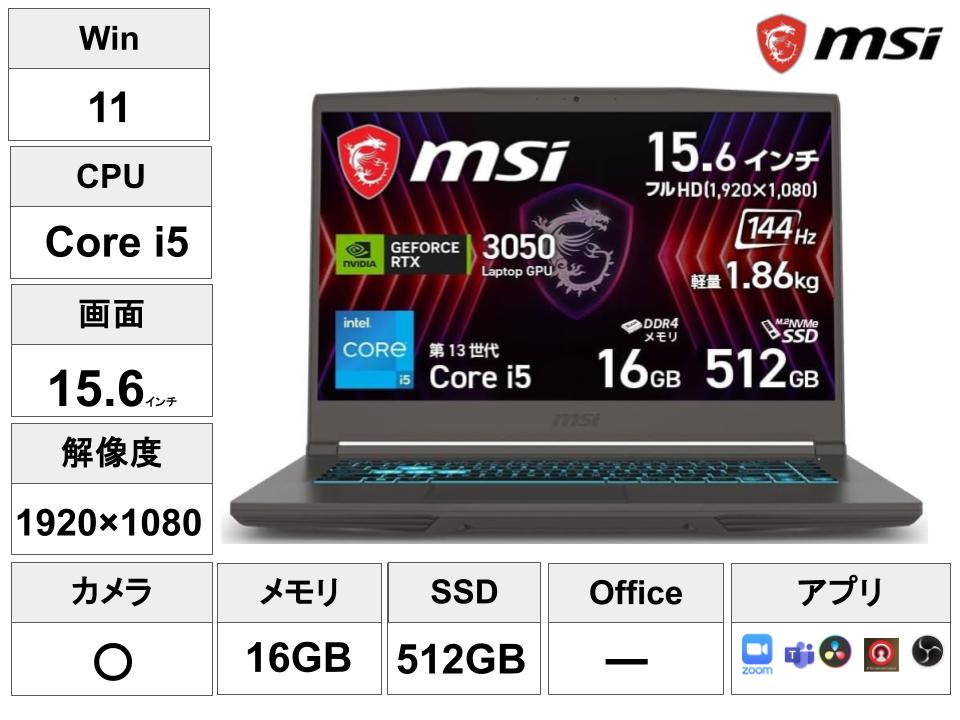
MSI Thin 15 B13Uは、ゲーム実況、ライブ配信、オンライン会議、簡易的な動画編集を1台で進めたい場合に適した15.6インチのゲーミングノートPCです。レンタル前には、利用するゲーム、配信先、周辺機器、ネットワーク環境を整理し、必要な性能と接続端子を確認しておくことが重要です。
Core i5・GeForce RTX 3050・16GBメモリが配信に与える性能
MSI Thin 15 B13Uは、Core i5、GeForce RTX 3050、16GBメモリ、Windows 11を搭載した構成で、OBS StudioによるフルHDゲーム実況やWeb会議、画面共有、基本的な動画編集に対応しやすいモデルです。ゲームを起動しながらOBS Studioで配信する場合は、CPUだけにエンコード処理を任せるのではなく、GeForce RTX 3050のNVENCエンコーダーを利用することで、CPU負荷を抑えながら配信を行えます。
16GBメモリは、ゲーム、OBS Studio、ブラウザ、Discord、Zoomなどを同時に開く一般的な配信環境で実用的な容量です。ただし、高画質ゲームを高設定で動かしながら、複数のブラウザソース、配信コメント管理、動画編集ソフトを並行利用する場合は、メモリ使用量が増加します。不要な常駐アプリを終了し、配信前にWindows Updateやクラウド同期を止めることで、安定性を高められます。
512GB SSDと15.6インチ画面が実況配信・動画編集で果たす役割
512GB SSDは、Windows 11、ゲーム、OBS Studio、DaVinci Resolve、配信録画データを保存するための基本容量として扱いやすい構成です。SSDはHDDよりも読み書きが高速なため、ゲームの起動、動画素材の読み込み、編集時のタイムライン操作、録画ファイルの保存などを比較的スムーズに行えます。一方、長時間配信の録画は容量を消費しやすく、フルHDの高ビットレート録画では数時間で数十GB以上になることがあります。
15.6インチ画面は、持ち運びやすさと作業領域のバランスを取りやすいサイズです。外出先では本体画面だけで配信管理を行い、イベント会場や自宅ではHDMI出力などを利用して外部モニターを追加すると、ゲーム画面、OBS Studio、配信コメント、ATEM Software Controlを分けて表示できます。レンタル利用では、外部ディスプレイやHDMIケーブルが必要かどうかも事前に確認すると安心です。
Windows 11搭載モデルで利用できる配信・会議ソフト
Windows 11搭載のMSI Thin 15 B13Uでは、OBS Studio、Zoom、Microsoft Teams、ATEM Software Control、DaVinci Resolveなど、配信・会議・編集に必要な代表的なソフトウェアを利用できます。対象機材には、テレビ会議用Zoom、配信用OBS、Microsoft Teams、ATEM Software Control、無償版DaVinci Resolveがインストール済みの構成として案内される場合があり、短期間の案件でもセットアップ時間を短縮しやすい点が特徴です。
ただし、配信サービスへのログイン情報、YouTubeのストリームキー、Twitchのアカウント、ZoomやTeamsの会議URLなどは利用者側で準備する必要があります。また、業務利用では会社のセキュリティポリシーによりアプリの追加設定が必要になることもあります。利用開始後に慌てないよう、事前にログインテスト、カメラ・マイクの認識確認、画面共有テストを実施してください。
パンダスタジオレンタルでMSIゲーミングノートPCを借りるメリット
パンダスタジオレンタルでMSIゲーミングノートPCを借りるメリットは、購入前に実案件で性能を検証できること、短期イベントや出張配信に必要な期間だけ利用できることです。ゲーム実況を始めたい個人、社内セミナーを担当する企業、複数拠点で配信を行う制作チームなどは、まずレンタルで実際のワークフローを試すことで、過不足のない機材構成を判断できます。
また、ノートPCはデスクトップPCに比べて持ち運びや設営がしやすく、会場の配信卓、控室、ホテル、学校、展示会ブースなどへ移動しやすい点が利点です。レンタル時には、必要なACアダプター、マウス、LANアダプター、HDMIケーブル、キャプチャーボード、Webカメラ、USBマイクなどをまとめて確認しましょう。利用日数だけでなく、受取日と返却方法も含めて計画することが重要です。
MSI Thin 15 B13Uは実況配信に使える?OBS Studioでの活用法

OBS Studioでゲーム画面・Webカメラ・マイクを設定する手順
OBS Studioで実況配信を始める際は、まず「シーン」を作成し、その中にゲーム画面、Webカメラ、マイク、画像、テロップなどの「ソース」を追加します。PCゲームを取り込む場合は、基本的に「ゲームキャプチャ」を優先して使用します。ゲームキャプチャで認識しない場合は「ウィンドウキャプチャ」または「画面キャプチャ」を選択しますが、画面キャプチャは通知や個人情報が映り込む可能性があるため注意が必要です。
Webカメラは「映像キャプチャデバイス」、マイクは「音声入力キャプチャ」から追加します。設定後は、音声ミキサーでマイク音量とゲーム音量を確認し、声が小さすぎないか、ゲーム音が大きすぎないかを調整してください。配信前には必ずローカル録画テストを行い、映像、音声、口の動きと音声の同期、カメラ画角、不要な通知の有無を確認します。配信画面は必要最小限の情報に整理すると視認性が向上します。
RTX 3050のNVENCエンコーダーを使った配信設定のポイント
MSI Thin 15 B13UでOBS Studioを使用する場合は、出力設定のエンコーダーにNVIDIA NVENC H.264を選択する方法が有効です。NVENCはGeForce RTX 3050側のハードウェアエンコーダーを活用するため、CPUエンコードに比べてゲームや他アプリへの負荷を抑えやすくなります。特にゲーム実況、Zoom併用配信、複数の画像・テキストを表示する配信では、NVENCの利用が安定化につながります。
設定の目安として、配信解像度は1920×1080または1280×720、フレームレートは30fpsまたは60fpsを選びます。映像が不安定な場合は、最初から1080p60にこだわらず、720p60または1080p30へ下げることが実務的です。キーフレーム間隔は配信先の推奨値に合わせ、一般的には2秒が使用されます。画質設定を上げすぎるとGPU使用率や回線負荷が高まり、フレーム落ちの原因になるため、テスト配信で確認しながら調整してください。
YouTube・Twitchで安定したライブ配信を行うための推奨設定
YouTubeやTwitchで安定したライブ配信を行うには、PC性能だけでなく、上り回線速度と通信の安定性が重要です。フルHD配信を行う場合、実際の配信ビットレートに対して十分な余裕を持つ上り速度を確保してください。無線LANでも配信は可能ですが、会場配信や業務利用では有線LAN接続を優先することが推奨されます。共有回線では、ほかの利用者による通信量増加も考慮する必要があります。
一般的な目安として、1080p30では4,500~6,000kbps程度、720p60では4,500~6,000kbps程度からテストし、映像品質と安定性のバランスを確認します。配信サービスの上限や推奨値は変更されることがあるため、開始前に公式ガイドラインを確認してください。OBS Studioの自動構成ウィザードを利用した後も、実際のゲーム、会場回線、カメラ、マイクを接続した状態で限定公開配信を行うことが、トラブル予防に役立ちます。
ゲーム実況中のフレーム落ちや音ズレを防ぐチェック項目
ゲーム実況中のフレーム落ちは、ゲーム側のGPU負荷が高すぎる、OBS Studioの出力設定が重すぎる、回線が不安定、バックグラウンドで更新や同期が動作している、といった原因で発生します。対策として、ゲームのフレームレート上限を設定し、グラフィック設定を少し下げ、OBS Studioのプレビューを必要に応じて無効化します。GPU使用率が常に上限付近にある場合は、配信エンコード用の余力を残すことが重要です。
音ズレについては、USBマイク、Webカメラ、キャプチャーボードの遅延差を確認します。OBS Studioの「詳細音声プロパティ」では、音声同期オフセットを調整できますが、まずは各機器の接続やドライバー状態を見直してください。長時間配信ではACアダプター接続を基本とし、Windowsの電源モードを性能優先に設定します。また、排熱を妨げない平らな場所に設置し、吸気口をふさがないことも、安定した実況配信に欠かせません。
ライブ配信・テレワークでのMSI Thin 15 B13U利用シーン

Zoom・Microsoft Teamsを使うオンライン会議とテレワーク活用例
MSI Thin 15 B13Uは、ZoomやMicrosoft Teamsを使用したオンライン会議、営業商談、採用面接、社内研修、リモートサポートなどに活用できます。15.6インチ画面では会議映像と資料を同時に表示しやすく、外部ディスプレイを接続すれば、片方に会議画面、もう片方にPowerPointやExcel、ブラウザを表示する運用も可能です。カメラ映像の確認や画面共有の操作も、比較的余裕を持って行えます。
テレワークで安定した会議を行うには、内蔵マイク・カメラだけでなく、必要に応じてUSB Webカメラやヘッドセットを利用することをおすすめします。周囲の雑音を抑えたい場合は、指向性マイク付きのヘッドセットが有効です。また、会議中にOBS StudioやDaVinci Resolveを起動するとPC負荷が増えるため、重要な商談や講演では不要なアプリを閉じてください。レンタルPCを業務に使う際は、利用後にアカウントからログアウトすることも重要です。
ATEM Software Controlを使ったスイッチャー連携ライブ配信
ATEM Software Controlを利用すると、Blackmagic DesignのATEMシリーズと連携し、カメラ映像、PC資料、テロップ、メディアプレーヤーなどを切り替えるライブ配信運用が可能です。MSI Thin 15 B13Uは、ATEM Software Controlの操作端末として使用しながら、ZoomやTeamsへの参加、配信コメントの監視、台本表示などを行う用途に適しています。小規模なセミナー、対談、社内配信、学校行事などで活用しやすい構成です。
ATEMとの接続では、同一ネットワーク上でPCとスイッチャーが通信できるように設定します。会場ではネットワーク構成が複雑になりやすいため、配信専用の有線LANを用意し、IPアドレスやルーター設定を事前に確認してください。ATEM Software Controlの操作PCと配信用PCを1台に集約することもできますが、負荷分散やバックアップを重視する場合は、役割を分けた構成が安全です。事前リハーサルで入力切替と音声レベルを確認しましょう。
イベント会場での配信オペレーション用ノートPCとしての使用法
イベント会場では、MSI Thin 15 B13Uを配信管理用ノートPCとして利用できます。具体的には、OBS Studioによる配信開始・終了操作、YouTubeのライブ管理画面確認、配信コメント監視、Zoom参加者管理、PowerPoint資料の送出、Webカメラ映像の確認、SNS告知などを1台で行う使い方があります。ノートPCは設営場所を選びにくく、配信卓が狭い会場や移動の多い案件にも対応しやすい点がメリットです。
ただし、会場配信ではPC単体だけで完結させず、電源、回線、映像入力、音声入力、バックアップを含めて設計する必要があります。長時間運用では必ずAC電源を確保し、延長ケーブルや電源タップの容量も確認してください。映像入力にはキャプチャーボード、音声にはUSBオーディオインターフェースやミキサーを使う場合があります。設営後は、本番と同じ解像度・回線・音声経路でテスト配信を実施することが重要です。
外出先でのオンライン授業・セミナー・ウェビナー配信の利用例
外出先でオンライン授業、研修、セミナー、ウェビナーを実施する場合にも、MSI Thin 15 B13Uは扱いやすい選択肢です。講師用のPowerPoint資料を表示しながら、ZoomやTeamsで受講者と接続し、OBS Studioを使って講師映像と資料を見やすく合成する運用ができます。DaVinci Resolveを利用すれば、事前収録した講義動画の不要部分を編集し、オンデマンド教材として活用することも可能です。
外出先では通信環境が最大の課題になりやすいため、会場Wi-Fiだけに依存せず、可能であれば有線回線やモバイル回線のバックアップを用意してください。オンライン授業では、映像品質よりも音声の聞き取りやすさを優先することが基本です。USBマイクやヘッドセットを使用し、照明が不足する場所では小型LEDライトを追加すると、受講者に伝わりやすい画面を作れます。開始前には資料共有と録画設定も確認しましょう。
DaVinci Resolveを使った動画編集と配信アーカイブ作成方法

無償版DaVinci Resolveで実況動画を編集する基本フロー
無償版DaVinci Resolveでは、OBS Studioで録画した実況映像やセミナー映像を読み込み、不要部分のカット、テロップ追加、音量調整、サムネイル用素材の切り出し、動画書き出しまでを行えます。基本フローは、プロジェクト作成、素材の読み込み、タイムライン編集、音声調整、カラー確認、書き出しです。最初から複雑な演出を加えるよりも、視聴者に必要な部分を見やすく整理することを優先すると作業効率が上がります。
実況動画では、開始前の待機時間、設定ミス、無音部分、失敗した場面をカットし、必要に応じてゲームタイトルや出演者名、注意事項をテロップで追加します。音声は、ゲーム音、マイク音、BGMのバランスを整えます。書き出しは、一般的にH.264形式のMP4を選ぶと、YouTubeや社内共有で扱いやすくなります。編集前に元データを複製し、オリジナルファイルを上書きしない運用を徹底してください。
RTX 3050と16GBメモリで対応しやすい動画編集作業の範囲
GeForce RTX 3050と16GBメモリを搭載したMSI Thin 15 B13Uは、フルHD中心のカット編集、テロップ追加、基本的なカラー調整、音量補正、YouTube向け書き出しなどに対応しやすい構成です。実況アーカイブやオンラインセミナーの編集では、不要部分を削除し、タイトル画面やロゴ、簡単なトランジションを追加する程度であれば、実務的な作業を進められます。GPU支援を有効にすることで、再生や書き出しが改善する場合があります。
一方で、4K高フレームレート素材を複数重ねる編集、ノイズ除去、重いFusionエフェクト、多数のカラー補正、長時間のマルチカム編集などは負荷が高くなります。その場合は、編集解像度を下げる、プロキシを作成する、不要なアプリを閉じる、外部SSDへ素材を分けるといった対策が有効です。高度な映像制作を継続的に行う場合は、RTX 4050やRTX 4060以上の機種も比較対象に入れるとよいでしょう。
配信録画データを効率よく保存・整理する512GB SSDの使い方
512GB SSDを効率よく使用するには、保存先のルールを決めることが重要です。たとえば、SSD本体にはWindows、ソフトウェア、進行中の編集プロジェクト、直近の配信録画だけを置き、完了済みの動画や元データは外付けSSD、外付けHDD、NAS、クラウドストレージへ移動します。配信案件ごとに「日付_案件名_配信」「素材」「編集プロジェクト」「書き出し」などのフォルダーを作ると、検索や引き継ぎがしやすくなります。
OBS Studioの録画保存先は、空き容量に余裕のあるドライブへ設定してください。SSDの空き容量が不足すると、録画停止、編集ソフトのキャッシュ不足、Windows動作の低下につながる可能性があります。目安として、常にある程度の空き容量を残し、配信終了後は不要なテスト録画や重複ファイルを整理します。レンタルPCを返却する前には、個人情報、配信素材、ログイン情報を削除し、必要なファイルを外部ストレージへ退避してください。
編集時の動作を安定させるプロキシ作成とストレージ管理
DaVinci Resolveで動画編集が重いと感じる場合は、プロキシメディアや最適化メディアを活用します。プロキシとは、編集時だけ使用する軽量な動画データです。高ビットレートのゲーム録画や4K素材をそのまま編集する代わりに、解像度やデータ量を抑えたファイルを使用することで、タイムライン再生やカット作業を軽くできます。最終書き出し時には、元の高画質素材を使う設定にしておけば、品質を維持できます。
プロキシやキャッシュは容量を消費するため、保存先を意識して管理する必要があります。内蔵512GB SSDの空き容量が少ない場合は、外付けSSDを接続し、素材、キャッシュ、プロキシの保存先を分ける方法が有効です。編集終了後は、不要になったレンダーキャッシュやプロキシを削除し、次の案件に備えます。レンタル期間内に編集作業を完結させる場合は、素材コピー、編集、書き出し、データ退避に必要な時間を事前に見積もってください。
MSI Thin 15 B13Uのライバル機種比較とレンタル選びのポイント

RTX 3050搭載ゲーミングノートPCと比較する際の性能基準
RTX 3050搭載のゲーミングノートPCを比較する際は、GPU名だけでなく、CPU世代、メモリ容量、SSD容量、画面リフレッシュレート、冷却性能、重量、端子構成、GPUの電力設定などを総合的に確認します。同じRTX 3050でも、機種によって実際の性能や発熱、駆動時間、外部出力の仕様は異なります。配信目的であれば、NVENCが利用できることに加え、有線LANやUSB端子、HDMI出力の使いやすさも重要です。
MSI Thin 15 B13Uは、フルHDゲーム実況、Zoom・Teams会議、OBS Studio配信、ATEM Software Control操作、基本的なDaVinci Resolve編集をまとめて行いたい利用者に適しています。比較する際は、利用するゲームの推奨スペックを確認し、ゲームを高画質で動かしたいのか、配信の安定性を優先するのかを明確にしてください。短期レンタルでは、必要以上の高性能機を選ぶより、用途に合う構成を選ぶことがコスト管理につながります。
RTX 4050・RTX 4060搭載機を選ぶべき配信・動画編集の条件
RTX 4050やRTX 4060搭載機を検討すべきなのは、高負荷なゲームを高画質設定で配信したい場合、フルHD60fps配信を安定させたい場合、4K素材の編集や複数カメラ映像の編集を行う場合です。また、DaVinci Resolveで高度なカラーグレーディング、エフェクト、ノイズ除去、長時間書き出しを行う場合も、より新しいGPUを搭載した機種が有利になることがあります。将来的な用途拡大を見込む場合にも比較価値があります。
ただし、RTX 4050・RTX 4060搭載機が常に必要とは限りません。オンライン会議、資料共有、720pまたは1080pの通常配信、軽いゲーム実況、カット中心の動画編集であれば、MSI Thin 15 B13UのRTX 3050構成でも対応できるケースがあります。重要なのは、最大性能ではなく、案件に必要な安定性を確保することです。レンタル前にゲームタイトル、配信解像度、録画の有無、編集素材の解像度を整理して選定してください。
高性能デスクトップPCとゲーミングノートPCの使い分け
高性能デスクトップPCは、拡張性、冷却性能、長時間の高負荷処理、複数のキャプチャーボードやストレージ接続に優れています。固定スタジオで毎日配信を行う、4K編集を継続する、複数台カメラのライブ配信を制作する、重いゲームを高設定で配信する、といった用途ではデスクトップPCが適しています。メモリやSSD、GPUを将来的に増設しやすいことも、継続的な制作環境では大きな利点です。
一方、MSI Thin 15 B13UのようなゲーミングノートPCは、持ち運び、短期案件、会場オペレーション、出張先での編集、学校や企業での一時利用に向いています。電源とネットワーク、必要な周辺機器があれば、比較的短時間で作業環境を構築できます。固定利用が中心ならデスクトップPC、移動や設営の柔軟性を重視するならノートPCというように、利用場所と運用体制で使い分けることが合理的です。
利用日数・周辺機器・サポートから考えるレンタル機材の選び方
レンタル機材を選ぶ際は、PC本体の性能だけでなく、利用日数、搬入日、返却日、周辺機器、予備機の必要性を含めて検討します。ゲーム実況なら、マウス、ヘッドセット、USBマイク、Webカメラ、キャプチャーボード、LANケーブルが必要になる場合があります。イベント配信では、外部モニター、HDMIケーブル、USBハブ、電源タップ、外付けSSDなども運用に影響します。必要機材を一覧化して不足を防ぎましょう。
特に本番配信では、接続トラブルやアカウント設定ミスを避けるため、利用開始後すぐに動作確認を行うことが重要です。パンダスタジオレンタルでMSIゲーミングノートPC Thin 15 B13Uを利用する場合も、受取後にOBS Studio、Zoom、Microsoft Teams、ATEM Software Control、DaVinci Resolveの起動確認を行い、実際のカメラ・マイク・回線でリハーサルしてください。用途、日程、会場条件を明確にしたうえで選ぶことが、安定した配信運用につながります。





















