
 050-3158-3507
 お問い合わせ

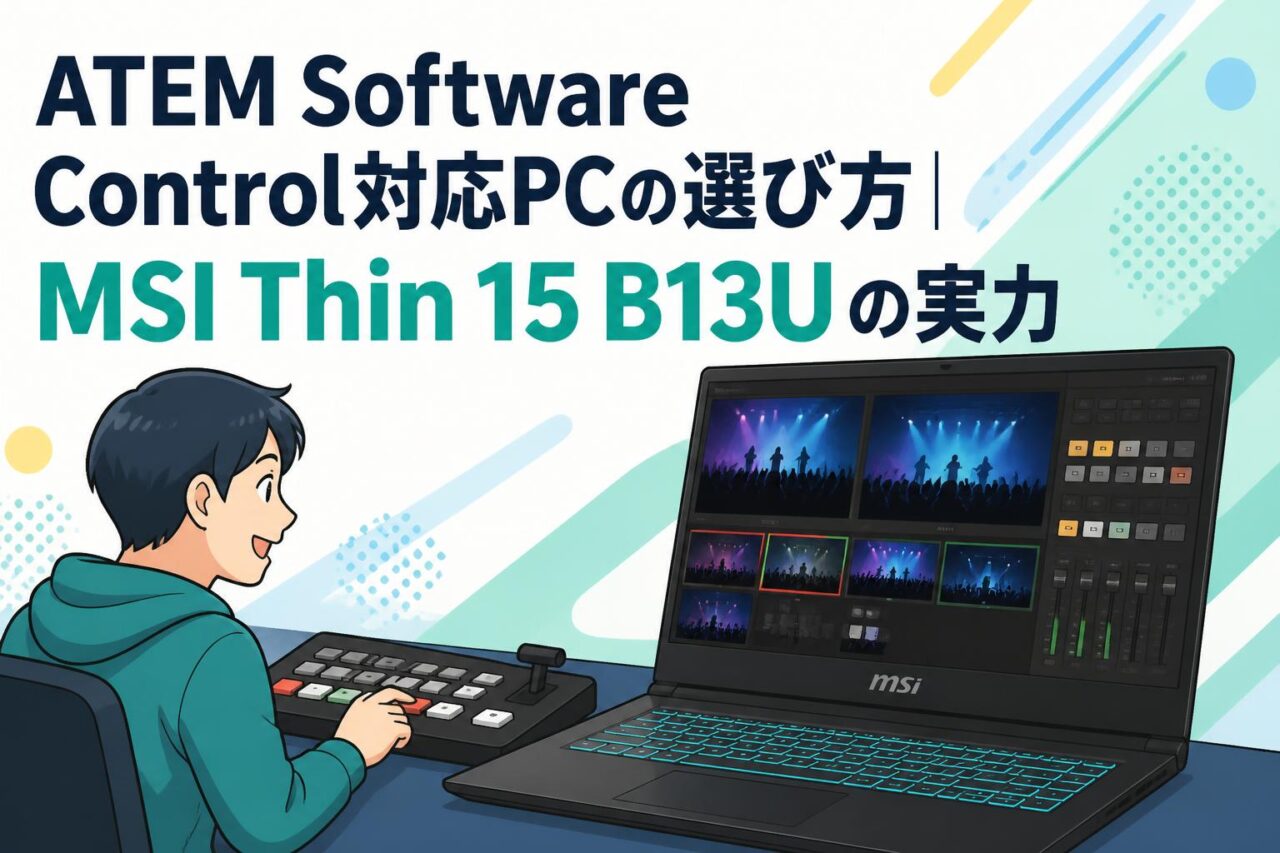







ATEM Software Control対応PCに求められる基本スペック
ATEM Software Controlの動作環境とWindows 11対応の確認点
ATEM Software Controlは、Blackmagic Design製ATEMスイッチャーの入力切替、音声調整、メディア管理、マクロ実行、配信設定などを行うための管理ソフトです。Windows 11環境で運用する場合は、ATEM本体のファームウェアとATEM Software Controlのバージョンを揃えることが基本となります。ソフトをインストール済みのレンタルPCであっても、現場でATEMに接続する前に、ソフト起動、ATEM検出、ネットワークアダプターの認識を確認してください。
特に注意したいのは、ATEM Software Control自体は比較的軽量でも、同じPCでOBS Studio、Zoom、Microsoft Teams、動画再生、ブラウザ操作を並行するケースです。Windows Updateやセキュリティソフトの自動処理が配信中に動作すると、CPU負荷や通信が不安定になる可能性があります。運用前には不要な常駐アプリを終了し、電源モードをパフォーマンス重視に設定したうえで、実機によるリハーサルを実施することが重要です。
ライブ配信で重要なCPU・メモリ・SSD容量の目安
ライブ配信PCでは、CPU、メモリ、ストレージのバランスが安定性を左右します。ATEM Software Controlのみを操作する用途であれば高性能な構成は必須ではありませんが、OBS Studioによるエンコード、ブラウザを使ったコメント確認、PowerPoint表示、Zoom参加などを一台で実施する場合、Core i5クラス以上、メモリ16GB以上をひとつの目安にすると安心です。複数のカメラ映像やNDI、4K素材を扱う場合は、より上位のCPUや32GBメモリも検討対象になります。
SSDはOSやアプリケーションの起動速度だけでなく、録画ファイルの保存先としても重要です。512GB SSDなら、一般的なフルHD配信と短時間のローカル録画には実用的ですが、長時間録画や高ビットレート収録では空き容量が早く減少します。配信前には不要なデータを整理し、必要に応じて高速な外付けSSDを録画先として用意しましょう。録画と配信を同時に行う場合は、内蔵SSDの空き容量と書き込み負荷を事前に確認することが大切です。
GeForce RTX 3050搭載PCが配信・動画編集で果たす役割
GeForce RTX 3050を搭載したノートPCは、GPUエンコーダーであるNVENCを利用できる点が、配信用途で大きなメリットです。OBS StudioではNVENC H.264またはHEVCを選択することで、CPUだけで映像を圧縮する場合と比べ、CPU負荷を抑えながら安定したライブ配信を行いやすくなります。ATEM Software Controlの操作、配信エンコード、チャット監視を一台で行う構成でも、適切に設定すれば実務的な運用が可能です。
動画編集では、DaVinci Resolveにおけるタイムライン再生、エフェクト処理、書き出し処理などでGPUが役立ちます。ただし、RTX 3050はモバイル向けGPUとして、製品ごとのGPU電力やVRAM容量に差があります。フルHDの編集や配信アーカイブ作成には適していますが、複雑な4K編集、大量のFusionエフェクト、RAW素材の本格的なカラーグレーディングでは、上位GPU搭載機の方が余裕を持って作業できます。用途と配信規模を分けて選定することが重要です。
USBポート・HDMI出力・ネットワーク接続のチェックポイント
ATEM配信では、PC本体の処理性能だけでなく、入出力端子とネットワーク構成の確認が不可欠です。ATEM MiniシリーズをUSB Webカメラ出力として利用する場合は、PC側のUSBポートに接続します。USBハブを経由すると給電不足や認識不良が起きる場合があるため、可能な限りPC本体のポートへ直接接続してください。キャプチャーボード、外付けSSD、オーディオインターフェースも併用する場合は、ポート数とUSB規格を事前に整理します。
外部モニターや会場プロジェクターへ画面を出す場合は、HDMI出力の有無、解像度、変換アダプターの対応状況を確認します。また、ATEM Software Controlは通常、有線LAN経由でATEMと接続する構成が安定します。ノートPCに有線LAN端子がない場合は、信頼性の高いUSB-LANアダプターを準備してください。インターネット配信も行う場合、ATEM制御用ネットワークと配信用インターネット回線を同一にするか分離するかを含め、IPアドレス設計を事前に決めておくとトラブルを減らせます。
MSI Thin 15 B13UのスペックとATEM配信での実力

Core i5・16GBメモリ・512GB SSDの実用性を検証
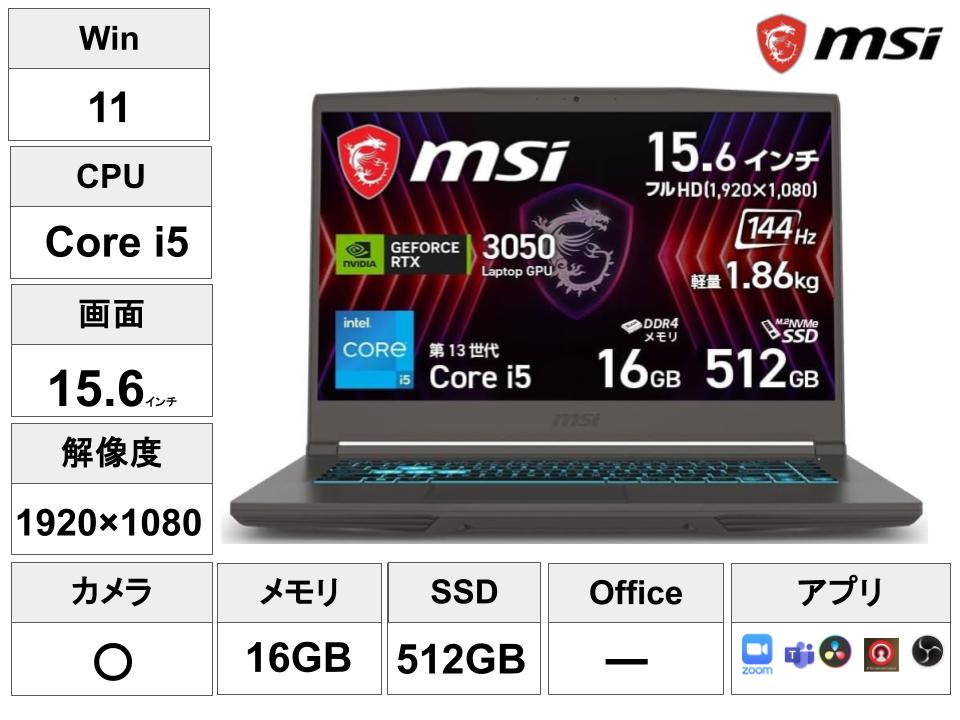
MSI Thin 15 B13Uは、Core i5、16GBメモリ、512GB SSD、GeForce RTX 3050を組み合わせた15.6インチのゲーミングノートPCです。ATEM Software Controlを使ったスイッチャー制御に加え、OBS StudioによるフルHD配信、ZoomやTeamsを使うオンライン会議、ブラウザでの資料表示を行う用途において、バランスのよい構成といえます。16GBメモリは、複数アプリケーションを並行起動する実務的な配信環境で最低限ではなく、標準的な安心感を持てる容量です。
一方、512GB SSDは、ソフトウェアやWindows 11の更新データを含めると実際の空き容量が限られます。OBS Studioで高品質録画を行い、DaVinci Resolve用の素材や書き出しデータを保存する場合は、外付けSSDを併用する運用が適しています。会場での収録では、内蔵SSDをOS・アプリ専用、外付けSSDを録画専用と分けることで、データ管理が簡潔になります。レンタル時には、保存先の空き容量、初期状態、必要なデータ退避方法も確認しておくと安心です。
GeForce RTX 3050によるOBS Studio配信エンコード性能
MSI Thin 15 B13Uに搭載されるGeForce RTX 3050は、OBS StudioでNVENCエンコーダーを使用する際に有効です。配信エンコードをGPU側へ分担させることで、CPUはATEM Software Control、Webブラウザ、チャットツール、資料操作などにリソースを使いやすくなります。一般的なYouTube Live、社内配信、セミナー配信で多いフルHD・30fpsまたは60fpsの設定では、映像ソース数やフィルターを適切に抑えることで安定運用を目指せます。
ただし、配信の品質はGPUだけで決まりません。OBSのシーン内に高解像度動画、複数のブラウザソース、クロマキー、ノイズ抑制、複雑なトランジションを多用すると、GPU使用率が上昇します。配信前にはOBSの統計情報を表示し、レンダリング遅延、エンコード遅延、ドロップフレームが発生していないか確認してください。RTX 3050搭載機では、無理に4K配信を狙うよりも、フルHDを安定して届ける構成に最適化することが、業務配信では有効です。
15.6インチ薄型ゲーミングノートPCの携帯性と設置性
15.6インチの薄型ゲーミングノートPCは、イベント会場、会議室、展示ブース、出張先などへ持ち込みやすく、ATEMのコントロールPCとして扱いやすいサイズです。大型のデスクトップPCと比較すると、設営・撤収の負担を軽減しやすく、限られたスペースでもATEM本体、モニター、オーディオ機器と並べて設置できます。パンダスタジオレンタルを利用すれば、単発イベントや検証案件でも必要な期間だけ調達できる点がメリットです。
薄型設計のノートPCは携帯性に優れる一方、長時間の高負荷配信では排熱への配慮が必要です。PC底面の吸気口を塞がないようにし、机上では平らで安定した場所に設置してください。必要に応じてノートPCスタンドや冷却台を用意し、ACアダプター接続で運用します。バッテリー駆動だけでの本番配信は、性能制限や不意の電源低下につながる可能性があります。電源タップの容量、ACアダプターの配置、ケーブルの抜け止めまで含めて設営することが重要です。
Windows 11でATEM Software Controlを運用する際の注意点
Windows 11でATEM Software Controlを運用する際は、ソフトウェアのバージョンとATEM本体のファームウェア整合性を最優先で確認します。接続できない場合、ATEMが故障しているとは限らず、PCのIPアドレスがATEMと異なるセグメントになっている、Wi-Fiと有線LANが競合している、ファイアウォールの設定が影響しているといった原因が考えられます。現場では、有線LANを優先し、不要なWi-Fi接続を切断して検証すると切り分けしやすくなります。
また、Windows Update、ドライバー更新、スリープ、通知表示は本番中のリスク要因です。配信前には更新の自動実行を避け、スリープと画面オフを無効にし、通知を抑制する設定を推奨します。USB接続でATEMをWebカメラとして認識させる場合は、Windowsのカメラ権限も確認してください。レンタルPCでは初期設定済みのソフトが用意されている場合がありますが、会場ネットワーク、ATEM機種、配信先アカウントに合わせた最終確認は利用者側で行う必要があります。
OBS Studio・ATEM Software Controlを活用したライブ配信の使用法

ATEMとMSI Thin 15 B13Uを接続する基本手順
基本構成では、カメラやPC映像をATEMのHDMI入力へ接続し、ATEMとMSI Thin 15 B13Uをネットワークケーブルで接続します。ATEM MiniシリーズなどUSB Webカメラ出力を持つ機種では、ATEMのUSB-CポートとPCのUSBポートも接続します。まずATEMの電源を入れ、次にPCを起動してATEM Software Controlを開き、接続先のATEMが認識されるか確認します。ネットワーク接続では、ATEMとPCに同一セグメントのIPアドレスを設定することが基本です。
接続後は、ATEM Software Controlで入力映像、音声レベル、メディアプレーヤー、配信設定を確認します。ATEM本体側の物理ボタンで映像切替ができるか、ソフトウェア側からも操作できるかを両方確認してください。現場では、LANケーブル、USBケーブル、HDMIケーブルの予備を用意することが重要です。特にUSB-Cケーブルは充電専用ではなくデータ通信対応品を使用し、長尺ケーブルを使う場合は信号品質にも注意します。本番前には必ず数分以上の連続動作テストを行いましょう。
OBS StudioでATEM映像を取り込む設定方法
ATEMをUSB Webカメラ出力として利用する場合、OBS Studioでは「映像キャプチャデバイス」ソースを追加し、デバイス一覧からBlackmagic Design系のWebカメラ出力を選択します。映像が表示されたら、解像度とフレームレートをATEM側の出力設定および配信設定に合わせます。ATEMで切り替えたプログラム映像がOBSに入力されるため、OBSではタイトル、ロゴ、コメント表示、配信開始操作などを担当させる構成が一般的です。
音声については、ATEMからUSB経由で音声を取り込む方法と、PC側のオーディオインターフェースを使う方法があります。OBSの「設定」から音声デバイスを確認し、二重入力によるエコーや音量の重複を防いでください。ATEM側でミキシングする音声と、OBS側で追加するPC音声を明確に分けると管理しやすくなります。映像が表示されない場合は、ATEMのUSB出力モード、PCのUSBポート、OBSのデバイス選択、他の会議アプリによるカメラ占有を順番に確認します。
配信負荷を抑える解像度・ビットレート・エンコーダー設定
MSI Thin 15 B13Uで安定したライブ配信を行うには、配信先の推奨値と通信回線の実測値に合わせて設定を最適化します。一般的なフルHD・30fps配信では、映像ビットレートをおおむね4,500~6,000kbps程度から検討し、フルHD・60fpsでは6,000kbps以上が目安になります。ただし、実際に設定できる値は配信プラットフォームの上限や契約回線に左右されます。上り回線速度には、設定ビットレートの2倍程度以上の余裕を確保すると安全です。
OBS Studioのエンコーダーは、基本的に「NVIDIA NVENC H.264」を選ぶと、RTX 3050のGPUエンコード機能を活用できます。プリセットは品質と負荷のバランスを見ながら設定し、配信中にGPU使用率が高止まりする場合は、出力解像度やフレームレートを下げることを検討します。社内配信や講演配信では、720p・30fpsでも資料と話者を十分に伝えられる場合があります。本番前に限定公開配信を実施し、映像、音声、遅延、通信断を確認してから設定を確定してください。
実況配信で使えるシーン切り替え・音声管理の運用例
実況配信では、ATEMを映像スイッチャー、OBS Studioを配信・グラフィック表示ソフトとして役割分担させると運用しやすくなります。例えば、ATEMの入力に実況者カメラ、ゲーム画面、会場カメラ、資料PCを接続し、ATEM Software ControlまたはATEM本体で切り替えます。OBS側では、ATEMから入るプログラム映像にタイトル、配信待機画面、スポンサー画像、コメント欄を重ねる構成が実用的です。トラブル時に備え、OBSには静止画の非常用シーンも用意しておくと安心です。
音声は、マイク、ゲーム音、会場音、BGMをATEMまたは外部ミキサーで整理します。実況者の声を最優先にし、ゲーム音やBGMは会話を妨げないレベルまで下げることが基本です。ATEM Software ControlでAFV(映像切替に連動する音声)を使用する場合は、意図せず音声が切れないよう入力ごとの設定を確認してください。配信担当、スイッチャー担当、音声担当を分けられない小規模運用では、事前に操作手順を簡略化し、マクロや固定シーンを活用することが有効です。
DaVinci Resolve・Zoom・Teamsで広がるMSI Thin 15 B13Uの利用シーン

DaVinci Resolveで行う配信アーカイブの動画編集活用法
ライブ配信後のアーカイブは、そのまま公開するだけでなく、不要部分のカット、冒頭・終了画面の追加、字幕挿入、音量調整を行うことで再利用価値を高められます。MSI Thin 15 B13Uでは、無償版DaVinci Resolveを活用し、フルHD配信アーカイブの基本編集を行う運用が適しています。RTX 3050によるGPU処理を活用できるため、単純なカット編集やテロップ追加、一般的な書き出し作業を効率化しやすい構成です。
編集時は、元データ、プロジェクトファイル、書き出しファイルでSSD容量を消費します。512GB SSDを使う場合は、素材を外付けSSDに保存し、作業終了後に納品データとプロジェクトを別媒体へバックアップする運用を推奨します。長時間のイベント映像や複数カメラのマルチカム編集では、プロキシメディアを作成すると再生負荷を抑えられます。配信から編集まで一台で完結できることは利点ですが、本番データの保全を優先し、編集前に必ず複製を作成してください。
Zoomテレビ会議でATEM映像を活用する方法
Zoomテレビ会議でATEM映像を利用する場合、ATEMのUSB Webカメラ出力をMSI Thin 15 B13Uへ接続し、Zoomのカメラ設定でATEMを選択します。これにより、複数カメラ、資料PC、メディアプレーヤーをATEMで切り替えた映像を、ひとつのWebカメラ映像としてZoom参加者へ届けられます。会社説明会、採用面談、製品デモ、研修、講演会などで、通常のWebカメラより見やすく整った映像を提供できる点がメリットです。
Zoomでは、カメラだけでなくマイク設定も重要です。ATEMからの音声をZoomへ送る場合は、Zoomのマイク入力としてATEM側のオーディオデバイスを選択し、音声テストを行います。資料の文字を見せる場合は、ATEM入力へ送るPC解像度やZoomの表示領域を考慮し、大きめの文字と高コントラストのデザインを使うことが有効です。ZoomのHD設定、バーチャル背景、ノイズ抑制などはPC負荷に影響するため、本番用途では必要な機能だけを有効にしてください。
Microsoft Teamsを使ったオンラインセミナー・社内配信の利用例
Microsoft Teamsでは、ATEMで構成した映像をカメラ入力として選択することで、オンラインセミナーや社内説明会をより視覚的に運用できます。登壇者カメラ、スライド、デモ機映像、会場全景をATEMで切り替え、Teamsでは参加者管理、チャット対応、画面共有などを担当させる構成が効果的です。特に、登壇者が資料を説明する場面では、話者と資料を適切に切り替えることで、参加者の理解度向上につながります。
Teams運用では、主催者用PCと配信用PCを分けると操作ミスを減らせますが、小規模な社内配信であればMSI Thin 15 B13U一台でも対応可能です。その場合、Teamsの通知、チャット、参加者一覧が配信画面に映り込まないよう注意します。また、Teamsの会議設定や組織ポリシーにより、外部カメラ、録画、ライブイベント機能の利用条件が異なる場合があります。配信担当者は事前にテナント管理者へ確認し、テスト会議でカメラ・音声・録画権限を検証してください。
テレワークからイベント配信まで対応する実践的な使用法
MSI Thin 15 B13Uは、通常のテレワーク用PCとしてZoom、Teams、Office系アプリケーションを利用しながら、必要なときにはOBS StudioやATEM Software Controlを使った配信PCとして運用できる点が特徴です。日常業務では外部モニターを接続して資料作成やオンライン会議に使用し、イベント当日はATEM、カメラ、音声機器、外付けSSDを組み合わせることで、配信システムの中核として活用できます。
実践的な使用法としては、「会議室のハイブリッド会議」「社内全社会議」「小規模セミナー」「ゲーム実況」「展示会ブースの製品紹介」「学校行事の配信」などが挙げられます。用途ごとに必要な映像品質や配信先は異なるため、すべてを高負荷設定にする必要はありません。たとえば社内会議では720p・30fps、製品デモではフルHD・30fps、動きの多い実況ではフルHD・60fpsを検討するなど、目的に応じて設定を変えることが、PC性能と通信帯域を有効に使うポイントです。
パンダスタジオレンタルでMSI Thin 15 B13Uを選ぶ際の比較ポイント

パンダスタジオレンタルで確認したい付属ソフトと初期設定
パンダスタジオレンタルでMSI Thin 15 B13Uを選ぶ際は、ハードウェア仕様だけでなく、導入済みソフトウェアと初期設定を確認してください。対象機では、テレビ会議用Zoom、配信用OBS Studio、Microsoft Teams、ATEM Software Control、無償版DaVinci Resolveがインストール済みとされる構成があります。現場でインストール作業を省けることは大きな利点ですが、配信先アカウントへのログイン、ATEMとの接続、必要なプラグインやフォントの確認は利用前に行う必要があります。
また、レンタル開始後すぐに本番を迎える場合でも、到着後に必ず動作確認日を設けることを推奨します。OBSの配信先設定、ZoomやTeamsのカメラ・マイク選択、DaVinci Resolveの起動、ATEM Software Controlの接続確認を順に実施してください。返却時には、ログイン情報、配信キー、収録データ、ブラウザ履歴などを適切に削除します。クラウド同期を利用する場合は、同期フォルダーに本番素材が残っていないかも確認し、情報管理の手順を明確にしておきましょう。
ライバル機種と比較するCPU・GPU・メモリの選び方
ライバル機種と比較する際は、単に「ゲーミングノートPC」であるかではなく、配信業務に必要なCPU、GPU、メモリ、端子構成を総合的に確認します。MSI Thin 15 B13UのCore i5、RTX 3050、16GBメモリは、フルHD中心のATEM配信、OBSエンコード、会議配信、基本的な動画編集に適したバランスです。一方、複数の高解像度入力、4K編集、長時間の高品質収録、複数プラットフォームへの同時配信を予定する場合は、より上位のCore i7系CPUやRTX 4060以上のGPUを搭載した機種も比較候補になります。
メモリは16GBを基準にし、DaVinci Resolveで重い素材を扱う場合や、多数のブラウザタブ、PowerPoint、OBS、Teamsを同時利用する場合は32GBが有利です。GPUについては、ゲーム性能だけでなくNVENC対応、VRAM容量、ノートPCごとの電力設定も確認します。CPUの世代やコア数も重要ですが、配信ではGPUエンコードを使うことでCPU負荷を軽減できます。必要以上の上位機種を選ぶより、予定する映像形式、配信時間、編集内容、予算に合わせて選ぶことが合理的です。
配信規模別に考えるMSIゲーミングノートPCの適性
小規模配信では、ATEM MiniとMSI Thin 15 B13Uを組み合わせ、1~3台程度のカメラ、資料入力、OBS StudioによるYouTube Live配信を行う構成が現実的です。社内研修、対談配信、オンライン説明会、ゲーム実況などでは、フルHD・30fpsまたは60fpsを基本とし、RTX 3050のNVENCを活用することで安定性を確保しやすくなります。配信担当者が一人の場合でも、ATEMの物理ボタンとOBSのシーンを整理すれば、比較的シンプルに運用できます。
中規模以上のイベントでは、カメラ台数、会場音声、プロジェクター出力、遠隔登壇者、収録バックアップなどが増えるため、PC一台にすべてを集中させない設計が重要です。MSI Thin 15 B13UはATEM制御、OBS配信、会議アプリ運用の担当機として活用し、収録用PC、プレゼン用PC、回線バックアップ機器を別途用意する方法が有効です。4K制作や放送品質の大規模配信では、上位PCや専用エンコーダーを含むシステム構成を検討し、役割分担によって障害リスクを抑えましょう。
レンタル前に確認すべき周辺機器・接続構成・サポート体制
レンタル前には、MSI Thin 15 B13U本体だけでなく、必要な周辺機器を接続図にして確認することが重要です。代表的な機材には、ATEM本体、HDMIケーブル、LANケーブル、USB-Cデータケーブル、USB-LANアダプター、外付けSSD、外部モニター、マイク、オーディオミキサー、電源タップがあります。ATEMの機種によってUSB出力、配信機能、ネットワーク接続方法が異なるため、所有またはレンタル予定のATEM型番を基準に必要機材を洗い出してください。
会場配信では、インターネット回線の上り速度、有線接続の可否、固定グローバルIPの必要性、会場LANの利用制限も確認します。さらに、万一のトラブルに備えて、レンタル事業者のサポート受付時間、交換対応、返却手順、延長条件を把握しておくと安心です。初めてATEMとOBS Studioを組み合わせる場合は、本番前日に現場で接続テストを行い、映像、音声、配信先、録画、バックアップ回線まで検証してください。機材性能を生かすには、事前準備と冗長性の確保が欠かせません。





















