
 050-3158-3507
 お問い合わせ

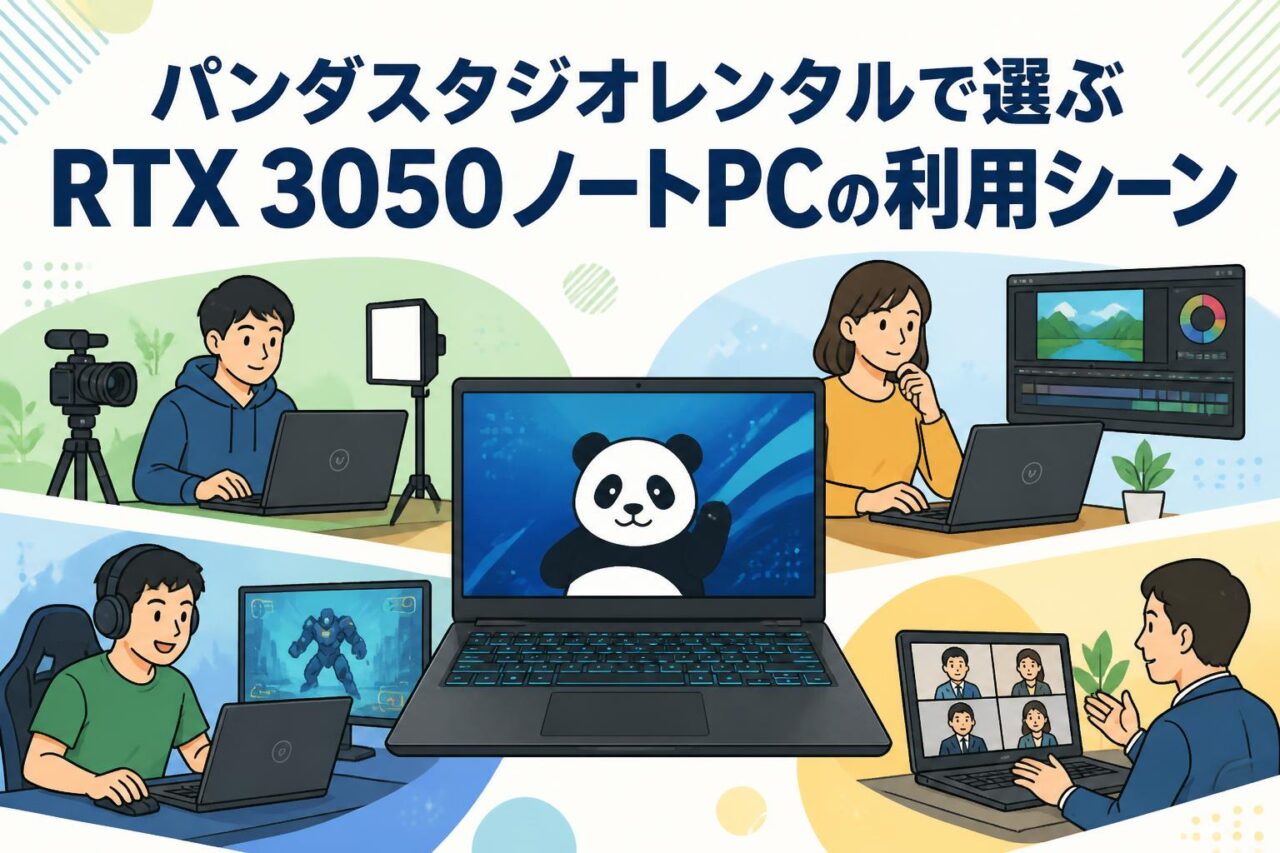







MSI Thin 15 B13U RTX 3050搭載ノートPCの基本性能とパンダスタジオレンタルで選ぶメリット

MSI(エムエスアイ)ゲーミングノートパソコン Thin 15 B13Uは、Core i5、GeForce RTX 3050、16GBメモリー、512GB SSDを搭載した15.6インチのWindows 11ノートPCです。Zoom、Microsoft Teams、OBS Studio、ATEM Software Control、無償版DaVinci Resolveがインストール済みのため、配信・会議・動画編集を短期間で開始したい現場に適しています。
Core i5・16GBメモリ・512GB SSDが配信と動画編集に適する理由
ライブ配信や動画編集では、CPU、メモリー、ストレージのバランスが重要です。Core i5はOBS Studioでのシーン切り替え、Web会議、資料表示などを同時に進める用途に対応しやすく、16GBメモリーはカメラ映像、ブラウザ、PowerPoint、チャットツールを並行して開く運用で役立ちます。
512GB SSDは、OSやインストール済みアプリケーションの起動を高速化し、収録データや編集用素材の一時保存にも利用できます。長時間の4K収録素材を大量に扱う場合は、外付けSSDや高速なUSBストレージを併用すると、内蔵容量を圧迫せずに安定した編集環境を構築できます。
GeForce RTX 3050搭載ゲーミングノートPCでできること
GeForce RTX 3050を搭載するThin 15 B13Uは、GPU処理を活用した配信、映像編集、ゲーム実況に適した構成です。GPUエンコード機能であるNVENCを利用すれば、CPU負荷を抑えながらOBS Studioでライブ配信を行えます。配信中にゲーム画面、カメラ映像、テロップ、Webブラウザを扱う場合にも有効です。
DaVinci Resolveでは、カット編集、カラー調整、テロップ挿入、動画書き出しなどでGPUの支援を活用できます。高度な8K編集や多数のエフェクトを重ねる制作には上位GPU機が適しますが、フルHD中心のイベント映像、講演会記録、商品紹介動画、社内研修動画などには実用的な選択肢となります。
Windows 11と15.6インチ画面によるテレワーク・現場運用の利便性
Windows 11は、Zoom、Microsoft Teams、Office系アプリケーション、配信ツールとの親和性が高く、一般的な企業環境やイベント現場で導入しやすいOSです。15.6インチ画面は、持ち運びやすさと作業領域のバランスがよく、配信ソフトのプレビュー、チャット、音声メーターを1台で確認する用途に向いています。
ただし、複数カメラの監視や細かなタイムライン編集を行う場合は、外部モニターを追加することをおすすめします。会場の大型ディスプレイやプロジェクターへ接続すれば、資料投影用PCとしても利用できます。現場では電源アダプター、HDMIケーブル、変換アダプターを事前に確認することが重要です。
パンダスタジオレンタルでMSIゲーミングノートPCを利用するメリット
パンダスタジオレンタルでは、必要な期間だけMSI Thin 15 B13Uを利用できるため、単発の配信案件、展示会、研修、収録、出張業務などで購入コストを抑えられます。OBS Studio、Zoom、Microsoft Teams、ATEM Software Control、DaVinci Resolveがインストール済みの構成であれば、現場での初期準備時間も短縮できます。
PC単体だけでなく、キャプチャーデバイス、Webカメラ、マイク、照明、ATEM Miniシリーズ、外部モニターなどをまとめて手配できる点もレンタルの利点です。案件ごとに必要な性能と周辺機器を選べるため、常設設備を持たない企業や、繁忙期だけ配信体制を増強したい制作チームにも適しています。
RTX 3050ノートPCの主な利用シーンと活用法

MSI Thin 15 B13Uは、オンライン会議用の業務PCとしてだけでなく、映像入力を伴うライブ配信、ATEM操作、動画編集、ゲーム実況まで対応範囲を広げられます。用途ごとに必要な周辺機器、インターネット回線、保存容量を確認し、現場に合った構成で運用することが成功のポイントです。
OBS Studioを使ったYouTube・SNSライブ配信の利用例
OBS Studioを利用すると、カメラ映像、PC画面、画像、動画、テロップ、音声を組み合わせてYouTubeやSNS向けのライブ配信を行えます。たとえば、セミナー配信では登壇者カメラとスライド画面を並べ、画面下部に氏名テロップや質問受付用QRコードを表示できます。企業説明会、商品発表会、採用イベントにも活用可能です。
配信前には、配信先サービスのストリームキー、解像度、フレームレート、音声入力を確認します。安定性を優先する場合は、有線LAN接続が基本です。会場回線が不安定な場合には、テスト配信を実施し、ビットレートを下げる、バックアップ回線を準備するなどの対策を行ってください。
Zoom・Microsoft Teamsを活用するテレビ会議とテレワークの使用法
ZoomやMicrosoft Teamsでは、Thin 15 B13Uを会議参加用PC、会議室の資料共有PC、遠隔登壇用PCとして利用できます。15.6インチ画面で参加者一覧、共有資料、チャットを確認しつつ、外部ディスプレイへプレゼンテーションを出力する運用も可能です。リモート研修やハイブリッド会議にも適しています。
会議品質を高めるには、内蔵マイクだけに頼らず、USBマイクや会議用スピーカーフォンを接続する方法が有効です。また、会議中にOBS StudioやDaVinci Resolveを起動する場合は、不要なアプリケーションを閉じ、Windows Updateやクラウド同期を停止しておくと、CPU負荷や通信帯域の競合を抑えやすくなります。
DaVinci Resolveによるイベント動画・PR動画の編集作業
無償版DaVinci Resolveを活用すれば、イベント記録映像、インタビュー、製品紹介、SNS向け短尺動画などを編集できます。基本的な作業は、素材の読み込み、不要部分のカット、音量調整、テロップ挿入、BGM配置、カラー補正、書き出しです。フルHDの編集であれば、RTX 3050のGPU支援を活かして効率的に進められます。
編集時は、プロジェクトの保存先と素材保存先を明確に分けることが重要です。内蔵SSDは作業用、外付けSSDは撮影素材や納品データ用とする運用がわかりやすくなります。レンタル返却前には、素材、プロジェクトファイル、書き出し動画、ログイン情報を必ず削除またはバックアップしてください。
ATEM Software Controlを用いたスイッチャー操作と配信管理
Blackmagic DesignのATEM Miniシリーズなどを使用する場合、ATEM Software Controlを利用して入力映像の切り替え、音声レベル調整、メディアプレーヤー、クロマキー、配信設定などを管理できます。MSI Thin 15 B13UをATEM制御用PCとして使えば、カメラマンや配信担当者がスイッチャーの状態を画面で把握しやすくなります。
一般的にはATEM本体をUSBまたはネットワーク経由で接続し、PC側で制御ソフトを起動します。映像をOBS Studioへ渡して配信する構成、ATEM側のストリーミング機能を使う構成のどちらも検討できます。事前にファームウェア、ネットワークアドレス、音声入力、配信プラットフォーム設定を確認してください。
配信・実況でMSI Thin 15 B13Uを効果的に使う方法

配信や実況では、PC性能だけでなく、映像入力、音声経路、ネットワーク、配信画面設計を一体で考える必要があります。RTX 3050搭載ノートPCは、持ち込みやすい配信拠点として有効ですが、事前テストによってトラブルを減らすことが重要です。
OBS Studioインストール済みPCで配信を始める初期設定
OBS Studioがインストール済みであれば、まず配信先のアカウント情報とストリームキーを設定します。次に、映像入力としてWebカメラ、キャプチャーデバイス、画面キャプチャーを追加し、音声入力としてマイクやミキサーを指定します。シーンを「開始前」「本編」「休憩」「終了後」に分けておくと、現場での操作が簡単になります。
出力設定では、配信先の推奨値に合わせて解像度とビットレートを決めます。初めての運用では、フルHD・30fpsを基本にし、回線品質に応じて調整する方法が安全です。配信開始前には、録画テストで映像のズレ、音割れ、マイク音量、テロップの見切れを確認し、必ず限定公開での試験配信を実施してください。
RTX 3050のNVENCエンコードを活かした高画質ライブ配信
OBS Studioでは、GeForce RTX 3050のNVENCエンコーダーを選択することで、映像圧縮処理の一部をGPUへ任せられます。CPUのみでエンコードする場合と比べ、ゲーム、画面共有、ブラウザ表示などを並行しやすくなる点がメリットです。ライブ配信中のCPU使用率を抑えたい場合に有効な設定です。
設定時は、出力モードを確認し、エンコーダーにNVENC系の項目を選択します。ただし、高すぎる解像度、フレームレート、ビットレートは回線や配信先仕様に影響します。映像品質だけでなく、視聴者側の再生安定性も考慮してください。1080p60配信を行う際は、ゲーム負荷と回線上り速度を事前に検証することが大切です。
ゲーム実況とカメラ映像を組み合わせる配信レイアウトの作り方
ゲーム実況では、ゲーム画面をメインに配置し、顔出し用カメラ、配信者名、コメント欄、SNS告知を補助要素として配置する構成が一般的です。OBS Studioのシーン機能を使えば、「待機画面」「ゲーム本編」「雑談」「終了画面」をワンクリックで切り替えられます。視聴者が状況を理解しやすい画面設計を意識してください。
カメラ映像は画面端に小さく配置し、ゲーム内の重要なUIや字幕を隠さないようにします。音声はゲーム音、マイク音、BGMを分けて管理し、マイクが常に聞き取りやすい音量になるよう調整します。著作権上の制限があるゲーム音楽や映像素材には注意し、配信前に利用規約を確認する必要があります。
外部キャプチャーデバイス・マイク・配信機材との接続ポイント
外部カメラやゲーム機の映像を取り込むには、HDMIキャプチャーデバイスを使用します。カメラまたはゲーム機のHDMI出力をキャプチャーデバイスへ接続し、USB経由でノートPCへ入力する構成が基本です。高解像度・高フレームレートの映像を扱う場合は、キャプチャーデバイスの対応規格とUSBポートの仕様を確認してください。
音声は、USBマイク、オーディオインターフェース、ミキサー、ATEM Miniなどから入力できます。接続後はOBS Studioで映像と音声の同期を確認し、必要に応じて音声遅延フィルターを設定します。USB機器を多数つなぐ場合は、電力不足を避けるためセルフパワー型USBハブの利用も検討するとよいでしょう。
動画編集・オンライン会議でのMSIゲーミングノートPC活用例

MSI Thin 15 B13Uは、ライブ配信の本番機としてだけでなく、配信後の編集、会議運用、出張先での映像確認にも活用できます。レンタルPCを業務へ組み込む場合は、データ管理とアカウント管理を明確にし、返却前の情報削除を運用ルールに含めることが重要です。
無償版DaVinci Resolveで行うカット編集・テロップ作成・書き出し
DaVinci Resolveでは、タイムラインに動画素材を並べ、不要な部分をカットして構成を整えます。その後、テロップ、ロゴ、BGM、ナレーションを追加し、必要に応じて明るさや色味を補正します。セミナー動画では、冒頭タイトル、登壇者名、章タイトル、終了案内を追加すると、視聴者に内容を伝えやすくなります。
書き出し時は、納品先や公開先に合わせてMP4形式、フルHD解像度、適切なビットレートを選びます。YouTube向け、社内共有向け、SNS向け縦型動画など、用途別にプロジェクト設定を分けると効率的です。編集途中のファイルは頻繁に保存し、重要な案件では外付けSSDやクラウドへバックアップを作成してください。
16GBメモリと512GB SSDを活かす動画素材の管理方法
16GBメモリーを有効に使うには、編集時に不要なブラウザタブ、同期アプリ、会議アプリを終了し、DaVinci Resolveへリソースを集中させます。長尺動画や複数カメラ素材を扱う際には、プロキシメディアや最適化メディアを作成すると、プレビュー再生を滑らかにしやすくなります。
512GB SSDは高速ですが、動画素材を保存すると容量が不足しやすいため、フォルダー構成を決めて管理します。例えば「01_撮影素材」「02_プロジェクト」「03_書き出し」「04_納品」のように分けると、作業状況を把握しやすくなります。レンタル機では、データを内蔵SSDに残さず、最終的に外部ストレージへ移管することが基本です。
Zoom・Teams会議でカメラ映像と資料共有を安定させる設定
ZoomやTeamsで安定した会議を行うには、有線LANの利用、不要なアプリケーションの終了、電源接続、通知の抑制が有効です。資料共有時には、共有するウィンドウを限定し、個人情報や通知が表示される画面を見せないよう注意します。会議前にカメラ、マイク、スピーカーのテストを実施してください。
外部カメラやキャプチャーデバイスを会議へ入力する場合は、ZoomまたはTeamsのカメラ選択画面から対象デバイスを指定します。高画質映像を送信すると通信量が増えるため、会場回線の品質に応じてHD画質設定を調整します。ハイブリッド会議では、会議用PCと配信用PCを分けることで、音声ハウリングや操作ミスを減らせます。
出張・展示会・研修会場でレンタルPCを活用する運用例
出張先では、Thin 15 B13Uをオンライン商談、現地動画編集、資料投影、展示会デモ、配信監視などに利用できます。展示会では、製品紹介動画のループ再生、アンケート画面の表示、オンライン接客用Zoom端末として活用可能です。研修会場では、講師用PC、Teams会議用端末、収録映像確認用PCとして役割を分けられます。
現場運用では、搬入前に必要な端子とケーブルを確認してください。HDMI出力先がプロジェクターかディスプレイか、会場に有線LANがあるか、電源タップが十分かなどを事前に把握します。返却日を含めたレンタル期間を設定し、搬入・撤収・データ消去に必要な時間も確保することで、余裕のある運用につながります。
RTX 3050ノートPCのライバル機種比較とレンタル時の選び方

RTX 3050搭載ノートPCは、一般的なビジネスノートPCよりも配信・編集・実況に強い一方、最新世代のRTX 4050やRTX 4060搭載機ほどの余力はありません。必要な解像度、配信時間、編集内容、同時起動アプリケーションを整理し、性能とコストのバランスで選定することが重要です。
RTX 3050と内蔵GPU搭載ノートPCの配信・編集性能の違い
内蔵GPUのみを搭載した一般的なノートPCでも、Zoom会議、資料作成、簡単な画面共有、軽い動画編集は可能です。しかし、OBS Studioでの配信、複数映像ソースの合成、ゲーム実況、DaVinci ResolveでのGPU処理を行う場合、GeForce RTX 3050搭載機の方が余裕を持って運用しやすくなります。
特に、NVENCエンコードを使える点は配信で大きな違いになります。内蔵GPU機ではCPU負荷が高まりやすく、映像のコマ落ちや操作遅延が起きる場合があります。会議専用であれば内蔵GPU機でも十分ですが、会議に加えて配信、収録、編集を行う案件では、RTX 3050搭載機を選ぶ価値があります。
RTX 3050とRTX 4050・RTX 4060搭載機を比較する判断基準
RTX 4050やRTX 4060搭載ノートPCは、RTX 3050よりも新しい世代のGPUであり、より高い処理性能や余裕を求める用途に適します。複数のフルHDカメラ入力、高フレームレートのゲーム実況、4K動画編集、AI処理、複雑なエフェクトを多用する編集では、上位機種を検討するとよいでしょう。
一方、講演会のフルHD配信、Zoom・Teams会議、ATEM Software Controlによるスイッチャー操作、基本的なPR動画編集であれば、RTX 3050でも実用的なケースは多くあります。選定時は、単にGPU名だけで比較せず、メモリー容量、SSD容量、外部端子、レンタル料金、必要台数、利用日数も含めて判断してください。
MacBookや高性能ビジネスノートPCとの用途別比較
MacBookは動画編集やモバイル作業に適した機種が多く、Apple製ソフトウェアとの連携を重視する利用者に向いています。一方で、Windows専用業務ソフト、ATEM Software Control、社内標準の会議環境、特定のキャプチャーデバイスとの互換性を重視する場合は、Windows 11搭載のMSI Thin 15 B13Uが扱いやすいことがあります。
高性能ビジネスノートPCは携帯性やバッテリー駆動時間に優れる場合がありますが、GPUを使う配信・編集ではゲーミングノートPCが有利なことがあります。用途が資料作成と会議中心ならビジネスノートPC、映像制作や実況も行うならRTX搭載PCというように、業務内容に応じて選ぶことが合理的です。
パンダスタジオレンタルで必要な周辺機器と利用期間を選ぶポイント
パンダスタジオレンタルでMSIゲーミングノートPCを手配する際は、PC本体に加えて必要な周辺機器を洗い出します。代表的な機材は、HDMIキャプチャーデバイス、Webカメラ、USBマイク、ヘッドセット、外付けSSD、有線LANアダプター、HDMIケーブル、外部モニター、ATEM Miniシリーズ、USBハブなどです。
利用期間は、本番日だけでなく、事前設定、リハーサル、撤収、データ移行の日程を含めて設定してください。初めての配信構成や複数機材を組み合わせる案件では、少なくとも本番前日に受け取り、接続テストを行えるスケジュールが望ましいです。必要性能が不明な場合は、配信内容、解像度、入力数、編集素材量を整理してから機種を選定すると失敗を防げます。





















