050-3158-3507
 お問い合わせ








DJI Osmo Mobile 8 スタンダードコンボの基本機能と対応スマートフォン
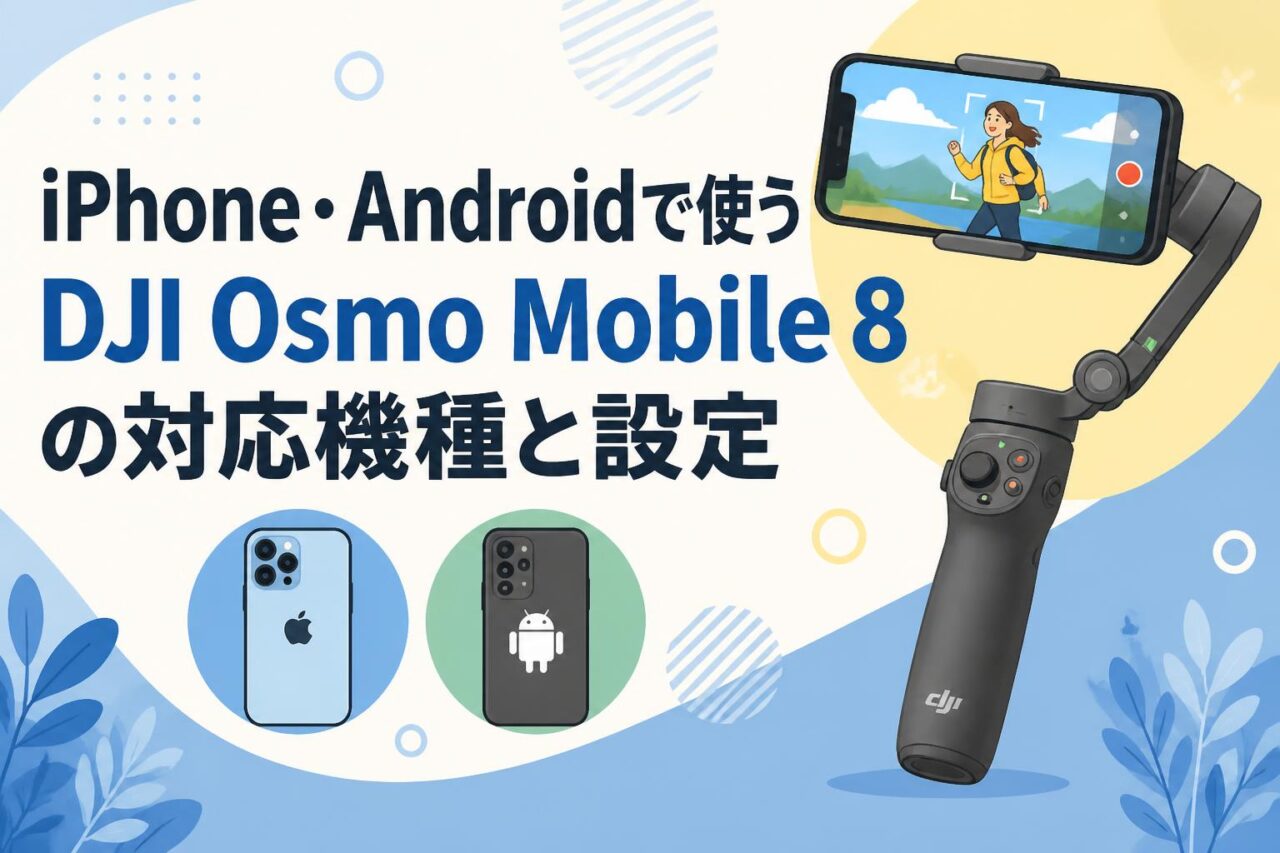
DJI Osmo Mobile 8 スタンダードコンボは、iPhone・AndroidでのVlog撮影、自撮り、旅行動画、商品紹介などに適したスマートフォン用ジンバルスタビライザーです。利用前には、スマートフォン本体のサイズ、重量、OS、DJI Mimoアプリの対応状況を確認することが重要です。
DJI Osmo Mobile 8とは?スマホジンバル・スタビライザーの主な特徴
DJI Osmo Mobile 8は、スマートフォンを装着して映像の揺れを抑えるモバイルスタビライザーです。歩きながらの撮影、パン・チルトなどのカメラワーク、縦向きのショート動画制作でも、手持ち撮影より滑らかな映像を目指せます。スタンダードコンボには、ジンバル本体、磁気スマートフォンクランプ、グリップ兼ミニ三脚、充電ケーブル、収納用品などが含まれる構成が一般的です。
DJI Mimoアプリと組み合わせることで、アクティブトラックによる被写体追跡、タイムラプス、モーションラプス、パノラマ、ストーリーモードなどを利用できます。ただし、搭載機能や利用条件はアプリのバージョン、スマートフォンの機種、OSによって異なります。撮影前にはDJI公式の互換性情報とアプリ内表示を確認してください。
iPhoneで使える機種と装着前に確認したいポイント
iPhoneはDJI Mimoとの連携やカメラ機能の対応が比較的確認しやすい一方、すべてのモデルで同じ機能が利用できるわけではありません。利用予定のiPhoneがDJI Osmo Mobile 8の対応リストに掲載されているか、iOSの必要バージョンを満たしているかを事前に確認します。Proシリーズなど大型カメラユニット搭載機では、クランプ位置によってレンズやボタンに干渉しないかも確認が必要です。
装着時は、iPhoneの重心に近い位置へ磁気クランプを取り付け、端末が水平に近い状態になるよう調整します。ケースは薄型で平滑なものが望ましく、MagSafe対応でも厚みや金属リングにより磁力やバランスへ影響する場合があります。撮影前に広角・超広角・望遠を切り替え、クランプやジンバルアームが画角に入らないことを確認すると安心です。
Androidで使える機種と対応状況の確認方法
Androidはメーカーや機種ごとにカメラAPI、OSの最適化、Bluetooth挙動が異なるため、購入・レンタル前の対応確認が特に重要です。DJI公式サイトの対応スマートフォン一覧で、メーカー名、機種名、対応OS、DJI Mimoアプリで利用できる機能を確認してください。リストにない端末でも物理的に装着できる場合はありますが、アクティブトラックやジンバル操作、解像度設定などが正常に動作しない可能性があります。
Android端末では、Google Play上のDJI Mimo配布状況や、DJI公式ダウンロードページからの入手方法も確認しましょう。企業端末やセキュリティ制限がある端末では、アプリのインストール、位置情報、Bluetooth、カメラ、ストレージ権限が制限される場合があります。現場で初めて接続するのではなく、レンタル到着後に短時間の動作確認を行うことをおすすめします。
スマートフォンのサイズ・重量・ケース使用時の注意点
スマートフォン用ジンバルは、対応する幅、厚さ、重量の範囲内で使用する必要があります。大型スマートフォン、折りたたみスマートフォン、外付けレンズ、重いケース、カード収納ケースなどは、モーター負荷の増加やバランス不良につながります。必ずDJI Osmo Mobile 8の公式仕様に記載された対応寸法・対応重量と、使用する端末・アクセサリーを照合してください。
ケースを付けたまま使う場合は、端末がクランプから滑らないこと、クランプが音量ボタンや電源ボタンを押していないことを確認します。厚手の耐衝撃ケースや背面にリング・バンカー・カードホルダーを付けた状態では、ケースを外して利用する方が安全です。ジンバルの電源を入れる前に端末を装着し、傾きが大きい場合はクランプ位置を微調整してください。
iPhone・AndroidでDJI Osmo Mobile 8を設定する手順
DJI Mimoアプリのインストールとアカウント設定
DJI Osmo Mobile 8の主要機能を活用するには、DJI Mimoアプリをスマートフォンへインストールします。iPhoneはApp Store、AndroidはDJI公式案内または対応する配布ページから、最新の正規アプリを入手してください。類似名称の非公式アプリを避け、提供元とバージョンを確認することが大切です。
アプリを起動したら、DJIアカウントでログインまたは新規登録を行います。初回利用時には、カメラ、マイク、写真・動画、Bluetooth、位置情報などへのアクセス許可が求められます。必要な権限を許可しないと、撮影、保存、接続、位置情報付きコンテンツなどが正常に利用できません。業務利用では、アカウント管理者と撮影担当者を明確にしておくと運用が円滑です。
Bluetooth接続から初期キャリブレーションまでの流れ
まず、スマートフォンをクランプへ水平に近い位置で固定し、ジンバル本体の電源を入れます。次にDJI Mimoを起動し、画面に表示される機器名を選択してBluetooth接続を実行します。初回はペアリング許可が表示されることがあるため、スマートフォン側の確認画面も承認してください。接続後、ファームウェア更新の案内が出た場合は、十分に充電した状態で実施します。
キャリブレーションは、平らで振動の少ない場所にジンバルを置いて行います。スマートフォンの向きやクランプ位置が大きくずれている状態で実行すると、水平が安定しない原因になります。撮影画面で傾きが目立つ場合は、まず装着位置を確認し、それでも改善しなければアプリのジンバルキャリブレーションや水平調整機能を利用してください。
iPhoneでのカメラ設定と撮影モードの選び方
iPhoneでは、撮影目的に合わせて解像度、フレームレート、縦横比を設定します。VlogやSNS向けの縦動画では縦向き、YouTubeや企業紹介動画では横向きが基本です。歩き撮りではフレームレートを上げると動きが見やすくなる場合がありますが、暗所ではノイズや露出不足が起きやすいため、撮影環境に応じて調整します。
DJI Mimo内の通常動画、タイムラプス、パノラマ、ストーリーなどのモードを使い分けると、編集作業を効率化できます。一方で、iPhone標準カメラのシネマティックモードや一部の高機能撮影を優先したい場合は、ジンバルを物理的な手ぶれ補正機材として使う方法も有効です。その場合、Bluetooth操作や追跡機能の利用可否を事前に確認してください。
Androidでの権限設定と安定して接続するための対処法
AndroidでDJI Mimoを利用する際は、Bluetooth、付近のデバイス、カメラ、マイク、写真・動画、位置情報などの権限を確認します。機種によっては、バッテリー最適化がアプリのバックグラウンド動作やBluetooth接続を停止させることがあります。撮影時はDJI Mimoを省電力制限の対象外に設定し、不要なBluetooth機器との接続を切ると安定しやすくなります。
接続できない場合は、ジンバルとスマートフォンを再起動し、Bluetooth設定から過去のペアリング情報を削除して再接続します。DJI Mimo、OS、ジンバルのファームウェアが最新かも確認してください。Wi-Fiやモバイル通信が混雑する場所では、初回認証や更新に時間がかかることがあります。撮影本番前に屋内で接続テストを済ませておくと、現場のトラブルを減らせます。
DJI Osmo Mobile 8の手ぶれ補正とアクティブトラック活用法
ジンバルモードの違いとシーン別の使い分け
DJI Osmo Mobile 8では、パン方向を追従させながら傾きを安定させるモード、パン・チルトの両方を追従させるモード、視点移動を抑えて固定感を重視するモードなどを、撮影意図に応じて使い分けます。人物の横移動や街歩きでは自然な追従を重視し、商品紹介やインタビューでは画角を安定させる設定が適しています。
素早い動きを撮る際は、追従速度を高めることで被写体を追いやすくなりますが、操作が急すぎると映像も落ち着かなくなります。ゆっくりしたカメラワークでは追従速度を抑え、スティック操作も小さく滑らかに行うことが重要です。モード名や設定項目はアプリ・ファームウェアにより異なるため、実機画面の表示を基準に調整してください。
アクティブトラックによる人物・被写体追跡の設定方法
アクティブトラックを使う場合は、DJI Mimoの撮影画面で追跡したい人物や被写体を選択します。画面上で対象をタップする、または対象を囲むように指定すると、認識枠が表示され、ジンバルが対象を画面中央付近へ保つよう動作します。人物の顔や上半身など、輪郭と色が背景から分かりやすい対象を選ぶと認識精度を高めやすくなります。
追跡中も、被写体との距離、障害物、急な方向転換には注意が必要です。ジンバルが自動で動いても、撮影者が周囲の安全を確認しながら移動してください。また、アクティブトラックの利用可否や追跡性能は、使用するスマートフォン、アプリ、撮影モードによって異なります。重要な撮影では、追跡任せにせず、広めの画角と余裕のある構図を確保しましょう。
歩き撮りでも滑らかな映像にする持ち方と操作のコツ
歩き撮りでは、腕だけでジンバルを支えるのではなく、両手を使ってグリップを安定させます。膝を軽く曲げ、かかとから強く着地しないよう小さな歩幅で移動すると、上下動を抑えやすくなります。ジンバルを身体から少し離し、肘を固定しすぎず、一定の高さを維持することもポイントです。
被写体へ近づく、横を通過する、後ろへ下がるといった動作は、一度に速く行わず、開始と停止をゆっくり行います。パン操作は手首を急にひねらず、身体ごと向きを変えると自然な映像になります。段差、階段、混雑場所では無理に移動撮影をせず、固定撮影や短いカットに分ける判断も、品質と安全性の両面で有効です。
被写体追跡がうまく動作しない場合の確認ポイント
被写体追跡が外れる場合は、対象が小さすぎないか、逆光や暗所で顔・輪郭が見えにくくなっていないかを確認します。背景と服装の色が近い、複数人物が交差する、被写体がフレーム外へ急に移動する状況でも追跡は不安定になりやすくなります。対象を画面内で大きめに捉え、明るい場所で再設定すると改善する場合があります。
アプリの権限、DJI Mimoの更新状況、スマートフォンの処理負荷も確認してください。バックグラウンドで多くのアプリが動作している場合は終了し、端末の発熱が大きい場合は冷却してから再開します。また、ジンバルのバランス不良やモーター負荷があると動作に影響することがあります。ケースやアクセサリーを外し、キャリブレーションを再実行することも有効です。
Vlog撮影・自撮り・動画制作に役立つDJI Osmo Mobile 8の活用シーン
Vlog撮影で使いやすい構図とカメラワーク
Vlog撮影では、話し手の目線を画面上部3分の1付近に置き、頭上に適度な余白を残すと見やすい構図になります。歩きながら話す場面では、顔を大きくしすぎず、背景の雰囲気が伝わる程度に引いた画角を選ぶと、場所の魅力も伝えやすくなります。超広角レンズを使う際は、画面端の歪みや自撮り棒・ジンバルの映り込みに注意します。
カメラワークは、固定、ゆっくりしたパン、被写体へ近づくドリーイン、離れるドリーアウトなど、目的ごとに短く撮影します。一つのカットで多くを見せようとせず、数秒単位の素材を複数用意すると編集しやすくなります。冒頭は場所の全景、中盤は人物や料理などの寄り、最後は印象的なディテールという順に撮ると、ストーリー性のあるVlogを構成できます。
自撮り動画やライブ配信を安定させるジンバル活用法
自撮り動画では、スマートフォンを目線よりやや高い位置に置くと、自然で明るい印象を作りやすくなります。内蔵三脚を使用する場合は、平坦な場所へ設置し、人がぶつかる場所や風の強い場所を避けてください。ライブ配信では、通信環境、バッテリー残量、端末の発熱を確認し、長時間配信ならモバイルバッテリーも準備します。
人物追跡を利用する場合でも、画面端まで大きく動きすぎないことが安定した配信につながります。配信中は通知表示や着信による中断を防ぐため、おやすみモードや集中モードを活用するとよいでしょう。音声品質を重視する場合は、対応する外部マイクやワイヤレスマイクを併用します。ただし、端子接続やレシーバーの重量がジンバル動作へ影響しないよう配慮が必要です。
タイムラプス・モーションラプスで印象的な映像を作る方法
タイムラプスは、雲の流れ、夕景から夜景への変化、会場設営、人通りなど、時間の経過を短時間で見せたい場面に適しています。ジンバルを三脚で固定し、構図と露出を決めた後は、本体に触れないようにして撮影します。長時間撮影では、バッテリー残量、保存容量、直射日光による発熱、雨や結露に注意してください。
モーションラプスでは、開始位置と終了位置を設定して、ゆっくり動くカメラワークを加えられます。動きを大きくしすぎると不自然になりやすいため、建物、テーブル上の商品、風景の前景などを基準に、控えめな移動量から試すのがおすすめです。撮影前に短いテストを行い、被写体が画面外へ切れないか、途中で人や車が不自然に重ならないかを確認しましょう。
旅行・イベント・商品紹介でのスマホ動画制作アイデア
旅行では、駅や空港の案内、ホテル外観、街並み、食事、体験シーンを短いカットで記録すると、後から見返しやすい動画になります。イベント撮影では、会場全景、来場者の動き、登壇者、展示物、反応の順に撮影すると、当日の雰囲気を伝えやすくなります。人物を撮影する場合は、肖像権や会場ルールを事前に確認してください。
商品紹介では、まず全体像を固定で撮り、次に素材・ボタン・質感などの細部へゆっくり寄ります。背景を整理し、窓際の柔らかい光や照明を使うと、スマートフォン撮影でも見栄えを整えやすくなります。アクティブトラックは人物による実演に便利ですが、小さな商品単体では認識が不安定な場合があります。商品撮影では固定構図と手動操作を基本にすると確実です。
パンダスタジオレンタルでDJI Osmo Mobile 8を借りる前の比較ポイント
DJI Osmo Mobile 8 スタンダードコンボのレンタルがおすすめなケース
DJI Osmo Mobile 8 スタンダードコンボのレンタルは、旅行、結婚式、展示会、企業SNS、採用動画、短期のVlog制作など、一時的にスマホジンバルが必要なケースに適しています。初めてDJIのモバイルスタビライザーを使う方は、購入前に自分のiPhone・Androidとの相性、操作性、アクティブトラックの使い勝手を確認できる点がメリットです。
パンダスタジオレンタルを利用する際は、予約ページに掲載されているセット内容、レンタル期間、在庫、補償条件、返却方法を確認してください。撮影日当日に初めて操作するのではなく、受取後に接続、充電、キャリブレーション、撮影テストを済ませることが重要です。特に業務撮影では、予備の撮影手段や充電環境も準備しておくと安心です。
ライバル機種との比較で確認したい手ぶれ補正・追跡機能・操作性
ライバル機種と比較する際は、単に価格だけでなく、対応スマートフォンの範囲、ジンバルの重量、折りたたみやすさ、三脚の有無、操作ボタンの配置、アプリの使いやすさを確認します。手ぶれ補正では、歩行時の上下動への強さ、パン・チルト追従の自然さ、モーター負荷への強さなどを、自分の撮影スタイルに合わせて評価することが大切です。
被写体追跡については、人物追跡の開始方法、複数人がいる場面での安定性、縦動画での使いやすさ、対応アプリを確認します。DJI Osmo Mobile 8はDJI Mimoを中心に撮影ワークフローを構築したい方に向きますが、標準カメラアプリを主に使いたい方は、物理操作の対応範囲も比較対象になります。レンタルなら実機で確認してから導入判断ができます。
レンタル前に準備するiPhone・Android・充電用品・撮影アクセサリー
レンタル前には、使用するiPhone・Androidが対応条件を満たすか確認し、DJI Mimoアプリをあらかじめインストールしておきます。スマートフォンのOS更新直後はアプリの動作が変わる可能性もあるため、可能であれば事前に起動確認を行います。端末の空き容量も重要で、4Kなど高画質撮影では短時間でも多くの保存領域を使用します。
充電用品として、スマートフォン用USBケーブル、モバイルバッテリー、必要に応じてACアダプターを用意します。屋外撮影では、予備バッテリー、レンズクリーナー、簡易照明、外部マイク、雨対策用品が役立ちます。ジンバルにアクセサリーを直接取り付ける場合は、重量増加によるバランス悪化に注意してください。撮影場所の許可、通信環境、音声収録の条件も事前確認が必要です。
返却前に確認したい初期化・アプリ連携解除・付属品チェック
返却前には、スマートフォンからDJI Mimoで撮影した写真・動画をバックアップし、不要なデータを端末から整理します。レンタル機材そのものに保存データが残る構成では、取扱説明書やレンタル会社の案内に従ってデータを削除してください。DJIアカウントへログインしたままの場合はログアウトし、Bluetoothのペアリング情報も解除しておくと、次の利用者や返却後の管理が円滑です。
付属品は、本体、スマートフォンクランプ、グリップ兼ミニ三脚、ケーブル、収納ポーチ、説明書類などを、受取時の内容と照合します。汚れや水滴、砂、ほこりを柔らかい布で取り除き、無理に分解せず所定の状態で収納してください。落下や故障、紛失の可能性がある場合は、返却前にパンダスタジオレンタルへ連絡し、案内に従って対応することが重要です。