050-3158-3507
 お問い合わせ








DJI Osmo Mobile 8とMic Mini 2セットでVlog撮影を始めるメリット
スマホジンバルとワイヤレスマイクを同時に使う重要性
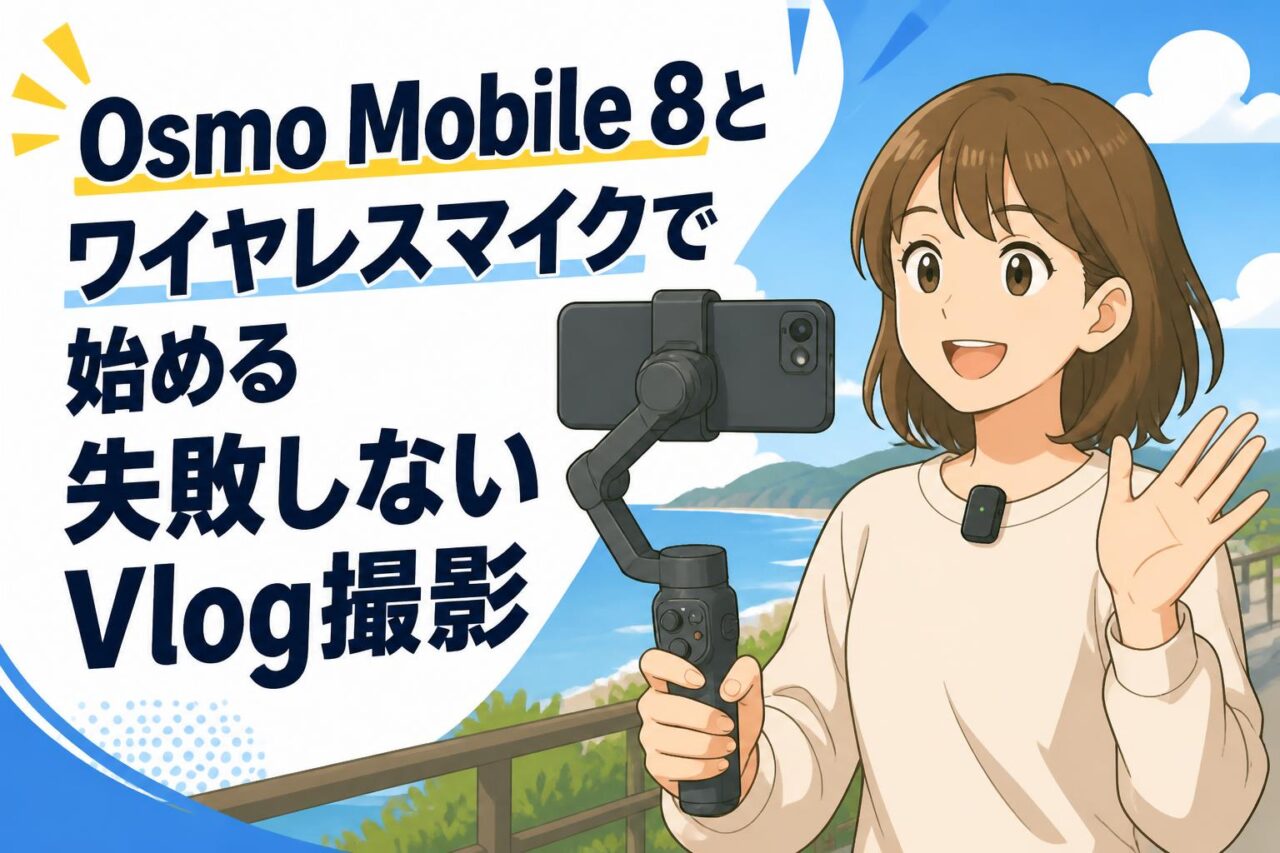
Vlogの完成度は、映像の滑らかさと音声の聞き取りやすさで大きく左右されます。スマートフォン単体でも動画撮影は可能ですが、歩きながら撮影すると映像が上下左右に揺れやすく、内蔵マイクでは話し声が周囲の騒音や風の音に埋もれがちです。DJI Osmo Mobile 8のようなスマホジンバルと、Mic Mini 2トランスミッターのようなワイヤレスマイクを組み合わせることで、この二つの課題を効率的に補えます。
ジンバルはカメラの向きや振動を安定させ、ワイヤレスマイクは話者の近くで音声を収録します。そのため、街歩き、自撮り、レビュー、インタビューなどでも、視聴者が内容に集中しやすい動画を作りやすくなります。特に初めてVlogに取り組む場合は、映像機材と音声機材を別々に検討するよりも、撮影の基本要素を一度に試せるセットで運用を始めることが実践的です。
Osmo Mobile 8の手ぶれ補正がVlog映像にもたらす効果
スマートフォンは軽量で扱いやすい反面、手持ち撮影では歩行時の振動や手首の動きが映像に反映されやすい特徴があります。Osmo Mobile 8を活用すると、ジンバルのスタビライザー機構によって不要な揺れを抑え、被写体を追いながら移動する場面でも安定した画作りを目指せます。視聴者にとっては、画面酔いの軽減や情報の見やすさにつながる点が大きな利点です。
例えば、店舗までの道案内、観光地の散策、商品を持って説明するレビュー動画では、カメラを急に振らず、一定の速度で移動するだけでも映像の印象が変わります。手ぶれ補正は万能ではないため、階段の昇降や急旋回では身体の動きを小さくすることが重要です。ジンバルの補正性能と撮影者自身の歩き方を組み合わせることで、より自然で落ち着いたVlog映像を収録できます。
Mic Mini 2トランスミッターでクリアな音声を収録する方法
Mic Mini 2トランスミッターを使用する際は、まず送信機を話者の口元から適切な距離に配置し、受信側との接続状態を確認します。衣服の胸元付近に固定すると、口元との距離を保ちやすく、音量の変化を抑えやすくなります。スマートフォンへ接続する受信機や対応アダプターを使用する場合は、撮影アプリ側で外部マイクが認識されているかを録画前に必ず確認してください。
クリアな音声を得るためには、撮影開始前に10秒程度のテスト録音を行うことが有効です。声が小さい場合はマイクを近づけ、息が強く当たる場合は位置を少し横にずらします。また、衣服やアクセサリーがマイクに触れると擦れ音が発生するため、固定後に首や腕を動かしてノイズが出ないか確認します。映像が多少簡易的でも、声が明瞭であればVlogは伝わりやすくなります。
スタンダードコンボが初心者の動画撮影に適している理由
スタンダードコンボは、スマホジンバル本体を中心に、日常的な動画撮影に必要となる基本アクセサリーをまとめて使いやすい構成です。初めてジンバルを扱う方は、機材を個別に選ぶよりも、まず標準的な組み合わせで撮影フローを理解する方が失敗を減らせます。持ち運び、スマートフォンの装着、アプリ連携、撮影、充電、収納までを一連の作業として経験できる点がメリットです。
また、Mic Mini 2トランスミッターセットと併用すれば、映像の安定化と音声収録を同時に試せます。購入前に必要なアクセサリーや自分のスマートフォンとの相性を判断したい場合にも、レンタルでスタンダードコンボを使う方法は有効です。まずは自撮り、室内レビュー、屋外散策など複数の場面で撮影し、自分の用途に必要な機能や追加機材を整理すると、導入後の運用が円滑になります。
Osmo Mobile 8の基本機能と失敗しない初期設定
スマートフォンを正しく装着してバランスを取る手順
スマートフォンをジンバルに装着する前に、ケース、カードホルダー、ストラップなど、重量バランスに影響しやすい付属品を確認します。厚手のケースや金属製アクセサリーが付いたままだと、モーターへの負荷が増える場合があります。端末の重量や厚みが対応範囲内であることを確認したうえで、スマートフォンをマグネットクランプまたは指定の固定部にしっかり取り付けます。
装着時は、カメラレンズやボタンをクランプで塞がないよう注意し、端末が極端に傾かない位置へ調整します。電源を入れる前に、スマートフォンが脱落しないか、クランプが中央付近に位置しているかを確認してください。バランスが大きく崩れた状態で使用すると、モーターが過度に動作し、バッテリー消費や発熱の原因になります。撮影中に端末を付け替える際も、必ずジンバルを安定した場所に置いて作業します。
ジンバルの電源投入・キャリブレーション・撮影モードの選び方
Osmo Mobile 8の電源は、スマートフォンを装着してバランスを確認してから投入することが基本です。起動後にジンバルが正常に水平を保てない、傾きが目立つ、モーター音が大きいといった場合は、アプリまたは本体の案内に従ってキャリブレーションを実施します。キャリブレーション中は平らで安定した台に置き、振動や接触がない状態を保つことが重要です。
撮影モードは、用途に応じて選択します。正面を安定して撮りたい場合はフォロー系のモード、人物や被写体を追いたい場合は追跡機能と相性のよいモード、動きのある演出を作りたい場合は回転や低いアングルを活用できるモードが適しています。最初から複雑な動きを試すのではなく、通常歩行、パン、チルトなど基本操作を短いテスト動画で確認し、撮影目的に合う設定を決めると効率的です。
被写体追跡と自撮り撮影で活用したいスマート機能
被写体追跡機能は、人物、顔、指定した対象などを画面内で追い続けるために役立つ機能です。自撮りVlogでは、カメラに向かって話しながら少し移動する場面でも、顔がフレームから外れにくくなります。ただし、逆光、暗所、複数人物の交差、被写体が画面外へ大きく移動する状況では追跡が不安定になることがあるため、撮影前に挙動を確認する必要があります。
自撮りでは、レンズを目線より少し高い位置に置き、顔と背景の両方が確認できる距離を確保すると自然な画面になります。追跡を利用する場合も、画面の端まで急に移動せず、被写体が追尾しやすい範囲で動くことがポイントです。ジェスチャー操作やアプリ上の撮影開始機能が利用できる場合は、録画ボタンを押すためにカメラへ近づく必要が減り、一人での撮影準備がしやすくなります。
縦動画・横動画を切り替える際の設定と注意点
縦動画はショート動画やSNS投稿と相性がよく、横動画はYouTubeの通常動画、風景、インタビュー、商品紹介などで広い画角を活かしやすい形式です。Osmo Mobile 8では、ジンバルの操作やアプリ設定を使って縦横の向きを切り替えられますが、撮影の途中で頻繁に変更すると編集時の構成が複雑になります。撮影前に公開先を決め、基本となるアスペクト比を統一することが重要です。
縦動画では、人物の頭上と足元に余白を取りすぎず、顔や商品を画面中央付近に配置します。横動画では、背景の情報量が増えるため、不要な通行人、看板、私物などが映り込んでいないか確認してください。縦横を切り替えた後は、追跡対象、水平、露出、外部マイク接続が維持されているかを確認します。特に撮影アプリによっては、向きの変更で設定が変わる場合があるため、短い試し撮りが有効です。
Mic Mini 2トランスミッターを活用したワイヤレスマイク収録術
ワイヤレスマイクの接続前に確認したい対応機器と充電状態
ワイヤレスマイクを使用する前には、スマートフォン、受信機、接続アダプター、撮影アプリの対応状況を確認します。端子形状が合っていても、端末側の設定やアプリ仕様によって外部マイク入力が認識されない場合があります。使用するスマートフォンのOS、端子、ケースの干渉、録音アプリの権限などを事前に確認し、必要に応じてメーカーの案内を参照してください。
充電状態も撮影の成否に直結します。トランスミッター、受信機、スマートフォン、ジンバルのすべてを十分に充電し、長時間撮影ではモバイルバッテリーも準備します。接続後は、録画画面の音量メーターが反応するか、実際に再生して音が入っているかを確認します。機器のランプ表示だけで判断せず、必ず録画データをイヤホンまたはスピーカーで確認することが、音声収録の失敗防止につながります。
衣服への取り付け位置で変わる音質とノイズ対策
Mic Mini 2トランスミッターは、一般的に胸元付近へ取り付けると、声を安定して拾いやすくなります。目安としては、口元から15〜25cm程度離れた位置を基準にし、襟元、シャツの前立て、ジャケットの胸部分などに固定します。マイクが低すぎる位置にあると声が遠くなり、高すぎる位置では呼吸音や衣服との接触音が目立つことがあります。
取り付け後は、服の生地がマイクに密着しすぎていないか、ネックレスや髪の毛が触れないかを確認します。衣服の内側に隠す方法は見た目をすっきりさせられますが、摩擦音が増える場合があるため、事前テストが必要です。話者が振り向く、腕を動かす、バッグを掛けるなど、実際の撮影動作を行ってノイズを確認してください。音量を上げすぎず、後編集で調整できる余地を残すことも重要です。
屋外撮影で風切り音や周囲の雑音を抑えるポイント
屋外Vlogでは、風切り音、車の走行音、人混み、空調設備、鳥の鳴き声など、意図しない音が入り込みます。風がある場所では、マイク用のウインドスクリーンを装着し、可能であれば風を背にしない位置へ移動します。話者の身体や建物を風よけとして使うだけでも、マイクへ直接当たる風を弱められます。強風時は、重要な説明を屋内や風の弱い場所で撮り直す判断も必要です。
周囲の雑音については、マイクを口元に近づけることで話し声の比率を高められます。ただし、極端に近づけると息の音や破裂音が増えるため、少し横にずらして固定するとよいでしょう。撮影場所を選ぶ際は、道路、工事現場、スピーカーの近くなどを避け、音が反響しすぎない場所を探します。撮影前に10秒間ほど無言で録音しておくと、編集時に環境音の状態を判断しやすくなります。
インタビュー・ナレーション・自撮り別のマイク活用方法
インタビューでは、質問者と回答者のどちらの声を優先するかを最初に決めます。回答者の発言を中心にする場合は、トランスミッターを回答者へ装着し、質問はカメラ側の音声で補助する方法が効率的です。二人の会話を明瞭に収録したい場合は、人数に応じた送信機構成や収録方法を検討します。相手に装着を依頼する際は、録音中であることとマイクに触れないことを簡潔に伝えます。
ナレーション収録では、静かな室内で口元との距離を一定にし、同じ音量で話すことが重要です。自撮りVlogでは、胸元に固定したマイクで自然な会話を収録しつつ、カメラを持つ手の動きによる衣擦れに注意します。料理、開封、商品レビューなどでは、話し声に加えて作業音も必要になる場合があります。主役にしたい音を明確にし、必要なら別途環境音を撮影しておくと、編集で使いやすい素材になります。
シーン別に解説するOsmo Mobile 8のVlog撮影テクニック
街歩きVlogで滑らかな移動映像を撮影するジンバル操作
街歩きVlogでは、ジンバルの性能だけでなく、撮影者の歩き方が映像の安定感に影響します。膝を軽く曲げ、歩幅を普段より少し小さくし、かかとから強く着地しないよう意識すると上下動を抑えやすくなります。両手でジンバルを支え、肘を身体に近づけることで、急な揺れや横ぶれを減らせます。カメラの向きを変える際は、手首だけで急に振らず、身体ごとゆっくり回転します。
撮影の開始地点と終了地点を決め、数秒間の静止を入れると編集しやすい素材になります。例えば、看板を撮る、店へ近づく、店内へ入る、商品を見せるといった流れを短いカットに分けると、視聴者にも状況が伝わりやすくなります。歩きながら話す場合は、Mic Mini 2トランスミッターで音声を確保し、交通量の多い場所では重要な説明を後からナレーションで補う方法も有効です。
旅行Vlogで風景と本人を魅力的に撮る構図の作り方
旅行Vlogでは、風景だけでなく、撮影者自身がその場所を体験している様子を入れることで、動画にストーリー性が生まれます。風景を撮る際は、建物、道路、海、山などの水平線が傾いていないか確認し、画面内に手前・中景・遠景を配置すると奥行きを表現しやすくなります。人物を入れる場合は、画面の中央に固定しすぎず、進行方向に少し余白を残すと自然な構図になります。
自撮りでは、背景が何も見えない近距離の画面にならないよう、少し広めの画角で場所の特徴を入れます。一方で、逆光の場所では顔が暗くなるため、立ち位置を変えるか、露出を確認してから録画します。撮影順序は、到着時の全景、移動中の映像、本人のコメント、細部の寄り、食事や体験の様子というように組み立てると編集しやすくなります。旅先では撮影に集中しすぎず、周囲の安全と施設のルールを優先してください。
店舗紹介や商品レビューで使える手ぶれ補正撮影のコツ
店舗紹介や商品レビューでは、視聴者が知りたい情報を見やすく伝えることが重要です。店頭では看板、入口、営業時間表示などを数秒ずつ安定して撮影し、店内では通路をふさがないよう注意しながらゆっくり移動します。商品を撮る際は、全体が分かる引きの画、特徴を見せる寄りの画、使用している様子の画を分けて撮影すると、編集時に説明を組み立てやすくなります。
ジンバルを使っても、被写体へ急接近したり、細かく動かし続けたりすると見づらい映像になります。商品レビューでは、カメラを一度止めてから説明を始め、必要な部分だけをゆっくりパンすることが効果的です。Mic Mini 2トランスミッターを使えば、店内のBGMや生活音がある環境でも説明音声を収録しやすくなります。ただし、店舗内の撮影や録音は事前許可が必要な場合があるため、必ず確認します。
イベント・家族動画で音声と映像を安定させる撮影手順
イベントや家族動画では、撮り直しが難しい瞬間を記録するため、開始前の準備が重要です。スマートフォン、Osmo Mobile 8、Mic Mini 2トランスミッターの充電量を確認し、保存容量も十分に確保します。撮影前には、会場全体が分かる広い画、主役の表情を捉える画、参加者の反応を撮る画を想定しておくと、限られた時間でも必要な映像を残しやすくなります。
音声面では、主役の言葉、司会、乾杯、演奏など、何を残したいかによってマイクの配置を判断します。会場全体の雰囲気を重視する場合は環境音も大切ですが、特定の話者を明瞭に残したい場合はワイヤレスマイクが有効です。撮影中はズームやカメラの向きを頻繁に変えず、重要な場面では数秒長めに記録します。子どもや参加者の安全、肖像権、会場ルールにも配慮した撮影を徹底してください。
パンダスタジオレンタルでDJI Osmo Mobile 8を活用する方法
パンダスタジオレンタルでスタンダードコンボを選ぶ際の確認事項
パンダスタジオレンタルでDJI Osmo Mobile 8スタンダードコンボを検討する際は、まずレンタルページに記載された同梱品、対応スマートフォン、利用条件を確認します。ジンバル本体だけでなく、マグネットクランプ、ケーブル、収納用品、説明書類など、撮影に必要な付属品が揃っているかを把握しておくことが重要です。Mic Mini 2トランスミッターセットを併用する場合は、受信機やスマートフォン接続用の部品も確認します。
特にスマートフォンのサイズ、重量、カメラ位置、端子の種類は事前に確認したい項目です。厚いケースを装着したまま使えるか、外部マイク接続時に端子が干渉しないかも検討してください。また、受取日、返却日、利用期間、補償内容、返送方法を早めに確認すると、撮影スケジュールを立てやすくなります。到着後すぐに撮影する予定がある場合は、余裕を持った日程で手配し、初日に動作確認の時間を確保することをおすすめします。
購入前の試用としてスマホジンバルをレンタルするメリット
スマホジンバルは、スペック表だけでは自分の撮影スタイルとの相性を判断しにくい機材です。実際にレンタルして、スマートフォンの装着感、持ちやすさ、アプリ操作、追跡機能、バッテリー持続時間、収納性を確認することで、購入後のミスマッチを減らせます。特にVlog初心者は、ジンバルを使った歩行撮影や自撮り撮影が自分に必要かどうかを、実写で判断することが大切です。
パンダスタジオレンタルを活用すれば、旅行、イベント、商品レビュー、企業SNS用動画など、実際の用途に近い条件で試用できます。レンタル期間中は、室内と屋外、昼と夜、縦動画と横動画など複数条件で撮影し、編集後の映像も確認してください。ワイヤレスマイクを併用すれば、音声改善の効果も比較できます。必要な機能が明確になれば、購入する機種や追加アクセサリーを合理的に選びやすくなります。
ライバル機種と比較するために確認したい手ぶれ補正・音声機能
ライバル機種と比較する際は、単に価格や最大搭載重量を見るだけでなく、実際の撮影で差が出る項目を整理することが重要です。手ぶれ補正では、歩行時の上下動、横方向の揺れ、パン操作の滑らかさ、低いアングルでの安定性、被写体追跡時の動作などを同じ条件で確認します。スマートフォンの機種や撮影アプリによって挙動が変わることもあるため、自分の端末を使った比較が有効です。
音声機能については、Mic Mini 2トランスミッターなどのワイヤレスマイクとの接続性、外部マイクを認識する方法、録音レベルの確認しやすさ、風切り音対策、長時間収録の運用性を確認します。ジンバル本体の機能だけでなく、マイク、照明、三脚、充電機器を含めた撮影システムとして評価することが大切です。パンダスタジオレンタルで複数候補を試す場合は、同じ撮影台本と場所を用意すると、比較結果を客観的に判断できます。
レンタル後の撮影データ確認と返却前に行うチェックリスト
レンタル機材の使用後は、返却準備の前に撮影データを必ずスマートフォン、パソコン、クラウドストレージなどへ複数保存します。動画が正常に再生できるか、音声が記録されているか、必要なカットが揃っているかを確認してください。外部マイクを使用した場合は、映像と音声の同期や音量もチェックします。返却後にデータを取り出せない状態を避けるため、保存作業は余裕を持って完了させることが必要です。
返却前には、ジンバル本体、スマートフォンクランプ、ケーブル、マイク送信機、受信機、風防、収納ケースなど、同梱品を一つずつ確認します。機材の電源を切り、スマートフォンとのペアリング情報やアプリ内の不要なログイン情報が残っていないかも確認します。汚れがある場合は、説明書やレンタル規約に従ってやさしく清掃し、無理な分解は行いません。返却期限、梱包方法、送り状の扱いを確認し、撮影データと機材の両方を安全に管理して返却します。