050-3158-3507
 お問い合わせ








パンダスタジオレンタルで比較したいライバル機種と選び方
インタビュー撮影では、映像以上に音声品質が印象を左右します。DJI(ディージェーアイ)Mic Mini 2 トランスミッターのような小型デジタルワイヤレスマイクは、被写体の衣服にクリップで装着しやすく、カメラから離れた場所でも会話を明瞭に収録しやすい点が特長です。一方で、会場の反響音、空調音、衣擦れ、Bluetooth接続と2.4GHz接続の違い、カメラ側の入力設定など、運用時に確認すべき事項も少なくありません。パンダスタジオレンタルでは、DJI Micシリーズに加え、RØDEやHollylandなどのライバル機種も比較できるため、実際の撮影環境に近い条件で検証することが重要です。
DJI Mic Mini 2とDJI Micシリーズの違いを比較するポイント
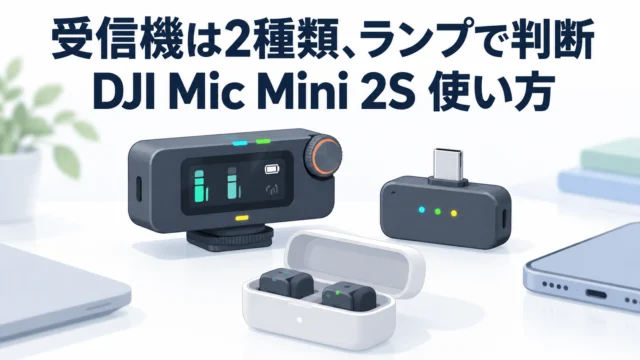
DJI Mic Mini 2を検討する際は、名称やトランスミッター単体の仕様だけでなく、送信機・受信機・充電ケース・対応カメラを含めたシステムとして比較することが重要です。DJI Micシリーズには、小型軽量を重視するモデル、バックアップ録音やタイムコードなど業務用途を意識したモデル、スマートフォンやOsmo Actionシリーズとの連携性を重視したモデルがあります。インタビュー撮影で最初に確認したいのは、送信機を何台同時に使えるか、受信機からカメラへどのように出力するか、そして収録時間中に電池切れの心配がないかという3点です。対談や司会者を含む複数人収録では、2トランスミッター対応か、別途受信機を追加できるかを必ず確認してください。
また、ノイズキャンセリング対応という表記だけで判断せず、どのような環境音を抑え、話者の声にどの程度影響するのかを試聴することが大切です。空調や道路音には有効でも、強風、衣擦れ、至近距離の大音量には別の対策が必要になる場合があります。高音質録音を優先するなら、カメラ収録と送信機内録音の可否、セーフティトラックの有無、ゲイン調整の細かさも比較対象です。Vlog撮影やOsmo Action 5 Proなどのアクションカメラ用途では、対応アクセサリー、USB-C接続時の認識、外付けマイクとしての設定方法も確認しましょう。軽量なクリップマイクが適していても、重要なインタビューでは録音の冗長性を持たせる構成が安心です。
RØDE・Hollylandなどライバル機種との機能比較の基準
RØDEやHollylandのワイヤレスマイクと比較する際は、カタログ上の最大通信距離だけではなく、実際の収録場所で安定した音声収録ができるかを基準にします。2.4GHz帯のデジタルワイヤレスマイクは扱いやすい一方、展示会場、オフィス、イベント会場などWi-Fiや無線機器が多い環境では電波状況の影響を受ける可能性があります。送信機と受信機の間に人や壁が入る場面、カメラマンが移動するVlog撮影、屋外インタビューなどを想定し、音切れやノイズの有無を確認してください。Bluetoothマイクとして直接接続できる機器であっても、カメラ収録、スマートフォン収録、編集時の同期作業まで含めて、業務フローに適しているかを評価する必要があります。
比較表では、送信機の重量、連続駆動時間、充電ケースによる合計運用時間、内蔵録音、ノイズキャンセリング、モニタリング、外部ピンマイク接続、受信機の出力端子を整理すると選びやすくなります。RØDE製品は収録機能やソフトウェア連携を重視したい場合、Hollyland製品は複数人運用やコストバランスを重視したい場合に候補となります。ただし、最適解は撮影規模で変わります。単独インタビューなら小型のDJI Mic Mini系、企業対談なら2名分のトランスミッターと受信機、セミナーや長時間イベントなら内蔵録音またはバックアップ収録を備えた機種が有力です。レンタル前には、付属ケーブルと変換アダプターの内容も確認しましょう。
インタビュー・Vlog・アクションカメラ用途別のおすすめ構成
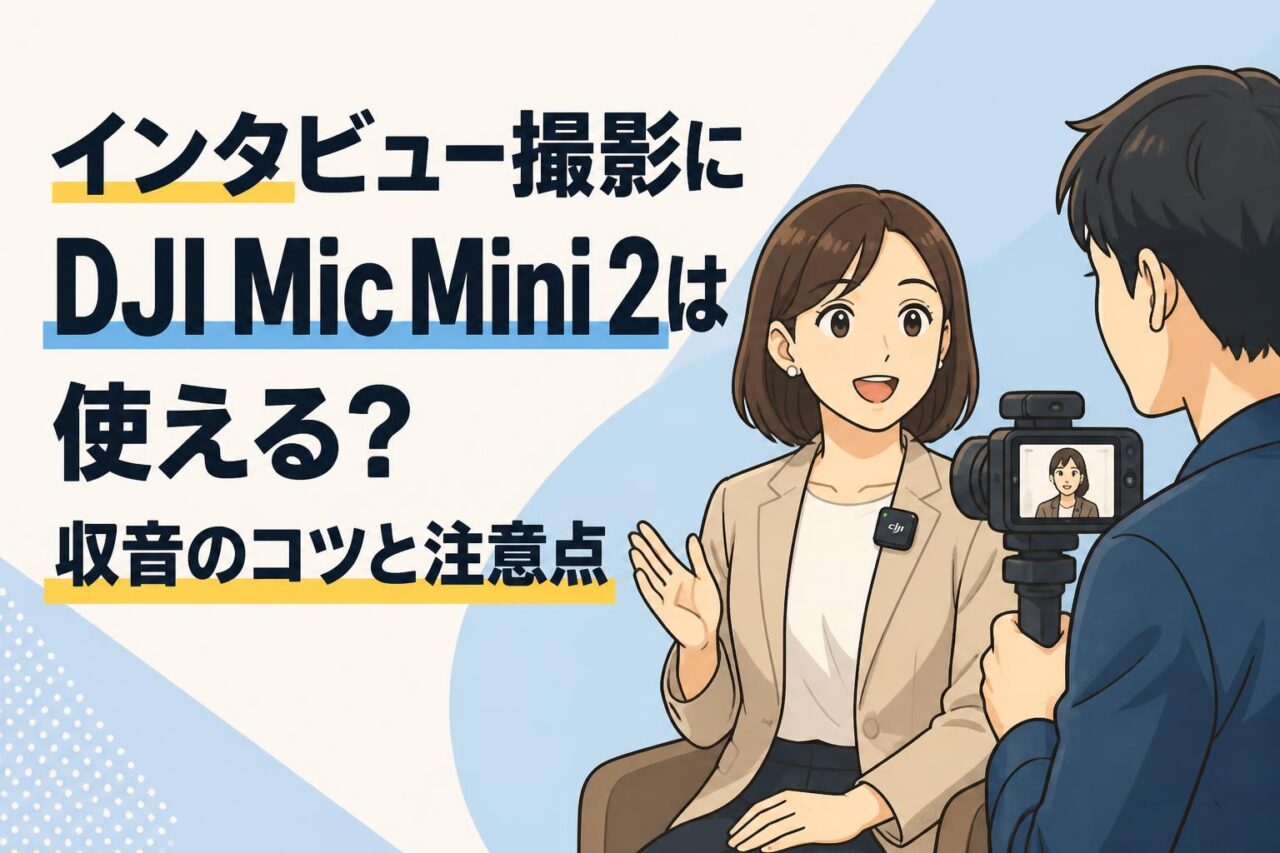
1名へのインタビュー撮影では、トランスミッターを話者の胸元に装着し、口元からおおむね15〜20cm程度を目安に配置します。襟元やジャケットの前立てにクリップ留めすると、自然な声量を確保しやすくなります。ただし、ネックレス、髪、ストール、硬い生地がマイクに触れると衣擦れノイズが発生するため、撮影開始前に実際に身体を動かしてテストしてください。カメラには受信機を接続し、ヘッドホンでモニタリングしながら入力レベルを確認します。DJI Mic Mini 2のような小型送信機を利用する場合も、話者の声が大きすぎる環境ではゲインを下げ、必要に応じてセーフティ用の低いレベルで録る設定を選ぶと失敗を抑えられます。
Vlog撮影では、カメラに近い自撮りと歩きながらの説明で必要な構成が異なります。自撮り中心なら、送信機を衣服に装着してアクションカメラまたはスマートフォンへ接続する構成が効率的です。Osmo Action 5 Proを含むアクションカメラで外付けマイクを使う場合は、対応するUSB-Cアダプター、音声入力の選択、風切り音低減設定を事前に確認してください。屋外ではノイズキャンセリングだけに頼らず、ウインドスクリーンを装着し、風上を避けて立つことが重要です。対談Vlogでは2トランスミッター構成、長時間駆動が必要なイベント取材では充電ケース、モバイルバッテリー、予備機を用意します。音声は撮り直しが難しいため、重要案件ではカメラ音声と別録りの二重化を推奨します。
パンダスタジオレンタルでワイヤレスマイクを試す際の確認項目
パンダスタジオレンタルでDJI Mic Mini 2やライバル機種を試す場合は、単に電源が入るかを確認するだけでなく、本番と同じ接続・装着・収録手順を再現してください。まず、レンタル品に送信機、受信機、充電ケース、カメラ接続ケーブル、スマートフォン用ケーブル、ウインドスクリーン、ポーチなどが含まれるかを確認します。次に、使用予定のカメラ、Osmo Action、スマートフォン、PCに実際に接続し、音声が正しく入力されるかを試験します。カメラ側が外付けマイクを認識していても、入力レベルが低すぎる、片チャンネルしか入らない、動画アプリが外部音声を使用しないといった問題が起こることがあります。短いテスト動画を撮影し、再生時の音量とノイズを必ず確認しましょう。
返却前のトラブルを避けるため、設定初期化の方法、録音データの消去手順、充電状態、付属品の点数も把握しておくと安心です。特に送信機内録音を使用した場合は、データを確実にバックアップしてから削除してください。実地テストでは、静かな室内、空調のある会議室、屋外、話者が歩く状態の4条件で録音すると、ノイズキャンセリングや2.4GHz通信の傾向を把握しやすくなります。さらに、衣服の素材を変えた装着テスト、送受信機の距離を変えたテスト、充電ケースなしでの連続駆動テストも有効です。機種選定では最安値だけで決めず、必要人数、撮影時間、収録の重要度、対応機器、予備録音の必要性を整理し、現場で安定して使えるワイヤレスマイクを選定してください。