050-3158-3507
 お問い合わせ








DJI Mic Mini 2の特徴とVlog撮影で選ばれる理由
Vlog撮影では、映像の美しさだけでなく、話し声が聞き取りやすいことが視聴維持率や情報の伝達力を左右します。DJI(ディージェーアイ)のワイヤレスマイクは、スマートフォン、アクションカメラ、ミラーレスカメラなどと組み合わせやすく、屋内外を問わず効率的な音声収録を行いたい撮影者に適した機材です。
DJI Mic Mini 2トランスミッターの基本性能とデジタルワイヤレス通信
DJI Mic Mini 2トランスミッター構成は、話し手に装着する送信機を2台使用し、複数人の会話やインタビューを効率よく収録できるワイヤレスマイク運用を想定したセットです。送信機にはマイクが内蔵されており、衣服の襟元や胸元にクリップで固定するだけで、話者との距離を一定に保った収音ができます。カメラ本体の内蔵マイクでは拾いにくい小さな声も記録しやすく、Vlog、対談、セミナー、商品紹介などで活用できます。
通信には主に2.4GHz帯のデジタルワイヤレス方式が用いられます。アナログ方式と比較してノイズの影響を受けにくく、安定した音声伝送を目指せる点が特長です。ただし、通信品質は送受信機間の距離、壁や人体などの遮蔽物、Wi-FiやBluetooth機器が集中する環境に左右されます。撮影時はレシーバーをカメラやスマートフォンに近い位置へ設置し、送信機を金属物で覆わないことが基本です。正式な同梱品、通信距離、対応機器はレンタル品または購入品の仕様表で必ず確認してください。
ノイズキャンセリング対応で実現するクリアな高音質録音
ノイズキャンセリングは、エアコンの動作音、街中の環境音、周囲のざわめきなどを抑え、話し声を聞き取りやすくするための機能です。Vlog撮影では、撮影者の声が周囲の雑音に埋もれると、映像の内容が伝わりにくくなります。DJI Mic Miniのノイズキャンセリング対応機能を適切に使うことで、ナレーションや会話の明瞭度を高め、編集時のノイズ除去作業を軽減できます。
一方で、ノイズキャンセリングを常時最大にすると、声質が不自然になったり、周囲の雰囲気音まで減少したりする場合があります。静かな室内では機能をオフまたは弱めにし、駅前、展示会場、カフェ、イベント会場などではオンにする、といった使い分けが効果的です。重要なのは、現場で一度テスト録音を行い、声の自然さと雑音抑制のバランスを確認することです。収録後にイヤホンでモニタリングし、こもり感や音量不足がないかを確認すると、撮り直しのリスクを抑えられます。
Bluetoothマイクと2.4GHzワイヤレスマイクの違い
Bluetoothマイクは、対応スマートフォンや対応アクションカメラに直接接続できる場合があり、レシーバーを使わずに軽快な撮影を行えることが利点です。荷物を減らしたい旅行Vlogや、短時間のSNS動画撮影では便利な選択肢になります。ただし、Bluetooth接続の可否、録音品質、遅延、使用できる機能は、スマートフォンやカメラの機種、OS、アプリの仕様によって異なります。
これに対し、2.4GHzデジタルワイヤレス接続は、専用レシーバーをカメラやスマートフォンへ接続して使用する方式です。撮影用途に必要な安定性を確保しやすく、複数トランスミッターの音声を扱う構成にも向いています。特にミラーレスカメラ、業務用カメラ、外付けマイク端子を備えた機器では、レシーバー経由の接続が基本となります。手軽さを優先する場合はBluetooth、接続の確実性やカメラ運用を重視する場合は2.4GHzワイヤレスを選ぶと判断しやすくなります。
長時間駆動とコンパクト設計がVlog撮影にもたらすメリット
Vlog撮影では、移動、撮影、休憩、再開を繰り返すため、マイクの充電管理が重要です。長時間駆動に対応したワイヤレスマイクは、街歩き、観光、展示会取材、アウトドア撮影などでバッテリー交換の回数を減らせます。充電ケース付きの構成であれば、休憩中や移動中に送信機・レシーバーをまとめて充電でき、複数日の撮影でも運用しやすくなります。
また、コンパクトなトランスミッターは衣服への負担が少なく、画面内で目立ちにくい点もメリットです。クリップマイクとして襟元へ固定するほか、磁力を利用できるアクセサリーがある場合は、衣服の厚みやデザインに応じて取り付け位置を調整できます。装着時は、口元からおおむね15〜20cm程度を目安にし、ネックレス、衣擦れしやすい生地、髪の毛などがマイクに触れないよう注意してください。小型でも、適切な位置に固定することが高音質録音の基本となります。
DJI Mic Mini 2の初期設定と失敗しない接続方法
トランスミッターとレシーバーのペアリング手順
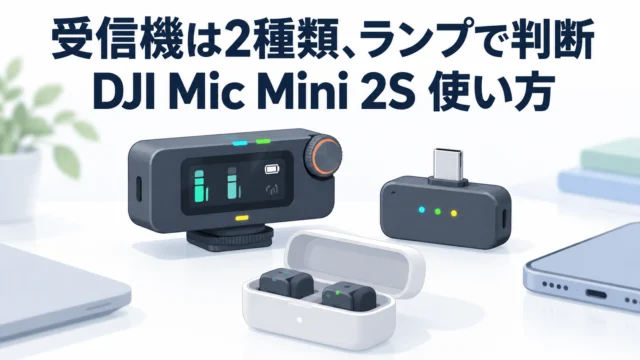
DJI Mic Mini 2トランスミッターとレシーバーを使用する際は、まず各機器を十分に充電し、電源を入れます。セット品では出荷時またはケース収納時にペアリング済みとなっている場合がありますが、接続表示や音声レベル表示を確認することが重要です。レシーバー側に送信機のチャンネル表示や入力レベルが出ていれば、基本的には通信が成立しています。
接続できない場合は、送信機とレシーバーを近づけ、再ペアリング操作を行います。具体的なボタン操作は機種やファームウェアにより異なるため、付属の説明書またはDJI公式サポート情報に従ってください。ペアリング後は、送信機のマイク部分を軽く叩く、または小声で話すなどして、レシーバーのレベルメーターが反応するか確認します。2台のトランスミッターを使用する場合は、左右チャンネルまたは各チャンネルの入力が識別できているかも確認しましょう。
スマートフォンへBluetooth接続する際の確認ポイント
スマートフォンへBluetooth接続する場合は、まず使用するDJIマイクが対象端末・対象OS・対象アプリに対応しているかを確認します。スマートフォンのBluetooth設定画面で接続できたとしても、標準カメラアプリや動画編集アプリが外部Bluetoothマイクを音声入力として認識しない場合があります。撮影前に、実際に使用するカメラアプリで短い動画を録画し、音声が外部マイクから収録されているかを必ず再生確認してください。
また、Bluetooth接続中にワイヤレスイヤホン、スマートウォッチ、車載機器などが同時接続されていると、音声の入出力先が意図せず切り替わることがあります。撮影時は不要なBluetooth機器を切断し、機内モードを活用しながらBluetoothのみを有効にする運用も有効です。接続が不安定な場合は、スマートフォンのBluetooth登録を削除して再接続し、OSやDJI関連アプリを最新状態に更新してから再試行してください。
カメラの外付けマイクとして接続する方法と必要なケーブル
ミラーレスカメラやビデオカメラへ外付けマイクとして接続する場合は、レシーバーの音声出力端子と、カメラ側のマイク入力端子をケーブルで接続します。一般的なカメラの3.5mmマイク入力には、TRS仕様のオーディオケーブルが必要になることがあります。一方、スマートフォン接続ではUSB-C、Lightning、TRRSなど、端末に応じたアダプターやケーブルが必要です。端子形状が似ていても規格が異なると録音できないため、互換性の確認は必須です。
接続後は、カメラの音声入力設定を「外部マイク」または「マイク入力」に切り替えます。カメラによってはプラグインパワー、入力感度、アッテネーター、録音レベルを設定できるため、説明書を参照して適切に調整してください。レシーバーとカメラの両方で音量を上げ過ぎると音割れの原因になります。まずレシーバー出力を標準付近に設定し、カメラ側でピークが過大にならないよう調整する手順が安全です。
録音前に確認したい音量設定・電池残量・ファームウェア
録音開始前には、送信機、レシーバー、カメラまたはスマートフォンの電池残量を確認します。長時間駆動のワイヤレスマイクでも、充電不足や低温環境では稼働時間が短くなる可能性があります。特に旅行やイベント撮影では、モバイルバッテリー、充電ケーブル、充電ケースを携行し、休憩中に補充電する運用がおすすめです。
音量設定では、通常の話し声と少し大きめの声でテストし、ピーク表示が常時最大にならないように調整します。音声が小さ過ぎる場合は編集で持ち上げられますが、音割れした音声を完全に修復することは困難です。また、ファームウェア更新により対応機器や接続安定性、機能が改善されることがあります。重要な撮影の直前ではなく、余裕のある日に更新と動作確認を済ませることが安全です。更新後は必ずテスト収録を行ってください。
Osmo Action 5 ProでDJI Mic Mini 2を活用する外付けマイク設定
Osmo Action 5 Proとワイヤレスマイクを接続する基本手順
Osmo Action 5 ProでDJI Mic Miniを活用する際は、対応する接続方式を確認したうえで、Bluetoothまたは専用レシーバーを介した接続を選択します。Bluetooth接続に対応する組み合わせであれば、カメラの接続メニューからワイヤレスマイクを検索し、対象のトランスミッターを選択します。接続後はカメラ画面の音声入力表示を確認し、外部マイクが認識されていることを確かめます。
レシーバーを使用する場合は、Osmo Action 5 Proに対応したUSB-C接続アクセサリーやオーディオアダプターが必要になる場合があります。防水性を重視するアクションカメラでは、外部接続中にカバーを開ける構成となることもあるため、雨天や水辺での使用条件を事前に確認してください。接続方法や対応ファームウェアは変更される可能性があるため、DJI公式の互換性情報を確認し、撮影当日に初めて接続を試すことは避けましょう。
アクションカメラ撮影でノイズキャンセリングを使う最適な場面
Osmo Action 5 Proを用いたアクションカメラ撮影では、歩行音、車両音、人混み、風、衣擦れなど、多様な環境音が収録されます。ノイズキャンセリングは、街歩きVlog、展示会レポート、屋外での商品説明、移動しながらのトーク撮影など、話し声を優先したい場面で有効です。特に撮影者がカメラから離れて話す場合、外付けワイヤレスマイクを使用することで、内蔵マイクよりも明瞭な声を得やすくなります。
一方、旅先の自然音、ライブ会場の空気感、料理の調理音、スポーツの臨場感などを積極的に残したい映像では、ノイズキャンセリングを強くかけ過ぎない方がよい場合があります。声を中心にした動画なのか、場所の雰囲気も伝えたい動画なのかを事前に決めることが重要です。撮影シーンごとに設定を切り替えられるよう、操作方法を覚えておくと、現場での判断が迅速になります。
屋外Vlogで風切り音を抑えるマイク装着と設定のコツ
屋外Vlogで最も注意したい音の一つが風切り音です。ノイズキャンセリングだけでは強風による低いボボボという音を十分に抑えられないことがあるため、送信機に対応するウインドスクリーンを装着することが有効です。屋外では、送信機のマイク部分を風が直接当たる向きにしないよう、衣服の内側寄りや襟の影になる位置へ設置します。
装着位置は口元に近いほど声を収録しやすくなりますが、衣服との接触が増えると衣擦れ音が発生します。薄手のナイロン、ダウンジャケット、マフラー、髪の毛などはノイズ源になりやすいため、歩きながら数十秒話してテストしてください。自転車、バイク、登山、海辺などでは、強い風により通常のVlog設定では音声が破綻することもあります。可能であれば、風の弱い場所でナレーションを別録りする、カメラ内蔵音と外部マイク音を比較して採用するなど、編集を前提とした収録が有効です。
映像と音声のズレを防ぐテスト撮影と同期確認の方法
ワイヤレスマイクを使用する場合、映像と音声のズレ、いわゆるリップシンクの違和感がないかを確認することが重要です。撮影開始前に、カメラに向かって手を叩く、指を鳴らす、短い言葉を発するなど、映像と音声の同期を確認しやすいテスト撮影を行います。撮影後は、カメラ本体の再生画面だけでなく、可能であればイヤホンを使用して確認してください。
Bluetooth接続では、接続環境やアプリによって遅延が発生する場合があります。編集ソフトで補正できることもありますが、撮影本数が増えるほど作業負担も増加します。重要な案件では、本番前に使用予定の解像度、フレームレート、接続方式で数分間のテストを実施することを推奨します。音声が途中で切れていないか、チャンネルが片側だけになっていないか、録音レベルが変動していないかも併せて確認すると安心です。
シーン別に見るDJI Mic Mini 2の効果的な活用方法
街歩きVlogで話し声を明瞭に収録するクリップマイク活用術
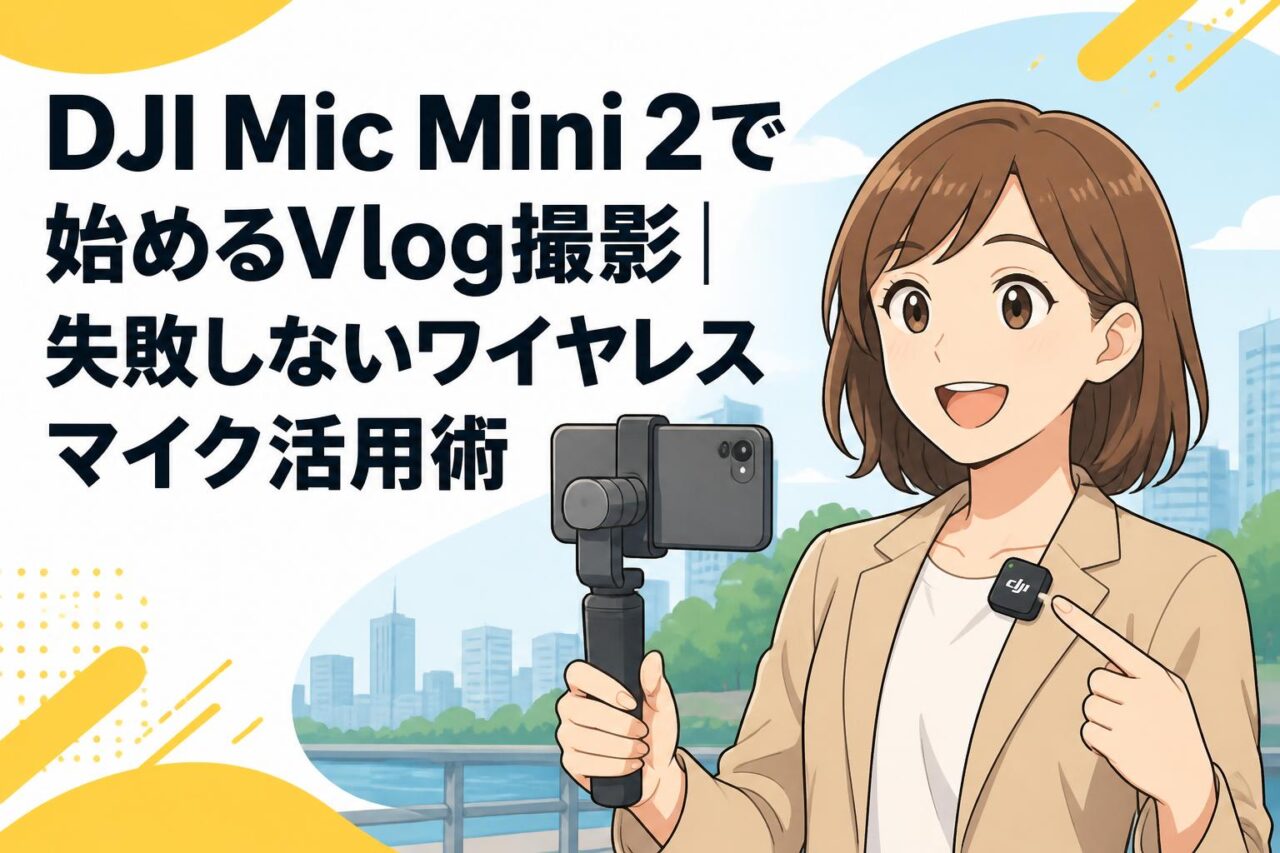
街歩きVlogでは、撮影者がカメラを自撮り位置に持ち、移動しながら話すことが多いため、カメラ内蔵マイクだけでは声が遠くなりがちです。DJI Mic Mini 2トランスミッターをクリップマイクとして胸元に装着すれば、カメラとの距離が変化しても話し声を安定して収録しやすくなります。装着位置は、顎の真下ではなく、少し左右にずらした襟元が基本です。
人通りの多い場所ではノイズキャンセリングを活用しつつ、声が不自然に加工されていないかを確認します。また、街中では周囲の人物の会話、店舗内の音楽、著作権や肖像に関する問題にも配慮が必要です。撮影許可が必要な施設では事前確認を行い、音声に個人情報が含まれないよう注意してください。移動中の音声は短い区切りで収録し、必要に応じて静かな場所で補足ナレーションを録ると、視聴しやすいVlogに仕上がります。
インタビュー撮影で複数人の音声を自然に録音する方法
2トランスミッター構成のワイヤレスマイクは、インタビュアーと出演者、対談する2名など、それぞれの話者に送信機を装着できる点が大きな利点です。話者ごとにマイクを近づけられるため、カメラの位置や会話の向きに左右されにくく、明瞭な音声を収録しやすくなります。対面インタビューでは、両者の胸元に同程度の高さで装着し、音量差が大きくならないよう調整します。
会話を自然に録るためには、送信機を衣服の擦れにくい場所へ固定し、事前に座り直しや身振りを含めたテストを行うことが重要です。レシーバーでモノラルミックスまたはチャンネル分離を選べる場合は、編集の自由度を考えて収録形式を決めます。チャンネル分離では、話者ごとの音量やノイズを後から調整しやすくなります。重要インタビューでは、可能な限りカメラ内蔵音もバックアップとして残し、収録停止前にデータが正常に保存されているか確認してください。
商品レビュー・ライブ配信で高音質録音を実現するポイント
商品レビューでは、話し手の説明を明瞭に録ることに加え、ボタン操作音、開封音、機械音など、商品の特徴を伝える音も重要です。話者の声を中心にする場合は、トランスミッターをクリップマイクとして装着し、商品を操作する手元から離れ過ぎない位置で説明します。環境音を残したい場合は、ノイズキャンセリングを必要以上に強くせず、収録目的に応じた設定を選択してください。
ライブ配信では、接続の安定性と電源管理が特に重要です。配信開始前に、使用する配信アプリが外部マイク入力を認識するか、視聴側で音量が適切かを確認します。USB接続、Bluetooth接続、レシーバー接続のいずれでも、通知音や着信音が混入しないようスマートフォンを設定してください。配信中にバッテリーが切れないよう、送信機と受信側機器の残量を確認し、給電しながら配信できる構成を準備することを推奨します。
旅行・アウトドア撮影で長時間駆動を活かす運用方法
旅行やアウトドアでは、充電環境が限られるため、長時間駆動のメリットを活かした計画的な運用が必要です。出発前に送信機、レシーバー、Osmo Action 5 Pro、スマートフォン、モバイルバッテリーをすべて満充電にし、充電ケーブルと必要な変換アダプターをまとめて携行します。撮影していない移動時間には電源を切る、休憩中に充電ケースへ戻すなど、こまめな管理が有効です。
アウトドアでは、防塵・防滴性能だけでなく、端子部やマイク部への水分・砂の侵入にも注意が必要です。雨天、海辺、雪山などでは、接続中のカメラやレシーバーの防水条件を確認してください。長時間の撮影では、数分ごとに音声を確認するよりも、撮影区切りごとに再生チェックを行う運用が現実的です。重要な場面では、録画開始前に送信機の表示灯、レシーバーの受信状態、カメラの録音アイコンを確認する習慣を徹底しましょう。
DJI Mic Mini 2とライバル機種の比較・レンタル活用のポイント
ワイヤレスマイクのライバル機種と比較するべき性能項目
DJI Mic Mini 2トランスミッター構成を検討する際は、DJI Mic 2、RODE Wirelessシリーズ、Hollyland LARKシリーズなどのライバル機種と比較し、用途に合う性能を見極めることが重要です。単純な価格だけでなく、送信機の重量、バッテリー駆動時間、充電ケースの有無、ノイズキャンセリング性能、スマートフォン接続、カメラ接続、Bluetooth対応、録音形式などを確認してください。
| 比較項目 | 確認のポイント |
|---|---|
| 接続方式 | Bluetooth、2.4GHz、USB-C、3.5mm出力への対応 |
| 音声機能 | ノイズキャンセリング、セーフティトラック、内部録音の有無 |
| 運用性 | 連続駆動時間、充電ケース、操作性、表示の見やすさ |
| 装着性 | 重量、クリップ、マグネット、ウインドスクリーンの付属状況 |
高機能機種ほど内部録音や細かなゲイン設定を備える傾向がありますが、初めてのVlog用途では、接続が簡単で軽量なモデルの方が扱いやすい場合もあります。
DJI Mic Mini 2が向いている撮影者・向いていない撮影者
DJI Mic Mini 2トランスミッター構成は、スマートフォンやOsmo ActionシリーズでVlogを始めたい方、街歩きや旅行で話し声を明瞭に残したい方、対談やインタビューで2名の音声を収録したい方に向いています。小型・軽量なワイヤレスマイクを求め、複雑な音声機材を持ち歩きたくない撮影者にも適しています。DJI製カメラや対応アクセサリーをすでに利用している場合は、機材全体の運用を整理しやすい点も魅力です。
一方で、放送・映画制作のように複数チャンネルを厳密に管理する現場、XLR入力を中心とした業務用音声システム、内部録音の高度なバックアップ機能を必須とする案件では、より上位のワイヤレスマイクや専用レコーダーが適する場合があります。また、強い電波干渉が予想される会場、長距離通信が必要な撮影、完全防水状態での収音などは、事前検証が欠かせません。必要な機能を明確にしてから選定することが重要です。
パンダスタジオレンタルで試すメリットとレンタル前の確認事項
パンダスタジオレンタルのような機材レンタルサービスを活用すると、購入前にDJI Mic Mini 2トランスミッター構成のサイズ感、接続性、録音品質を実機で確認できます。ワイヤレスマイクは、カタログ上の性能だけでは判断しにくく、使用するスマートフォン、カメラ、撮影場所との相性を試すことが大切です。短期の旅行、イベント、インタビュー案件など、必要な期間だけ利用できる点もレンタルの利点です。
レンタル前には、セット内容を詳細に確認しましょう。送信機の台数、レシーバー、充電ケース、ウインドスクリーン、スマートフォン用アダプター、カメラ接続用ケーブルが含まれるかを確認します。また、利用予定のOsmo Action 5 Proやスマートフォンとの互換性、返却期限、補償内容、充電状態、消耗品の扱いも確認してください。到着後はすぐに動作チェックを行い、不足品や不具合があれば撮影前にレンタル事業者へ連絡することが重要です。
購入前に検証したい通信距離・録音品質・アクセサリーの互換性
購入前には、実際の撮影環境で通信距離を検証することをおすすめします。見通しのよい場所では接続できても、店舗内、住宅街、イベント会場、駅周辺では壁、人混み、Wi-Fi機器などの影響で通信状況が変わります。話者がカメラから数メートル離れる撮影、背中を向ける撮影、建物の陰に入る撮影など、想定する動きを試してください。
録音品質については、静かな室内、騒がしい屋外、風のある場所で比較テストを行い、ノイズキャンセリングの効果と声の自然さを確認します。さらに、クリップ、マグネット、ウインドスクリーン、ケース、USB-Cアダプター、3.5mmケーブルなど、必要なアクセサリーの互換性も重要です。特に「DJI Mic Mini 2」という呼称は、2トランスミッターセットを指す販売・レンタル表記として使われる場合があるため、正式な製品名とセット内容を確認してください。実機検証を行うことで、購入後の接続トラブルや機能不足を防ぎ、Vlog撮影に最適なワイヤレスマイク運用を実現できます。