050-3158-3507
 お問い合わせ








DJI Osmo Mobile 8(OM8)スタンダードコンボの基本内容
DJI Osmo Mobile 8(OM8)スタンダードコンボは、スマートフォンで本格的な動画制作を行いたい方に向けたスマホジンバルです。パンダスタジオレンタルで利用する際は、本体性能だけでなく、付属品、対応スマートフォン、アプリの利用条件、返却時の確認項目まで事前に把握しておくことが重要です。撮影目的に合った準備を行うことで、Vlog、自撮り、旅行映像、商品紹介、SNS用ショート動画などを効率的に制作できます。
DJI OM8スタンダードコンボに含まれる付属品一覧
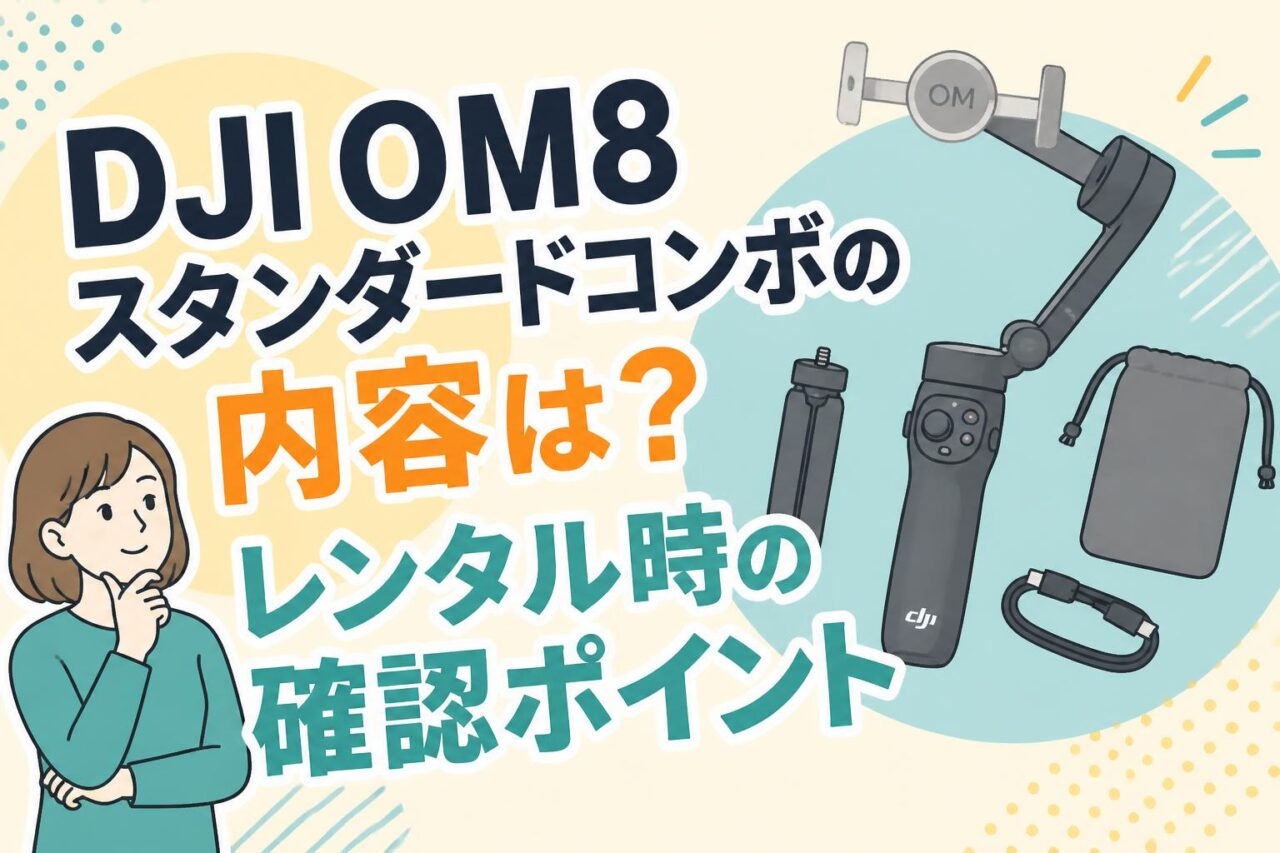
DJI OM8スタンダードコンボのレンタル内容は、ジンバル本体を中心に、スマートフォンを固定するための磁気クランプ、充電用ケーブル、収納ポーチ、取扱説明書類などで構成されることが一般的です。スタンダードコンボでは、メーカー販売時のセット内容とレンタル会社の同梱内容が異なる場合があるため、パンダスタジオレンタルの商品ページで必ず確認してください。特に、三脚、延長ロッド、USBケーブル、ストラップ、専用ケースの有無は撮影の利便性に影響します。返却時には、本体だけでなく小型のケーブルやマグネットクランプも不足しやすいため、開封時に写真を撮っておくと確認が円滑です。
スマートフォン用ジンバルスタビライザー本体の主な機能
DJI Osmo Mobile 8は、スマートフォンの揺れを抑える3軸ジンバル機構を活用し、歩き撮りやパン撮影でも滑らかな映像を目指せるモバイルスタビライザーです。グリップ部のジョイスティックやボタンを使って、カメラの向き、録画開始、撮影モード切替、ズームなどを操作できます。対応アプリと組み合わせることで、被写体追跡、パノラマ、タイムラプス、モーションラプス、ストーリーモードなどの撮影機能を利用できる場合があります。ただし、利用可能な機能はスマートフォンのOS、アプリのバージョン、接続方法によって変わるため、撮影前に実機で動作を確認することが大切です。
iPhone・Androidでの対応機種と装着前の確認事項
iPhone・AndroidでDJI OM8を使用する場合は、スマートフォンの幅、厚さ、重量がジンバルの対応範囲に収まっているか確認します。大型モデル、折りたたみスマートフォン、重量のあるケース、レンズフィルター、外付けマイクなどを装着した状態では、バランスが崩れたり、クランプに固定できなかったりする可能性があります。iPhoneでは純正カメラアプリとの連携範囲、Androidでは機種ごとのカメラ制御対応状況にも差が出ることがあります。装着前にはケースを外し、レンズがクランプで隠れない位置に固定してください。スマートフォンを中央に取り付け、ジンバルを起動してから自動調整を行うと、モーターへの負荷を抑えやすくなります。
レンタル前に把握したいDJI OM8のスペックと特徴
レンタル前には、DJI OM8の対応スマートフォン重量、稼働時間、充電端子、折りたたみ時のサイズ、内蔵延長ロッドや三脚機能の有無、アプリ対応状況を確認しましょう。スマホジンバルは軽量で持ち運びやすい反面、長時間撮影では手首や腕に負担がかかるため、本体重量も重要な選定要素です。また、被写体追跡や高度な撮影モードは、専用アプリの利用が前提となることがあります。DJI Mimoなどの対応アプリについては、OSのバージョン、地域設定、アプリの配布状況を事前に確認してください。公式仕様とパンダスタジオレンタルの掲載内容を照合し、撮影日に必要な機能が利用できるか判断することが失敗防止につながります。
DJI OM8の手ぶれ補正・被写体追跡機能の活用方法
3軸ジンバルによる手ぶれ補正を生かす撮影のコツ
3軸ジンバルの手ぶれ補正を生かすには、機材任せにせず、撮影者自身もゆっくりと動くことが基本です。歩きながら撮影する際は、膝を軽く曲げ、足裏から静かに着地する「忍者歩き」を意識すると、上下動を抑えやすくなります。急な方向転換や速すぎるパン操作は、映像が不自然に見える原因になるため、被写体を追う場合も数秒かけて滑らかに向きを変えてください。撮影開始前にはスマートフォンを水平に固定し、ジンバルのキャリブレーションや自動調整を実施します。広角カメラを選ぶと細かな揺れが目立ちにくく、旅行Vlogや店舗紹介などの歩き撮りで安定した印象を作りやすくなります。
アクティブトラックを使った人物・ペットの被写体追跡
アクティブトラックなどの被写体追跡機能は、人物、ペット、動く商品を画面内に収め続けたい場面で便利です。対応アプリ上で追跡したい対象を選択すると、ジンバルが被写体の動きに合わせてカメラの向きを調整します。自撮りで話しながら移動するVlog、子どもやペットの動きの記録、ダンス動画、簡易的な商品デモなどに適しています。ただし、暗所、逆光、複数人物が交差する場面、被写体が障害物の後ろに隠れる場面では追跡が外れることがあります。重要な撮影では画面を随時確認し、追跡が不安定な場合は手動操作へ切り替えてください。被写体との距離を一定に保ち、背景との色差がある場所で撮影すると認識精度を確保しやすくなります。
自撮り撮影で使いやすいグリップ操作と撮影モード
自撮り撮影では、DJI OM8のグリップ操作を事前に覚えておくことで、画面に触れずに自然な撮影を進めやすくなります。録画ボタン、正面・背面カメラの切替、ジョイスティックによる構図調整、トリガー操作などは、撮影前に短時間練習しておくと安心です。自撮りでは、カメラを目線より少し高い位置に置き、顔に対して斜め前方から光が当たる場所を選ぶと、表情が見えやすくなります。背景を入れたい旅行Vlogでは広角側、自分の表情を強調したいレビュー動画では標準画角を使い分けます。延長ロッドや三脚が利用できるセットであれば、固定撮影と手持ち撮影を組み合わせることで、一本の動画に変化を付けられます。
タイムラプス・モーションラプスで印象的な動画を作る方法
タイムラプスは、雲の流れ、夕景、街の人通り、料理や作業工程など、時間経過を短く見せたい映像に向いています。ジンバルを三脚などで確実に固定し、スマートフォンのバッテリー残量と空き容量を十分に確保してから撮影を始めてください。モーションラプスでは、開始位置と終了位置を設定し、カメラがゆっくり移動するような演出を加えられます。建物、テーブル上の商品、夜景などを被写体にすると、映像に立体感を出しやすくなります。撮影中に機材へ触れると画角がずれるため、設置場所は人の通行や風の影響を受けにくい場所を選びましょう。長時間撮影では発熱にも注意し、直射日光下での連続使用は避けることが推奨されます。
DJI OM8スタンダードコンボが活躍する撮影シーン
Vlog撮影で歩きながら安定した映像を撮る活用法
Vlog撮影では、DJI OM8を使うことで、歩きながら街並みや店舗、観光地を紹介する映像を安定させやすくなります。最初に自分の顔を映して内容を説明し、その後に前方カメラへ切り替えて周囲の景色や目的地を撮影すると、視聴者が状況を理解しやすい構成になります。歩き撮りでは、一つのカットを長く撮りすぎず、入口、看板、商品、食事、景色などを5秒から10秒程度ずつ撮影すると編集しやすくなります。被写体追跡を使う場合でも、周囲の安全確認を優先してください。道路や混雑場所では画面を見続けず、立ち止まって構図を確認する運用が重要です。風の強い場所では別途マイク対策も検討しましょう。
旅行・観光地でのスマートフォン動画制作に使う方法
旅行や観光地では、DJI OM8を使って移動中の映像、建築物、食事、同行者の表情などを一台のスマートフォンで記録できます。撮影前にジンバルを折りたたみ状態から素早く展開できるようにしておくと、急に現れた撮影機会を逃しにくくなります。観光地では、広い風景を見せる引きのカット、看板や料理を見せる寄りのカット、人が移動する様子を追うカットを意識すると、編集時に使いやすい素材が集まります。寺社、博物館、商業施設などでは、撮影禁止区域や三脚使用制限を確認してください。バッテリー切れに備えてモバイルバッテリーを携行し、撮影データは旅行中にも定期的にバックアップすることをおすすめします。
商品紹介・SNSリール・ショート動画の撮影活用シーン
商品紹介、SNSリール、YouTubeショート、採用広報動画では、スマートフォンを縦向きに固定して撮影できるスマホジンバルが有効です。商品をテーブル上に置き、正面、斜め、真上、手に持った状態など複数の角度から短いカットを撮影すると、視聴者に特徴を伝えやすくなります。ジンバルを使ったゆっくりした寄り、横移動、回り込みの動きは、静止画だけでは表現しにくい質感や立体感を演出できます。人物が商品を説明する場合は、被写体追跡を活用してフレーム内に収める方法もあります。文字を入れる前提の動画では、商品や人物を画面中央から少しずらし、テロップ用の余白を残して撮影すると編集作業が効率化します。
イベント・家族行事・スポーツ撮影でのスマホジンバル活用
イベント、結婚式の二次会、発表会、家族旅行、子どもの運動会などでは、手持ちスマートフォンよりも安定した記録映像を残しやすくなります。会場全体を見せる引きの映像、参加者の表情を捉える中距離の映像、装飾や料理などのディテール映像を組み合わせると、後から見返した際に臨場感が高まります。スポーツ撮影では、被写体の動きが速いため、追跡機能だけに依存せず、撮影位置をあらかじめ決めることが重要です。競技エリアの妨げにならない場所から撮影し、主催者や施設の撮影ルールを守ってください。長時間の行事では、全編を連続撮影するよりも、見どころを区切って記録する方が、スマートフォンの発熱や容量不足を防ぎやすくなります。
DJI OM8とライバル機種の比較ポイント
DJI Osmo Mobileシリーズ旧モデルとの違いを確認
DJI Osmo Mobileシリーズの旧モデルと比較する際は、単純に新旧で判断するのではなく、対応スマートフォンの範囲、折りたたみ機構、操作性、被写体追跡、内蔵延長ロッド、アプリ機能、バッテリー性能を確認することが重要です。旧モデルでも基本的な3軸手ぶれ補正は十分に実用的な場合がありますが、新しいモデルではアプリ連携や操作ボタン、追跡機能などが改善されている可能性があります。一方で、利用するスマートフォンやOSによっては、旧モデルと新モデルで使える機能に大きな差が出ないこともあります。パンダスタジオレンタルで複数機種を比較する場合は、撮影したい内容を明確にし、必要な機能が含まれるモデルを選ぶことが合理的です。
Insta360・Zhiyunなどライバルスマホジンバルとの比較
Insta360やZhiyunなどのライバルスマホジンバルと比較する場合は、本体の安定性だけでなく、専用アプリの使いやすさ、追跡方式、縦横切替のしやすさ、アクセサリーの充実度を確認しましょう。機種によっては、AIトラッキングモジュール、ライト、外付けマイクとの組み合わせ、独自の撮影テンプレートに強みがあります。DJIを選ぶメリットとしては、ジンバル操作の分かりやすさや、対応アプリを使った撮影ワークフローを重視する方に適している点が挙げられます。ただし、最適な機種は撮影内容で変わります。旅行Vlog、ライブ配信、商品撮影、ダンス撮影、ペット撮影など、用途ごとに必要な追跡性能やアクセサリーを整理して比較してください。
被写体追跡・操作性・アプリ機能で選ぶチェック項目
スマホジンバルを選ぶ際は、被写体追跡の精度だけでなく、追跡開始までの操作手順、対象を見失った際の復帰しやすさ、前面カメラ使用時の挙動も確認すると安心です。操作性では、片手で録画、カメラ切替、角度調整、モード変更を行えるかが撮影効率に直結します。アプリ機能については、タイムラプス、パノラマ、テンプレート編集、顔認識、ライブ配信対応などを確認しましょう。ただし、アプリを使わず標準カメラアプリで撮影する場合、ジンバル側の一部ボタン操作や追跡機能が制限される可能性があります。購入前・レンタル前には、公式の互換性リストとアプリの対応OSを確認し、利用中のiPhoneまたはAndroidで必要な機能が使えるかを判断してください。
レンタル用途別に考えるDJI OM8がおすすめのケース
DJI OM8のレンタルは、スマートフォンだけで高品質な動画を撮りたい方、初めてジンバルを試したい方、短期間の旅行やイベントで安定した映像を残したい方におすすめです。特に、歩きながらのVlog、店舗紹介、観光プロモーション、SNSリール、家族行事の記録など、カメラワークに動きが必要な用途で効果を実感しやすいでしょう。一方、固定した商品撮影だけを行う場合や、超望遠で遠距離の被写体を追う場合は、三脚、照明、専用カメラなど別機材の方が適することもあります。レンタルなら購入前にグリップ感、アプリの操作性、スマートフォンとの相性を確認できます。撮影案件の期間と必要機能を整理し、付属品を含めたレンタルセットを選択してください。
パンダスタジオレンタルでDJI OM8を借りる際の確認ポイント
レンタルセットの同梱品と返却時に確認すべき付属品
パンダスタジオレンタルでDJI OM8を借りる際は、商品到着後すぐに同梱品を確認してください。本体、スマートフォン用クランプ、充電ケーブル、収納ケース、三脚、ストラップ、説明書など、商品ページに記載された内容と照合することが重要です。小型アクセサリーは紛失しやすいため、届いた箱、緩衝材、ポーチのポケットまで確認しましょう。返却時には、レンタル開始時と同じ状態で収納し、ケーブルやクランプが残っているかをチェックします。本体に汚れや水分が付いている場合は、無理な洗浄をせず、乾いた柔らかい布で拭き取る程度にとどめてください。梱包前に同梱品を並べて写真を撮影しておくと、返却漏れの防止に役立ちます。
スマートフォンのサイズ・重量・ケース装着時の注意点
スマートフォンのサイズ・重量は、DJI OM8を安定して使用するための重要な確認項目です。大型のiPhoneやAndroid端末でも対応範囲内であれば利用できますが、厚手の耐衝撃ケース、カード収納付きケース、MagSafeアクセサリー、外付けレンズなどを付けたままでは、クランプの固定力やバランスに影響することがあります。装着時は可能な限りケースを外し、スマートフォンの中心付近をクランプで挟んでください。カメラレンズ、音量ボタン、電源ボタンを圧迫していないかも確認が必要です。起動後にモーター音が大きい、傾きが戻らない、振動が続くといった症状がある場合は、いったん電源を切り、スマートフォンの位置を調整してから再起動してください。
撮影前に行う充電・アプリ設定・動作確認の手順
撮影前には、DJI OM8本体とスマートフォンを十分に充電し、必要に応じてモバイルバッテリーも準備します。次に、対応アプリをインストールし、Bluetooth接続、アカウント設定、アプリ権限、ファームウェア更新の有無を確認してください。カメラ、写真、Bluetooth、位置情報などの権限が許可されていないと、一部機能が正常に使えない場合があります。スマートフォンをクランプに装着したら、ジンバルを起動し、水平状態、ジョイスティック操作、録画ボタン、カメラ切替、追跡機能を短時間テストします。本番撮影の直前に初めて設定すると時間を失いやすいため、自宅や宿泊先で試し撮りを済ませておくことが望ましいです。保存容量の確認も忘れないようにしてください。
レンタル期間・補償・返却方法を確認して安心して利用する方法
レンタルを安心して利用するには、受取日、利用開始日、返却期限、返送方法を事前に確認し、撮影スケジュールに余裕を持たせることが重要です。遠方での旅行やイベント撮影では、配送遅延や天候不良も想定し、必要であれば前日到着のプランを検討してください。また、補償の対象範囲、破損・紛失時の扱い、水濡れや落下に関する条件も確認しておきましょう。撮影後は、本体の電源を切り、スマートフォンを取り外し、付属品を元の位置へ戻してから梱包します。返却伝票や返却先、発送期限を再確認し、発送時の控えを保管してください。パンダスタジオレンタルの商品ページと利用規約を確認したうえで利用すれば、DJI OM8を必要な期間だけ効率的に活用できます。