
 050-3158-3507
 お問い合わせ

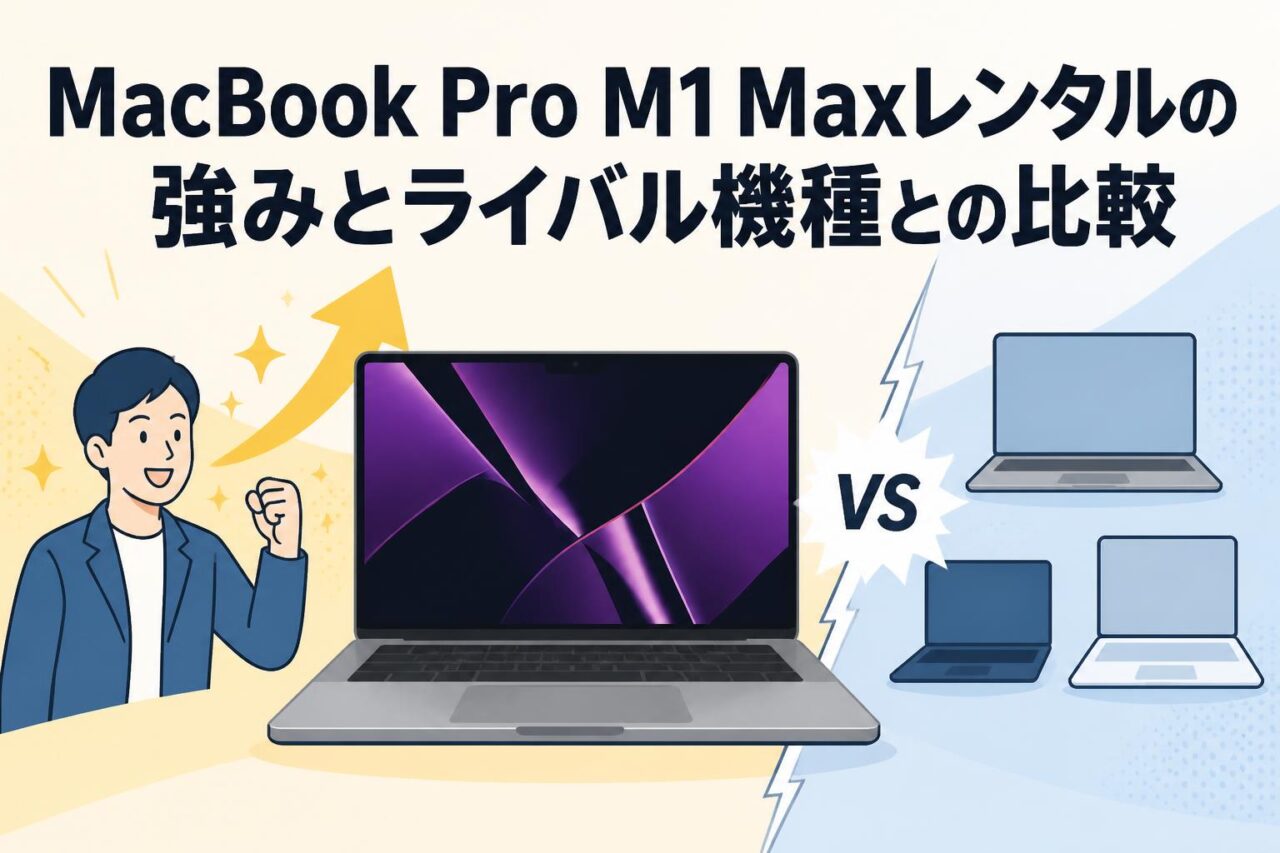







パンダスタジオレンタルでMacBook Pro M1 Maxを選ぶメリット
16インチMacBook Pro M1 Max・32GB RAM・1TB SSDの基本スペック
Apple M1 Maxチップを搭載した16インチMacBook Proは、10コアCPU、32コアGPU、32GBユニファイドメモリ、1TB SSDを備えたクリエイター向けノートパソコンです。4K・8K動画の編集、RAW写真の現像、複数アプリケーションを同時に扱う制作業務にも対応しやすい構成です。16インチのLiquid Retina XDRディスプレイは、広い作業領域と高い表示品質を両立し、カラーグレーディングやデザイン確認にも役立ちます。Thunderbolt 4、HDMI、SDカードリーダー、MagSafe 3を標準搭載しているため、変換アダプターへの依存を抑えながら撮影機材や外部モニターと接続できます。
購入せずレンタルすることで導入コストを抑える方法
高性能なMacBook Proを購入する場合、初期費用が大きくなり、使用頻度が限定的な企業や制作チームでは投資効率が課題になります。パンダスタジオレンタルを利用すれば、案件期間や繁忙期に合わせて必要な日数のみ導入でき、設備投資を変動費として管理できます。短期案件の編集用PC、急な増員時の予備機、イベント会場での映像確認端末など、恒常的な保有が不要な用途に適しています。購入前にAppleシリコンの性能や既存ソフトウェアとの互換性を検証できる点も、レンタルならではの実務的な利点です。
短期プロジェクトや撮影現場でレンタルが適するケース
CM制作、展示会映像、採用動画、YouTube番組、ライブ配信などでは、編集環境が必要となる期間が案件ごとに変動します。16インチMacBook Pro M1 Maxのレンタルは、撮影後のデータコピー、現場でのプレビュー、仮編集、クライアント確認用の書き出しまでを一台で進めたい場合に有効です。特に、デスクトップ編集機を持ち込めないロケ地や、複数拠点を移動するプロジェクトで扱いやすさを発揮します。急な修正依頼や編集担当者の増加にも、必要台数を期間限定で確保する運用が可能です。
スペースグレイのMacBook Proをクリエイティブ業務に活用する利点
スペースグレイのMacBook Proは、映像制作会社、広告代理店、デザイン事務所、企業のマーケティング部門など、ビジネスシーンにもなじみやすい落ち着いた外観が特長です。機材が多くなる撮影現場でも視認しやすく、クライアント同席の編集確認やプレゼンテーションでも自然に使用できます。本体は高性能でありながらノートパソコンとして持ち運べるため、オフィスの固定席だけでなく、会議室、スタジオ、ロケ先、出張先まで制作環境を移動できます。性能・接続性・携帯性をまとめて確保したいクリエイティブ業務に適した選択肢です。
MacBook Pro M1 Max 10コアCPU・32コアGPUの性能と動画編集活用法
AppleシリコンM1 Maxが4K・8K動画編集で発揮する処理性能
Apple M1 Maxチップは、CPU・GPU・メディアエンジンを統合したAppleシリコンです。10コアCPUと32コアGPUにより、高解像度素材のタイムライン編集、エフェクト処理、カラー補正、書き出しといった作業を効率化できます。ProResなどApple系ワークフローとの親和性が高く、Final Cut Proを中心とした編集環境では特に扱いやすい構成です。4K映像のマルチカム編集や高ビットレート素材の確認、8K素材を用いたオフライン編集など、処理負荷の高い案件にも対応しやすくなります。実際の快適性はコーデック、エフェクト、解像度、外部ストレージ速度によって変わるため、案件条件に合わせた検証が重要です。
32GBユニファイドメモリと1TB SSDが編集作業に与える効果
32GBのユニファイドメモリは、動画編集ソフト、画像編集ソフト、ブラウザ、チャットツール、音声編集ソフトなどを並行して利用する際に有効です。メモリ不足による処理待ちを抑えやすく、複数の高解像度素材や大きなプロジェクトファイルを扱う作業にも適しています。1TB SSDは、OS、アプリケーション、作業中のプロジェクト、キャッシュデータを保存する容量として実用的です。ただし、RAW動画や長時間の4K・8K素材は容量を消費しやすいため、Thunderbolt 4対応SSDやNASと組み合わせる運用が推奨されます。本体SSDを編集用、外部ストレージを素材保管用として分けることで、効率的なデータ管理につながります。
Final Cut Pro・Adobe Premiere Pro・DaVinci Resolveでの活用シーン
Final Cut Proでは、Appleシリコンに最適化された処理により、プロキシ編集、ProRes編集、複数カメラの同期編集などを進めやすくなります。Adobe Premiere Proでは、企業動画、SNS広告、インタビュー動画、セミナー収録映像など、多様な形式の編集プロジェクトに活用できます。DaVinci Resolveでは、カラーグレーディング、Fusionを使った合成、音声調整を含むポストプロダクション用途で力を発揮します。いずれのソフトウェアでも、GPUアクセラレーションの設定、素材コーデックの確認、プロキシの活用が重要です。レンタル導入時には、使用予定のプラグインやライセンス方式も事前に確認すると安全です。
音楽制作・3DCG・画像編集など動画編集以外のクリエイター向け用途
MacBook Pro M1 Maxは動画編集だけでなく、Logic Proなどを使う音楽制作、Adobe Photoshop・Lightroomによる写真編集、Illustratorを使ったグラフィック制作にも活用できます。多数の音源トラックやエフェクトを扱う音楽制作では、CPU性能と十分なメモリが安定した作業環境に寄与します。3DCG制作では、モデリング、テクスチャ作成、簡易レンダリング、プレビュー作業などに利用できますが、使用する3DソフトのAppleシリコン対応状況やGPU要件は事前確認が必要です。高精細ディスプレイと広い画面サイズにより、写真のレタッチ、UIデザイン、プレゼンテーション資料の制作にも適しています。
MacBook Pro M1 Maxとライバル機種の比較ポイント
Windows高性能ノートPCと比較したCPU・GPU性能と省電力性
Windows高性能ノートPCには、最新世代のIntel・AMD CPUとNVIDIA GeForce RTXシリーズGPUを搭載したモデルが多く、3DCGレンダリングやCUDAを前提とするソフトウェアでは有力な選択肢です。一方、MacBook Pro M1 Maxは、AppleシリコンとmacOSに最適化されたアプリケーションで高い処理効率を発揮し、電源接続が難しい環境でも比較的安定した性能を維持しやすい点が特長です。動画編集では、利用するコーデック、編集ソフト、プラグイン、納品形式によって優位性が変わります。Windows環境とのファイル互換性や社内の標準ツールも含め、性能数値だけでなく制作フロー全体で比較することが重要です。
MacBook Pro M1 Pro・M2 Max・M3 Maxとの違いと選び方
M1 Proは一般的な4K編集、デザイン制作、音楽制作には十分な性能を持つ一方、M1 MaxはGPUコア数やメモリ帯域に余裕があり、より重い映像編集や複数アプリの同時利用に向いています。M2 MaxやM3 Maxは世代が新しく、CPU・GPU性能や機能面で進化していますが、案件によってはM1 Maxでも実用上十分な処理能力を得られます。選定では、8K編集や3DCGなどの高負荷作業の頻度、必要なメモリ容量、外部ディスプレイ台数、レンタル期間を確認しましょう。短期案件でコストを優先する場合はM1 Max、長期運用や最新機能を求める場合は新世代モデルを比較する方法が合理的です。
ゲーミングノートPCと比較する際の動画編集・3DCG制作の適性
ゲーミングノートPCは、高性能GPU、リフレッシュレートの高いディスプレイ、ゲーム向けの冷却性能を備える製品が多く、GPUレンダリングやCUDA対応ソフトを利用する3DCG制作では有利になる場合があります。一方、MacBook Pro M1 Maxは、動画編集、音楽制作、デザイン、写真編集を一台に集約したいクリエイターに適しています。静音性やバッテリー駆動時の使いやすさも、撮影現場やクライアント先での業務では重要です。ゲーム開発やWindows専用ツールの利用が中心ならゲーミングノートPC、Final Cut ProやmacOS環境を軸に映像制作を行うならMacBook Proというように、ソフトウェア要件から選ぶべきです。
持ち運びやすさ・バッテリー駆動時間・静音性から見る優位性
16インチMacBook Proは大型画面を備えながら、編集環境を持ち運べる点に価値があります。デスクトップPCと外部モニターを前提とした環境に比べ、移動中の確認、ロケ先での仮編集、会議室でのレビューを迅速に行えます。Appleシリコンの高い電力効率により、軽作業から中程度の編集作業までをバッテリーで進めやすく、電源確保が難しい現場で役立ちます。また、一般的な作業ではファン音を抑えやすく、インタビュー収録後の静かな会議室や音楽制作環境でも使いやすい設計です。高負荷の連続処理では発熱やファン動作が起こるため、排熱スペースを確保して運用します。
Thunderbolt 4・HDMI・MagSafe 3を活かす接続機器と運用方法
Thunderbolt 4対応ストレージと外部ディスプレイの接続方法
Thunderbolt 4ポートは、高速な外付けSSD、ドッキングステーション、外部ディスプレイなどを接続するための重要なインターフェースです。動画編集では、Thunderbolt対応NVMe SSDに素材を保存し、本体SSDにはプロジェクトやキャッシュを置くことで、容量と速度のバランスを取りやすくなります。外部ディスプレイを接続すれば、MacBook Pro本体画面をタイムライン用、外部画面をプレビュー用に分けるなど、編集効率を高められます。接続前にはケーブルの規格、ストレージの実効速度、ディスプレイの解像度とリフレッシュレートを確認しましょう。撮影現場では、ケーブル抜け防止と電源の安定確保も重要です。
HDMIポートを使った撮影現場・会議室での映像出力活用
HDMIポートを標準搭載しているため、会議室のプロジェクター、テレビ、業務用モニターへ直接映像を出力しやすいことが利点です。撮影現場では、撮影素材の確認、クライアントへのプレビュー、簡易的な編集結果の共有に利用できます。企業の動画内製化では、完成前の映像を会議室で確認し、関係者からフィードバックを得る場面にも便利です。変換アダプターを減らせることで、接続トラブルや持ち物の管理負担を抑えられます。ただし、会場側のHDMI規格やディスプレイ解像度、音声出力先は事前に確認し、必要に応じてHDMIケーブルや変換器を準備してください。
MagSafe 3高速充電による外出先・ロケ先での効率的な運用
MagSafe 3は磁力で接続する充電方式で、ケーブルに足を引っ掛けた際に本体ごと落下するリスクを抑えやすい設計です。人の出入りが多い編集ブース、イベント会場、ロケ先の仮設デスクなどで安全性に配慮した運用に役立ちます。対応電源アダプターを使用することで高速充電にも対応し、休憩時間や移動前の短時間でバッテリー残量を回復させやすくなります。Thunderbolt 4ポートをストレージやディスプレイ接続に優先的に使えることも利点です。長時間のレンダリングやライブ配信ではAC電源での運用を基本とし、電源タップの容量、ケーブル導線、予備電源を計画的に管理しましょう。
SDカードリーダーやハブを含めたクリエイター向け周辺機器構成
16インチMacBook ProにはSDカードリーダーが搭載されており、デジタルカメラやビデオカメラで撮影した素材を取り込む際の作業を簡略化できます。CFexpress、CFast、microSDなど別規格のメディアを使用する場合は、専用カードリーダーを用意します。基本的な周辺機器構成としては、Thunderbolt 4対応SSD、バックアップ用ストレージ、外部ディスプレイ、HDMIケーブル、USBハブ、有線LANアダプター、マウス、ヘッドホンが挙げられます。ライブ配信や収録では、キャプチャーデバイス、オーディオインターフェース、USB-C給電対応ハブも有効です。用途に応じて機器を追加し、接続構成は事前にリハーサルしておくと安心です。
MacBook Pro M1 Maxレンタルが活躍する具体的な活用シーン
企業の動画内製化プロジェクトにおける編集環境としての活用
企業が採用動画、製品紹介、社内研修、営業支援コンテンツ、SNS動画を内製化する際、編集用PCの性能は制作スピードを左右します。MacBook Pro M1 Maxをレンタルすれば、プロジェクト開始時や研修期間だけ高性能な編集環境を導入できます。社内担当者がFinal Cut ProやAdobe Premiere Proを試し、自社で必要となる性能や運用ルールを把握するための検証機としても有効です。完成映像の書き出し時間、素材管理方法、外部ディスプレイ接続、バックアップ手順などを実務に近い形で確認できます。内製化を本格導入する前に、購入台数や必要スペックを判断する材料として活用できます。
映像撮影・ライブ配信・イベント制作現場でのモバイル編集
撮影・配信・イベントの現場では、収録直後に映像を確認し、短時間でダイジェスト動画やSNS向けクリップを作成する必要があります。16インチMacBook Pro M1 Maxは、カメラ素材のコピー、仮編集、テロップ追加、書き出し、HDMIによる現場モニター出力までを一台で行いやすい構成です。ライブ配信では、配信ソフトの監視、収録データの確認、サムネイル制作、終了後のアーカイブ編集などにも活用できます。持ち運び可能な性能を生かし、編集室と現場の間でデータや作業を分断しない運用が可能です。重要案件では、外部SSDへの二重保存と予備電源の準備を徹底しましょう。
デザイン制作会社や広告代理店の繁忙期における一時導入
デザイン制作会社や広告代理店では、キャンペーン公開前、年度末、イベント開催前などに制作案件が集中します。この時期だけ編集者、デザイナー、外部スタッフを増員する場合、常設PCだけでは作業環境が不足することがあります。MacBook Pro M1 Maxのレンタルは、繁忙期の一時的な制作席追加、クライアント常駐スタッフへの貸与、急な修正作業への対応に適しています。高解像度動画、画像素材、プレゼン資料を同時に扱う業務でも、32GB RAMと1TB SSDを備えた構成は実用的です。プロジェクト終了後に保管・減価償却・機器更新の負担を抱えにくい点も、レンタル活用のメリットです。
購入前の性能検証やAppleシリコンへの移行テストとしての利用
Intel MacやWindows PCからAppleシリコン搭載Macへの移行を検討する際は、実際の素材、編集ソフト、プラグイン、周辺機器を使った検証が欠かせません。MacBook Pro M1 Maxをレンタルすれば、既存プロジェクトを開いた場合の動作、書き出し時間、フォントやデータの互換性、外部ストレージ接続、社内ネットワークとの連携を確認できます。特にAdobe系ソフトウェア、DaVinci Resolve、業務用プラグイン、VPN、セキュリティソフトを使用する企業では、事前テストが移行リスクの低減につながります。検証結果を基に、M1 Maxで十分か、より新しいM2 Max・M3 Maxが必要かを判断し、購入計画を最適化できます。




























