
 050-3158-3507
 お問い合わせ








16インチMacBook Pro M1 Maxの基本スペックとクリエイター向け性能
Apple M1 Maxチップ(10コアCPU・32コアGPU)が実現する処理性能
16インチMacBook Proに搭載されるApple M1 Maxチップは、10コアCPUと32コアGPUを組み合わせたAppleシリコンです。動画編集、画像処理、3DCG、音楽制作など、複数の高負荷アプリケーションを並行して扱うクリエイティブワークに適しています。CPU・GPU・メモリ・メディアエンジンを統合した設計により、データ転送時の無駄を抑えながら、編集タイムラインの再生、エフェクト処理、書き出しなどを効率的に実行できます。
特にProResをはじめとする映像制作ワークフローでは、専用メディアエンジンの存在が大きな利点です。複数カメラの4K素材、長尺インタビュー、SNS向け短尺動画などを扱う場合でも、プロキシ作成やプレビュー表示の負荷を軽減しやすくなります。現場編集用のノートパソコンとしても、据え置き編集機としても活用しやすく、持ち運びと処理性能の両立を求める法人・制作チームに有力な選択肢となります。
32GB RAM・1TB SSDが動画編集や大容量データ制作に適する理由
32GB RAMを搭載したMacBook Pro M1 Maxは、動画編集ソフト、画像編集ソフト、ブラウザ、チャットツール、クラウドストレージ同期アプリなどを同時に使用する制作環境に向いています。メモリ容量に余裕があることで、4K映像の編集タイムライン、RAW画像の現像、複数レイヤーを含む大型デザインデータなどを扱う際の快適性を確保しやすくなります。特にPremiere Pro、After Effects、Photoshop、Illustratorを併用する業務では、メモリ不足による作業中断を減らすことが重要です。
1TB SSDは、OSやアプリケーションに加え、進行中の案件データ、キャッシュ、書き出しファイルを保存する容量として実用的です。ただし、4K・8K素材やカメラRAWデータは短期間で容量を消費するため、長期案件では外部SSDやNASとの併用が推奨されます。内蔵SSDには作業中のプロジェクトとキャッシュを配置し、完了素材やバックアップは外部ストレージへ移す運用にすると、容量とパフォーマンスのバランスを取りやすくなります。
16インチLiquid Retina XDRディスプレイの色再現性と映像制作での強み
16インチLiquid Retina XDRディスプレイは、高い解像感、広い表示領域、優れたコントラスト表現を備え、映像制作やデザイン制作に適したディスプレイです。細かなテロップの位置調整、肌色の確認、写真レタッチ、Webデザインのレイアウト確認など、表示品質が制作精度に影響する作業で強みを発揮します。広い16インチ画面により、編集タイムライン、エフェクトパネル、素材ブラウザを同時に表示しやすく、外出先でも作業効率を維持しやすい点が特徴です。
HDRコンテンツを扱う場合は、編集ソフト側のカラーマネジメント設定や、納品先の配信規格に合わせた確認が欠かせません。MacBook Pro単体の表示だけで最終品質を判断するのではなく、必要に応じてリファレンスモニターやキャリブレーション済み外部ディスプレイも利用してください。一方で、ロケ先でのラフ確認、クライアントレビュー、色味の一次チェックには非常に有効であり、持ち運べる高品質モニターとしても活用できます。
Thunderbolt 4・HDMI・MagSafe 3など充実した接続端子の活用法
MacBook Pro 16インチ M1 Maxは、Thunderbolt 4、HDMI、SDXCカードスロット、3.5mmヘッドフォンジャック、MagSafe 3を備えています。映像制作では、Thunderbolt 4経由で高速外付けSSD、ドック、外部モニター、カードリーダーなどを接続できるため、デスク環境を効率的に構築できます。HDMI端子を活用すれば、会議室のディスプレイや撮影現場のモニターにアダプターなしで接続しやすく、プレゼンテーションやクライアント確認にも便利です。
MagSafe 3は、充電ケーブルに不意の力が加わった際に外れやすい磁気式コネクターであり、編集室やロケ現場でのケーブル事故対策に役立ちます。Thunderbolt 4ポートは高速ストレージ接続に優先して使い、USB機器や有線LANはドックへ集約すると配線を整理できます。レンタル機材とあわせて利用する場合は、必要なケーブル規格、モニターの解像度、ストレージの接続方式を事前に確認し、現場での接続トラブルを防止することが重要です。
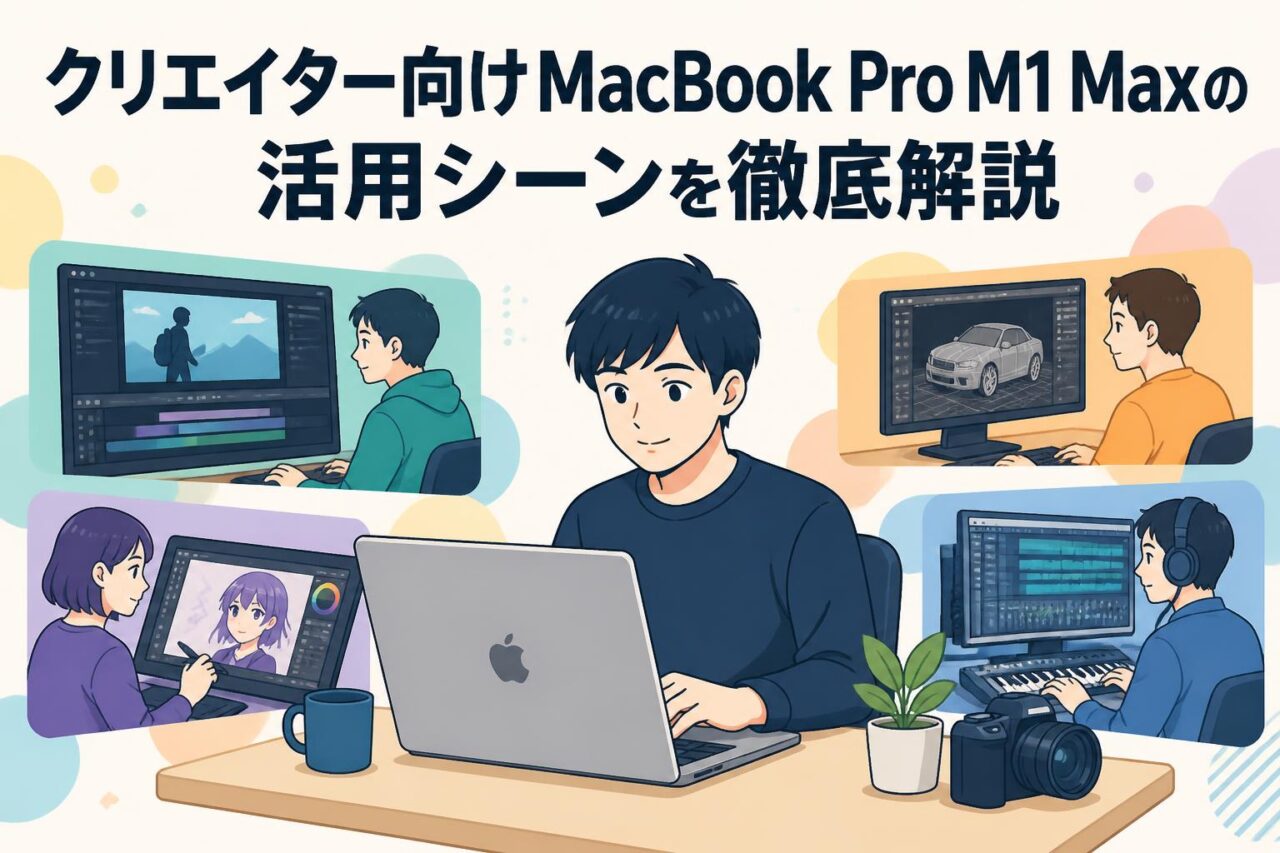
MacBook Pro M1 Maxを活用できるクリエイター向けシーン
4K・8K動画編集とカラーグレーディングを快適に行う活用シーン
MacBook Pro M1 Maxは、4K動画編集を中心とした制作案件で活用しやすい高性能ノートパソコンです。企業VP、YouTube動画、採用動画、セミナー収録、イベントダイジェスト、SNS広告など、短納期で編集と書き出しを行う案件に適しています。Final Cut ProやAdobe Premiere Proで複数の映像トラック、テロップ、BGM、カラー補正を組み合わせる場合でも、十分なメモリとGPU性能を活かして作業を進められます。
8K素材やRAW映像では、コーデック、エフェクト量、編集ソフトの設定、外部ストレージ速度によって快適性が変化します。そのため、フル解像度編集にこだわらず、必要に応じてプロキシ編集を活用することが実務的です。カラーグレーディングでは、ディスプレイの表示モードとプロジェクトのカラースペースを統一し、納品媒体に合わせて確認します。ロケ先での仮編集から編集室での仕上げまで、一台で対応できる柔軟性がM1 Maxモデルの大きな魅力です。
Adobe Photoshop・Illustratorを使うデザイン制作と画像処理
PhotoshopやIllustratorを利用するグラフィックデザイナー、広告制作担当者、EC運営者にとって、MacBook Pro M1 Maxは高解像度素材を扱いやすい制作環境です。多数のレイヤーを含むPSDファイル、商品画像の一括処理、バナー制作、パンフレットデータ、Webサイト用アセットの作成など、日常的なデザイン業務を幅広く支援します。16インチの大画面は、ツールパネルを開いた状態でも作業領域を確保しやすく、外出先の修正作業にも向いています。
Adobeアプリケーションは、使用するバージョンやプラグインによってAppleシリコンへの対応状況が異なります。レンタル前には、利用予定のAdobe Creative Cloudアプリ、フォント管理ツール、プリンタードライバー、業務用プラグインがmacOSで動作するかを確認してください。カラー管理が必要な印刷物制作では、外部モニターや校正環境との整合性も重要です。MacBook Proは制作スピードを高める基盤になりますが、納品仕様に応じた検証工程は継続して必要です。
音楽制作・DTM・ライブ配信における高性能ノートパソコンの活用
音楽制作やDTMでは、Logic Pro、Ableton Live、Cubaseなどを使い、多数のソフトウェア音源、エフェクト、オーディオトラックを扱うことがあります。M1 Maxと32GB RAMの構成は、録音、ミックス、マスタリング、映像付きコンテンツの音声編集などに適しています。CPU負荷が高くなりやすいバーチャルインストゥルメントやノイズ除去処理も、バッファサイズやトラック構成を適切に調整することで、安定した制作環境を構築しやすくなります。
ライブ配信では、配信ソフト、カメラ入力、音声インターフェース、外部モニター、コメント管理ツールを同時に扱う場面があります。Thunderbolt 4対応ドックやUSBオーディオインターフェースを組み合わせれば、配信機材を効率よく接続できます。ただし、配信に必要なキャプチャーデバイスやドライバーがmacOSおよびAppleシリコンに対応しているかは必ず確認してください。重要な配信では、事前のリハーサル、回線テスト、録画バックアップを用意することが重要です。
3DCG制作・建築ビジュアライゼーション・高負荷レンダリングの用途
3DCG制作、建築パース、製品ビジュアライゼーションでは、モデリング、テクスチャ作成、シーン確認、レンダリングといった複数工程が発生します。MacBook Pro M1 Maxの32コアGPUは、対応アプリケーションでのビューポート表示やGPU処理を支援します。Blender、Cinema 4D、Adobe Substance 3D系ツールなどを利用する場合は、macOS版の機能差、レンダラーの対応状況、Metal最適化の有無を確認したうえで導入するとよいでしょう。
高負荷レンダリングを長時間行う用途では、案件の締切、レンダリング時間、必要なプラグインを基準に判断する必要があります。Windows環境のCUDA専用レンダラーや、特定GPUを前提とした制作パイプラインでは、MacBook Proが最適ではない場合もあります。一方、現場でのモデル確認、プレゼンテーション用動画作成、素材編集、軽量から中規模の3D制作には高い機動力があります。レンタルを活用すれば、実際の制作データで動作を検証してから判断できます。
パンダスタジオレンタルでMacBook Pro 16インチを借りるメリット
購入前の性能検証としてMacBook Pro M1 Maxをレンタルする方法
MacBook Pro M1 Maxは高性能なクリエイター向けモデルであるため、購入前に実案件で性能を検証することが重要です。パンダスタジオレンタルを利用すれば、短期間からMacBook Pro 16インチを導入し、普段使用している編集ソフト、画像データ、外部ストレージ、周辺機器との相性を確認できます。ベンチマーク結果だけでは分からない、タイムライン再生の快適性、書き出し時間、発熱、バッテリー駆動、キーボード操作感などを実務環境で評価できる点がメリットです。
検証時は、単にアプリが起動するかを見るだけでなく、最も負荷の高い案件データを用意してください。例えば、複数カメラの4K編集、After Effectsコンポジション、数百枚のRAW画像、DAWの大規模セッションなどを試すと判断しやすくなります。必要なOSバージョン、ライセンス認証方法、プラグイン、外部モニターの接続条件も事前に整理しましょう。レンタル対象機材の在庫、料金、付属品、利用規約は、申し込み時に公式情報で確認することが大切です。
撮影・編集プロジェクトの繁忙期だけ高性能Macを導入する活用法
映像制作会社、広告代理店、企業の広報部門では、イベントシーズンやキャンペーン期間に編集案件が集中することがあります。そのような繁忙期だけMacBook Pro M1 Maxをレンタルすれば、常設機材を過剰に保有せずに処理能力を増強できます。通常は社内PCで対応し、大型案件、短納期案件、複数案件が重なる期間だけ高性能Macを追加することで、人員配置と編集環境を柔軟に調整できます。
活用を成功させるには、レンタル開始日より前に、担当者、編集ソフトのライセンス、ストレージ、プロジェクトフォルダのルールを決めておくことが重要です。編集者ごとにファイル名や保存場所が異なると、短期導入のメリットが薄れます。共有ストレージ、クラウド、外付けSSDを活用し、誰がどの工程を担当するかを明確にしてください。性能が必要な作業をM1 Maxに集約し、確認作業や素材整理を既存PCへ分担する運用も有効です。
出張先やロケ現場で動画編集環境を迅速に整えるメリット
ロケ撮影、展示会、スポーツイベント、企業イベント、ライブ配信の現場では、撮影後すぐに映像を確認し、仮編集やSNS投稿用動画の作成を求められることがあります。16インチMacBook Pro M1 Maxは、大画面ディスプレイと高い処理性能を持ちながら持ち運びが可能なため、現場編集用のワークステーションとして活用できます。HDMIで会場モニターに接続し、Thunderbolt 4で高速SSDを利用すれば、撮影データの取り込みから確認までを迅速に進められます。
現場利用では、本体だけでなく、電源、延長ケーブル、カードリーダー、外付けSSD、バックアップ用ストレージ、変換アダプター、モバイル回線などを一式で準備する必要があります。特に素材コピーは、作業用とバックアップ用の二重保存を基本としてください。レンタル機を使う場合は、移動中の破損・盗難対策、返却期限、データ消去手順も重要です。事前にチェックリストを作成することで、現場での時間損失を大幅に減らせます。
必要な期間だけレンタルして初期費用と機材コストを抑えるポイント
高性能ノートパソコンを購入する場合、本体価格に加えて保証、周辺機器、ストレージ、保守、将来の買い替え費用を考慮する必要があります。パンダスタジオレンタルのようなレンタルサービスを活用すれば、必要な案件期間に限定してMacBook Pro M1 Maxを導入でき、初期費用を抑えやすくなります。単発の動画編集、イベント対応、研修、出張、採用制作など、利用頻度が限定されるケースでは特に合理的な選択肢です。
コストを最適化するには、必要な性能とレンタル日数を過不足なく見積もることが重要です。編集日だけでなく、素材取り込み日、事前テスト日、データ移行日、返却準備日も含めてスケジュールを組みます。また、MacBook Pro単体で足りるのか、外部SSD、ディスプレイ、ドック、カードリーダーも必要なのかを確認してください。料金だけで判断せず、作業停止リスク、納期、データ保全を含めた総合的な費用対効果で検討することが望まれます。
MacBook Pro M1 Maxのライバル機種との比較ポイント
MacBook Pro M1 Pro・M2 Max・M3 Maxとの性能と用途の違い
MacBook Pro M1 Maxを比較する際は、単純な世代差だけでなく、実際の用途、メモリ容量、GPUコア数、メディアエンジン、接続仕様を確認することが重要です。M1 Proは一般的な4K編集、デザイン制作、音楽制作などに適した構成が多く、M1 Maxはより多くのGPU処理や大容量メモリを必要とする案件に向いています。M2 MaxやM3 Maxは後世代のAppleシリコンであり、CPU・GPU性能、メディア処理、機能面で進化していますが、すべての案件で最新モデルが必須とは限りません。
例えば、Premiere Proで4K動画を編集する業務では、M1 Maxでも十分な性能を発揮する場面が多くあります。一方、長尺8K編集、高度な3DCG、AI処理、複数の外部ディスプレイを常用する場合は、より新しいMaxモデルの優位性を検討する価値があります。レンタルでは、同じ案件データを使って複数モデルを比較できる点が利点です。導入判断では、処理時間だけでなく、予算、対応ソフト、持ち運び頻度、必要な端子も含めて評価してください。
WindowsクリエイターノートPCと比較するAppleシリコンの優位性
WindowsクリエイターノートPCには、NVIDIA GeForce RTXシリーズなどの高性能GPUを搭載した製品が多く、CUDAを利用する3DレンダリングやAI処理、特定の業務ソフトに強みがあります。一方、Apple M1 Maxを搭載したMacBook Proは、Appleシリコン向けに最適化されたアプリケーションでの電力効率、静音性、バッテリー駆動、ProResを含む映像ワークフローでの扱いやすさが特徴です。Final Cut Proを中心に制作するユーザーには、特に親和性の高い環境となります。
比較では、OSの好みだけでなく、使用する編集ソフト、プラグイン、周辺機器、社内ファイル共有、クライアント指定の納品環境を確認する必要があります。Windows専用ツールやCUDA前提のレンダラーを利用する場合は、Windows機が適する可能性があります。反対に、iPhone撮影素材、ProRes、AirDrop、Apple製デバイスとの連携を重視するなら、MacBook Proの運用効率は高くなります。ライバル機種の優劣は、用途ごとの適合性で判断することが重要です。
GPU性能・メモリ容量・SSD容量から選ぶライバル機種比較
クリエイター向けノートパソコンを比較する際は、CPU名だけでなく、GPU性能、メモリ容量、SSD容量を一体で確認してください。GPUは、動画のエフェクト処理、カラーグレーディング、3Dビューポート、AI機能などに影響します。32コアGPUを備えるM1 Maxは、一般的なノートPCよりも高いグラフィックス性能を必要とする制作に適しています。メモリは、同時起動するアプリケーション数やデータ規模に関わるため、動画編集・After Effects・3DCGでは特に重要です。
SSD容量については、1TBが実務的な基準の一つですが、大容量映像を内蔵ストレージだけで管理する運用には限界があります。比較対象が2TBや4TB SSDを搭載していても、外部高速ストレージを併用する前提であれば、1TBモデルでも対応可能です。反対に、出張先で外部機器を減らしたい場合は、内蔵SSD容量の大きいモデルが有利です。必要な性能を過剰に見積もらず、制作データ量、保管期間、外部ストレージ運用を含めて選定してください。
動画編集ソフトや制作環境の互換性で確認したい選定基準
MacBook Pro M1 Maxを選ぶ前に、最優先で確認すべきなのは、利用する動画編集ソフトと制作環境の互換性です。Final Cut ProはAppleシリコンとの親和性が高い一方、Adobe Premiere Pro、After Effects、DaVinci Resolve、Avid Media Composerなどは、バージョン、プラグイン、コーデック、周辺機器によって動作条件が異なります。特に古いプラグインや、Intel Mac向けに開発された補助ツールを使用している場合は、事前検証が不可欠です。
加えて、カメラ素材のコーデック、NASへの接続、共有プロジェクト、フォント、LUT、音声インターフェース、キャプチャーデバイス、外部モニターも確認対象です。編集ソフト本体が動いても、重要なプラグインやドライバーが使えなければ業務は止まります。レンタル機で検証する場合は、実際の案件データをコピーし、素材読み込み、編集、書き出し、納品ファイル再生までの一連の工程を試してください。互換性確認を行うことで、導入後のトラブルを防げます。
MacBook Pro M1 Maxを動画編集で最大限に活用する設定と運用方法
Final Cut Pro・Adobe Premiere Proで快適に編集するプロジェクト設定
Final Cut ProやAdobe Premiere ProでMacBook Pro M1 Maxの性能を活かすには、撮影素材と納品形式に適したプロジェクト設定が重要です。まず、フレームレート、解像度、カラースペースを撮影素材と納品仕様に合わせます。不要に高い解像度や異なるフレームレートでプロジェクトを開始すると、処理負荷や変換作業が増える可能性があります。ProRes素材を扱う場合は、ストレージ容量と書き出し時間を考慮しながら、編集用コーデックを選択してください。
高解像度RAW、8K素材、複数カメラ編集、重いエフェクトを使う場合は、プロキシワークフローが有効です。低解像度のプロキシで編集し、最終書き出し時のみオリジナル素材へ切り替えることで、安定した操作感を得やすくなります。また、メディアキャッシュやレンダーファイルの保存先を高速な内蔵SSDまたはThunderbolt接続SSDに設定すると、読み書きの待ち時間を抑えられます。案件終了後は不要なキャッシュを削除し、容量を適切に管理してください。
外部モニター・高速ストレージをThunderbolt 4で接続する方法
Thunderbolt 4ポートを活用すると、MacBook Pro M1 Maxに高速外付けSSD、ドッキングステーション、外部モニター、有線LANアダプターなどを接続できます。動画編集では、内蔵SSDをOS、アプリ、キャッシュ用に使い、素材やプロジェクトを外部NVMe SSDへ配置する構成が実用的です。ストレージを接続する際は、Thunderbolt対応かUSB対応かを確認し、必要な転送速度を満たすケーブルを使用してください。見た目が同じUSB-C端子でも性能が異なるため注意が必要です。
外部モニターは、解像度、リフレッシュレート、色域、接続端子を確認し、制作目的に合った機種を選定します。カラー確認を重視する場合は、モニターのキャリブレーションやカラープロファイル設定も行ってください。接続機器が多い場合は、電源供給や帯域の制約を考慮してドックを選ぶことが重要です。重要な編集作業中にストレージを取り外すとデータ破損の原因になるため、macOSの取り出し操作を行ってからケーブルを外す運用を徹底してください。
MagSafe 3高速充電と電源管理で長時間作業を効率化するコツ
長時間の動画編集や書き出しでは、安定した電源供給が作業効率に直結します。MagSafe 3を使用すれば、充電ケーブルを安全に接続しやすく、移動の多い制作現場でも扱いやすい環境を整えられます。高負荷作業中は電力消費が増えるため、可能な限り純正または仕様に適合する電源アダプターを使用してください。出張やロケでは、電源タップ、変換プラグ、予備の充電手段を準備しておくと安心です。
macOSのバッテリー設定では、画面の明るさ、スリープ、低電力モードなどを業務内容に応じて調整します。編集や書き出し中は電源接続を基本とし、移動中の確認作業ではバッテリー駆動へ切り替えると効率的です。バッテリー残量が少ない状態で長時間レンダリングを開始すると、途中停止や性能制限につながる可能性があります。レンタル機の場合も、返却前に充電状態と付属充電器の有無を確認し、紛失や取り違えを防ぐことが大切です。
レンタル利用前後に確認したいデータ移行・バックアップ・返却準備
レンタルしたMacBook Pro M1 Maxを安全に利用するには、開始前のデータ移行計画が重要です。クラウドストレージ、外付けSSD、NASなど、案件に適した方法で必要な素材・プロジェクト・LUT・フォント・テンプレートを準備します。編集ソフトのライセンス認証やAdobe Creative Cloudへのログインも、利用開始前に確認してください。機密データを扱う場合は、暗号化された外部ストレージ、アクセス権限、二要素認証などを活用し、情報漏えい対策を徹底する必要があります。
返却前には、納品済みデータと作業データを別の場所へバックアップし、必要なプロジェクトが確実に開けることを確認します。その後、ログアウト、ライセンス解除、ブラウザデータ削除、クラウド同期停止、ゴミ箱の削除などを実施してください。初期化の可否や具体的な返却手順は、パンダスタジオレンタルの案内および利用規約に従うことが重要です。本体、MagSafe 3ケーブル、電源アダプター、同梱品をチェックリストで確認し、返却漏れを防止しましょう。


























