
 050-3158-3507
 お問い合わせ

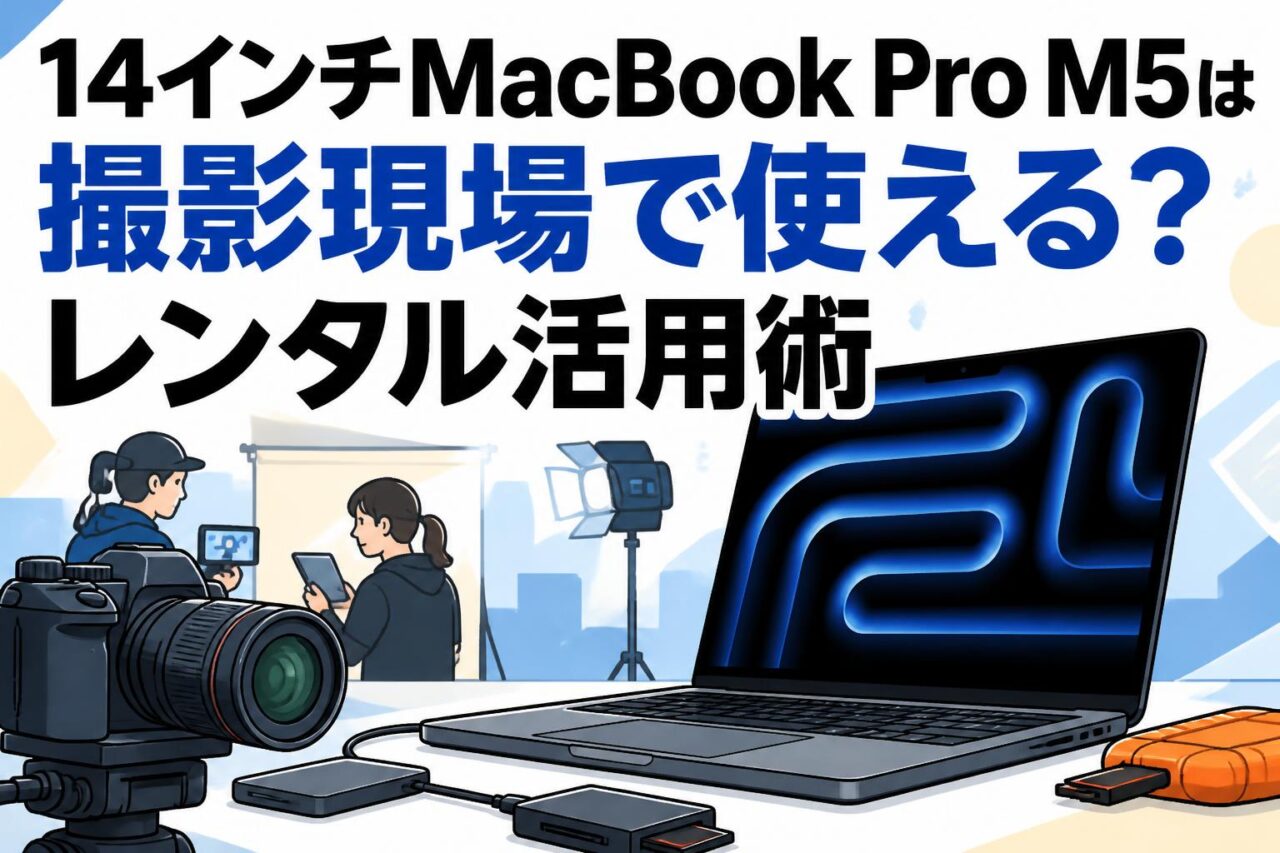







撮影現場で役立つ14インチMacBook Pro M5のレンタル活用シーン
14インチMacBook Pro M5 / 10コアCPU / 10コアGPU / 16コアNeural Engine / 16GBユニファイドメモリ / 512GB SSDストレージ スペースブラック MDE04J/A Apple(アップル)は、撮影・配信・編集・写真制作など、スピードが求められる現場で活用しやすいクリエイターPCです。購入前の性能検証、短期案件、予備機の確保には、パンダスタジオレンタルのような機材レンタルサービスを活用する方法が有効です。
ロケ撮影時のデータバックアップとSSDへの高速コピー
ロケ撮影では、撮影データを速やかに複製し、データ消失リスクを抑える運用が重要です。14インチMacBook Pro M5は持ち運びやすいサイズでありながら、Appleシリコンによる処理性能を備えているため、カメラカードから外付けSSDへのコピー、フォルダ整理、ファイル検証などを現場で行いやすい構成です。4K・6K動画やRAW写真を扱う場合でも、単にコピーするだけではなく、撮影日・カメラ名・カット番号ごとに整理しておくことで、編集工程へ円滑に引き継げます。
実務では、カード内のデータをMacBook Pro本体だけに保存するのではなく、外付けSSDを2台用意して二重化することが基本です。1台目を編集用、2台目をバックアップ用とし、コピー後にファイル数や容量を照合すると安全性が高まります。高速なカードリーダー、USB-Cハブ、十分なケーブル長も事前に確認しましょう。レンタルしたノートPCをデータ管理の中核に据える場合は、保存先の命名規則とバックアップ担当者を決めておくことが、現場の混乱防止につながります。
ライブ配信・オンラインイベントにおける配信管理と素材再生
ライブ配信やオンラインイベントでは、配信ソフトの操作、台本確認、テロップ素材の再生、チャット監視、登壇者との連絡など、多数の作業を同時に進める必要があります。MacBook Pro M5は、配信管理用のノートPCとして活用できるほか、配信エンコーダーやスイッチャーと組み合わせることで、現場のオペレーションを集約しやすくなります。OBSなどの配信ソフトを使用する場合は、事前に映像入力、音声入力、解像度、フレームレートを確認しておくことが重要です。
また、企業イベントでは、オープニング映像、待機画面、プレゼンテーション資料、VTRなどを確実に再生することが求められます。再生専用PCとして14インチMacBook Proを使う場合は、通知を停止し、省電力設定や自動スリープを見直しておくと安心です。HDMI出力が必要な会場では、変換アダプターや映像出力対応ハブの相性確認も欠かせません。レンタル機材は本番当日ではなく、可能であれば前日までに配信テストを実施し、映像・音声・ネットワークを一連で検証してください。
動画編集現場での仮編集・カラー確認・クライアントチェック
撮影現場や編集室での仮編集には、短時間で素材を確認し、構成案を共有できるPCが必要です。14インチMacBook Pro M5は、Final Cut ProやAdobe Premiere Proなどを使ったカット編集、プロキシ作成、テロップ確認、書き出しテストといった用途に適しています。16GBユニファイドメモリと512GB SSDの構成は、短期案件の編集環境やオフライン編集用として使いやすい一方、高解像度素材を大量に内蔵ストレージへ保存する運用には注意が必要です。
クライアントチェックでは、編集内容だけでなく、色味、明るさ、文字の可読性、音声レベルも確認対象になります。MacBook Proの画面だけで最終色を判断せず、必要に応じて外部モニターや基準モニターへ出力して確認することが大切です。カラーグレーディングを本格的に行う場合は、使用するモニター、カラープロファイル、納品規格を統一しましょう。レンタル活用では、まず実案件の素材で処理速度やプレビューの安定性を検証し、自社の編集ワークフローに適合するか見極めることをおすすめします。
写真撮影・広告制作でのRAW現像とその場での納品データ作成
商品撮影、人物撮影、広告ビジュアル制作では、撮影直後にRAWデータを確認し、クライアントへ方向性を共有する場面があります。14インチMacBook Pro M5は、LightroomやCapture Oneなどを用いたセレクト、RAW現像、簡易レタッチ、JPEG書き出しのためのモバイル環境として活用できます。カメラとテザー撮影を行う場合は、対応ケーブル、ソフトウェア、カメラ側の接続設定を事前に確認し、撮影中に接続が切れないようケーブル保護も行いましょう。
広告制作では、現場で作成した確認用データと、後工程で仕上げる本納品データを明確に分けることが重要です。撮影当日の納品は、用途に応じて解像度、カラースペース、ファイル形式、ファイル名を揃えます。SNS確認用であれば軽量JPEG、印刷確認用であれば高解像度データなど、提出先に適した書き出し設定を選びます。MacBook Proをレンタルすることで、普段はデスクトップ環境で制作しているチームでも、撮影現場に必要な写真処理環境を必要日数だけ追加できます。
パンダスタジオレンタルでMacBook Pro M5を借りるメリット
必要な撮影日数だけレンタルして導入コストを抑える方法
高性能なノートPCを常時保有する必要がない場合、案件期間に合わせてレンタルすることで初期導入コストを抑えられます。たとえば、数日間のロケ撮影、週末のライブ配信、短期の動画編集、クライアント立ち会い撮影などでは、14インチMacBook Pro M5を必要日数だけ手配する方法が合理的です。購入費用だけでなく、保管場所、資産管理、故障時の対応、モデル更新に伴う入れ替え負担を考慮すると、スポット利用にはレンタルが適するケースがあります。
費用を最適化するためには、搬入日・本番日・予備日・返却日を含めたスケジュールを先に整理することがポイントです。本番当日に初めて操作するのではなく、前日までにソフトのインストール、周辺機器接続、素材取り込み、出力テストを行える日程を確保しましょう。また、必要以上の高性能モデルを選ばず、扱う素材の解像度、編集内容、同時使用するソフト、外部モニター数に応じて構成を選ぶことも大切です。パンダスタジオレンタルの最新の料金、在庫、レンタル条件は、申込前に公式情報で確認してください。
急な編集案件や機材トラブル時にクリエイターPCを確保する利点
編集案件の追加、納品直前の修正、社内PCの故障、出張先での作業環境不足など、クリエイティブ業務では急に高性能PCが必要になることがあります。このような場面でレンタルを活用すれば、恒常的な設備投資を増やさずに、一時的な作業能力を確保できます。MacBook Pro M5は、動画編集、画像処理、プレゼンテーション作成、素材確認などを1台で進めやすく、制作チームの予備機としても検討しやすいモデルです。
ただし、緊急時ほど「借りればすぐ同じ環境で作業できる」と考えないことが重要です。編集プロジェクト、プラグイン、フォント、クラウド同期、ソフトウェアのログイン情報、外部ストレージのファイル形式などを事前に確認する必要があります。特にAdobe Creative CloudやFinal Cut Proは、利用者側のライセンス条件を確認したうえで導入してください。万一に備え、プロジェクトファイルをクラウドまたは外付けSSDへ定期保存し、別PCでも復旧できる制作体制を作っておくと、レンタルPCへの移行がスムーズです。
カメラ・配信機材・周辺機器とあわせて手配するメリット
撮影・配信案件では、ノートPC単体では作業環境が完成しないことが少なくありません。カメラ、レンズ、三脚、キャプチャーデバイス、スイッチャー、外付けSSD、カードリーダー、モニター、マイク、照明、ネットワーク機器などを組み合わせて初めて現場運用が成立します。パンダスタジオレンタルでMacBook Pro M5を検討する際は、必要な周辺機器も同時に洗い出すことで、手配漏れや接続トラブルを減らせます。
たとえば、カメラデータのバックアップには高速カードリーダーとSSD、ライブ配信には映像入力機器とHDMIケーブル、プレゼン出力には変換アダプターが必要になる場合があります。USB-C端子の形状が同じでも、給電、映像出力、データ転送の対応範囲は製品ごとに異なるため、仕様確認が欠かせません。機材をまとめて準備できれば、配送・受取の管理も簡素化しやすくなります。本番前には、PC、カメラ、映像機器、音声機器を実際に接続し、想定する信号経路で必ず通しテストを行いましょう。
レンタル前に確認したい受取方法・返却方法・補償内容
レンタルを円滑に利用するには、製品仕様だけでなく、受取方法、到着予定、返却期限、返送手順、補償条件を確認する必要があります。撮影や配信は開始時刻が固定されていることが多いため、機材到着が本番直前になる計画は避けるべきです。可能であれば前日またはそれ以前に受け取り、電源投入、付属品確認、外観確認、ソフトウェア設定、周辺機器接続まで済ませておくと安心です。
返却時は、PC本体の初期化だけでなく、外付けメディア、カードリーダー、電源アダプター、ケーブル、変換アダプターなどの同梱物を漏れなく確認します。補償については、対象となる事故、免責事項、紛失や水濡れの扱い、申告手順などを申込前に確認してください。特に撮影現場では、雨天、砂埃、人の出入り、移動中の落下といったリスクがあります。持ち運び時には保護ケースを使用し、飲み物の近くに置かない、盗難防止策を講じるなど、基本的な管理を徹底することが重要です。
MacBook Pro M5のライバル機種と用途別の選び方
MacBook Airとの比較:動画編集と長時間作業に適したモデル
MacBook Airは軽量で携帯性に優れ、資料作成、写真選定、簡易編集、オンライン会議などに適した選択肢です。一方、14インチMacBook Pro M5は、動画編集や配信管理など、一定時間以上の負荷が続く制作業務を想定する場合に比較検討しやすいモデルです。ロケ先での素材確認だけでなく、複数のアプリケーションを同時に開き、外付けSSDや外部ディスプレイも利用するなら、MacBook Proの拡張性や作業性が役立つ場面があります。
選定時には、単純な処理性能だけでなく、作業時間、持ち運び頻度、必要な端子、モニター環境、予算を総合的に判断します。短時間のカット編集やSNS用動画の作成であればMacBook Airでも対応できることがありますが、長尺動画、複数カメラ素材、高解像度データ、頻繁な書き出しを扱う場合はMacBook Proが安心材料になります。レンタルで両機種を試し、実際のプロジェクト素材でプレビュー速度や書き出し時間、操作性を比較することが、失敗しにくい選び方です。
MacBook Pro上位モデルとの比較:メモリ容量・GPU性能が必要なケース
14インチMacBook Pro M5の16GBユニファイドメモリ、10コアCPU、10コアGPU構成は、一般的な動画編集、写真編集、配信管理、データバックアップに対応しやすいバランス型の仕様です。ただし、8K素材の編集、大規模なAfter Effectsコンポジット、3DCGレンダリング、AI処理、多数の高解像度レイヤーを含む画像制作などでは、より大容量のメモリや高いGPU性能を備えたMacBook Pro上位モデルが必要になる場合があります。
上位機種を選ぶべきか判断する際は、「作業ができるか」ではなく、「納期内に安定して完了できるか」を基準にしてください。タイムライン再生が頻繁に止まる、プレビュー生成に時間がかかる、複数アプリ起動時に動作が重くなる、書き出し待ちで作業が止まる場合は、上位構成の効果が大きくなります。一方で、短期ロケのバックアップやカット編集中心の案件では、必要以上のスペックはコスト増につながります。素材の種類、プロジェクト規模、同時作業者数を整理して選定しましょう。
WindowsクリエイターPCとの比較:Adobe作業・対応ソフト・周辺機器
WindowsクリエイターPCは、幅広いGPU構成、業務用ソフトへの対応、独自の周辺機器環境などを重視する現場で有力な選択肢です。Adobe Premiere Pro、Photoshop、After EffectsなどはmacOSとWindowsの双方で利用されるため、ソフトの有無だけではなく、既存プロジェクトの互換性、プラグイン、フォント、共有ストレージ、社内の標準環境を確認する必要があります。取引先やチームがWindows中心の場合、データ受け渡しや検証のしやすさも選定基準になります。
一方で、MacBook Pro M5はAppleシリコンに最適化されたアプリケーションや、Apple製デバイスとの連携を活かしたい場合に適しています。iPhoneで撮影した素材の確認、AirDropによるデータ共有、Final Cut Proを中心とした編集フローなどでは、Mac環境の利便性を感じやすいでしょう。ただし、外付けドライブのフォーマット、NTFS書き込み、専用ドライバー、業務用機器の対応OSには注意が必要です。レンタル前に、使用するカメラ、キャプチャー機器、プリンター、NAS、編集ソフトがmacOSで動作するか確認してください。
iPad Proとの比較:現場プレビューと本格編集を使い分ける基準
iPad Proは、軽量性、タッチ操作、ペン入力、簡易的な写真編集や現場プレビューに優れています。撮影した写真をその場でクライアントに見せる、絵コンテに手書きで修正を入れる、SNS投稿用の短い動画を編集する、といった用途では取り回しの良さが魅力です。対して14インチMacBook Pro M5は、フォルダ管理、複数ウィンドウでの作業、外付けストレージ運用、本格的な動画編集、長文資料作成など、制作工程全体を管理する業務に向いています。
使い分けの基準は、入力作業の量とデータ管理の複雑さです。プレビューや軽い修正が中心ならiPad Pro、複数メディアから素材を取り込み、プロジェクトを整理し、編集・書き出し・納品まで進めるならMacBook Proが適しています。撮影現場では、iPad Proをクライアント確認用、MacBook Proをデータ管理・編集用として併用する方法もあります。レンタル時には、必要なアプリ、ファイル共有方法、USB-Cハブ、キーボード、外部モニターの有無まで含めて構成を検討してください。
14インチMacBook Pro M5をレンタルする前の確認事項と運用のコツ
動画編集に必要なストレージ容量と外付けSSDの準備
512GB SSDストレージは、OS、アプリケーション、作業用ファイルを保存するには便利ですが、高ビットレートの動画素材を大量に保管すると容量不足になりやすい点に注意が必要です。4K動画、RAW動画、マルチカメラ素材、プロキシ、キャッシュ、書き出しデータは想定以上に容量を使用します。レンタルした14インチMacBook Pro M5では、本体SSDをシステム・アプリ・一時作業用にし、撮影素材とプロジェクトデータは高速な外付けSSDで管理する運用が実用的です。
外付けSSDは、必要容量だけでなく、接続規格、実効速度、耐衝撃性、発熱、ケーブルの品質を確認します。編集用SSDとバックアップ用SSDを別に用意し、同じデータを複数箇所へ保存することが基本です。また、編集ソフトのメディアキャッシュやレンダーファイルの保存先を外付けSSDに設定すると、本体ストレージの圧迫を抑えられます。本番前にディスクの空き容量を確認し、不要なキャッシュや旧データを整理してください。重要なデータは、SSDだけに依存せずクラウドや別媒体にも保管しましょう。
Final Cut Pro・Adobe Premiere Proなど必要なソフトとライセンスの確認
レンタルPCを編集作業に使う場合、必要なソフトウェアが標準で利用できるとは限りません。Final Cut Pro、Adobe Premiere Pro、After Effects、Photoshop、Lightroom、DaVinci Resolveなど、案件に必要なアプリケーションとバージョンを事前に確認してください。特に共同編集では、メンバー間でソフトのバージョンが異なると、プロジェクトを開けない、エフェクトが反映されない、フォントが置き換わるといった問題が起こる可能性があります。
ライセンスについては、利用者自身が契約しているアカウントでログインできるか、台数制限に抵触しないか、短期利用が規約上問題ないかを確認する必要があります。プラグイン、LUT、テンプレート、フォント、キーボードショートカット、作業用プリセットも忘れずに準備しましょう。インストール作業には時間がかかるため、本番当日に行うのは避けるべきです。返却前にはアカウントからログアウトし、認証解除が必要なソフトは適切に処理します。個人情報やクラウドデータが残らないよう、利用後の確認も徹底してください。
カメラデータ取り込み用カードリーダー・ハブ・電源の選定
撮影データを安全かつ効率的に取り込むには、カメラの記録メディアに対応したカードリーダーが必要です。SDカード、CFexpress、CFast、microSDなどは形状や規格が異なるため、使用カメラに合う製品を選びます。カードリーダーは単に読めればよいのではなく、大容量データを扱う際の転送速度、接続の安定性、ケーブルの抜けにくさも重要です。撮影現場ではカードを直接PCに挿しっぱなしにせず、取り込み完了後に安全な手順で取り外しましょう。
USB-Cハブを使用する場合は、カードリーダー、SSD、外部モニター、LAN、給電を同時に接続した際の動作を確認してください。特にバスパワー機器を複数接続すると電力不足になることがあるため、必要に応じて給電対応ハブやセルフパワー機器を用意します。電源については、付属アダプター、会場のコンセント位置、延長ケーブル、海外ロケ時の電圧・プラグ形状も確認が必要です。長時間の編集や配信ではバッテリーだけに依存せず、安定した電源を確保したうえで運用してください。
撮影データのバックアップ・初期化・返却時に注意すべきポイント
レンタルPCで扱う撮影データには、未公開映像、人物情報、企業資料、広告素材など、機密性の高い情報が含まれることがあります。そのため、作業中は保存先を明確にし、データを本体・編集用SSD・バックアップ用SSDなど複数箇所へ複製することが重要です。コピー完了後は、容量やファイル数を比較し、可能であれば一部の動画・画像を開いて破損がないか確認します。カードを初期化するのは、バックアップの確認が完了してからにしてください。
返却前には、必要なデータをすべて外部媒体または安全なクラウドへ移し、本体に残った素材、書き出しファイル、キャッシュ、ダウンロードデータを確認します。そのうえで、利用したアカウントからログアウトし、ブラウザの保存情報、Wi-Fi設定、ソフトの認証情報などを適切に削除します。初期化の方法や返却時の状態については、必ずレンタル事業者の案内に従ってください。返却直前にデータ移行を始めると漏れが起きやすいため、最終作業日の前にバックアップとデータ削除の時間を確保することが、安心できる運用につながります。





















