
 050-3158-3507
 お問い合わせ








Apple M2搭載13インチMacBook Air FLY33J/Aの基本スペックと特徴
Apple 13インチMacBook Air FLY33J/Aは、Apple M2チップ、8コアCPU、8コアGPU、8GBユニファイドメモリ、256GB SSDを搭載したミッドナイトカラーのノートパソコンです。軽量性、静音性、バッテリー性能を重視するテレワーク、資料作成、動画編集、出張先での業務に適しており、WindowsノートPCとの比較対象としても注目されています。
M2チップ・8コアCPU・8コアGPUがもたらす処理性能
MacBook Air FLY33J/Aに搭載されるApple M2チップは、CPU、GPU、メモリ、メディアエンジンなどを統合したAppleシリコンです。8コアCPUはWebブラウザでの複数タブ閲覧、Office系アプリケーションでの資料作成、オンライン会議、画像処理、軽度から中程度の動画編集まで、日常的なビジネス作業を快適に処理します。macOS向けに最適化されたアプリケーションでは、操作に対する反応が速く、起動やファイルの読み込みもスムーズです。
8コアGPUは、写真の補正、プレゼンテーション資料の作成、SNS用動画の編集、4K素材の簡易編集などで有効です。ファンレス設計のため、高負荷時でもファン音が発生しない点は、会議室、取材現場、セミナー会場、静かな自宅環境で大きな利点になります。一方で、長時間の高解像度動画編集、3Dレンダリング、大規模なエフェクト処理などでは、冷却ファンを備えたMacBook Proや高性能WindowsノートPCのほうが適する場合があります。
8GBメモリ・256GB SSDの構成が適する業務と用途
8GBユニファイドメモリと256GB SSDの構成は、一般的なテレワーク、メール対応、Web会議、クラウドストレージを活用した資料作成、営業活動、研修受講などに適しています。ユニファイドメモリはCPUとGPUが効率的に共有する設計であり、macOSの軽快な操作感を支えます。Safari、Microsoft 365、Google Workspace、Slack、Zoom、Teamsなどを組み合わせる業務にも利用しやすい構成です。
ただし、8GBメモリでは、多数のアプリケーションを同時に起動する作業や、高解像度のRAW写真を大量に扱う編集、長時間の4Kビデオ編集ではメモリ不足を感じる可能性があります。256GB SSDについても、本体に動画素材や撮影データを保存し続ける用途には容量が限られます。動画制作やイベント運営で使う場合は、外付けSSD、NAS、クラウドストレージを併用し、保存先とバックアップ手順を事前に設計することが重要です。
Liquid Retinaディスプレイとミッドナイトカラーの魅力
13インチMacBook AirのLiquid Retinaディスプレイは、高精細で文字が見やすく、資料作成、表計算、写真確認、動画視聴など幅広い用途に対応します。一般的なフルHDディスプレイと比べて表示領域や精細感に優れ、長時間の文書作成やオンライン会議で画面を確認する際にも快適です。広色域表示に対応しているため、Web向け画像、SNS投稿用の写真、動画の色味を確認する作業にも活用できます。
ミッドナイトは深みのある濃紺系のカラーで、ビジネスシーンでも使用しやすい落ち着いた印象を持ちます。会議、商談、講演、撮影現場などで、機材としての統一感を出したい場合にも適しています。一方で濃色のボディは指紋や皮脂が目立つことがあるため、持ち運び時にはケースやクリーニングクロスを用意するとよいでしょう。レンタル利用時も、外観を清潔に保つことで返却前の確認が円滑になります。
MagSafe充電・空間オーディオなどMacBook Airの便利な機能
MacBook Air M2のMagSafe充電は、磁力でケーブルを接続できるため、充電作業を素早く行えます。ケーブルに足を引っ掛けた場合も外れやすく、机上やイベント会場での安全性に配慮しやすい点が特長です。USB-Cポートを充電以外の外付けSSD、ハブ、ディスプレイ、カードリーダーなどに使いやすくなることも実務上のメリットです。
内蔵スピーカーは空間オーディオに対応し、対応コンテンツでは広がりのある音を楽しめます。オンライン会議、動画プレビュー、研修動画の視聴などでは、外部スピーカーを接続しなくても一定の音量と聞き取りやすさを確保できます。さらに、FaceTime HDカメラやマイクも備えているため、急なWeb会議にも対応可能です。ただし、重要な配信や収録では、USBマイク、ヘッドセット、外部Webカメラなどを併用し、通信品質と音声品質を事前に確認することを推奨します。
MacBook Air M2とWindowsノートパソコンの性能比較ポイント
AppleシリコンM2とWindows向けCPUの処理性能を比較
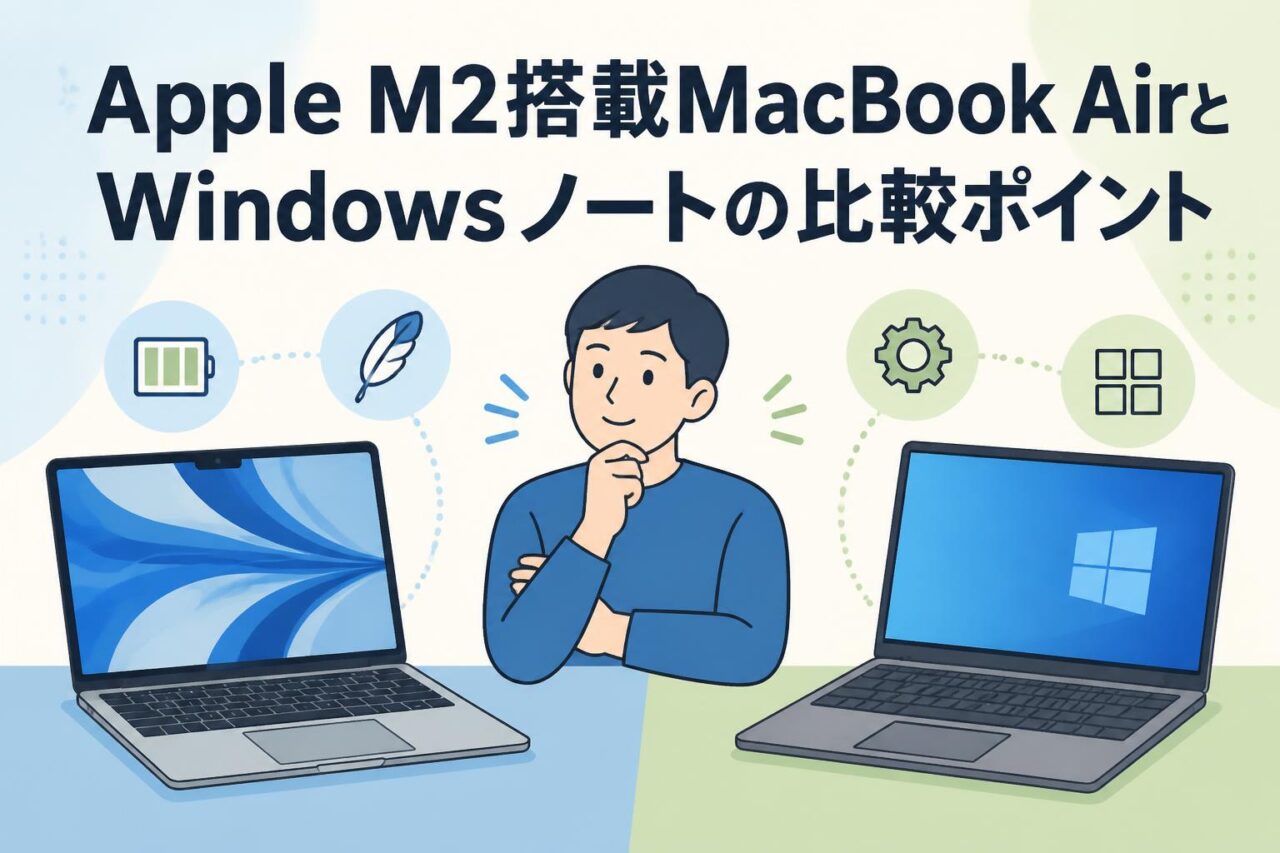
MacBook Air M2とWindowsノートPCを比較する際は、CPUの名称やコア数だけでなく、実際に使用するソフトウェア、電源接続の有無、冷却性能、メモリ容量を総合的に確認する必要があります。Apple M2はmacOSとApple純正アプリケーションとの連携に優れ、日常業務、ブラウジング、文書作成、画像編集、動画編集で高い効率を発揮します。バッテリー駆動中でも性能が安定しやすいことも特長です。
WindowsノートPCには、Intel CoreシリーズやAMD Ryzenシリーズを搭載した多様な機種があります。高性能モデルでは、冷却ファン、大容量メモリ、専用GPUを組み合わせ、3D制作、CAD、ゲーム開発、特殊な業務ソフトで優位になるケースがあります。比較時はベンチマークの数字だけで判断せず、必要なアプリがネイティブ対応しているか、同時作業時に十分なメモリがあるか、外部ディスプレイや周辺機器を問題なく接続できるかを確認することが大切です。
ビデオ編集・画像編集におけるGPU性能と書き出し速度
MacBook Air M2の8コアGPUは、Final Cut Pro、iMovie、Adobe Premiere Pro、DaVinci Resolve、Photoshop、Lightroomなどを使った基本的な制作業務に活用できます。Appleシリコンに最適化されたアプリでは、動画の再生、カット編集、テロップ追加、書き出しといった工程を効率的に進めやすい点が魅力です。SNS向けの縦型動画、YouTube用の短尺コンテンツ、商品紹介動画、セミナー動画の編集などに向いています。
ただし、複数の4K素材を同時に扱うマルチカム編集、RAW動画、大量のカラーグレーディング、複雑なモーショングラフィックス、長尺動画の連続書き出しでは、8GBメモリとファンレス設計が制約になることがあります。WindowsノートPCでは、NVIDIA GeForce RTXなどの専用GPU搭載機が有利な編集ソフトや処理もあります。案件で使用するコーデック、素材の解像度、編集時間、納品形式を基準に、MacBook Airで十分かを判断してください。
バッテリー駆動時間・発熱・静音性の違い
MacBook Air M2は省電力性に優れ、電源を確保しにくい移動中、取材先、イベント会場、コワーキングスペースなどで使いやすいノートパソコンです。メール、資料作成、Web閲覧、クラウドサービスの利用を中心とする業務では、充電器を頻繁に取り出さずに作業できる可能性があります。実際の駆動時間は、画面輝度、通信状態、接続機器、実行するアプリケーションによって変動します。
ファンレス構造は、静音性を求める利用シーンで大きな強みです。オンライン会議中にファン音がマイクへ入りにくく、動画視聴や会議録音の妨げを減らせます。一方で、長時間にわたって動画を書き出すなどの高負荷処理では、本体温度が上がり、性能が調整される場合があります。WindowsノートPCはファンを搭載する製品が多く、高負荷を継続しやすい反面、駆動音や発熱が増えることがあります。利用環境に応じて静音性と持続性能の優先順位を決めましょう。
対応ソフトウェア・周辺機器・ファイル互換性を確認
MacBook Air M2を業務で導入する前に、使用予定のソフトウェアがmacOSおよびAppleシリコンに対応しているかを確認してください。Microsoft 365、Google Workspace、Zoom、Teams、Slack、Adobe Creative Cloudなどは幅広く利用されていますが、企業独自の業務システム、古い会計ソフト、Windows専用アプリケーション、特定のドライバーを必要とする機器は注意が必要です。Windows環境を前提とした業務では、代替手段の有無まで確認することが重要です。
ファイル互換性では、Word、Excel、PowerPoint、PDF、JPEG、MP4などは一般的に共有しやすい形式です。ただし、Excelのマクロ、特殊フォント、Accessファイル、CADデータ、独自拡張子のプロジェクトファイルでは差異が生じることがあります。USB-A機器、有線LAN、SDカード、HDMI映像出力を利用する場合は、USB-Cハブや変換アダプターが必要になる場合があります。レンタル前には、必要な端子、ディスプレイ接続方法、外付けストレージのフォーマットを整理しておきましょう。
MacBook Air M2の活用用法とおすすめの利用シーン
テレワークでのオンライン会議・資料作成・業務管理
MacBook Air M2は、テレワークに必要なオンライン会議、メール、チャット、資料作成、タスク管理を一台で行いやすい構成です。ZoomやMicrosoft Teamsで会議に参加しながら、ブラウザでクラウドストレージを確認し、Pages、Numbers、Microsoft Office、Google Workspaceなどで資料を作成する運用に適しています。軽量で持ち運びやすいため、自宅、オフィス、サテライトオフィスを移動するハイブリッドワークにも対応しやすいでしょう。
業務管理では、カレンダー、リマインダー、メモ、Notion、Trello、Asanaなどのツールを組み合わせることで、案件の進行状況を整理できます。iPhoneやiPadを利用している場合は、AirDrop、iCloud、ユニバーサルクリップボードなどの連携機能も活用できます。ただし、社内の情報セキュリティ規程に従い、端末のログインパスワード、FileVaultによる暗号化、VPN、クラウド共有権限を適切に設定してください。レンタル端末では特に、利用終了後のログアウトとデータ削除を徹底する必要があります。
ビデオ編集やSNS動画制作でのMacBook Air活用法
MacBook Air M2は、SNS向け動画や企業の広報コンテンツを制作する際のモバイル編集環境として活用できます。撮影したスマートフォン動画をAirDropやクラウド経由で取り込み、iMovie、Final Cut Pro、Premiere Pro、CapCutなどでカット編集、テロップ追加、BGM挿入、縦横比の調整を行う流れが一般的です。短尺動画であれば、撮影現場で簡易編集して確認用データを共有する用途にも向いています。
効率よく作業するには、素材保存用の外付けSSD、バックアップ用ストレージ、USB-Cカードリーダー、必要に応じて外部ディスプレイを用意します。編集開始前に、プロジェクトの解像度、フレームレート、音声形式、納品先の仕様を統一すると、書き出しのやり直しを減らせます。8GBメモリ・256GB SSDモデルでは、不要なレンダリングデータや書き出し済みファイルを定期的に整理することも重要です。重いエフェクトや長時間映像は、プロキシ編集を活用すると作業しやすくなります。
出張・イベント運営・現場作業に適したモバイル利用
出張、展示会、セミナー、撮影、ライブ配信補助などの現場では、MacBook Air M2の薄型・軽量設計が役立ちます。移動中に企画書を確認し、会場では受付リスト、進行表、プレゼンテーション資料、アンケート集計、クラウド上の共有ファイルを扱うといった運用が可能です。バッテリー駆動時間とMagSafe充電の利便性により、限られた電源環境でも対応しやすくなります。
現場で使用する際は、Wi-Fi環境、モバイル回線、電源タップ、変換アダプター、バックアップ機器を事前に準備してください。会場のプロジェクターや大型ディスプレイに接続する場合は、USB-CからHDMIへの変換方法と解像度を確認する必要があります。イベントの受付や配信では、端末トラブルが進行に影響するため、予備のケーブル、モバイルバッテリー、USBメモリなどを用意すると安心です。レンタル機材を使用する場合は、初日に接続テストを行い、本番前に操作担当者へ引き継ぎましょう。
大学生・研修・短期プロジェクトでのノートパソコン活用
大学生のレポート作成、オンライン授業、プレゼンテーション、プログラミング学習、動画課題の制作にもMacBook Air M2は活用できます。持ち運びやすく、講義室、図書館、自宅など場所を選ばずに作業できる点が魅力です。文書作成、表計算、スライド作成、PDF閲覧、オンライン講義といった基本的な学習用途では、8GBメモリ・256GB SSDの構成でも対応しやすいでしょう。
企業研修や短期プロジェクトでは、必要な期間だけ端末を用意する方法としてレンタルが有効です。研修受講者に同一環境を配布すれば、アプリケーションの操作説明や教材の共有を標準化できます。ただし、専用のWindowsアプリ、CAD、統計ソフト、特定の開発環境を使用する授業や研修では、Mac対応状況を必ず確認してください。教育機関や研修主催者は、アカウント発行、Wi-Fi接続、データ保存先、返却時の初期化手順まで含めて運用ルールを整備することが重要です。
パンダスタジオレンタルでMacBook Airを借りるメリット
購入前のM2 MacBook Air試用としてレンタルを活用
MacBook Air M2の購入を検討している場合、パンダスタジオレンタルを利用して実機を試すことで、自社業務や制作環境に適しているかを確認できます。カタログスペックやレビューだけでは判断しにくいキーボードの操作感、ディスプレイの見やすさ、持ち運びやすさ、バッテリーの使い勝手、普段使うアプリケーションの動作を、実際の業務に近い環境で検証できることがレンタルの利点です。
試用時は、普段使用しているクラウドサービス、会議ツール、外付けSSD、ディスプレイ、プリンターなどを接続し、実務に必要な作業を一通り試すことをおすすめします。特にWindowsからMacへの移行を検討する場合は、ファイル共有、Office文書の表示、社内システムへのアクセス、周辺機器のドライバー対応を確認してください。短期間のレンタルであっても、導入後に想定される課題を洗い出せるため、購入判断の精度を高められます。
撮影・編集案件の期間だけ必要なMacを確保する方法
動画撮影、企業イベント、SNSキャンペーン、短期の編集プロジェクトでは、案件期間だけMacBook Airを確保する方法が効率的です。常時Macを保有する必要がない場合でも、撮影素材の確認、現場でのデータ管理、仮編集、クライアントへのプレビュー共有など、必要な時期に限定してMac環境を利用できます。繁忙期だけ台数を増やしたい制作会社や、プロジェクトメンバーへ一時的に端末を配布したい企業にも適しています。
レンタルを手配する際は、利用開始日だけでなく、データ移行、アプリケーション設定、機材テストに必要な準備期間も考慮してください。編集案件では、外付けSSD、カードリーダー、USB-Cハブ、モニター、ヘッドホンなども同時に必要になる場合があります。必要機材を一覧化し、接続規格やケーブルの種類を確認しておくと、現場での不足を防げます。返却予定日には、素材のバックアップ、クラウド同期、アカウントのサインアウトまで完了できる余裕を持たせることが大切です。
Windowsノートとの比較検証をレンタルで行うポイント
MacBook Air M2とWindowsノートPCのどちらを選ぶべきか迷う場合、同じ業務を両方の端末で実行して比較する方法が有効です。比較項目としては、起動時間、Web会議中の安定性、資料作成の操作性、動画書き出し時間、バッテリー消費、外部ディスプレイ接続、ファイル共有のしやすさなどが挙げられます。単純な処理速度だけでなく、担当者がストレスなく作業できるかを評価することが重要です。
検証では、同一の動画素材、同一のOfficeファイル、同一のネットワーク環境を用意し、条件をそろえてください。Windows専用ソフトを使う業務がある場合は、代替アプリの有無や、仮想環境・リモート接続で対応できるかも確認します。また、社内の既存機器がUSB-AやHDMIを中心としている場合、MacBook Airで必要になる変換アダプターのコストも比較対象です。レンタル期間中に現場担当者の意見を集めることで、導入後の定着を見据えた選定ができます。
レンタル前に確認したい付属品・返却・データ管理
MacBook Airをレンタルする前には、本体の仕様だけでなく、付属する充電器、MagSafeケーブル、電源アダプター、ケースの有無を確認してください。プレゼンテーション、映像出力、データ取り込みを行う場合は、USB-Cハブ、HDMI変換アダプター、有線LANアダプター、SDカードリーダーなどが別途必要になることがあります。利用予定の会場設備や周辺機器を確認し、必要なアクセサリーを事前にそろえることが重要です。
返却時には、端末内のデータを確実に削除し、iCloud、Apple ID、Adobe、Microsoft 365、Googleアカウント、SNSなどからサインアウトします。外付けSSDやクラウドストレージへ必要なデータをバックアップし、ダウンロードフォルダ、ゴミ箱、編集ソフトのキャッシュ、ブラウザの保存情報も確認してください。返却方法、期限、梱包材、送料負担などの条件は注文前に確認し、到着遅延を防ぐため余裕を持って発送します。機密情報を扱う業務では、社内の情報管理規程に従って利用記録を残すことも推奨されます。
MacBook Air M2のライバル機種と選び方のポイント
WindowsノートPCのライバル機種と価格・性能を比較
MacBook Air M2のライバル機種には、Intel Core Ultra、Intel Core iシリーズ、AMD Ryzenシリーズを搭載した13インチから14インチ級のWindowsノートPCがあります。代表的な比較対象としては、軽量モバイルノート、ビジネスノート、2in1タイプ、高性能クリエイターノートなどが挙げられます。Windows機は画面サイズ、メモリ、SSD容量、ポート構成、タッチ操作、専用GPUの有無など、選択肢が非常に豊富です。
価格と性能を比較する際は、本体価格だけでなく、必要なメモリ容量、ストレージ拡張、Officeソフト、変換アダプター、保証内容まで含めて判断してください。MacBook Air M2は、macOS、Appleシリコン、iPhoneやiPadとの連携、静音性、バッテリー効率を重視する利用者に向いています。一方、WindowsノートPCは、既存の社内システム、Windows専用業務アプリ、豊富な端子、機種ごとの柔軟な構成を優先する場合に有力です。必要な作業を明確にしたうえで、同価格帯の実機を比較しましょう。
高負荷なビデオ編集にはMacBook Proを選ぶべきケース
MacBook Air M2はモバイル性と日常的な制作作業のバランスに優れていますが、常に高負荷な映像制作を行う場合はMacBook Proも検討すべきです。複数カメラの4K編集、長時間の書き出し、RAW動画のカラーグレーディング、After Effectsを使う複雑な合成、3D制作、音楽制作で多数のトラックやプラグインを使用する作業では、冷却性能とメモリ容量が重要になります。
MacBook Proは、より高性能なチップ構成、冷却ファン、メモリやストレージの大容量構成を選べるため、負荷が継続するプロ向け業務に適しています。外部ディスプレイを複数使う編集環境や、高速な外付けストレージを常時接続するワークフローでも選択肢になります。ただし、価格、重量、消費電力はMacBook Airより増える傾向があります。持ち運び中心で、編集は短尺動画や確認用データが中心であれば、MacBook Air M2でも十分なケースがあります。案件の頻度と処理内容で選定してください。
メモリ8GB・SSD 256GBで不足しやすい利用条件
8GBメモリでは、動画編集ソフト、画像編集ソフト、Webブラウザの多数タブ、オンライン会議、クラウド同期、チャットツールを同時に動かす状況で、動作が重くなる可能性があります。大きなExcelファイル、仮想マシン、開発環境、Docker、複数のAdobeアプリケーションを併用する業務でも、より大きなメモリ容量が望ましい場合があります。購入時のメモリ構成は後から変更できないため、長期利用を前提とする場合は将来の業務量も考慮する必要があります。
256GB SSDは、クラウド中心の業務や文書作成には使いやすい容量ですが、動画素材、RAW写真、音源ライブラリ、アプリケーション、バックアップデータを本体に保存すると不足しやすくなります。特に4K動画は短時間でも容量が大きく、編集用のキャッシュや書き出しファイルも追加で保存されます。対策として、外付けSSDを作業用に使う、クラウドへ自動同期する、不要なデータを定期的に削除する運用が有効です。レンタルでは、案件に必要なデータ量を見積もり、外部ストレージをセットで準備しましょう。
用途・予算・必要なソフトから最適なノートPCを選ぶ方法
最適なノートPCを選ぶには、最初に用途を具体化することが重要です。テレワーク、資料作成、オンライン会議、営業活動、大学のレポート作成、SNS動画編集などが中心であれば、MacBook Air M2は有力な選択肢です。Apple製品との連携、持ち運びやすさ、静音性、バッテリー性能を重視する場合にも適しています。使用するソフトウェアがmacOS対応であることを確認したうえで、必要な周辺機器を整理しましょう。
一方で、Windows専用ソフト、CAD、特定の業務システム、専用GPUを必要とする3D制作、長時間の高負荷編集を行う場合は、WindowsノートPCやMacBook Proが適することがあります。予算は本体価格だけでなく、メモリ・SSD容量、外付けストレージ、変換アダプター、保護ケース、保証、ソフトウェア利用料まで含めて検討してください。購入前にパンダスタジオレンタルでMacBook Air FLY33J/Aを試用し、実際の業務フローで性能、互換性、操作性を比較することで、導入後のミスマッチを防ぎやすくなります。




























