
 050-3158-3507
 お問い合わせ

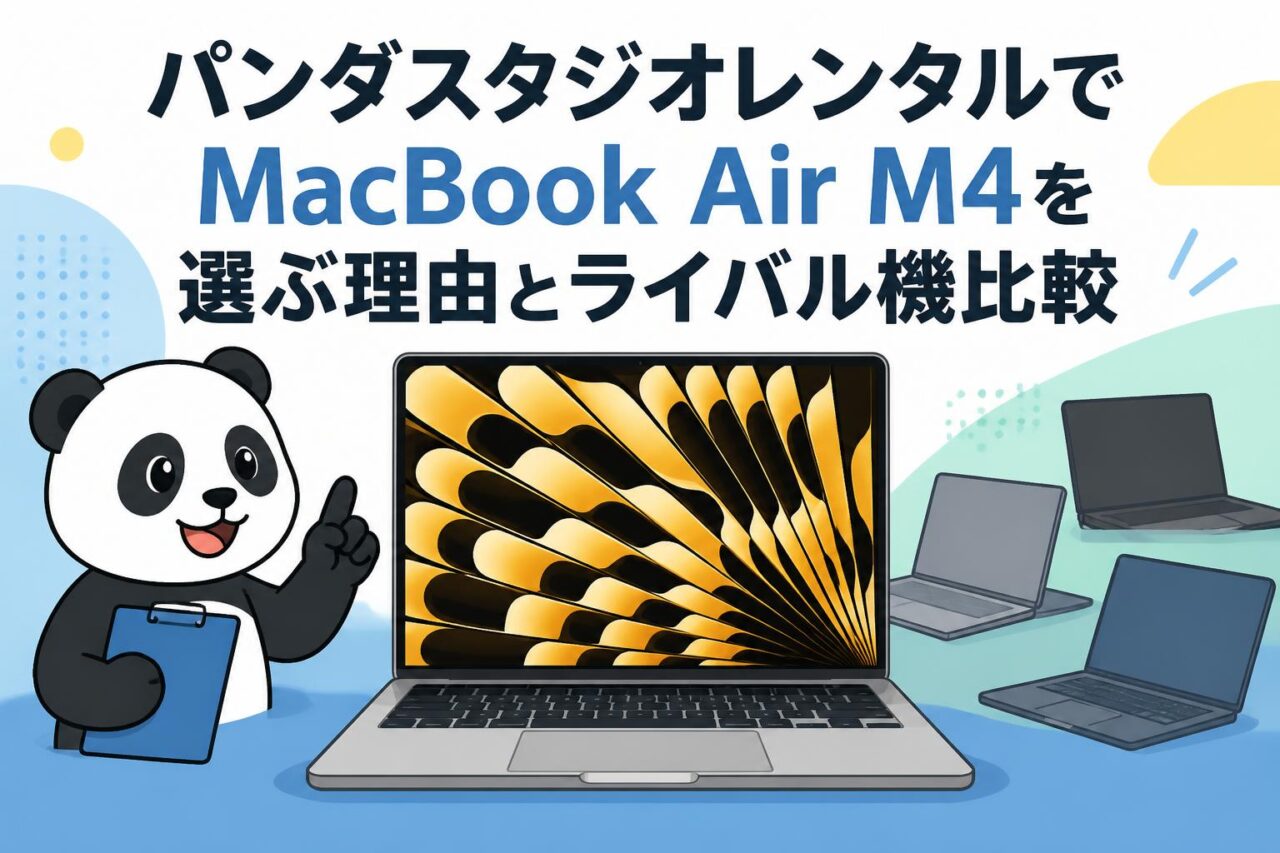







パンダスタジオレンタルで借りるMacBook Air M4 13インチの主要スペック
Apple Intelligenceに対応するM4チップと16GBユニファイドメモリの性能
Apple 13インチMacBook Air M4は、Apple Intelligenceの利用を前提に設計されたM4チップを搭載するモバイルPCです。16GBユニファイドメモリにより、複数のブラウザタブ、オンライン会議、資料作成、画像編集、チャットツールなどを同時に使用するテレワーク環境でも、安定した作業を期待できます。
M4チップはCPU・GPU・Neural Engineを統合した構成で、一般的な事務作業だけでなく、AIを活用した文章整理、要約、画像処理、動画編集などにも対応しやすい点が特長です。購入前に実務ソフトやAI機能の動作を確認したい場合、パンダスタジオレンタルで実機を借りて検証する方法が有効です。
13.6インチLiquid Retinaディスプレイが活きるモバイルワーク
13.6インチLiquid Retinaディスプレイは、持ち運びやすさと画面の見やすさを両立したサイズです。文字や画像を鮮明に表示できるため、企画書、表計算、プレゼンテーション資料、Webサイトの確認、オンライン会議の画面共有などを快適に行えます。
狭い移動中のテーブル、コワーキングスペース、イベント会場の受付、出張先のホテルでも取り回しやすく、外部ディスプレイがない環境でも作業を進めやすい設計です。明るく高精細な画面は、写真選定やSNS投稿素材の確認にも適しています。
256GB SSDストレージと高速データ処理の実用性
256GB SSDストレージは、文書作成、クラウドストレージ中心の業務、営業資料の閲覧、Web会議、メール対応などを主な用途とする場合に扱いやすい容量です。SSDは起動やアプリケーションの立ち上げが速く、業務開始までの待ち時間を抑えられます。
一方で、高解像度動画、大量のRAW写真、長時間の収録データをローカル保存する場合は、外付けSSDやクラウドサービスを併用すると安心です。レンタル利用では、必要なデータを外部ストレージへ整理しておくことで、返却前のデータ消去も円滑に進められます。
12MPセンターフレームカメラとTouch IDによる快適な操作性
12MPセンターフレームカメラは、オンライン会議やリモート商談において、利用者を画面中央に捉えやすい機能です。会議中に姿勢を変えたり、ホワイトボードや資料を見せたりする場面でも、自然な映像を維持しやすくなります。
Touch IDは、パスワード入力の手間を軽減し、ログインや認証を迅速に行える機能です。外出先や共有スペースで作業する際にも、短時間で安全にMacBook Airを利用できます。業務用として使う場合は、Touch IDに加えて強固なログインパスワードや画面ロック設定を併用することが重要です。
MacBook Air M4とライバル機種の性能・使い勝手比較
Windows AI PCと比較したMacBook Air M4のAI活用メリット
Windows AI PCはCopilot+ PCをはじめ、AI処理を意識したモデルが増えています。一方、MacBook Air M4はApple Intelligenceとの親和性が高く、Apple製デバイスとの連携、文章作成支援、通知整理、画像関連機能などを活用しやすい点がメリットです。
iPhoneやiPadを業務で使用している企業・個人であれば、AirDrop、ユニバーサルクリップボード、iCloudなどによるデータ連携も業務効率化につながります。ただし、Windows専用業務システムや特定の社内ツールを使う場合は、事前にMac対応状況を確認する必要があります。
Surface Laptopとの比較で見る携帯性とバッテリー性能
Surface LaptopはWindows環境を必要とする利用者にとって有力なライバル機種です。タッチ操作やWindowsアプリケーションとの親和性を重視する場合に適しています。対してMacBook Air M4は、薄型で軽量な設計とmacOSの操作性を求めるモバイルワーカーに向いています。
外出先での資料確認、オンライン会議、メール処理、クラウド作業を中心とする場合、MacBook Air M4は携帯性と静音性のバランスに優れます。どちらを選ぶべきかは、社内のOS標準、必要な業務ソフト、周辺機器、チームとのデータ共有方法を基準に判断するとよいでしょう。
ThinkPad・DellノートPCとの比較で見るテレワーク適性
ThinkPadやDellのノートPCは、企業向けの管理機能、豊富なポート構成、Windows業務アプリケーションとの互換性を重視する現場で広く利用されています。特に社内VPN、専用会計ソフト、Windows専用の業務システムを利用する場合は、WindowsノートPCが適することがあります。
MacBook Air M4は、Web会議、ブラウザベースのSaaS、クラウドストレージ、デザイン制作、動画編集、Apple製品との連携を重視するテレワークに強みがあります。法人導入では、MDMによる端末管理、ファイル共有ルール、アカウント運用を含めた運用設計が重要です。
MacBook Proとの比較で選ぶべきMacBook Air M4の利用者
MacBook Proは、高負荷な動画編集、3DCG制作、長時間のレンダリング、複数の外部ディスプレイ接続などを行うプロフェッショナル向けのモデルです。冷却性能や上位チップ構成を必要とする業務では、MacBook Proが候補になります。
一方、MacBook Air M4は、日常的なビジネス業務、テレワーク、オンライン会議、資料制作、軽度から中程度のクリエイティブ作業に適しています。持ち運びを優先しながらApple Intelligence対応PCを試したい方、短期案件でMac環境が必要な方には、レンタルでの活用が合理的です。
MacBook Air M4を活用できるテレワーク・ビジネスシーン
オンライン会議で12MPセンターフレームカメラを活用する方法
オンライン会議では、12MPセンターフレームカメラを活用することで、利用者の顔を見やすい位置に表示しやすくなります。営業商談、採用面接、社内定例、顧客サポートなど、表情や反応を伝えたい場面に適しています。
より印象のよい映像にするためには、顔の正面に光が当たる場所に座り、背景を整理し、カメラを目線に近い高さへ調整することが効果的です。音声品質も会議の満足度を左右するため、必要に応じてUSBマイク、イヤホン、ヘッドセットを併用してください。
出張や外出先で活躍する軽量モバイルPCとしての使い方
MacBook Air M4は、出張、営業訪問、展示会、撮影現場、セミナー運営など、移動の多い業務で活用しやすいノートPCです。小型のバッグにも収めやすく、移動中に資料を確認したり、訪問先でプレゼンテーションを実施したりできます。
外出先での利用では、電源アダプター、USB-Cハブ、外付けSSD、HDMI変換アダプターを準備しておくと安心です。会場のプロジェクターや外部ディスプレイに接続する予定がある場合は、必要な端子規格を事前に確認しておきましょう。
資料作成・動画編集・画像制作におけるM4チップの活用用法
M4チップ搭載のMacBook Airは、プレゼンテーション資料、スプレッドシート、PDF編集、画像加工、SNS向け動画の編集など、幅広い制作業務に対応できます。複数アプリを切り替えながら進める企画制作や、クラウドサービスを使った共同編集にも適しています。
短尺動画のカット編集、テロップ挿入、サムネイル制作、写真の色調整などを行う場合は、保存容量を意識することが重要です。作業データを外付けSSDに保存し、完成データをクラウドへバックアップする運用にすると、256GB SSDでも管理しやすくなります。
Apple Intelligenceを使った業務効率化と情報整理のポイント
Apple Intelligenceは、対応地域・言語・OSバージョンなどの条件を確認したうえで、文章作成、内容整理、要約、優先順位付けなどに活用できます。日報の下書き、会議メモの整理、メール文面の調整、アイデア出しなどに取り入れることで、定型作業の時間短縮が期待できます。
ただし、AI出力は必ず内容を確認し、誤情報、機密情報、個人情報の取り扱いに注意する必要があります。社内ルールに従い、顧客情報や未公開データを安易に入力しないことが大切です。AIは判断を代替するものではなく、確認作業を前提とした支援機能として活用しましょう。
パンダスタジオレンタルでMacBook Air M4を選ぶメリット
購入前の検証にレンタルを活用するメリット
MacBook Air M4の導入を検討している場合、購入前にレンタルで操作感や業務適性を確認できます。キーボードの打鍵感、13.6インチ画面の見やすさ、バッテリー運用、会議アプリの動作、社内クラウドとの連携などは、実機で確認することで判断しやすくなります。
特にWindowsからMacへの移行を検討している企業では、部署単位や担当者単位で試験導入する方法が有効です。業務ソフト、VPN、プリンター、外部ディスプレイ、セキュリティツールなどの互換性を検証し、本格導入時のトラブルを減らせます。
短期プロジェクトやイベント運営でのMacBookレンタル活用
短期の動画制作、イベント受付、展示会運営、配信管理、研修、採用説明会、期間限定のテレワークなどでは、必要な台数だけMacBookを借りる運用が適しています。購入するほどではない一時的な需要にも対応しやすく、機材の保管や管理負担を抑えられます。
イベント運営では、受付システム、スライド投影、映像再生、オンライン配信の管理などにMacBook Air M4を活用できます。使用する周辺機器やアプリケーションを事前に洗い出し、接続テストを行うことで、当日の運営をスムーズに進められます。
必要な期間だけ借りられるノートPCレンタルのコストメリット
ノートPCレンタルは、初期購入費用を抑えながら、必要な期間だけ機材を確保したい場合に有効です。繁忙期の増員、研修期間、出張プロジェクト、システム移行期間など、利用期間が明確なケースでは費用計画を立てやすくなります。
購入後の保管、資産管理、陳腐化、故障リスクを考慮すると、短期間の利用ではレンタルが合理的な場合があります。利用日数、配送スケジュール、補償内容、付属品、返却条件を確認し、業務開始日に余裕を持って受け取れるよう手配することが重要です。
スターライトカラーのMacBook Airを法人利用する際のポイント
スターライトカラーのMacBook Airは、明るく上品な外観が特長です。営業訪問、セミナー登壇、クリエイティブ現場、採用イベントなど、対外的な利用シーンでも洗練された印象を与えやすいカラーといえます。
法人利用では、カラーよりも資産管理番号、端末名、ケース運用、持ち出しルール、紛失時の連絡体制を整備することが重要です。複数台を利用する場合は、保護ケースやラベルで個体を識別し、返却時の付属品確認を徹底すると、機材管理のミスを防ぎやすくなります。
Apple 13インチMacBook Air M4レンタル前に確認したいポイント
16GBメモリ・256GB SSDが適している業務とデータ容量の目安
16GBユニファイドメモリと256GB SSDの構成は、テレワーク、資料作成、Web会議、ブラウザ利用、クラウド業務、軽度の画像編集や動画編集に適しています。一般的なOfficeファイル、PDF、メール添付資料を中心とする業務であれば、十分に扱いやすい構成です。
一方、4K動画を多数保存する案件、大量の写真素材をローカル管理する業務、仮想環境を多用する開発業務では、ストレージ容量が不足しやすくなります。必要に応じて外付けSSDやクラウドストレージを準備し、作業データと納品データの保存場所をあらかじめ決めておきましょう。
Mac対応ソフトウェアと周辺機器の互換性チェック
レンタル前には、使用予定のソフトウェアがmacOSに対応しているか確認してください。Microsoft 365、Google Workspace、Zoom、Slack、Adobe系ソフトなどは広く利用されていますが、社内専用ソフトや古い業務アプリにはWindows専用のものもあります。
周辺機器については、プリンター、スキャナー、ICカードリーダー、外部ディスプレイ、プロジェクター、USBメモリー、オーディオ機器の接続方式を確認します。USB-C中心の構成であるため、HDMI、USB-A、有線LANなどが必要な場合は、対応する変換アダプターやハブを用意しましょう。
Apple ID・データ移行・セキュリティ設定の準備方法
MacBook Airを業務で利用する前に、Apple IDまたは管理用アカウントの扱いを決めておくことが重要です。個人用Apple IDを使う場合は、iCloud同期の対象を確認し、業務データと私用データが混在しないよう注意してください。法人では組織のポリシーに沿ったアカウント運用が必要です。
データ移行は、クラウドストレージ、暗号化された外付けSSD、社内の安全な共有環境を利用します。あわせて、ログインパスワード、Touch ID、画面ロック、自動アップデート、FileVaultなどの設定を確認し、紛失・盗難・情報漏えいに備えた基本的なセキュリティ対策を実施しましょう。
返却前のデータ削除と初期化で注意すべき事項
レンタルしたMacBook Airを返却する前には、業務データ、ダウンロードファイル、ブラウザ履歴、保存済みパスワード、クラウド同期データを確認し、必要なデータを安全な場所へバックアップしてください。外付けSSDやクラウドへ移行した後、端末内にデータが残っていないか確認します。
Apple IDからのサインアウト、iCloud同期の解除、ブラウザアカウントのログアウトも重要です。初期化の手順はレンタル会社の案内に従い、自己判断で設定を変更する前に返却ルールを確認してください。付属の充電器、ケーブル、変換アダプター、梱包材をそろえ、返却漏れがないようチェックすることをおすすめします。




























