
 050-3158-3507
 お問い合わせ

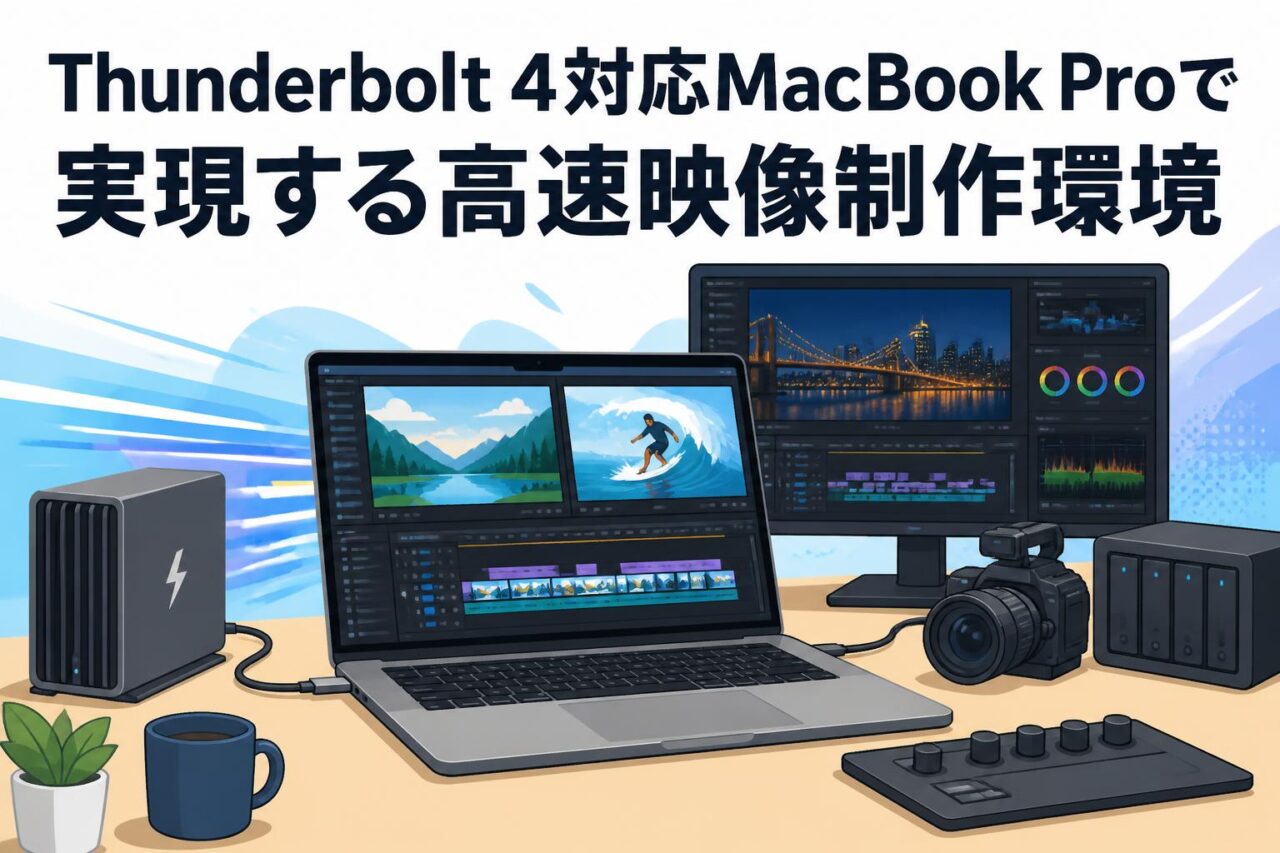







16インチMacBook Pro M1 Maxの性能と動画編集における強み
10コアCPU・32コアGPUが支える4K・8K動画編集の処理性能
16インチMacBook ProのApple M1 Maxチップは、10コアCPUと32コアGPUを搭載し、動画編集、カラーグレーディング、CG合成、書き出しといった高負荷な作業をモバイル環境で進めやすい構成です。4K素材を複数レイヤーで扱う編集では、プレビューの滑らかさやエフェクト適用時の応答性が重要になります。M1 MaxはAppleシリコン向けに最適化された編集ソフトと組み合わせることで、タイムライン操作やレンダリング待機時間の短縮に貢献します。
8K編集では、使用するコーデック、エフェクト量、外部ストレージの速度によって実効性能が変わりますが、プロキシ編集と高速SSDを併用すれば、現場確認から本編集まで効率的に対応できます。特にFinal Cut Pro、DaVinci Resolve、Adobe Premiere Proなどを使うクリエイターにとって、GPU性能とメディアエンジンの恩恵は大きな要素です。短期間の大型案件では、パンダスタジオレンタルで高性能なMacBook Proを確保し、編集体制を増強する方法も有効です。
32GB RAM・1TB SSDで実現する大容量プロジェクトの快適な運用
32GB RAMを備えた16インチMacBook Proは、動画編集ソフト、画像編集ソフト、ブラウザ、チャットツール、台本や進行表などを並行して使用する制作環境に適しています。長尺の4Kプロジェクトや複数カメラ素材を扱う場合、メモリ容量は編集作業の安定性に直結します。アプリケーションを切り替えながら作業する場面でも、余裕のあるメモリ構成はキャッシュの活用やプレビュー処理を支えます。
1TB SSDは、OS、編集アプリ、進行中のプロジェクト、キャッシュデータを保存する領域として実用的です。ただし、長時間収録したRAW動画や大量の8K素材を内蔵SSDだけで運用すると容量が不足しやすいため、Thunderbolt 4対応の外付けSSDやRAIDストレージを併用することが重要です。内蔵SSDには作業中のデータを置き、完了済み素材は外部ストレージやクラウドへ移すことで、速度と容量のバランスを取りやすくなります。
AppleシリコンとMac向け編集ソフトの最適化による制作効率
Apple M1 Maxチップの特徴は、CPUとGPUの性能だけでなく、ユニファイドメモリと専用メディアエンジンを活用できる点にあります。Appleシリコンにネイティブ対応したFinal Cut Proでは、ProRes素材の再生や書き出しを効率的に行いやすく、撮影現場から納品までの時間を短縮したい案件に向いています。H.264やHEVCなど、配信やカメラ収録で利用頻度の高い形式を扱う際にも、処理負荷を抑えたワークフローを構築できます。
Adobe Premiere ProやAfter Effects、DaVinci ResolveもAppleシリコン対応が進んでおり、既存の制作チームがAdobe環境を利用している場合でも導入しやすい構成です。もっとも、プラグインの互換性や使用バージョンは案件開始前に確認が必要です。レンタル機を導入する際は、必要なライセンス、フォント、LUT、プラグイン、共有ストレージへのアクセス設定を事前に整理し、現場でのセットアップ時間を減らすことが求められます。
スペースグレイの16インチMacBook Proがクリエイターに選ばれる理由
スペースグレイの16インチMacBook Proは、落ち着いた外観とプロフェッショナルな印象を備え、編集室、クライアント先、撮影現場など幅広いシーンになじみます。16インチのLiquid Retina XDRディスプレイは、広い作業領域を確保しやすく、タイムライン、プレビュー、エフェクトパネル、素材ブラウザを同時に表示したい編集作業に有効です。持ち運び可能なノートパソコンでありながら、据え置き機に近い制作環境を構築できます。
また、MacBook Proは本体のキーボード、トラックパッド、スピーカー、カメラなどの完成度が高く、外出先で最低限の機材だけで作業を始められる点も利点です。映像制作では、モニター、外付けSSD、カードリーダー、オーディオ機器などを追加する場面が多いため、本体の基本性能と接続性が重要になります。必要な期間だけ導入できるレンタルは、購入前の検証やプロジェクト単位の増員にも適しています。
Thunderbolt 4・HDMI・MagSafe 3を活用した高速映像制作環境
Thunderbolt 4対応ストレージで編集素材を高速転送する方法
動画編集環境では、MacBook Pro本体の性能に加えて、素材を保存するストレージの転送速度が作業効率を左右します。Thunderbolt 4対応の外付けSSDやRAIDケースを利用すると、大容量の4K・8K素材、プロキシファイル、キャッシュデータを高速に読み書きしやすくなります。特に複数のカメラで収録したマルチカム素材を扱う場合は、十分な帯域を持つストレージを選ぶことが重要です。
運用時は、内蔵SSDに編集ソフトと作業用データを置き、撮影素材とバックアップを外付けストレージに分けると管理しやすくなります。Thunderbolt 4ケーブルは品質や長さによって性能が変わるため、認証済み製品を使用することが望ましいでしょう。撮影データは、少なくとも二重化して保存し、可能であれば別媒体またはクラウドにも複製します。高速転送と確実なバックアップを両立させることが、映像制作のリスク管理につながります。
外部モニター接続に便利なHDMIポートの活用シーン
16インチMacBook ProにはHDMIポートが搭載されているため、会議室のディスプレイ、現場の大型モニター、クライアント確認用テレビなどへ変換アダプターを使わずに接続しやすい点が特徴です。編集した映像を大画面で確認する場面では、色味、字幕の視認性、画面構成、ノイズの有無を複数人でチェックできます。企画提案や仮編集のレビューでも、接続準備を短縮できます。
ただし、映像の色管理を厳密に行う案件では、一般的なテレビや会議室モニターの表示特性を理解する必要があります。納品基準に合わせた確認には、キャリブレーション済みのリファレンスモニターや専用の映像出力機器を用いる方法が適しています。HDMIは利便性の高い出力手段として活用しつつ、最終的な色評価は案件の要求仕様に応じた機材で行うことが重要です。
MagSafe 3と高速充電を活かすロケ撮影・出張編集の電源対策
ロケ撮影や出張編集では、電源を確保できる時間が限られることがあります。MagSafe 3は磁力で接続する充電方式であり、ケーブルに足を引っかけた場合に本体ごと落下するリスクを抑えやすい点がメリットです。撮影現場の通路や仮設編集スペースでは、機材や人の動きが多いため、電源ケーブルの安全性にも配慮する必要があります。
高速充電を活用するには、対応する電源アダプターと十分な容量の電源環境を準備します。移動中はバッテリー駆動で素材確認や簡易編集を進め、電源が確保できる場所でレンダリングやバックアップを実行するなど、作業を分けると効率的です。屋外ロケでは、ポータブル電源、延長ケーブル、養生テープ、予備の充電器も用意すると安心です。レンタル利用時には、付属充電器の仕様と必要な変換プラグを事前に確認しましょう。
ドッキングステーションを使った周辺機器とワークスペースの拡張
ドッキングステーションを導入すると、Thunderbolt 4またはUSB-Cケーブル一本で、外部モニター、SSD、有線LAN、USB機器、SDカードリーダー、オーディオインターフェースなどをまとめて接続できます。編集室でMacBook Proを据え置きに近い形で使い、外出時には本体だけを持ち出す運用は、制作会社やフリーランスのクリエイターに適しています。毎回の配線作業を減らせるため、作業開始までの時間も短縮できます。
一方で、ドックによって対応する映像出力数、給電能力、搭載チップ、カードリーダーの速度が異なります。4Kや高リフレッシュレートのモニターを複数利用する場合は、MacBook Pro本体とドックの仕様を確認してください。また、バスパワー駆動のストレージを複数接続すると電力不足になる可能性があります。映像制作向けのワークスペースでは、安定した給電、有線ネットワーク、十分な放熱を備えた構成を選ぶことが重要です。
MacBook Pro 16インチを活用する動画制作・配信の実践シーン
企業VP・広告動画の編集で活かすM1 Maxの高速レンダリング
企業VPや広告動画では、短い納期の中で複数パターンの編集、テロップ修正、ロゴ差し替え、縦型・横型の書き出しを求められることがあります。16インチMacBook Pro M1 Maxは、編集作業だけでなく、確認用データの作成やSNS向けサイズへの展開にも活用しやすいモデルです。10コアCPUと32コアGPUにより、エフェクトやカラー処理を含むプロジェクトでも、作業の待機時間を抑えることが期待できます。
広告案件では、クライアント確認の回数が多く、修正内容を迅速に反映する体制が成果物の品質と納期に影響します。外部モニターをHDMIで接続し、関係者と画面を共有しながら確認を進める運用も有効です。レンタルで台数を追加すれば、編集担当、書き出し担当、サムネイル・静止画担当などに役割を分けることもできます。繁忙期の制作能力を一時的に高めたい場合に適した選択肢です。
YouTube動画制作における撮影データ管理と編集ワークフロー
YouTube動画制作では、撮影、素材取り込み、編集、サムネイル作成、字幕作成、書き出し、アップロードまでを短いサイクルで繰り返します。MacBook Pro 16インチは、撮影現場でSDカードや外付けSSDから素材を取り込み、そのまま編集を開始できるため、制作フローを一本化しやすい機種です。1TB SSDを作業領域として使い、撮影データはThunderbolt 4対応SSDへ保存する構成が実践的です。
データ管理では、撮影日、企画名、カメラ番号、音声、書き出し版を一定のルールでフォルダ分けします。編集前に素材を二重保存し、プロジェクトファイルはクラウドストレージにも同期すると、トラブル時の復旧性が高まります。長尺動画ではプロキシを作成し、編集完了後に高解像度素材へリンクし直して書き出す方法も有効です。MacBook Proの性能を活かしつつ、データ整理の仕組みを整えることが継続的な投稿につながります。
ライブ配信・オンラインイベントでの映像出力とモニタリング
ライブ配信やオンラインイベントでは、配信ソフト、コメント管理、資料表示、映像スイッチャー操作、音声確認などを同時に行うことがあります。16インチMacBook Proは、内蔵ディスプレイを操作画面として使い、HDMIやThunderbolt 4経由で外部モニターを追加することで、監視画面を分けた運用が可能です。配信管理画面とプレビュー画面を分離すると、担当者の確認負荷を軽減できます。
ただし、本格的な配信では、キャプチャーデバイス、USBオーディオインターフェース、有線LANアダプター、UPSなどの周辺機器を含めた検証が不可欠です。無線LANのみで重要な配信を行うことは避け、可能な限り安定した有線回線を使用してください。事前に解像度、フレームレート、音声サンプルレート、配信プラットフォームの推奨設定を確認し、リハーサルを実施することで、本番時のトラブルを抑えられます。
ロケ現場でのデータバックアップと即時プレビューへの活用
撮影現場でMacBook Proを活用する代表的な方法は、収録メディアのバックアップと即時プレビューです。カメラカードから素材をコピーした後、容量、ファイル数、再生可否を確認し、別のSSDへ複製します。重要な撮影では、コピー完了表示だけでなく、チェックサム検証に対応したソフトウェアを利用すると、データ破損の見落としを減らせます。撮影終了後に初めて確認するのではなく、現場で素材を確認することが重要です。
16インチの大画面は、構図、ピント、露出、音声波形、インタビュー内容の確認にも役立ちます。クライアントや演者に仮プレビューを見せることで、追加カットや修正撮影の判断を早められます。屋外では日差しによる画面の見え方に注意し、フードや遮光環境を準備するとよいでしょう。高速なMacBook Proと外付けSSDを組み合わせることで、DIT作業の補助機としても活用できます。
パンダスタジオレンタルでMacBook Proを導入するメリット
必要な期間だけ16インチMacBook Proをレンタルする費用対効果
16インチMacBook Pro M1 Maxのような高性能ノートパソコンは、動画編集や配信で高い能力を発揮しますが、常時必要とは限りません。大型案件、短期の編集集中期間、イベント配信、出張ロケなど、必要な期間だけパンダスタジオレンタルを活用すれば、初期投資を抑えながら制作環境を整えられます。購入後の保管、減価償却、機種更新といった負担を考慮する必要がない点もメリットです。
費用対効果を判断する際は、単純なレンタル料金だけでなく、納期短縮、人員の稼働率、書き出し待ち時間、編集席不足による機会損失も含めて検討します。高性能PCを一時的に追加することで、編集工程を並列化できる場合があります。特に複数案件が重なる時期には、既存機材だけでは足りない処理能力を補う手段として有効です。案件規模に応じて必要日数と周辺機器を選定しましょう。
短期プロジェクトや繁忙期にクリエイター向けPCを確保する方法
短期プロジェクトでは、編集スタッフの増員に合わせてPCを確保する必要があります。レンタルを利用すれば、採用した外部編集者、短期スタッフ、現場ディレクターに対して、一定水準の作業環境を用意しやすくなります。16インチMacBook Proは持ち運びにも対応するため、編集室だけでなく、クライアント先、ロケ地、ホテル、イベント会場などで作業する担当者にも向いています。
確保を円滑に進めるためには、案件決定後すぐに必要台数、利用開始日、返却日、OSバージョン、必要ポート、ソフトウェア条件を整理することが大切です。繁忙期や大型イベント開催時は希望機材が集中する可能性があるため、早めの予約を検討してください。複数台を導入する場合は、ユーザーアカウント、共有フォルダ、素材命名規則、バックアップ手順を統一し、誰が使っても同じ工程で作業できる体制を作ります。
Thunderbolt 4対応機材と組み合わせるレンタル活用のポイント
MacBook Proの性能を最大限に活かすには、本体だけでなくThunderbolt 4対応SSD、ドッキングステーション、外部モニター、有線LANアダプター、カードリーダーなどを組み合わせることが重要です。編集素材の容量が大きい案件では、高速な外付けストレージを追加することで、内蔵SSDの空き容量を維持しながら快適な作業環境を構築できます。配信案件では、キャプチャーデバイスやオーディオ機器との接続も確認します。
レンタル機材を選ぶ際は、接続端子の種類だけでなく、必要なケーブル、電源アダプター、変換コネクターまで含めてリスト化しましょう。USB-C形状であっても、すべてのケーブルが高速データ転送や映像出力に対応しているわけではありません。現場で「接続できない」「速度が出ない」といった問題を避けるため、機材構成図を作成し、事前テストを行うことを推奨します。
レンタル前に確認したいソフトウェア・周辺機器・データ移行
レンタル前には、使用する編集ソフトのライセンス方式を確認してください。Adobe Creative Cloud、Final Cut Pro、DaVinci Resolve Studio、各種プラグインなどは、アカウント認証や台数制限が関係します。案件で使用するフォント、LUT、テンプレート、モーショングラフィックス素材も、事前に外付けSSDやクラウドへまとめておくと導入がスムーズです。機密性の高い素材を扱う場合は、アクセス権限と暗号化の方針も定めます。
周辺機器については、外部モニターの解像度、カードリーダーの対応規格、ストレージのファイルシステム、LAN接続の有無を確認します。WindowsとMacの両方でストレージを共有する場合は、exFATなどの形式を利用する場面がありますが、バックアップや運用安定性を含めて設計する必要があります。返却前には、データ消去、アカウントのサインアウト、ブラウザ情報の削除、ライセンス解除を実施し、情報管理を徹底してください。
MacBook Proのライバル機種比較と用途別の選び方
Windows高性能ノートPCとMacBook Pro M1 Maxの動画編集性能比較
Windows高性能ノートPCには、NVIDIA GeForce RTXシリーズなどの外部GPUを搭載したモデルがあり、3D制作、GPUレンダリング、特定のAI処理、Windows専用ソフトを使う業務で有力な選択肢となります。一方、MacBook Pro M1 Maxは、Appleシリコンに最適化されたソフトウェア、静音性、バッテリー駆動時の性能、ProResを中心とした映像ワークフローで強みを発揮します。どちらが優れているかは、使用ソフトと案件内容によって異なります。
Windows環境を選ぶべきケースとしては、既存の社内システムがWindows中心である場合、特定のGPUプラグインが必須である場合、ゲームエンジンやCADとの連携が多い場合などが挙げられます。MacBook Proを選びやすいのは、Final Cut Proを利用する場合、Apple製品との連携を重視する場合、撮影現場での機動性と映像確認を重視する場合です。比較時はカタログ上の数値だけでなく、実際の素材とソフトで検証することが重要です。
MacBook Air・MacBook Pro各モデルとの用途別スペック比較
MacBook Airは、資料作成、軽度な画像編集、フルHD中心の動画編集、外出先での確認作業に適した軽量モデルです。日常的なコンテンツ制作には十分な性能を持つ構成もありますが、長時間の高負荷レンダリング、複数の外部機器接続、大容量の4K・8Kプロジェクトでは、MacBook Proの方が余裕を持って運用しやすくなります。特に16インチモデルは画面の広さと放熱性能を重視する編集者に向いています。
MacBook Proの選定では、CPU・GPUコア数、ユニファイドメモリ容量、SSD容量、外部ディスプレイ対応、必要なポートを確認します。M1 Max 10コアCPU・32コアGPU、32GB RAM、1TB SSDの構成は、本格的な動画編集、広告制作、複数アプリの並行利用に適したバランスです。軽量性を優先するのか、長時間の高負荷処理と画面サイズを優先するのかを明確にし、制作スタイルに合うモデルを選びましょう。
高性能デスクトップPCと16インチノートPCの使い分け基準
高性能デスクトップPCは、大型GPU、多数のストレージ、複数の拡張カード、大画面モニターを組み合わせやすく、常設の編集室で長時間レンダリングや高度なVFX処理を行う用途に適しています。一方、16インチMacBook Proは、撮影現場、出張先、クライアント先でも同じプロジェクトを扱える機動性が魅力です。編集作業を固定席だけに限定したくないチームでは、ノートPCの柔軟性が大きな価値になります。
使い分けの基準は、作業場所、必要な拡張性、処理時間、持ち運び頻度です。常時8K RAWを扱い、大規模な3Dレンダリングを行うならデスクトップPCが有利な場合があります。反対に、4K編集、ロケでのバックアップ、短納期の企業VP、ライブ配信の運用では、MacBook Proの性能と携帯性が適しています。デスクトップをメイン編集機、MacBook Proを現場・確認・サブ編集機として併用する構成も効果的です。
映像制作の予算・編集解像度・持ち運び条件から選ぶ最適構成
最適な編集環境は、予算だけでなく、扱う映像の解像度、コーデック、納期、同時編集者数、持ち運びの頻度を基準に決めます。フルHD中心のSNS動画であれば軽量モデルでも対応可能ですが、4Kマルチカム編集、カラーグレーディング、モーショングラフィックス、8K素材の確認まで行う場合は、MacBook Pro M1 Maxのような高性能構成が安心です。32GB RAMと1TB SSDは、複数アプリを使う制作業務で扱いやすい容量です。
購入とレンタルの判断では、年間の稼働日数と案件の変動を見ます。高性能機が常に必要なら購入を検討し、特定案件や繁忙期だけ必要ならパンダスタジオレンタルの活用が合理的です。Thunderbolt 4対応ストレージ、HDMIモニター、MagSafe 3充電環境まで含めて設計することで、MacBook Proは単なるノートパソコンではなく、映像制作の中核となるワークステーションとして機能します。





















