
 050-3158-3507
 お問い合わせ

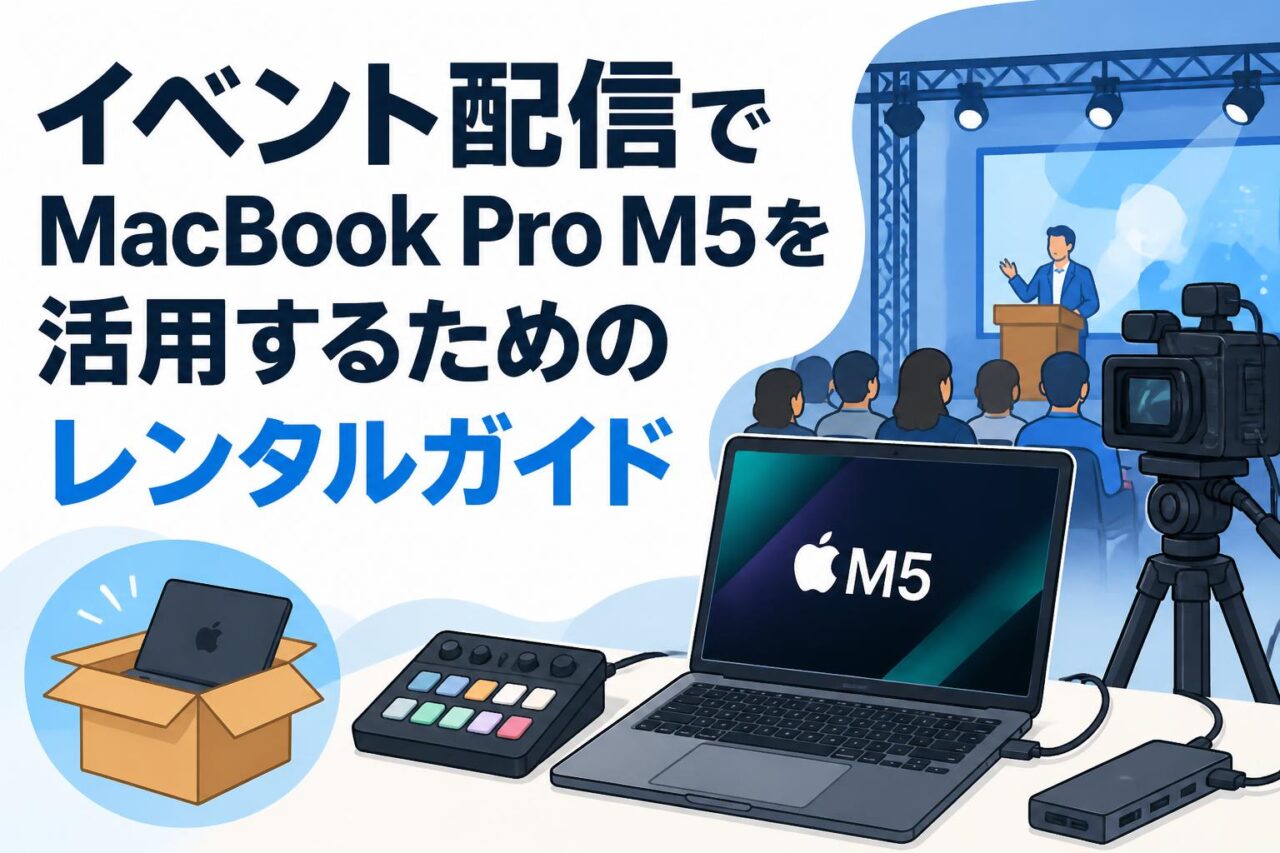







14インチMacBook Pro M5(MDE04J/A)の基本スペックとイベント配信での強み
14インチMacBook Pro M5 / 10コアCPU / 10コアGPU / 16コアNeural Engine / 16GBユニファイドメモリ / 512GB SSDストレージ スペースブラック MDE04J/A Apple(アップル)は、持ち運びやすさとクリエイターPCとしての処理性能を両立しやすいノートパソコンです。イベント配信では、配信ソフトの運用、カメラ映像の取り込み、音声確認、収録ファイルのバックアップ、会場での簡易編集など、多数の業務を短時間で行う必要があります。MacBook Pro M5は、こうした現場作業を一台に集約したい場合の有力なレンタル候補です。
M5・10コアCPU・10コアGPUが支える配信処理性能
M5チップ搭載の14インチMacBook Proは、10コアCPUと10コアGPUを備え、ライブ配信時のソフトウェア処理、映像プレビュー、画面共有、ブラウザ操作、チャット監視などを並行して進める用途に適しています。OBS StudioなどでフルHD配信を行いながら、スライド資料、進行台本、クラウドストレージ、配信管理画面を同時に扱う場面でも、業務を分散しやすい構成です。
ただし、複数台の4Kカメラ入力、複雑な合成、長時間の高ビットレート収録、大規模なマルチ配信を一台だけで担う場合は、キャプチャーボード、スイッチャー、外部エンコーダーを組み合わせる設計が重要です。MacBook Proを配信の中核となる操作端末として活用し、映像入力や回線冗長化を周辺機器で補うことで、より安定したイベント配信環境を構築できます。
16GBユニファイドメモリと512GB SSDの実務上の使いやすさ
16GBユニファイドメモリは、配信ソフト、ブラウザ、オンライン会議ツール、プレゼンテーションソフト、画像編集ソフトなどを同時に開く実務で扱いやすい容量です。イベント現場では、配信映像の確認だけでなく、出演者との連絡、コメント監視、アンケート確認、進行資料の修正も発生します。用途を一台に集約する場合、メモリに余裕があることで作業切り替えの負担を抑えられます。
512GB SSDは、配信ソフトや編集ソフト、プロジェクトファイルを保存する基本容量として便利ですが、長時間の高画質収録データを内蔵ストレージだけで管理するには不足する可能性があります。収録を伴う案件では、USB-CまたはThunderbolt対応の高速外付けSSDを併用し、内蔵SSDにはアプリケーションと作業中データ、外部SSDには収録素材と納品データを保存する運用が現実的です。
16コアNeural Engineを活用したAI機能とクリエイティブ作業
16コアNeural Engineは、AppleシリコンのAI処理を支える要素であり、画像・音声・映像を扱うクリエイティブ作業との親和性があります。イベント配信では、文字起こし、音声の整理、画像検索、被写体の切り抜き、ノイズ低減、字幕制作の補助など、短時間で処理したい作業が増えています。対応アプリケーションやOS機能を活用することで、制作スタッフの反復作業を効率化できる可能性があります。
ただし、AI機能の利用可否や処理内容は、macOSのバージョン、アプリケーション、契約プラン、ネットワーク接続の有無によって異なります。レンタルしたMacBook Proを現場で初めて使用するのではなく、事前に必要なアプリを導入し、字幕生成や音声処理の結果、処理時間、データの取り扱い条件を確認しておくことが重要です。機密性の高いイベントでは、クラウドAIへの素材送信可否も確認しましょう。
スペースブラックの14インチMacBook Proを選ぶメリット
スペースブラックの14インチMacBook Proは、企業イベント、展示会、セミナー会場などで落ち着いた印象を与えやすいカラーです。黒系の映像機器、音響機器、スイッチャー、ラックケースと組み合わせても視覚的になじみやすく、配信卓の統一感を保ちやすい点が特長です。登壇者や来場者の視界に入る場所で使用する場合にも、業務機材として自然な存在感があります。
14インチというサイズは、会場内の限られたオペレーション卓、受付横、控室、移動中の編集作業にも対応しやすいバランスです。一方で、配信管理画面や編集タイムラインを長時間確認する場合は、本体画面のみでは表示領域が足りないことがあります。必要に応じて外部ディスプレイを接続し、本体をコメント監視用、外部画面をOBS Studioや編集ソフト用に分けると、作業効率を高められます。
イベント配信でMacBook Pro M5を活用する4つのシーン
企業セミナー・オンライン講演会のライブ配信運用
企業セミナーやオンライン講演会では、MacBook Pro M5を配信管理端末として使用できます。Zoom、YouTube Live、Microsoft Teamsなどの配信画面を確認しながら、登壇資料の表示、チャット監視、参加者対応、録画設定、進行表の確認を行う運用が代表的です。講演者のPCと配信PCを分けることで、資料操作のトラブルが配信に直結しにくくなります。
安定した運用のためには、有線LAN接続、予備回線、電源アダプター、外部ディスプレイ、HDMI変換アダプターなどを事前に準備することが必要です。特に会場Wi-Fiだけに依存すると、来場者の利用状況により回線品質が変動する場合があります。MacBook Proは操作・監視に集中させ、カメラや音声は専用機器で受ける構成にすると、セミナー配信の再現性を高められます。
展示会・株主総会・大型イベントの配信コントロール
展示会、株主総会、記者発表会などでは、複数の担当者が映像、音声、資料、コメント、進行を管理します。MacBook Pro M5は、配信プラットフォームの管理画面、スライド送出、返し映像の確認、収録ファイルのチェック、スタッフ間の連絡ツール運用などを担う端末として活用できます。持ち運びやすいため、控室と配信卓の間を移動する運用にも対応しやすいでしょう。
大型イベントでは、ノートPC一台にすべての役割を集中させないことが原則です。映像スイッチングは専用スイッチャー、音声ミックスは音響卓、配信エンコードは専用PCまたはエンコーダー、MacBook Proは監視・送出・バックアップというように役割分担を設計します。予備機を含めたレンタル計画を立てることで、突発的な不具合時にも復旧しやすい体制を作れます。
YouTube・SNS向けライブ配信と収録データの編集
YouTube Live、Instagram、TikTokなどを活用するイベントでは、縦型・横型の画面比率、コメント対応、サムネイル制作、配信終了後のアーカイブ編集までを迅速に行う必要があります。MacBook Pro M5は、ライブ配信の操作端末としてだけでなく、配信後の切り抜き動画、告知素材、ダイジェスト映像を制作するノートPCとしても活用できます。
SNS向けコンテンツでは、公開までのスピードが重要です。イベント終了直後に収録データを外付けSSDへ取り込み、不要部分をカットし、テロップやタイトルを加えて書き出すフローを準備しておくと、情報の鮮度を保ちやすくなります。レンタル前には、利用予定の編集ソフト、フォント、ロゴデータ、BGMライセンス、各SNSのログイン情報を整理し、現場での作業を最小化しましょう。
会場での動画編集・テロップ制作・コンテンツ確認
イベント会場では、オープニング映像の差し替え、登壇者名の修正、緊急告知用スライドの作成、休憩中に流す動画の確認など、直前対応が発生しがちです。MacBook Pro M5を用意しておけば、Final Cut Proなどの編集ソフトや画像制作ツールを用い、会場内で必要な素材を調整できます。14インチのコンパクトな筐体は、控室や運営席での作業にも適しています。
ただし、現場編集では品質よりも納期が優先されることがあるため、テンプレートを事前に作成しておくことが有効です。テロップデザイン、ローワーサード、イベントロゴ、画面サイズ別の書き出し設定をあらかじめ用意すれば、文字差し替え中心で迅速に対応できます。会場の大型LEDやプロジェクターへ出力する場合は、解像度、リフレッシュレート、色味、音声出力先をリハーサル時に必ず確認してください。
MacBook Pro M5で実践する動画編集・ライブ配信の活用方法
OBS Studioや配信ソフトを用いたライブスイッチング
OBS Studioを利用すれば、カメラ映像、登壇資料、ロゴ、テロップ、動画素材、ブラウザ画面をシーンとして登録し、イベント進行に合わせて切り替えることができます。MacBook Pro M5では、配信ソフトのほか、チャット監視用ブラウザや進行管理ツールを同時に利用する構成が考えられます。シーン名を「開始前」「講演」「質疑応答」「休憩」「終了画面」などに統一すると、オペレーションミスを減らせます。
ライブスイッチングでは、事前リハーサルが最も重要です。映像ソースの解像度、フレームレート、音声入力、配信ビットレート、録画保存先、配信先アカウントを確認し、実際の会場回線でテストしてください。OBS Studioの設定はプロファイルとして保存し、予備設定も用意すると安心です。配信中はCPU負荷やドロップフレームを監視し、不要なアプリケーションを終了してリソースを確保しましょう。
外部カメラ・キャプチャーボード・音響機器の接続方法
MacBook Proに外部カメラ映像を取り込む際は、HDMIやSDI出力をUSB-C対応キャプチャーボードへ変換する方法が一般的です。複数カメラを扱う場合は、カメラスイッチャーで映像を一本化してからPCへ入力すると、ソフトウェア側の負荷と接続管理を抑えられます。USB-Cポートの数には限りがあるため、接続機器の帯域や給電要件を考慮したハブ、ドックの選定が必要です。
音声は、会場のミキサーからライン出力を受け、USBオーディオインターフェースまたはキャプチャーボード経由で入力します。音割れや無音事故を防ぐため、配信音声と会場音声を別系統で確認できるようにしましょう。接続時には、サンプルレート、モノラル・ステレオ設定、マイク入力とライン入力の切り替えにも注意が必要です。ケーブル、変換アダプター、予備電源は余裕を持って準備します。
Final Cut Proなどを使ったイベント動画の編集フロー
イベント動画の編集では、まずカメラ収録データを外付けSSDへコピーし、フォルダ名やファイル名を整理します。次に、Final Cut Proなどへ素材を読み込み、不要部分のカット、音声レベル調整、タイトル・テロップ追加、ロゴ挿入、色味調整を行います。講演会映像では、話者名、所属、章タイトル、質疑応答の区切りを加えることで、アーカイブ視聴時の分かりやすさを向上できます。
編集を効率化するには、イベント前にプロジェクトテンプレートを作成しておくことが有効です。オープニング、エンディング、テロップ、BGM、書き出しプリセットを登録しておけば、当日は素材差し替え中心で進められます。レンタルPCを使う場合は、プラグインやフォントのライセンス条件も確認してください。納品用マスター、Web公開用、SNS用短尺版を分けて書き出し、バックアップを二重化する運用が望まれます。
外部ディスプレイと高速ストレージを活かす作業環境
イベント配信や動画編集では、14インチMacBook Pro本体に加えて外部ディスプレイを接続すると、作業領域を大きく確保できます。例えば、外部ディスプレイにOBS Studioのプレビューと音声メーターを表示し、本体画面には配信管理画面、コメント、進行表を配置する構成が便利です。編集時は、外部画面にタイムライン、本体に素材ブラウザやインスペクタを表示する方法も有効です。
高速外付けSSDは、収録データの保存、編集素材の読み込み、バックアップ先として重要です。特に複数カメラの高解像度素材を扱う場合、容量だけでなく転送速度と接続規格を確認する必要があります。ケーブル品質やドック経由の接続によって速度が変わることもあるため、リハーサルで実測することを推奨します。ストレージは必ず安全に取り外し、イベント終了後は別媒体やクラウドにも複製してください。
パンダスタジオレンタルでMacBook Pro M5を借りる際の確認ポイント
レンタル期間と必要な周辺機器を配信規模から選定する
パンダスタジオレンタルでMacBook Pro M5を手配する際は、本番日だけでなく、事前検証日、会場リハーサル日、搬入日、編集日、返却準備日まで含めてレンタル期間を設定します。ライブ配信では、機材を受け取ってすぐ本番に使うのではなく、アカウント設定、ソフトウェア確認、映像・音声テストを行う時間が必要です。余裕ある日程はトラブル回避につながります。
必要機材は、配信規模に応じて選定します。基本的には、電源アダプター、USB-Cハブまたはドック、HDMI変換、LANアダプター、外付けSSD、キャプチャーボード、外部ディスプレイ、マウス、予備ケーブルなどを検討します。複数カメラやSDI運用が必要な場合は、スイッチャー、コンバーター、音声インターフェースも追加します。レンタル対象品の同梱内容と接続仕様を予約前に確認しましょう。
配信ソフト・アカウント・ライセンスの事前準備を行う
レンタルPCで配信を行う場合、OBS Studio、Zoom、Teams、ブラウザ、動画編集ソフトなどを使用する前提で、必要なアカウントとライセンスを事前に整理します。配信先のチャンネル権限、ストリームキー、共同管理者権限、クラウドストレージへのアクセス権も、本番前に確認することが必要です。二段階認証を利用している場合は、認証端末を当日持参するようにします。
有償ソフトやプラグインは、ライセンスの台数制限や認証解除のルールを確認してください。個人用Apple Accountや企業アカウントをレンタル端末に利用する場合は、作業完了後にサインアウトし、保存したパスワードやブラウザデータを削除する運用が重要です。会場でのインストール時間を減らすため、導入手順、インストーラー、設定ファイル、フォント、ロゴ素材を外付けSSDにまとめておくと効率的です。
会場ネットワークと電源環境を事前にテストする
ライブ配信の成否は、PC性能だけでなく会場ネットワークに大きく左右されます。可能であれば有線LANを使用し、上り回線速度、遅延、パケットロス、通信制限、固定IPの必要性、ポート制限の有無を会場担当者に確認します。配信ビットレートに対して十分な上り帯域があるかを測定し、来場者用Wi-Fiとは別系統の回線を確保することが理想です。
電源については、MacBook Pro本体の充電だけでなく、外部ディスプレイ、キャプチャーボード、SSD、スイッチャー、ルーターなどの消費電力を考慮します。会場の同一回路に照明や大型機器が接続されると、想定外の影響が出る場合があります。電源タップ、延長ケーブル、変換プラグ、UPSなどを必要に応じて準備し、配信卓のケーブルが通行の妨げにならないよう養生も行いましょう。
搬入から返却までを円滑に進めるレンタル運用の手順
レンタル運用では、受取時に本体外観、付属品、充電器、ケーブル、ケースの状態を確認し、到着後すぐに起動試験を行います。本番前には、OSバージョン、ストレージ空き容量、ネットワーク接続、外部出力、音声入出力、配信ソフトの設定を確認します。機材チェックリストを作成し、担当者と確認時刻を記録すると、複数スタッフで運用する際にも抜け漏れを減らせます。
イベント終了後は、収録データを複数箇所へバックアップし、クラウド同期や書き出しが完了していることを確認してからデータを整理します。個人情報、配信アカウント、Wi-Fi設定、ブラウザ履歴、ダウンロードファイル、ライセンス認証情報は適切に削除またはサインアウトします。返却前に付属品を一覧と照合し、梱包状態と返却期限を確認することで、円滑なレンタル利用につながります。
MacBook Pro M5のライバル機種との比較と最適な選び方
MacBook Airと比較した場合の性能・冷却性・拡張性
MacBook Airは軽量で携帯性に優れ、資料作成、Web会議、簡易的な配信監視、短時間の動画編集には有力な選択肢です。一方、MacBook Pro M5は、イベント配信のように継続的な処理負荷がかかる場面、複数アプリケーションを併用する場面、外部機器を接続する場面で検討しやすいモデルです。長時間運用では、冷却性能や安定した処理継続性が重要になります。
イベント現場で本格的な配信・編集を行うなら、単純な本体重量だけでなく、ポート構成、電源管理、外部ディスプレイ接続、ストレージ拡張、周辺機器との互換性を比較しましょう。MacBook Airで十分な案件は、単一カメラのオンライン会議や資料送出中心の小規模配信です。複数の映像・音声ソースを扱い、収録や編集も同時に行う場合は、MacBook Pro M5のほうが運用設計を立てやすい傾向があります。
上位MacBook Proとの違いと必要なスペックの判断基準
上位構成のMacBook Proは、より多くのCPU・GPUコア、メモリ容量、ストレージ容量を選択できる場合があり、複数の高解像度映像素材を扱う編集、大規模なカラーグレーディング、3D制作、複雑なライブ合成などに向いています。一方で、企業セミナー、講演会、展示会ブース配信などでは、M5・16GBユニファイドメモリ・512GB SSDの構成でも十分に実務を進められるケースがあります。
判断基準は、同時に扱う映像入力数、配信解像度、収録時間、編集素材の容量、利用ソフト、納品期限です。フルHD中心の配信で、外部スイッチャーやエンコーダーを活用するなら、MacBook Pro M5はバランスのよい選択肢です。複数の4K素材をネイティブ編集し、大量のエフェクトやAI処理を継続的に使う場合は、上位機種またはデスクトップ型のクリエイターPCも比較対象に入れるとよいでしょう。
WindowsクリエイターPCと比較する際の配信ソフト対応
WindowsクリエイターPCは、幅広いキャプチャーデバイス、業務用配信ソフト、専用ドライバー、映像制作向け周辺機器との組み合わせを選びやすい点が特徴です。特定のWindows専用ソフト、NVIDIA GPUを活用する処理、特殊な拡張カードを必要とする案件では、Windows PCが適する場合があります。既存の制作チームの標準環境や、会場常設機材との互換性も重要な判断材料です。
一方、Appleシリコン搭載のMacBook Proは、携帯性、バッテリー駆動、macOS向けクリエイティブ環境、Apple製デバイスとの連携を重視する現場に適しています。OBS Studioなどクロスプラットフォーム対応のソフトを使う場合でも、プラグイン、仮想カメラ、キャプチャーボードの対応状況は事前確認が必要です。OSの好みではなく、使用機材・必要ソフト・担当者の習熟度・障害時の代替手段で比較することが重要です。
イベント配信の用途別に選ぶMacBook Pro M5レンタル
MacBook Pro M5のレンタルは、配信業務の役割を明確にして選ぶことが成功のポイントです。小規模なオンラインセミナーでは、配信管理、資料送出、チャット監視を一台で担う構成が可能です。展示会や企業イベントでは、配信管理専用、動画編集専用、登壇資料送出用と役割を分けることで、運用の安全性を高められます。必要に応じて予備機を追加することも検討しましょう。
パンダスタジオレンタルを活用する際は、MacBook Pro M5本体だけでなく、キャプチャーボード、外付けSSD、外部モニター、LANアダプター、HDMIケーブル、音声インターフェースなどを一括で計画すると効率的です。ライバル機種との比較では、価格だけでなく、現場で必要な処理性能、接続性、担当者の操作性、レンタル期間中のサポート体制を総合的に確認してください。イベント規模に合った構成を選ぶことが、安定した配信と円滑な制作につながります。





















