
 050-3158-3507
 お問い合わせ








16インチMacBook Pro M1 Maxの主要スペックと動画編集性能
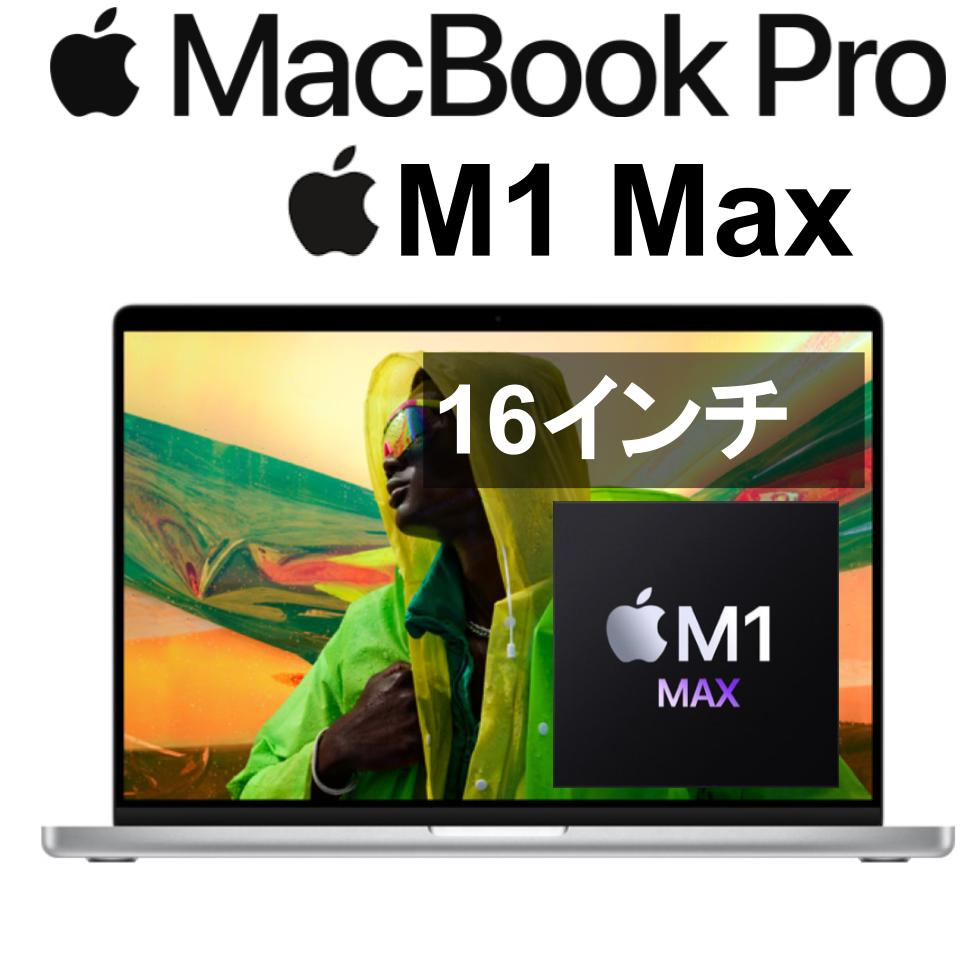
Apple(アップル)の16インチMacBook Pro M1 Maxは、動画編集、写真現像、音楽制作、3DCG制作など、高い処理能力を求めるクリエイター向けノートパソコンです。10コアCPU、32コアGPU、32GB RAM、1TB SSDを搭載するスペースグレイモデルは、Appleシリコンの電力効率とMac向け制作ソフトの最適化を活かし、持ち運び可能な編集環境を構築しやすい構成です。
10コアCPU・32コアGPU搭載Apple M1 Maxチップの処理能力
Apple M1 Maxチップは、高性能コアと高効率コアを組み合わせた10コアCPUに加え、32コアGPUを搭載するAppleシリコンです。動画編集では、タイムライン再生、エフェクト処理、ノイズ除去、カラーグレーディング、エンコードといった複数の負荷が同時に発生します。M1 MaxはCPU、GPU、メディアエンジン、ユニファイドメモリを効率的に連携させることで、こうした制作工程をスムーズに進めやすい点が特長です。
特にProResのハードウェアアクセラレーションは、Final Cut Proを中心としたMac環境で大きな強みになります。4K映像を複数レイヤーで扱う編集や、高解像度素材を用いたプレビューでも、外部GPUを別途用意せずに実用的な処理性能を確保できます。Windows機と比較する際は、単純なベンチマーク数値だけでなく、使用する編集ソフト、コーデック、プラグイン、外部出力の構成まで含めて確認することが重要です。
32GB RAMと1TB SSDが4K・8K動画編集にもたらす効果
32GB RAMは、4K・8K動画編集、RAW写真の現像、複数アプリケーションの同時起動において余裕を持たせやすい容量です。MacBook ProのユニファイドメモリはCPUとGPUが共有する設計のため、GPU処理を多用するDaVinci ResolveやAdobe Premiere Proでも、メモリ不足によるプレビュー低下を抑える効果が期待できます。長尺映像や多階層のエフェクトを扱う案件では、メモリ使用量を定期的に確認すると安定運用につながります。
1TB SSDは、OS、編集ソフト、プロジェクトファイル、キャッシュ、一時書き出しデータを保存する容量として実用的です。ただし、8K素材やProRes RAW、長時間収録のマルチカメラ映像は容量を急速に消費します。本体SSDだけに依存せず、Thunderbolt 4接続の高速外部SSDを作業用ストレージとして併用することが推奨されます。データの保存先を「素材」「キャッシュ」「納品データ」に分けると、管理とバックアップが容易になります。
16インチLiquid Retina XDRディスプレイがクリエイター制作に適する理由
16インチLiquid Retina XDRディスプレイは、高い解像感、広色域、広い輝度レンジを備え、映像と写真の確認に適した表示環境です。編集タイムライン、プレビュー画面、素材ブラウザ、エフェクトパネルを同時に表示しやすく、外出先でも作業スペースを確保できます。P3広色域に対応しているため、Web動画、広告映像、写真制作など、色の印象が重要な案件で活用しやすい仕様です。
一方で、最終的な色確認を行う際は、納品先の規格や視聴環境を考慮する必要があります。放送規格、HDRマスター、厳密なカラーグレーディングを行う場合は、専用の外部リファレンスモニターとキャリブレーション環境を組み合わせることが基本です。内蔵ディスプレイは高品質ですが、制作工程における確認用として使い、最終判定は案件要件に合ったモニターで行う運用が安全です。
スペースグレイのMacBook Proを選ぶ際に確認したい仕様と付属品
スペースグレイの16インチMacBook Proを選ぶ際は、外観だけでなく、チップ構成、メモリ容量、SSD容量、キーボード配列、充電器の種類を確認します。M1 Max搭載モデルでもGPUコア数やメモリ容量には複数の構成があるため、「10コアCPU・32コアGPU・32GB RAM・1TB SSD」であることを製品情報で明確に確認することが重要です。日本語入力を多用する業務では、JIS配列かUS配列かも作業効率に影響します。
付属品としては、MagSafe 3ケーブル、USB-C電源アダプタ、必要に応じてThunderbolt 4ケーブルやHDMIケーブルを準備します。レンタル利用では、充電器のワット数、ACアダプタの付属有無、ケースの有無、初期化状態、OSバージョンも事前に確認しましょう。動画編集では接続するストレージやカードリーダーの品質が重要なため、本体だけでなく周辺機器を含めた構成で検討することが合理的です。
AppleシリコンM1 Maxと動画編集用ノートPCライバル機種の比較
Windowsクリエイター向けノートPCとM1 MaxのCPU・GPU性能を比較
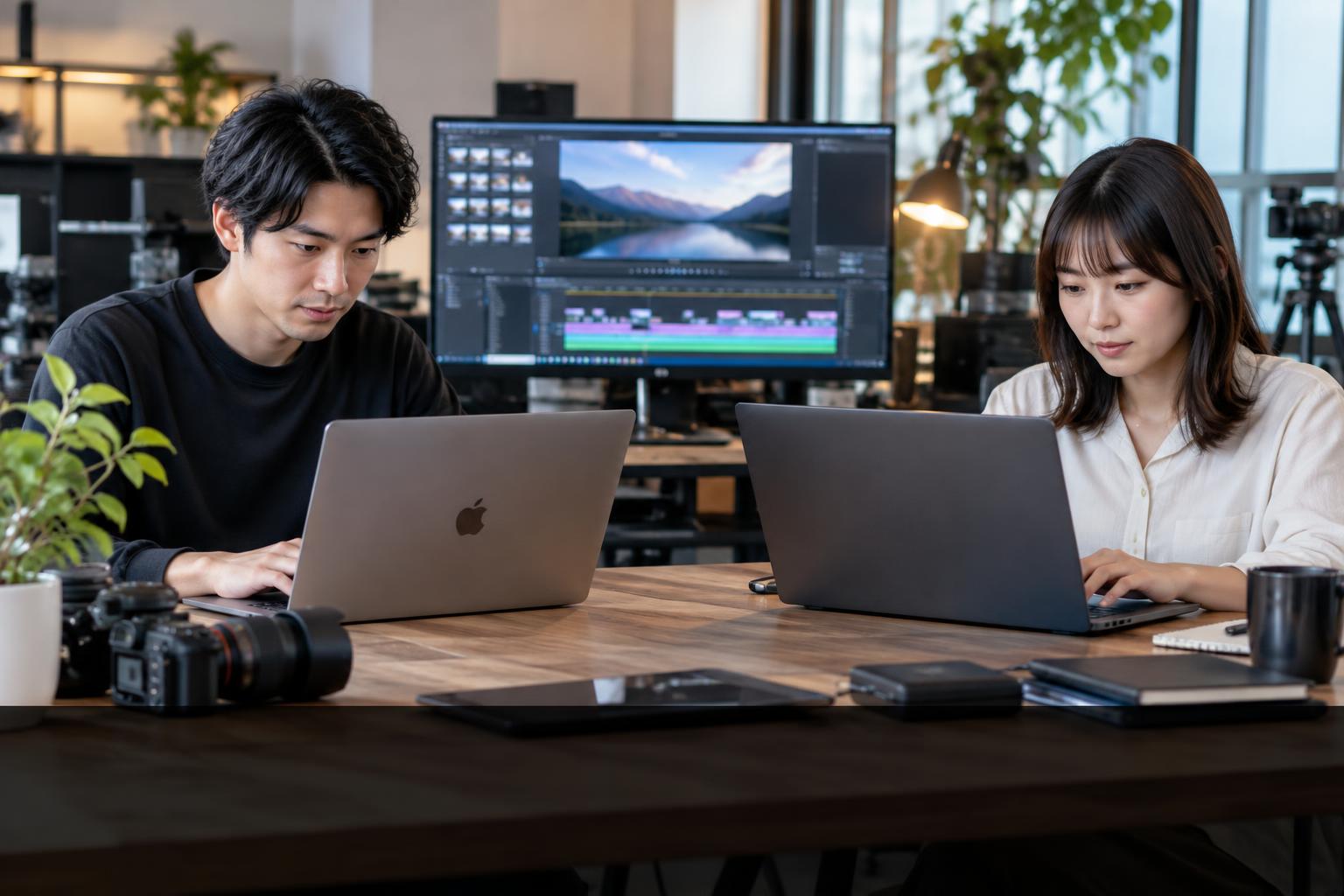
M1 Maxのライバル機種としては、Intel Core i9やAMD Ryzen 9、NVIDIA GeForce RTXシリーズを搭載したWindowsクリエイター向けノートPCが挙げられます。Windows機はGPU構成の選択肢が広く、CUDAを活用するソフトウェア、特定の3DCGレンダラー、業務用プラグインでは優位になる場合があります。一方、M1 MaxはCPU、GPU、メディアエンジン、メモリを統合した設計により、消費電力と発熱を抑えながら高い編集性能を発揮しやすい点が特徴です。
比較では、CPUスコアやGPUコア数だけで結論を出さないことが大切です。編集対象がH.264、HEVC、ProRes、RAWのどれか、使用ソフトがAppleシリコンに最適化されているか、外部GPUが必要か、電源接続が前提かによって結果は変わります。持ち運び時の静音性、ACアダプタのサイズ、バッテリー駆動、ディスプレイ品質も含めて評価すると、制作現場に適した一台を選びやすくなります。
DaVinci Resolve・Adobe Premiere Proで見る動画編集の実用性
DaVinci Resolveでは、カラーグレーディング、Fusionエフェクト、ノイズリダクション、複数ストリームの再生などでGPU性能が重要です。M1 Maxの32コアGPUと32GB RAMは、4Kプロジェクトを中心とした編集で実用性の高い構成です。ただし、重いOpenFX、AI処理、複雑なFusionコンポジットでは、素材形式やエフェクト設定によってプロキシ作成が必要になることがあります。事前に実案件の素材で検証することが確実です。
Adobe Premiere Proでは、Appleシリコンへのネイティブ対応により、基本的なカット編集、テロップ、カラー調整、書き出しを快適に進められます。After EffectsとのDynamic Link、サードパーティープラグイン、古いIntel向けツールを併用する場合は、互換性を確認してください。Final Cut Proを主軸にする場合は、M1 Maxのメディアエンジンを活かしやすく、ProRes案件の作業効率向上が期待できます。
Appleシリコンの電力効率と高負荷作業時のバッテリー駆動時間
AppleシリコンM1 Maxの大きな利点は、AC電源が使えない場所でも一定の処理性能を維持しやすい電力効率です。一般的なノートPCでは、高負荷時にバッテリー駆動で性能が制限されることがありますが、MacBook Proはロケ先で素材確認や簡易編集を行う用途に適しています。ファンノイズを抑えながら作業できる場面が多いことも、インタビュー収録や静かな編集室でメリットになります。
ただし、実際のバッテリー駆動時間は、画面輝度、外部SSD接続、Wi-Fi通信、編集ソフト、コーデック、書き出し処理によって大きく変動します。8K編集や長時間レンダリングでは電力消費が増えるため、モバイルバッテリーや予備電源に過度な期待をせず、可能な限り純正または適切な出力の電源アダプタを用意しましょう。高負荷作業は電源接続時に行い、バッテリー時は確認作業を中心にする運用が現実的です。
MacBook Pro 16インチがライバル機種を超える場面と注意すべき場面
MacBook Pro 16インチM1 Maxがライバル機種を超えやすいのは、ProResを含む映像編集、Final Cut Pro中心の制作、外出先での高品質なプレビュー、静音性を重視する現場です。高性能な内蔵ディスプレイ、長時間のバッテリー運用、Thunderbolt 4、HDMI、SDカードリーダー、MagSafe 3を備えるため、周辺機器を最小限にして撮影現場へ持ち出せます。編集からクライアント確認までを一台で完結しやすい点が強みです。
注意すべき場面は、CUDA依存の3DCG制作、Windows専用業務ソフト、特定ゲームエンジン、拡張性を最優先する環境です。また、M1 MaxモデルはメモリやSSDを後から増設できないため、将来の案件規模を見据えた構成選びが必要です。WindowsとMacのどちらが優れているかではなく、利用するソフト、取引先の納品形式、既存周辺機器、チームの制作フローに合うかを基準に比較してください。
MacBook Pro 16インチM1 Maxの活用用法とクリエイター向け活用シーン
4K・8K映像の編集、カラーグレーディング、書き出し作業での活用
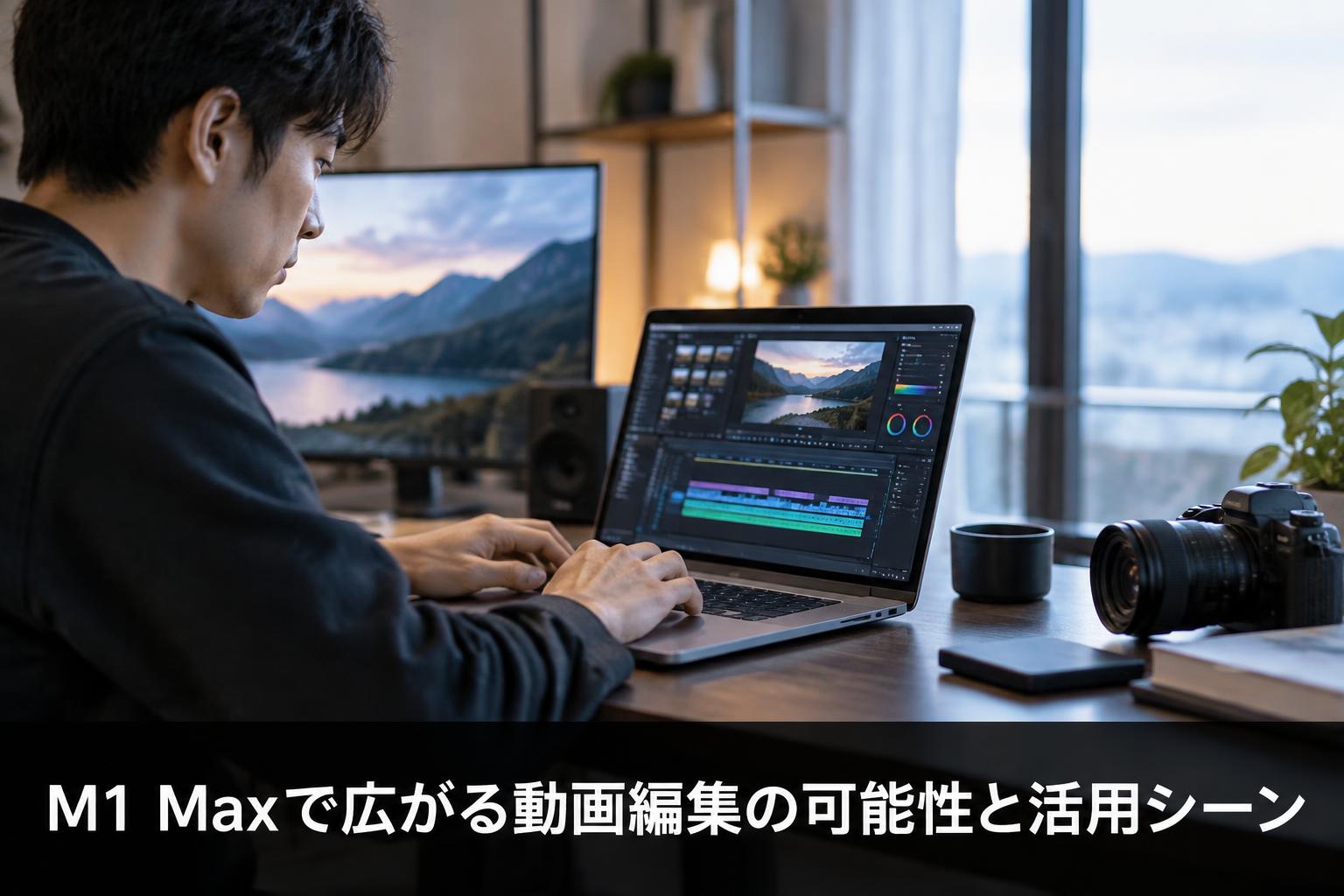
4K・8K映像を扱う場合、MacBook Pro 16インチM1 Maxは、撮影素材の取り込み、プロキシ生成、編集、カラー調整、書き出しまでの中核機として活用できます。4K編集では、素材の種類によってはフル解像度でのプレビューも期待できますが、8KやRAW、マルチカム編集ではプロキシワークフローを組むことが安定運用の基本です。プロキシを活用すれば、移動中やロケ先でも編集作業を進めやすくなります。
カラーグレーディングでは、内蔵Liquid Retina XDRディスプレイを確認用に使いつつ、必要に応じて外部モニターへ出力します。書き出し時は、本体SSDの空き容量を十分に確保し、キャッシュやレンダーファイルを外部SSDへ配置すると効率的です。納品用のマスター、確認用の軽量ファイル、SNS用の縦型動画を一括で書き出す場合は、保存先とファイル名のルールを事前に定め、誤納品を防止しましょう。
YouTube動画制作やライブ配信コンテンツの制作環境としての活用
YouTube動画制作では、企画書作成、撮影素材のバックアップ、カット編集、サムネイル制作、字幕作成、書き出しまで、多数の工程を一台で進められます。16インチの大画面は、Premiere ProやFinal Cut Proのタイムライン操作、YouTube Studioの管理画面、画像編集ソフトの併用に適しています。M1 Maxの処理性能により、4K動画、複数カメラの映像、テロップやBGMを含む一般的なチャンネル運営の制作環境として活用しやすい構成です。
ライブ配信では、OBSなどの対応状況、キャプチャーボードのMac対応、カメラ出力方式を確認します。HDMI入力を取り込むには、HDMI端子だけではなく、USBまたはThunderbolt接続のキャプチャーデバイスが必要です。配信中はCPU・GPU使用率、ネットワーク速度、音声同期、発熱を監視し、録画データの保存先を外部SSDに設定すると安心です。事前のリハーサルで映像・音声・コメント表示を確認することが重要です。
写真現像、音楽制作、3DCG制作を並行するクリエイターの活用法
写真現像では、Adobe Lightroom Classic、Photoshop、Capture Oneなどを使い、RAWデータの選別、補正、レタッチ、書き出しを進められます。32GB RAMは大量の高画素データを扱う際に有効ですが、カタログやキャッシュの配置先、外部ストレージの速度も作業感に影響します。写真・動画の素材を同じ1TB SSDに大量保存すると容量不足になりやすいため、案件別に外部SSDやNASへ整理する運用が適切です。
音楽制作では、Logic ProをはじめとするDAWでソフトウェア音源やエフェクトを多数起動する環境に対応しやすく、静音性も収録時の利点になります。3DCG制作については、対応するレンダラーやプラグインを確認し、GPU APIの違いを理解したうえで導入してください。複数分野を並行するクリエイターは、用途別のユーザーアカウントやフォルダ構成を整え、素材、プロジェクト、納品データ、バックアップを明確に分離すると作業効率が向上します。
出張撮影・ロケ現場で高性能ノートパソコンを使うための運用方法
出張撮影やロケ現場では、MacBook Proを単なる編集機ではなく、データ管理・クライアント確認・緊急修正の拠点として活用できます。撮影直後にSDカードから外部SSDへコピーし、チェックサム確認が可能なソフトウェアでデータ検証を行えば、データ消失リスクを抑えられます。重要素材は本体、作業用SSD、バックアップ用SSDの複数箇所へ保存する「3-2-1」の考え方を取り入れると安心です。
持ち運びでは、耐衝撃性のあるケース、雨天対策、盗難防止、電源タップ、変換アダプタを準備します。高温の車内や直射日光下では本体温度が上がりやすいため、通気性を確保し、安定した平面で使用してください。ロケ先のネットワークは不安定な場合があるため、大容量データのクラウド同期を前提にせず、まずローカルバックアップを完了させることが基本です。返却や移動前にはメディアの取り忘れも確認しましょう。
Thunderbolt 4・HDMI・MagSafe 3を活かすMacBook Proの接続環境
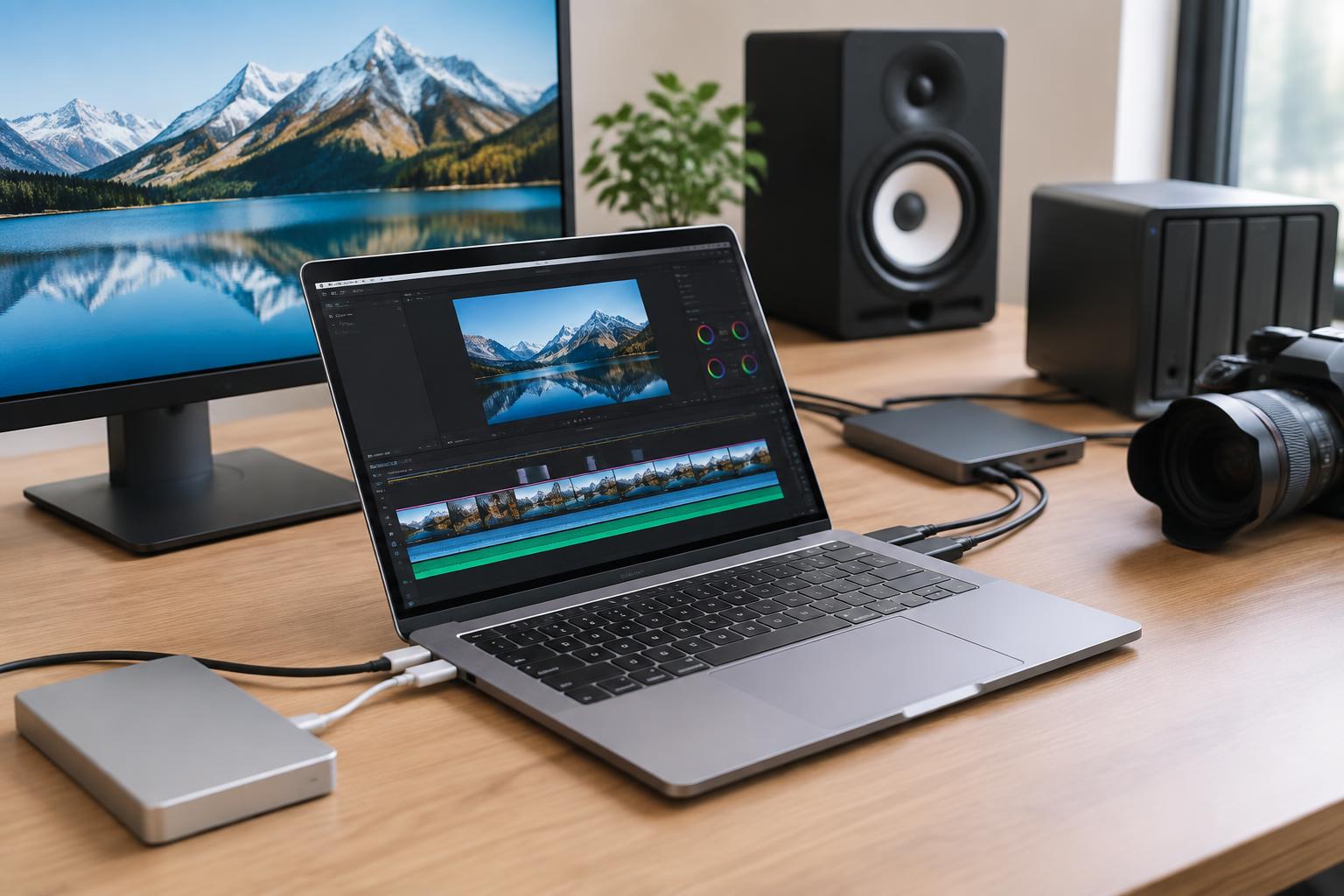
Thunderbolt 4で外部SSD・ドック・高解像度ディスプレイを接続する方法
Thunderbolt 4ポートは、高速外部SSD、ドッキングステーション、カードリーダー、高解像度ディスプレイなどを接続するための重要なインターフェースです。動画編集では、Thunderbolt対応SSDを素材用またはキャッシュ用に割り当てることで、本体1TB SSDの空き容量を確保しやすくなります。接続速度を重視する場合は、USB-C形状であってもThunderbolt対応か、USBの世代が何かを必ず確認してください。
ドックを使用すると、LAN、有線キーボード、マウス、SDカードリーダー、外部モニターをまとめて接続できます。ただし、ドックの帯域を複数機器で共有すると、ストレージ速度や表示解像度に影響する場合があります。編集用SSDは可能であれば本体のThunderbolt 4ポートへ直接接続し、周辺機器をドック側へ集約する構成が実務的です。ケーブルも品質が重要であり、用途に対応した長さと規格の製品を選びましょう。
HDMI端子を使った会議室モニターと映像制作現場での出力設定
16インチMacBook ProにはHDMI端子が搭載されているため、会議室のテレビ、プロジェクター、撮影現場の確認用モニターへ比較的簡単に接続できます。急なプレゼンテーションやクライアントチェックでは、変換アダプタを使わずに映像を出力できる点がメリットです。接続後は「ディスプレイ設定」で解像度、リフレッシュレート、ミラーリングまたは拡張表示を確認し、表示崩れを防ぎます。
映像制作では、HDMI出力先のモニターがHDR、SDR、Rec.709などのどの表示に対応しているかを確認してください。会議室モニターは映像確認には便利ですが、色調整の最終判断には適さないことがあります。また、2021年のM1 Max搭載MacBook ProのHDMI仕様は用途によって制約があるため、高リフレッシュレートや特殊な解像度を必要とする場合は、事前に接続先ディスプレイとの互換性を検証することが必要です。
MagSafe 3と高速充電を活用して作業停止時間を減らすポイント
MagSafe 3は磁力で接続する充電方式で、ケーブルに足を引っかけた場合でも本体の落下リスクを抑えやすい点が特長です。編集室、撮影現場、会議室など、人の出入りが多い場所では特に有効です。付属または対応する高出力電源アダプタを利用すれば、短い休憩時間や移動前の充電でもバッテリー残量を回復しやすく、作業停止時間の削減につながります。
高速充電を安定して活用するには、電源アダプタ、MagSafe 3ケーブル、電源タップの状態を確認します。出力の低いUSB-C充電器でも充電できる場合がありますが、高負荷の動画編集をしながらでは充電が進みにくいことがあります。長時間の書き出しやバックアップでは、MacBook Proに適した出力の電源を確保してください。現場では予備ケーブルを用意し、ケーブルの損傷や端子の汚れも定期的に点検しましょう。
SDカードリーダーや周辺機器を含めた動画編集ワークフローの構築
MacBook ProのSDカードリーダーは、対応するカメラのメディアから素材を取り込む際に便利です。撮影後はカードを直接編集ソフトの素材置き場として使うのではなく、まず外部SSDや本体ストレージへコピーし、コピー完了後に素材を読み込みます。カードのフォーマットは、バックアップ確認と納品完了後に行うことが原則です。撮影現場ではカード番号、撮影日、カメラ名を記録しておくと管理ミスを減らせます。
推奨されるワークフローは、「カードから作業用SSDへ取り込み」「別SSDまたはクラウドへ複製」「編集ソフトでプロジェクト作成」「キャッシュを高速ストレージへ設定」「書き出し後に納品用フォルダへ整理」という流れです。外部SSD、カードリーダー、ドック、オーディオインターフェースは相性問題が起こることもあるため、重要案件の前には必ず通しテストを実施してください。接続機器の電力消費も把握しておくとトラブルを防げます。
パンダスタジオレンタルでMacBook Pro M1 Maxを利用するメリット

購入前に16インチMacBook Pro M1 Maxの性能を検証できるレンタル活用法
パンダスタジオレンタルを活用すれば、16インチMacBook Pro M1 Maxが自社や個人の制作フローに適しているかを、購入前に検証できます。カタログスペックだけでは、実際の素材、編集ソフト、エフェクト、外部SSD、ディスプレイを接続した際の操作感までは判断できません。普段使用している4K・8K素材やPremiere Pro、DaVinci Resolve、Final Cut Proのプロジェクトを持ち込み、プレビュー、書き出し、発熱、バッテリー駆動を確認すると有効です。
検証時には、ライバル機種と同一条件で比較することが重要です。素材、ソフトウェアのバージョン、プロジェクト設定、書き出しプリセット、接続ストレージをそろえ、処理時間だけでなく操作時の快適性も評価しましょう。レンタル機材のOS設定や管理者権限、ソフトウェアのインストール可否は、事前にレンタル条件を確認してください。検証後は結果を記録し、購入判断や案件別の機材選定に活用できます。
短期プロジェクトや繁忙期の動画編集にレンタルを選ぶメリット
短期の動画制作案件、イベント収録後の大量編集、繁忙期の増員対応では、購入ではなくレンタルが合理的な選択肢になります。必要な期間だけ高性能なMacBook Proを追加できるため、設備投資を抑えつつ、納期に合わせて編集体制を拡張できます。常設機材としては過剰になりやすいM1 Maxクラスの性能も、特定案件の書き出しやカラーグレーディングに集中投入することで、有効に活用できます。
レンタルでは、編集者ごとの作業環境を標準化しやすい点も利点です。同じMacBook Pro構成、同じ外部SSD、同じドックを用意すれば、プロジェクトの受け渡しやトラブル対応が効率化します。一方で、レンタル期間には配送日や返却日も含めた余裕を持たせる必要があります。急な修正、再書き出し、データ移行の時間を考慮し、納品日ぎりぎりの返却計画は避けることが望ましいでしょう。
ライバル機種との比較検証に必要なソフトウェア・周辺機器の準備
M1 MaxとWindowsクリエイター向けノートPCを比較する場合は、ソフトウェアと周辺機器の条件を統一します。編集ソフトは同じバージョンを使用し、同一のプロジェクトファイル、素材、フォント、プラグイン、書き出し設定を用意してください。特にAdobe系ソフトはバージョンによってAppleシリコン最適化やGPU処理の挙動が異なるため、比較時の環境情報を記録することが必要です。
周辺機器では、同一の外部SSD、カードリーダー、外部モニター、ネットワーク環境を使います。ストレージ速度が異なると、本体性能ではなく読み書き速度の差が結果に影響します。評価項目は、起動時間、素材読み込み、プロキシ生成、タイムライン再生、エフェクト適用、書き出し、バッテリー、ファンノイズ、外部出力の安定性などに分けると判断しやすくなります。用途別に優先順位を付けて評価してください。
レンタル前に確認したいストレージ容量、データ移行、返却時の注意点
レンタル前には、1TB SSDで案件データを運用できるかを見積もることが重要です。動画素材、プロキシ、キャッシュ、レンダーファイル、書き出しデータは想定以上に容量を消費します。容量不足を防ぐため、Thunderbolt 4対応の外部SSDを準備し、どのデータを本体に保存し、どのデータを外部ストレージに置くかを決めておきましょう。データ移行には十分な時間を確保し、必要なアプリやライセンスの手順も確認します。
返却時は、プロジェクトデータ、素材、ブラウザ情報、クラウド同期フォルダ、ライセンス認証を確実に確認します。必要なデータを自社ストレージへ退避したうえで、レンタル会社の案内に従ってサインアウトや初期化を行ってください。初期化前には外部SSD、SDカード、USBレシーバー、HDMIケーブルなどの取り忘れを点検します。機材本体だけでなく、MagSafe 3ケーブル、電源アダプタ、付属品をそろえて返却することが円滑な利用につながります。




























