
 050-3158-3507
 お問い合わせ

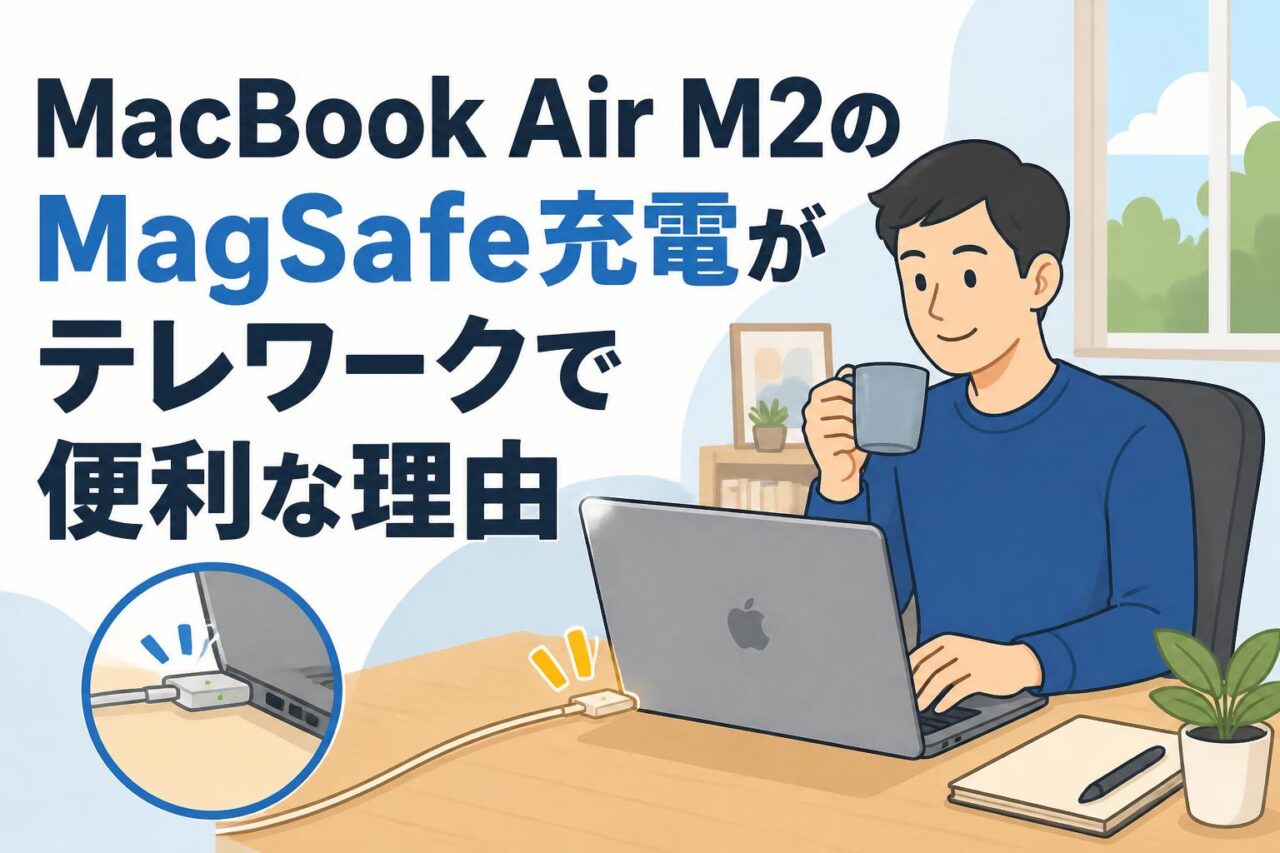







MacBook Air M2のMagSafe充電がテレワークで便利な理由
Apple 13インチMacBook Air M2(8コアCPU・8コアGPU/8GB RAM/256GB SSD、ミッドナイト、FLY33J/A)は、軽量なノートパソコンとしてテレワーク、資料作成、オンライン会議、軽度のビデオ編集まで幅広く対応できるモデルです。特にMagSafe 3による充電は、USB-Cポートを周辺機器接続に使いながら安定して給電できるため、自宅やオフィスの作業環境を整えたい場合に役立ちます。
MagSafe充電とUSB-C充電の違いを理解する
MacBook Air M2は、MagSafe 3ポートとUSB-C(Thunderbolt/USB 4)ポートの両方から充電できます。MagSafe充電は、本体左側の専用ポートへ磁力でケーブルを接続する方式です。一方、USB-C充電は左右のUSB-CポートのいずれかにUSB-C充電器を接続して行います。どちらも電源供給という目的は同じですが、テレワーク環境ではポートの使い方に大きな差が出ます。
MagSafeを充電専用にすれば、2つのUSB-Cポートを外部ディスプレイ、USB-Cハブ、有線LANアダプター、外付けSSD、カードリーダーなどに割り当てやすくなります。複数の周辺機器を利用するデスクワークでは、接続の自由度を確保できる点が大きなメリットです。反対に、出張先で荷物を減らしたい場合は、スマートフォンやタブレットにも使えるUSB-C充電器を共用する選択肢もあります。
MagSafe 3コネクタの安全性とマグネット接続の仕組み
MagSafe 3コネクタは、マグネットによって端子が吸着する設計です。ケーブルを無理に押し込む必要がなく、接続位置を近づけるだけで装着しやすいため、着席時や作業終了時の抜き差しをスムーズに行えます。充電中にはコネクタ部分のLEDで状態を確認でき、オレンジ色は充電中、緑色は充電完了の目安として利用できます。
テレワークで特に便利なのは、ケーブルに足や椅子が引っかかった場合に、MacBook Air本体ごと引きずられにくい点です。マグネット接続は一定の力が加わると外れやすく、机上の事故リスクを抑える設計になっています。ただし、落下を完全に防ぐものではありません。ケーブルは通路を避けて配線し、コネクタ付近に強い横方向の力がかからないように設置することが重要です。
USB-Cポートを映像出力・データ転送・ハブ接続に活用する方法
MacBook Air M2のUSB-Cポートは、充電だけでなく高速データ転送や映像出力にも対応します。MagSafeで充電を行えば、USB-Cポートを業務用の接続に集中して使えます。例えば、1ポートにUSB-Cハブを接続してHDMIディスプレイ、有線LAN、USB-Aキーボード、マウス、SDカードリーダーをまとめ、もう1ポートに外付けSSDを接続する構成が可能です。
Apple M2チップ搭載のMacBook Airは、標準仕様では外部ディスプレイを1台接続する運用が基本です。大画面ディスプレイを1台追加するだけでも、ノート本体のLiquid Retinaディスプレイにチャットやメールを表示し、外部画面に資料や表計算ソフトを表示できるため、作業効率が向上します。ハブを選ぶ際は、必要な映像出力規格、LAN速度、給電対応、発熱、macOS対応状況を確認しましょう。
外出先でUSB-C充電器を使う場合の注意点
カフェ、出張先、コワーキングスペースでは、USB-C PD対応充電器を使うと荷物をまとめやすくなります。MacBook Air M2はUSB-C経由でも充電できるため、USB-Cケーブル一式を用意しておけば、Mac、iPad、スマートフォンなどを同じ充電器で運用しやすくなります。ただし、十分な出力がない充電器では充電速度が遅くなったり、高負荷時にバッテリー残量が増えにくかったりする場合があります。
目安として、MacBook Air用には30W以上、余裕を持たせるなら35Wから67W程度のUSB-C PD充電器を検討するとよいでしょう。複数ポート充電器では、同時接続時に各ポートの出力が分配される仕様に注意が必要です。また、公共スペースでは充電器やケーブルの置き忘れ、コンセント周りの混雑、盗難にも注意してください。品質や安全性が確認できる充電器とケーブルを使用することが基本です。
MacBook Air M2に適した充電器とケーブルの選び方
自宅の固定席では、付属またはMacBook Air対応のMagSafe 3ケーブルとUSB-C電源アダプタの組み合わせが扱いやすい選択です。M2モデルでは構成により電源アダプタの仕様が異なる場合があるため、レンタル時や購入時には同梱品を確認しましょう。急速充電を重視する場合は、対応する高出力USB-C電源アダプタとMagSafe 3ケーブルの組み合わせを検討できます。
ケーブルは、長さだけでなく耐久性、コネクタ形状、収納性も重要です。デスクでは余裕のある長さを選び、出張用には取り回しのよい短めのUSB-Cケーブルを用意すると便利です。USB-Cケーブルには充電専用に近い製品や、映像出力・高速データ転送に対応する製品があるため、用途を混同しないようにしてください。特に外部ディスプレイやSSD接続用は、必要な転送規格に対応したケーブルを選ぶ必要があります。
テレワークで活きるMacBook Air M2 13インチの基本性能
Apple M2チップの8コアCPU・8コアGPUが事務作業を快適にする理由
Apple M2チップは、CPU、GPU、メモリなどを効率的に連携させるAppleシリコンです。FLY33J/Aの8コアCPU・8コアGPU構成は、ブラウザで多数のタブを開く作業、Microsoft 365やGoogle Workspaceによる資料作成、クラウドストレージの同期、ビデオ会議、PDF確認などを並行して行うテレワークに適しています。日常的な事務作業では、起動やアプリ切り替えを軽快に進めやすい点が特徴です。
8コアGPUは、プレゼンテーション作成時の画像処理、軽度の動画編集、オンライン配信素材の確認などにも役立ちます。ファンレス設計のMacBook Airは、一般的な事務作業では動作音が気になりにくく、静かな自宅環境や会議中にも使いやすい仕様です。ただし、長時間の高負荷レンダリング、複雑な3D制作、大規模な映像案件を継続的に扱う場合は、冷却機構やメモリ容量に余裕のあるMacBook Proも比較対象にするとよいでしょう。
8GBメモリと256GB SSDで対応できるテレワーク業務の目安
8GBユニファイドメモリと256GB SSDは、メール、Web会議、文書作成、表計算、Webブラウジング、クラウド型業務システムの利用を中心とするテレワークに適した基本構成です。ブラウザ、チャット、オンライン会議、Office系アプリを同時に使う一般的な業務であれば、十分に活用できます。Appleシリコンはメモリを効率的に利用するため、日常的なビジネス用途では軽快さを感じやすいでしょう。
一方で、4K動画素材を大量に保存する場合、大容量のRAW画像を常時扱う場合、仮想環境や専門ソフトを複数起動する場合には、容量とメモリに余裕が必要です。256GB SSDはmacOS、アプリケーション、業務データで使用量が増えるため、クラウドストレージや外付けSSDを併用する運用が現実的です。レンタルでは、使用予定のアプリ、データ量、編集する動画の解像度を事前に整理し、必要な周辺ストレージも合わせて手配しましょう。
Liquid Retinaディスプレイが資料作成・オンライン会議で見やすい理由
13インチMacBook Air M2は、Liquid Retinaディスプレイを搭載しています。文字や図表を見やすく表示しやすく、PowerPoint、Keynote、Excel、Numbers、PDF資料などを確認するテレワーク業務に適しています。高精細な表示は、細かな文字を含む契約書、スケジュール表、Web管理画面、デザインレビューなどを扱う際にも役立ちます。
オンライン会議では、会議画面を表示しながらチャットや議事メモを確認する場面が多くあります。13インチは持ち運びやすさを保ちつつ、一般的なノートパソコンとして作業しやすい画面サイズです。より広い作業領域が必要な場合は、外部ディスプレイを1台追加することで、会議画面と資料画面を分けられます。長時間作業では、画面の明るさを周囲の照明に合わせ、文字サイズや表示倍率を調整して目への負担を抑えることも大切です。
ミッドナイトカラーのFLY33J/Aを仕事用ノートパソコンとして選ぶポイント
FLY33J/Aのミッドナイトは、落ち着いた濃紺系のカラーで、ビジネスシーンにもなじみやすい外観が特徴です。自宅、オフィス、顧客先、セミナー会場など、利用場所を選ばず持ち込みやすく、仕事用ノートパソコンとして統一感のある環境を整えられます。MacBook Airらしい薄型軽量のデザインは、通勤や出張でPCを持ち歩く利用者にも有利です。
濃色の筐体は、照明や手の状態によって指紋や皮脂汚れが目立つことがあります。客先訪問や撮影現場などで見た目を整えたい場合は、柔らかいクロスで定期的に拭き取る、スリーブケースで保護するなどの対策がおすすめです。レンタル品では特に、返却前に付属品、外観、充電器、ケーブルを確認し、丁寧に扱うことが重要です。カラーだけでなく、必要な性能、容量、接続する周辺機器との相性を総合的に判断しましょう。
MacBook Air M2でテレワーク環境を整えるMagSafe活用法
デスクではMagSafeを定位置にして着席後すぐに作業を始める
テレワーク用デスクでは、MagSafe 3ケーブルを机の左右どちらかに固定し、MacBook Airを置いたらすぐ接続できる状態にしておくと便利です。毎回USB-Cポートを探して充電器を差し込む必要がなく、着席後の準備時間を短縮できます。ケーブルクリップや配線ボックスを使い、コネクタが机の下に落ちないようにしておくと、日々の使い勝手がさらに向上します。
USB-CポートをハブやSSD用に空けられるため、ノートPCをデスクトップのように使う場合にも適しています。作業を終えて持ち出す際は、MagSafeコネクタを外し、必要に応じてハブを抜くだけで移動できます。机上に飲み物を置く場合は、充電器やコネクタの近くを避けることも重要です。安定した配線と定位置管理を行うことで、充電忘れやケーブルの断線リスクを減らせます。
USB-Cハブで外部ディスプレイ・有線LAN・ストレージを接続する
MagSafe充電を利用する場合、2基のUSB-Cポートを周辺機器接続に活用できます。テレワークで推奨される基本構成は、USB-Cハブ経由で外部ディスプレイ、USB-A機器、有線LANを接続し、必要に応じて空いたUSB-Cポートへ外付けSSDをつなぐ方法です。Wi-Fi環境が不安定な自宅では、有線LAN接続によってオンライン会議や大容量ファイル送信の安定性を高められる場合があります。
ハブ選びでは、HDMIの解像度・リフレッシュレート、USBポート数、SDカードスロット、LAN規格、PDパススルー機能を確認してください。ただし、MagSafeを主電源にするなら、ハブの給電機能は必須ではありません。M2搭載MacBook Airの外部ディスプレイ接続は標準で1台が基本であるため、複数画面が必要な場合は、対応アダプターや運用方法を事前に検証することが必要です。
オンライン会議中の充電切れを防ぐバッテリー運用のコツ
オンライン会議は、カメラ、マイク、スピーカー、Wi-Fi通信、画面共有を同時に利用するため、通常の文書作成より消費電力が増えやすい作業です。長時間の会議や研修では、開始前にMacBook AirをMagSafeへ接続し、充電状態を確認しておくと安心です。外部ディスプレイやUSB機器を多く接続する日ほど、給電環境を安定させる意義が高まります。
バッテリーだけで使う場合は、会議前に不要なアプリやブラウザタブを閉じ、画面輝度を適切に調整し、不要なBluetooth機器を切断するなどの工夫が有効です。バッテリー残量が少ない状態で会議を始めないことも基本です。MacBook Airのバッテリー最適化充電機能を活用しつつ、常時高温になる場所を避け、純正品または信頼できる規格対応の充電器を使用することで、長期的に安定した運用を目指せます。
カフェや出張先でMagSafe充電器を安全に持ち運ぶ方法
カフェや出張先でMagSafe充電器を使う場合は、ケーブルを強く折り曲げず、専用ポーチやガジェットケースに収納して持ち運ぶことをおすすめします。MagSafe 3コネクタ部分は小型のため、他の金属製アクセサリーや鍵と無造作に入れるより、仕切りのあるケースに収めた方が傷や汚れを防ぎやすくなります。電源アダプタとケーブルを別々に管理すると、必要なものを探しやすくなります。
外出先のコンセントでは、通行人の足元にケーブルが伸びないように配慮してください。席を離れる際は、MacBook Air、充電器、ケーブルを放置しないことが原則です。また、電源タップや延長コードを使う場合は、過度なタコ足配線を避け、破損したケーブルや緩んだコンセントを使用しないようにしましょう。短時間の作業ではUSB-C充電器を共用し、長時間の編集や会議ではMagSafeを使うなど、用途に応じた使い分けも有効です。
ビデオ編集やオンライン会議でのMacBook Air M2活用シーン
Appleシリコンによる軽度の動画編集とSNS動画制作の活用例
Apple M2チップを搭載したMacBook Airは、短尺のSNS動画、社内向け説明動画、オンライン研修用クリップ、製品紹介の簡易編集などに活用できます。iMovieやFinal Cut Pro、Adobe Premiere Proなどの対応ソフトを利用し、カット編集、テロップ追加、音量調整、写真やBGMの挿入といった基本作業を進めることが可能です。Appleシリコンに最適化されたアプリでは、効率的な処理が期待できます。
ただし、8GBメモリと256GB SSDの構成では、長尺の4K素材、多数のエフェクト、複数カメラ映像、大規模なプロジェクトを継続的に扱う用途には工夫が必要です。素材は高速な外付けSSDへ保存し、不要なレンダリングファイルを整理するなど、ストレージを計画的に運用しましょう。高負荷作業を長時間続ける場合は、本体が熱を持つこともあるため、通気性のよい場所で作業し、必要に応じてより上位のMacBook Proも比較してください。
空間オーディオ対応スピーカーを会議視聴やコンテンツ確認に活かす
MacBook Air M2は、空間オーディオに対応したスピーカーシステムを備えており、対応コンテンツの視聴時に広がりのある音場を楽しめます。テレワークでは、研修動画、プレゼンテーション動画、収録済みインタビュー、製品デモ映像などの内容確認に活用できます。ノートパソコン単体でも音声を確認しやすいため、短時間の視聴や簡易的なチェックに便利です。
一方、機密性の高い会議、周囲に人がいる環境、長時間のオンライン会議では、ヘッドセットやイヤホンの利用が適しています。マイク付きヘッドセットを使えば、相手の声を聞き取りやすくしながら、自分の発言も明瞭に伝えやすくなります。音声品質が重要なウェビナーや配信では、USBマイク、オーディオインターフェース、外部スピーカーなどをUSB-Cハブ経由で追加する方法もあります。
13インチの携帯性を活かした自宅・オフィス・出張先での使い分け
13インチMacBook Airは、据え置きと持ち運びを両立しやすいサイズです。自宅では外部ディスプレイやUSB-Cハブと組み合わせ、オフィスでは会議室への持ち込みやフリーアドレス席での作業に使い、出張先では単体でメール確認、資料修正、オンライン会議を行うといった使い分けができます。薄型で持ち運びやすいため、モバイルワークの頻度が高い担当者にも向いています。
効率を高めるには、利用場所ごとに接続環境を標準化することが有効です。自宅にはMagSafe充電器とハブ、オフィスには予備のUSB-C充電器、出張バッグにはコンパクトなUSB-Cケーブルと変換アダプターを用意すると、環境が変わっても作業を始めやすくなります。クラウドストレージを活用すれば、ファイルの持ち出しや同期も管理しやすく、複数拠点での業務を円滑に進められます。
MagSafe充電を活かして長時間の編集・会議を安定して進めるポイント
動画編集、オンライン会議、画面共有、クラウド同期を長時間行う日は、MacBook AirをMagSafeで給電しながら使用することで、バッテリー残量を気にせず作業を継続しやすくなります。USB-Cポートを外付けSSDや映像出力用に残せるため、編集素材を読み込みながら外部ディスプレイでタイムラインを確認するような作業にも対応しやすくなります。
安定運用のためには、作業前に電源アダプタの出力、ケーブルの損傷、コンセントの状態を確認してください。会議中に充電が途切れると、USBハブの接続状態や周辺機器の動作に影響する可能性があります。作業中はMacBook Airを布団やクッションの上に置かず、平らで放熱しやすい机上に設置しましょう。重要な編集データは、外付けSSDとクラウドの両方にバックアップする運用が安心です。
パンダスタジオレンタルでMacBook Air M2を導入する際の比較ポイント
Apple 13インチMacBook Air M2 FLY33J/Aのレンタルが向く利用者
Apple 13インチMacBook Air M2 FLY33J/Aのレンタルは、短期間だけMac環境が必要な利用者、在宅勤務の繁忙期にPCを追加したい企業、研修やイベントで複数台を用意したい担当者、出張中の動画編集やプレゼンテーションに対応したい利用者に向いています。購入前にmacOSやAppleシリコンの操作感を確認したい場合にも、レンタルは有効な選択肢です。
8コアCPU・8コアGPU、8GBメモリ、256GB SSDの構成は、一般的なビジネス業務、Web会議、資料作成、軽度のクリエイティブ作業を中心とする用途に適しています。レンタル期間中に必要なソフトウェア、Apple IDの扱い、社内ネットワークへの接続方法、データの保存先をあらかじめ決めておくと、受け取り後すぐに利用を開始できます。返却時のデータ消去やアカウントのサインアウトも忘れずに実施しましょう。
MacBook ProやWindowsノートパソコンなどライバル機種との比較軸
ライバル機種と比較する際は、単純なCPU性能だけでなく、持ち運びやすさ、メモリ容量、外部ディスプレイの利用数、端子構成、OS、使用する業務ソフト、レンタル費用を総合的に確認することが重要です。MacBook Air M2は、軽量性、静音性、バッテリー駆動、MagSafeとUSB-Cの使い分けを重視するテレワーク利用者に適しています。
長時間の高負荷なビデオ編集、3D制作、複数の外部ディスプレイを使う業務では、冷却性能やメモリ構成、ポート数に余裕のあるMacBook Proが候補になります。一方、Windows専用ソフト、社内の既存管理環境、特定の周辺機器ドライバーが必須の場合は、Windowsノートパソコンの方が導入しやすいことがあります。業務で必要なアプリケーションがmacOSに対応しているか、事前に確認することが比較の出発点です。
短期テレワーク・研修・動画制作でレンタルを活用するメリット
レンタルのメリットは、必要な期間と台数に合わせて機材を導入しやすい点です。短期テレワーク、採用者研修、期間限定プロジェクト、イベント運営、動画制作案件などでは、購入するよりも初期負担を抑えながら必要なPC環境を確保できる場合があります。MacBook Air M2は持ち運びやすいため、会議室、撮影現場、出張先など複数の場所で活用しやすいモデルです。
研修用途では、参加者全員が同じOS、同じ画面サイズ、同じアプリ環境を使えるように整えることで、講師側の説明や操作案内を標準化しやすくなります。動画制作では、撮影データの確認、簡易編集、SNS投稿用動画の作成などを現場で進められます。必要に応じて外付けSSD、USB-Cハブ、HDMI変換アダプター、マウス、ヘッドセットも同時に検討し、業務に必要な一式をそろえることがポイントです。
レンタル前に確認したいMagSafe充電器・容量・周辺機器のチェック項目
レンタル前には、本体仕様だけでなく、MagSafe充電器やケーブルが付属するか、電源アダプタの出力は用途に十分かを確認しましょう。長時間のテレワークやオンライン会議では、充電器の有無が業務継続に直結します。また、256GB SSDで扱うデータ量に対応できるか、外付けSSDが必要か、USB-Cハブで必要な端子を確保できるかも重要な確認事項です。
- 利用するアプリケーションがmacOSおよびAppleシリコンに対応しているか
- 外部ディスプレイの接続方法、必要なHDMI・USB-Cケーブルはそろっているか
- 有線LAN、USB-A機器、SDカードを使う場合に必要なハブや変換アダプターがあるか
- 動画素材や業務データを保存する外付けSSD、クラウドストレージが必要か
- 返却前のデータ削除、Apple IDのサインアウト、付属品確認の手順を把握しているか
MagSafeをデスク用の主電源として使い、USB-Cを業務用周辺機器に活用する構成を事前に設計すれば、MacBook Air M2の携帯性と拡張性をバランスよく引き出せます。




























