
 050-3158-3507
 お問い合わせ

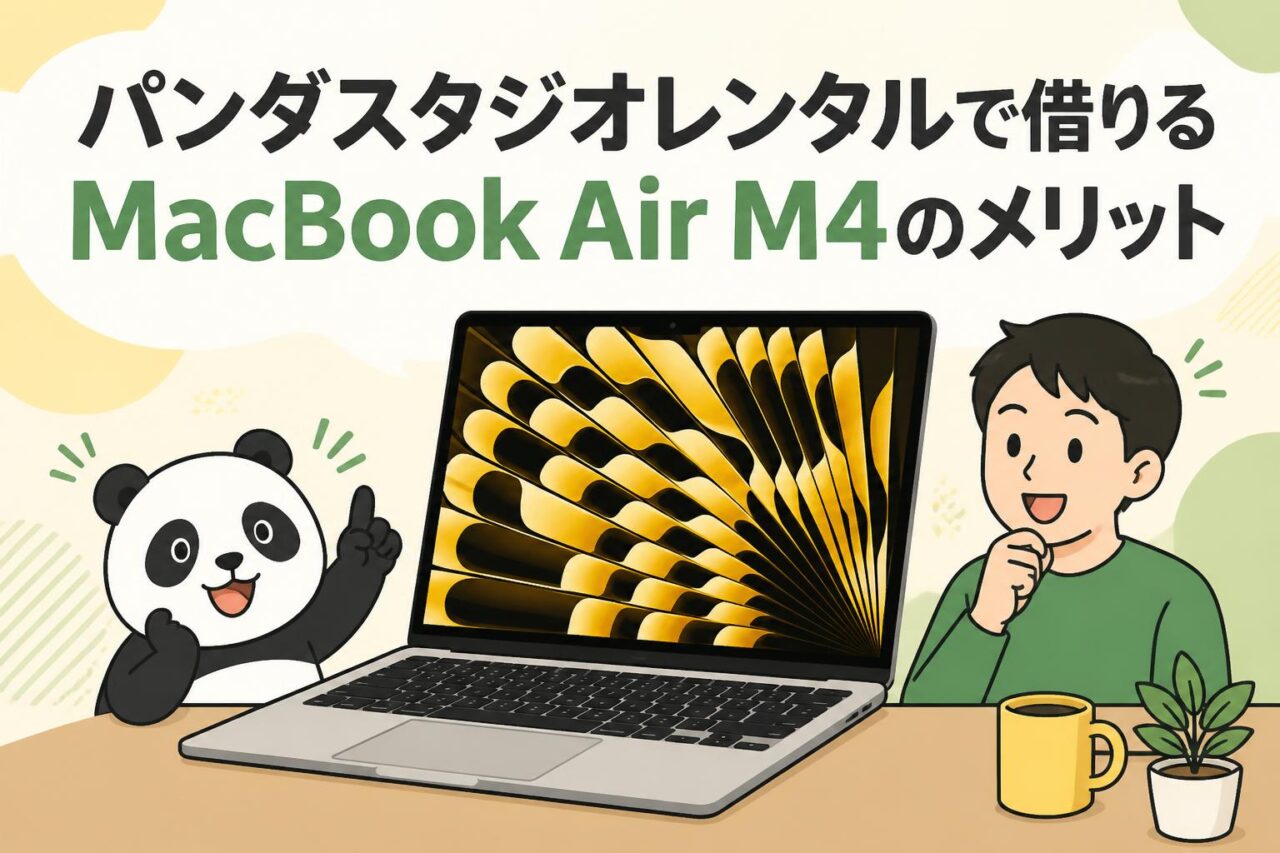







パンダスタジオレンタルでMacBook Air M4を借りるメリット
Apple(アップル)の13インチMacBook Air M4は、Apple Intelligenceのために設計されたM4チップ、13.6インチLiquid Retinaディスプレイ、16GBユニファイドメモリ、256GB SSD、12MPセンターフレームカメラ、Touch IDを搭載するモバイルPCです。購入前の検証、短期プロジェクト、テレワーク環境の増強などでは、パンダスタジオレンタルを活用することで、必要な期間だけ実機の操作性や業務適性を確認できます。
Apple Intelligence対応のM4チップがもたらす処理性能
MacBook Air M4は、日常的な文書作成、表計算、ブラウザ利用、オンライン会議から、画像編集、動画の簡易編集、プログラミングまで幅広い業務に対応できるノートPCです。M4チップはCPU、GPU、Neural Engineを統合しており、複数アプリケーションを並行して使う場面でも快適な操作感が期待できます。
Apple Intelligenceを活用する業務では、文章の要約、校正、メール文面の作成支援などを端末上の処理とクラウド処理を組み合わせて利用します。レンタルで実際の処理速度やアプリとの相性を確認すれば、自社のAI活用にMacが適するかを購入前に判断しやすくなります。
13.6インチLiquid Retinaディスプレイの視認性と携帯性
13.6インチLiquid Retinaディスプレイは、文字、表、写真、動画を精細に表示でき、資料確認や提案書作成に適しています。高解像度表示により、細かい数値やWebページのレイアウトを確認しやすく、外出先でも作業品質を保ちやすい点が特徴です。
13インチクラスのMacBook Airは、会議室、自宅、コワーキングスペース、出張先へ持ち運びやすいサイズです。画面の見やすさと携帯性のバランスを重視する場合に有力な選択肢となります。パンダスタジオレンタルなら、実際のバッグへの収まりや社内利用時の取り回しも検証できます。
16GBユニファイドメモリと256GB SSDの実務対応力
16GBユニファイドメモリを搭載したMacBook Air M4は、Webブラウザの多数タブ、オンライン会議、Office系アプリ、チャットツールなどを同時に起動するテレワーク業務に対応しやすい構成です。メモリ不足による動作低下を抑え、日常的なマルチタスクを安定して進めたい場合に役立ちます。
256GB SSDは、クラウドストレージを中心に運用する業務や、短期案件で必要なデータを扱う用途に適しています。一方で、大容量の動画素材やRAWデータを保存する場合は、外付けSSDや共有ストレージを併用する計画が必要です。レンタル時には、必要な保存容量とデータ移動方法を事前に整理しましょう。
12MPセンターフレームカメラとTouch IDの利便性
12MPセンターフレームカメラは、オンライン会議中に利用者を画面中央に捉えやすくする機能を備えています。自宅や出張先など、会議場所が変わるテレワークでは、カメラ映りを安定させやすく、外付けWebカメラを準備しない場合にも便利です。
Touch IDは、指紋認証によるロック解除や認証操作を可能にします。長いパスワードを都度入力する手間を減らしながら、端末へのアクセスを適切に管理できます。レンタル機では、利用開始時に自身の指紋を登録し、返却前には必ず登録情報とApple IDを削除することが重要です。
MacBook Air M4のApple Intelligenceを活用する方法
文章作成・要約を効率化するApple Intelligenceの活用
Apple Intelligenceは、文章作成の下書き、文体の調整、校正、長文の要約などを支援する機能です。議事録、企画書、社内連絡、顧客向けメールなど、文章業務が多い職種では作業時間の短縮につながる可能性があります。まずは要約対象や出力形式を明確にしてから利用すると、結果を確認しやすくなります。
ただし、AIが出力した内容をそのまま外部へ送信するのではなく、固有名詞、数値、契約条件、敬語表現などを担当者が必ず確認してください。機密情報や個人情報を含む文章の取り扱いは、社内規定とAppleの提供条件を確認したうえで運用することが大切です。
メール・資料作成におけるAI機能の実践的な使い方
メール作成では、要点を箇条書きで整理してから文面案を作成させると、伝達漏れを減らしやすくなります。例えば、納期、依頼内容、確認期限、添付資料の有無を先に指定し、生成後に相手先に合わせた表現へ調整する方法が実務的です。
資料作成では、会議メモの要約、見出し案の作成、文章の簡潔化などに活用できます。MacBook Air M4では、Pages、Keynote、Microsoft 365、ブラウザ上の各種ツールを組み合わせた作業も可能です。AIは構成作りの補助として利用し、最終的な資料の事実確認と意思決定は担当者が行いましょう。
画像生成や編集機能をコンテンツ制作に生かす方法
コンテンツ制作では、画像編集機能や画像生成系の機能を、企画のラフ案、社内説明用のイメージ、SNS投稿案などに活用できます。Apple Intelligence対応機能の提供状況はOSのバージョン、言語、地域、設定によって異なるため、利用前に対象機能を確認することが必要です。
商用利用を前提とする画像では、著作権、肖像権、商標権、ブランドガイドラインに注意してください。生成した画像をそのまま公開するのではなく、素材の利用条件と表現内容を確認する運用が求められます。レンタル期間中に、実際の制作フローで処理性能や画面表示を試すことをおすすめします。
AI対応PCとして利用する際に確認したい設定と注意点
Mac AI対応PCとしてApple Intelligenceを利用する際は、対応するmacOSのバージョン、言語設定、地域設定、Apple IDの状態、インターネット接続を確認してください。機能によっては利用開始までの設定やダウンロードが必要になる場合があります。レンタル開始後すぐに業務へ使うなら、初日に動作確認の時間を確保すると安心です。
企業利用では、MDM、VPN、ウイルス対策、クラウドストレージ、社内SaaSへのログイン可否も確認しましょう。AI機能の利用範囲を組織で定め、入力してよい情報と禁止する情報を明確にすることが重要です。端末返却時には、ログイン情報、履歴、保存データを確実に削除してください。
テレワーク・モバイルPCでのMacBook Air M4活用シーン
オンライン会議で12MPセンターフレームカメラを活用する
Zoom、Microsoft Teams、Google Meetなどを利用するオンライン会議では、12MPセンターフレームカメラが役立ちます。利用者の位置に合わせてフレーミングを調整しやすいため、会議中に姿勢を少し変えたり、資料を確認したりする場面でも、映像の見え方を整えやすくなります。
より安定した会議環境を作るには、静かな場所の確保、イヤホンマイクの利用、照明の調整、通信速度の確認も必要です。レンタル導入時には、普段使う会議ツールでカメラ、マイク、画面共有を試し、社内会議や顧客会議に支障がないかを確認しましょう。
出張先で軽量13インチMacBook Airを使うメリット
出張では、移動中の資料確認、訪問先でのプレゼンテーション、ホテルからのオンライン会議など、PCを開く場面が多くなります。13インチMacBook Airは持ち運びしやすく、限られた机上スペースでも使いやすいモバイルPCです。スターライトの落ち着いた外観は、ビジネスシーンにもなじみます。
出張先での利用では、充電器、変換アダプター、モバイルWi-Fi、外付けストレージなどの準備も重要です。会場のプロジェクターや外部ディスプレイへの接続方式を確認し、必要なUSB-C対応アクセサリーを用意してください。レンタルなら、出張日程に合わせて端末を確保しやすい点も利点です。
テレワークの資料作成・表計算・プレゼンテーション活用
MacBook Air M4は、提案書、見積書、報告書、表計算、プレゼンテーション資料などを作成するテレワーク業務に適しています。AppleのPages、Numbers、Keynoteに加え、Microsoft Word、Excel、PowerPointやGoogle Workspaceなど、組織で採用しているツールに合わせて運用できます。
業務効率を高めるには、ファイルの保存先、共有権限、版管理のルールを明確にすることが大切です。クラウドストレージを利用すれば、オフィスと自宅、出張先で同じファイルにアクセスしやすくなります。レンタル機でも社内ルールに従い、データ同期の範囲を適切に設定しましょう。
外出先で安全に業務を進めるTouch IDとMacの連携
外出先では、第三者に画面を見られるリスクや、端末を一時的に置くリスクを考慮する必要があります。Touch IDを設定しておけば、短時間で画面をロック・解除しやすく、パスワード入力を周囲から見られる可能性も低減できます。離席時は必ず画面をロックする習慣を徹底しましょう。
さらに、「探す」機能、FileVaultによるディスク暗号化、VPN、二要素認証などを組み合わせると、モバイルPCとしての安全性を高めやすくなります。ただし、レンタル機でApple IDにログインする場合は、返却前にサインアウトし、アクティベーションロックが残らないよう注意してください。
ライバル機種と比較するMacBook Air M4の選び方
Windows AI対応ノートPCとMacBook Air M4の違い
Windows AI対応ノートPCには、Copilot+ PCを含む多様な機種があり、Windows専用ソフトや既存の社内システムとの互換性を重視する企業に向いています。一方、MacBook Air M4は、Apple製デバイスとの連携、macOSの操作性、Apple Intelligenceを活用した作業環境を重視する方に適しています。
比較時はAI機能だけでなく、利用する業務アプリ、周辺機器、ファイル形式、管理体制、社員の習熟度を確認してください。WindowsとMacではキーボード操作やソフトの挙動が異なる場合があります。パンダスタジオレンタルを利用して、実際の業務データを用いた検証を行うことが合理的です。
MacBook Proと比較したMacBook Air M4の適した用途
MacBook Air M4は、文書作成、Web会議、営業活動、Web制作、軽度から中程度のクリエイティブ作業など、携帯性を優先する用途に適しています。ファンレス設計による静かな使用感も、会議や自宅作業でメリットになります。日常業務を中心に使うなら、十分に検討価値があります。
一方で、長時間の高負荷な動画編集、3DCG制作、大規模なソフトウェア開発、複数の高解像度外部ディスプレイを常用する場合は、MacBook Proの方が適することがあります。必要な性能は業務内容によって異なるため、価格だけでなく処理負荷、接続性、利用時間を基準に選びましょう。
13インチ・13.6インチクラスのモバイルPC比較ポイント
13インチ・13.6インチクラスのモバイルPCを比較する際は、重量、画面の見やすさ、バッテリー駆動時間、キーボード、Webカメラ、ポート類、充電方式を確認します。MacBook Air M4は、13.6インチLiquid RetinaディスプレイとAppleシリコンによる省電力性を両立した構成が特徴です。
また、単純なスペック比較だけでなく、実際に持ち運ぶ頻度や利用場所も判断材料になります。カフェや新幹線で使う場合、画面の開きやすさ、充電器の大きさ、オンライン会議時の音声品質も重要です。レンタルで数日間使えば、カタログでは判断しにくい操作性を確認できます。
レンタルでライバル機種とMacBook Air M4を試す方法
レンタルを活用する場合は、MacBook Air M4と比較対象のWindowsノートPC、MacBook Proなどを同じ業務条件で試す方法が有効です。例えば、同一の資料作成、オンライン会議、画像編集、クラウド利用を行い、処理速度、操作性、バッテリー、周辺機器接続を比較します。
検証項目を事前に表へまとめ、利用者ごとの評価を記録すると、導入判断の根拠を共有しやすくなります。短期レンタルは購入前の相性確認に、長期レンタルは繁忙期やプロジェクト期間中の台数確保に適しています。必要な期間と台数を明確にしてから手配しましょう。
パンダスタジオレンタルでMacBook Air M4を活用する際のポイント
利用目的に合わせたレンタル期間とスペックの選定
MacBook Air M4をレンタルする際は、利用目的を明確にすることが重要です。数日間の出張、イベント運営、採用面接、研修、短期プロジェクト、購入前の検証など、用途により必要な期間は異なります。返却日を余裕を持って設定し、配送や初期設定に必要な時間も考慮してください。
本機の16GBメモリと256GB SSDは、多くのビジネス用途に対応しやすい構成です。ただし、動画素材を大量に扱う場合や、ローカルに大きなデータを保存する場合は、外付けSSDの併用が適しています。必要なソフトウェア、ライセンス、周辺機器も含めて利用計画を立てましょう。
テレワーク開始前に確認したい周辺機器とネットワーク環境
テレワークを円滑に開始するには、MacBook Air本体だけでなく、充電器、USB-Cハブ、外部ディスプレイ、マウス、イヤホンマイク、Web会議用ヘッドセットなどを確認します。特にHDMI接続が必要な会議室やプレゼン会場では、変換アダプターの有無を事前に確認することが必要です。
ネットワーク環境では、Wi-Fiの安定性、VPN接続、社内システムへのアクセス、クラウドサービスの認証手順を確認してください。オンライン会議では上り回線の品質も重要です。レンタル端末の受け取り後、業務開始前に通信、画面共有、音声入力、外部ディスプレイ出力を一通りテストしましょう。
Apple ID・データ管理・返却前の初期化に関する注意点
レンタルしたMacBook AirにApple IDでサインインする場合は、個人用と業務用のアカウントを混同しないよう注意してください。iCloud写真、iCloud Drive、メッセージ、パスワードなどの同期設定を確認し、不要な個人データが端末へ残らないように管理します。会社のポリシーがある場合は必ず従いましょう。
返却前には、必要なデータを社内ストレージや暗号化済みの外部媒体へ移行し、Apple IDからサインアウトします。その後、端末を適切に初期化して利用者情報を削除してください。「探す」が有効なままだと返却処理に影響する可能性があるため、アクティベーションロックの解除も忘れずに確認します。
MacBook Air M4レンタルを効果的に導入する準備手順
効果的な導入手順は、まず利用目的と必要台数を決め、次にレンタル期間、受取日、返却日、配送先を整理することです。そのうえで、必要なアプリケーション、Apple IDまたは業務アカウント、ネットワーク接続、周辺機器、データ保存先を準備します。初日には動作確認の時間を確保してください。
導入後は、利用者にログイン方法、Touch ID設定、画面ロック、データ保存ルール、返却前の対応を共有すると運用が安定します。Apple Intelligenceを活用する場合は、対象業務と情報管理ルールも事前に定めましょう。パンダスタジオレンタルを通じてMacBook Air M4を試すことで、自社に適したMac活用の形を具体的に検証できます。




























