
 050-3158-3507
 お問い合わせ








Apple Vision Proとは?VR・MRヘッドセットの基本機能と特徴
空間コンピューティングを実現するvisionOSの仕組み
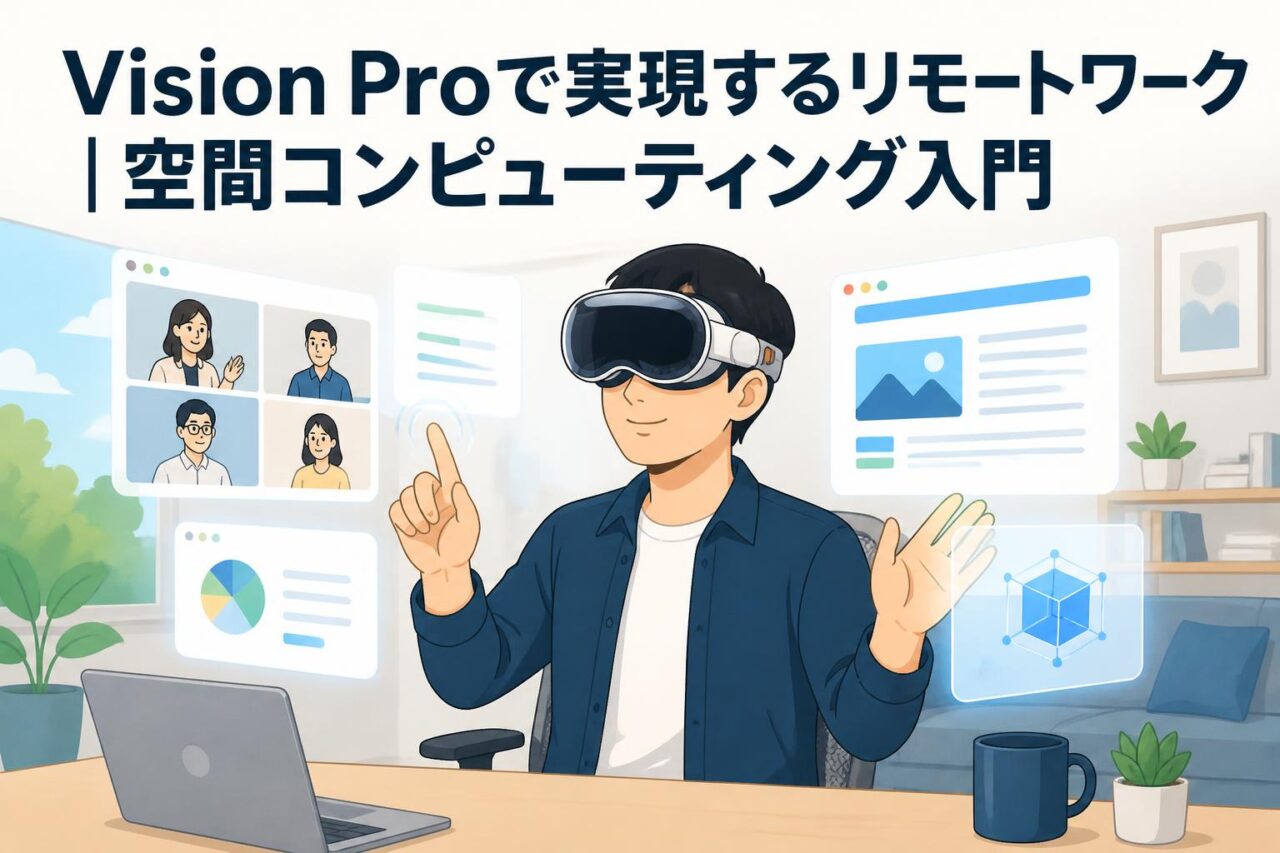
Apple Vision Proは、現実空間とデジタルコンテンツを自然に重ね合わせる「空間コンピューティング」を実現するAppleのMRヘッドセットです。専用OSであるvisionOSは、アプリのウインドウ、3Dオブジェクト、映像コンテンツを部屋の中に配置し、利用者が視線、手の動き、音声で直感的に操作できるよう設計されています。
従来のPCではディスプレイ内に収まっていた作業領域を、Vision Proでは周囲の空間へ拡張できます。Safari、メール、チャット、動画、業務アプリなどを見やすい位置に並べ、必要に応じてサイズや距離を調整できます。リモートワークでは、限られた机の広さに左右されず、集中しやすいデジタル作業環境を構築できる点が大きな特徴です。
VR・仮想現実とMR・複合現実の違い
VR(仮想現実)は、ヘッドセット内に表示されるデジタル空間へ没入する技術です。ゲーム、360度映像、シミュレーション、バーチャルイベントなどでは、現実の視界を覆い、仮想世界に入り込む体験が中心となります。一方、MR(複合現実)は、現実空間をカメラで認識しながら、デジタル映像や情報を現実の環境に重ねる技術です。
Apple Vision ProはVRとMRの両方に対応します。周囲の空間を見ながら仕事用ウインドウを配置するMR的な使い方に加え、映画館のような大画面で動画を楽しむVR的な使い方も可能です。デジタルクラウンで周囲の見え方を調整できるため、作業への集中と現実環境の確認を状況に応じて切り替えられます。
高精細ディスプレイと視線・手・音声による操作方法
Apple Vision Proは高精細なマイクロOLEDディスプレイを搭載し、文字、写真、映像、3Dコンテンツを鮮明に表示します。業務利用では、小さな文字を含む資料の確認、表計算ソフトの閲覧、複数ウインドウでの情報整理などにおいて、画面解像感が作業品質に影響します。視認性を重視した設計は、長時間のデスクワークを検討する際にも重要な要素です。
操作は、見たい項目に視線を向け、指を軽くつまむジェスチャーが基本です。画面に触れる必要がなく、キーボードやトラックパッドを併用しながらでも操作できます。Siriによる音声操作にも対応しており、アプリ起動、メッセージ送信、タイマー設定などを効率化できます。細かな文書作成にはBluetoothキーボードやMacの入力機器を組み合わせる方法が実用的です。
空間オーディオと没入感を高めるApple Vision Proの性能
Apple Vision Proの空間オーディオは、音が特定の方向や距離から聞こえるように感じられる音響技術です。映像を大画面表示した際には、音が画面の位置に合わせて聞こえるため、プライベートシアターに近い没入感を得られます。オンライン会議でも、参加者の声を空間的に捉えやすくすることで、会話の聞き分けを支援します。
また、周囲の環境を認識するカメラやセンサー、目線と手の動きを検出する仕組み、立体音響を組み合わせることで、利用者はデジタル情報を現実空間の一部として扱えます。映像制作、商品プレゼンテーション、教育研修、遠隔コミュニケーションなどでは、情報を平面的に表示するだけではない表現が可能になります。用途に応じて、外部イヤホンや静かな作業環境を用意すると、より快適に利用できます。
Vision Proを活用したリモートワークの実践方法
Mac仮想ディスプレイで広い作業空間を構築する方法
Vision Proの代表的な業務活用法が、Mac仮想ディスプレイです。対応するMacと同じApple Accountでサインインし、近くにあるMacを視線で選択すると、Macの画面をVision Pro内に大きく表示できます。物理ディスプレイを増設しなくても、広い仮想画面で資料作成、ブラウジング、動画編集、プログラミングなどに取り組めます。
実務では、Mac仮想ディスプレイを正面に配置し、Vision Proのネイティブアプリとしてメール、チャット、カレンダー、Safariを周囲に並べる運用が有効です。主作業はMac、参照情報や連絡ツールはVision Pro側に配置すると、画面切り替えの回数を減らせます。安定したWi-Fi環境、十分なMacのバッテリー、座りやすい椅子を準備し、短時間から装着時間を調整することが重要です。
オンライン会議でPersona・空間オーディオを活かすポイント
オンライン会議では、Vision ProのPersonaを利用することで、顔の動きや手のジェスチャーを反映したデジタルアバターとして参加できます。カメラを常時オンにしにくい環境でも、表情や視線のニュアンスを一定程度伝えられる点が特徴です。FaceTimeをはじめ、利用する会議サービスやアプリの対応状況は事前に確認する必要があります。
空間オーディオを活用すると、複数人が参加する会議で発言者を把握しやすくなります。ただし、重要な商談や顧客対応では、事前に接続テストを実施し、マイク品質、ネットワーク、音声の遅延を確認してください。会議資料は大きな仮想画面に表示し、チャットや議事録を別ウインドウに配置すると、画面共有中でも必要な情報を確認しやすくなります。
複数アプリを空間配置して業務効率を高める活用法
Vision Proでは、複数のアプリウインドウを部屋の好きな位置に配置できます。例えば、正面にMac仮想ディスプレイ、左側にTeamsやSlackなどのコミュニケーションツール、右側にカレンダーとタスク管理、少し離れた位置に参考資料やブラウザを置く構成が考えられます。情報を一度に見渡せるため、アプリ切り替えによる中断を抑えやすくなります。
配置の基本は、頻繁に確認する情報を視線移動の少ない正面付近に置くことです。通知が多いアプリは端に配置し、集中作業に必要な資料だけを中央へ集めると効果的です。また、業務内容ごとに空間レイアウトを変えることもできます。会議、執筆、分析、設計など、それぞれに適した配置を試し、チーム内でベストプラクティスを共有すると導入効果を高められます。
集中作業に適した没入環境と通知管理の設定
リモートワークでは、自宅やコワーキングスペースの視覚的な雑音が集中力を下げる場合があります。Vision Proでは、環境表示の量を調整したり、没入型の環境を利用したりすることで、周囲の刺激を抑えた作業空間を作れます。締切前の資料作成、文章執筆、データ分析、企画立案など、深い集中が必要な業務に適しています。
一方で、通知を無制限に受け取ると、仮想空間でも作業は中断されます。集中モードを設定し、重要な連絡先や業務アプリだけを許可する運用がおすすめです。利用時間についても、連続装着を前提にせず、定期的に休憩を取ることが大切です。周囲の安全確認、充電ケーブルの取り回し、疲労感への配慮を行いながら、集中作業のためのツールとして計画的に活用してください。
Apple Vision Proの主な活用シーン|仕事からエンターテインメントまで
プライベートシアターで映画・動画を大画面視聴する
Apple Vision Proは、個人向けのプライベートシアターとしても活用できます。映画、ドラマ、スポーツ、ライブ映像などを大画面で表示できるため、設置スペースや大型テレビがない環境でも、没入感の高い視聴体験を得られます。空間オーディオに対応するコンテンツでは、映像と音の位置関係が自然に感じられ、作品世界への没入を高めます。
出張先のホテル、自宅の限られた部屋、家族とテレビを共有している時間帯などでも、周囲への影響を抑えながらコンテンツを楽しめます。業務利用では、映像作品の試写、広告素材の確認、プレゼンテーション映像の品質チェックなどにも応用できます。サービスごとにアプリやコンテンツの対応状況が異なるため、視聴したい配信サービスがvisionOSで利用できるか確認しておくと安心です。
空間ビデオと3Dカメラで思い出を立体的に楽しむ
Apple Vision Proでは、空間ビデオや3D写真を立体的に表示できます。対応するiPhoneで撮影した空間ビデオをVision Proで見ると、被写体との距離感や奥行きを感じやすく、従来の平面動画とは異なる臨場感を楽しめます。家族の記録、旅行、イベント、製品デモなど、記憶や情報をより印象的に残したい場面で活用できます。
ビジネスでは、撮影現場の記録、展示会ブースの保存、不動産内覧、施工状況の共有、商品の立体的な紹介などが活用候補です。3Dカメラで撮影した素材は、撮影位置や視差、照明条件によって見え方が変わります。導入時には、撮影機器、保存容量、共有方法、肖像権や個人情報の取り扱いを含めた運用ルールを整備することが重要です。
デザイン・設計・教育現場でのMR活用シーン
デザインや設計の分野では、3Dモデルを実物に近いスケール感で確認できるMRの特性が役立ちます。製品デザイン、建築、インテリア、設備設計などでは、モニター上のモデルだけでは把握しにくいサイズ感や配置イメージを共有しやすくなります。顧客とのレビューや社内の意思決定において、立体的な説明は認識のずれを抑える手段になり得ます。
教育現場では、人体、天体、機械構造、歴史的建造物などを立体的に観察する教材として活用できます。安全教育や作業手順のシミュレーションにも応用可能です。ただし、教育用途ではコンテンツ準備、装着時間、衛生管理、受講者ごとの視力差への対応が必要です。導入前に小規模な実証を行い、学習効果と運用負荷を比較検討することをおすすめします。
トラベルモードを使った移動中の仕事とコンテンツ視聴
Apple Vision Proのトラベルモードは、飛行機など移動中の利用を想定した機能です。乗り物特有の動きを考慮し、映像視聴や対応アプリの利用を支援します。長距離移動では、ノートPCの小さな画面に頼らず、大きな仮想画面で映画を楽しんだり、軽い資料確認を行ったりできる点が魅力です。
ただし、移動中の仕事では通信環境、周囲への配慮、航空会社や交通機関のルールを確認する必要があります。離着陸時や安全案内中には利用を控え、バッテリーやモバイル回線の準備も行ってください。また、細かな入力を伴う業務は、揺れや限られた座席スペースの影響を受けます。トラベルモードは、動画視聴、資料閲覧、メール確認など、比較的軽い作業に適した機能として捉えるとよいでしょう。
Vision Proとライバル機種の比較|用途に合うVR・MRヘッドセットの選び方
Meta QuestシリーズとVision Proの機能・用途を比較
Meta Questシリーズは、VRゲーム、フィットネス、ソーシャルVR、手軽なMR体験を中心に幅広く利用されているスタンドアロン型ヘッドセットです。比較的導入しやすい価格帯のモデルが多く、VRコンテンツの豊富さやカジュアルな利用のしやすさが強みです。個人利用やイベントでの体験コンテンツには、有力な選択肢となります。
一方、Apple Vision Proは、高精細表示、Apple製品との連携、空間コンピューティング、Mac仮想ディスプレイ、空間ビデオなどに強みがあります。業務でMacを中心に使う利用者、映像品質を重視する利用者、複数アプリによる空間作業を試したい企業に適しています。選定時は、価格だけでなく、利用目的、必要なアプリ、運用担当者、コンテンツ制作体制まで比較してください。
PICOなどスタンドアロンVRヘッドセットとの違い
PICOなどのスタンドアロンVRヘッドセットは、PCやゲーム機に常時接続しなくても単体で利用できる点が特徴です。導入や持ち運びが比較的しやすく、研修、展示会、VR動画視聴、簡易シミュレーションなどに活用されています。複数台を導入して同一コンテンツを体験させる用途では、管理機能や法人向けサポートを含めて検討することが重要です。
Vision Proも単体で多くの機能を利用できますが、Appleエコシステムとの統合や高品質な映像体験に重点があります。PICOなどを選ぶべきケースは、VRコンテンツの大量展開、コストを抑えた体験会、ゲーム・研修用途が中心の場合です。Vision Proが向くケースは、Macとの連携、空間映像、プレミアムな顧客体験、デザインレビュー、役員や専門職向けの検証などです。
業務用MRデバイスと比較する際の確認ポイント
業務用MRデバイスを比較する際は、表示品質だけでなく、業務システムとの連携性、デバイス管理、耐久性、衛生面、サポート体制を確認する必要があります。工場、建設現場、医療、物流などでは、ハンズフリー操作、防塵・防滴性能、ヘルメットとの併用、現場ネットワークへの接続などが選定条件になることがあります。
Apple Vision Proは一般的なPC業務、映像、デザイン、会議、プレゼンテーションに強みを持つ一方、過酷な現場環境での常時利用を前提とした専用端末とは評価軸が異なります。現場利用を想定する場合は、装着感、作業手袋での操作性、保護具との干渉、バッテリー交換、MDMによる管理可否を事前に検証してください。用途別に複数機種を使い分ける判断も有効です。
Mac・iPhoneユーザーがApple Vision Proを選ぶメリット
Mac・iPhone・iPadを利用しているユーザーにとって、Apple Vision Proは既存のApple環境と連携しやすい点が大きなメリットです。写真、メッセージ、メール、Safari、FaceTime、カレンダーなどを同じApple Accountで利用でき、普段のデータやワークフローを空間コンピューティングへ拡張できます。特にMac仮想ディスプレイは、Mac中心の仕事環境と相性のよい機能です。
また、iPhoneで撮影した写真や空間ビデオをVision Proで楽しめるため、仕事と個人利用の両面で活用価値を見出しやすい製品です。ただし、すべてのiPhone、Mac、アプリ、周辺機器が同じ条件で対応するわけではありません。OSのバージョン、Apple Account、地域設定、ネットワーク、Bluetooth機器の互換性を確認し、自社の利用環境で必要な機能が使えるかを検証してください。
Apple Vision Proをレンタルで試す方法|パンダスタジオレンタルの活用ポイント
Vision Proをレンタル1日から利用するメリット
Apple Vision Proは先進的なMRヘッドセットであるため、購入前に実際の装着感、表示品質、業務との相性を確認したいと考える企業や個人も少なくありません。パンダスタジオレンタルのように、レンタル1日から利用できるサービスを活用すれば、初期投資を抑えながら実機検証を行えます。短期案件、イベント、撮影、社内デモにも対応しやすい方法です。
レンタルでは、必要な期間だけ機材を確保できるため、導入判断のスピードを上げられます。例えば、Mac仮想ディスプレイによる作業効率、オンライン会議での使用感、空間ビデオの視聴品質、展示会での集客効果などを具体的に評価できます。購入後に利用目的が定まらないリスクを抑えるためにも、まずは短期間で利用シーンを明確化することが有効です。
購入前の検証に適したレンタル活用用法
購入前のレンタル活用用法としては、評価項目を事前に決めておくことが重要です。装着感、画面の見やすさ、文字入力、バッテリー持続時間、Macとの接続、会議アプリの対応、社内Wi-Fiでの安定性などをチェックリスト化すると、感覚的な評価だけで終わりません。利用者を複数人集め、職種ごとの評価を比較することもおすすめです。
例えば、経営層にはプレゼンテーションや映像視聴、デザイナーには3Dモデル確認、エンジニアにはMac仮想ディスプレイ、営業担当には顧客デモを試してもらうと、導入価値を多面的に判断できます。レンタル期間中に検証結果を記録し、導入コスト、活用頻度、運用担当、セキュリティ要件と照らし合わせてください。必要であればライバル機種も同時に試し、比較表を作成すると判断しやすくなります。
リモートワーク・イベント・撮影でのレンタル活用シーン
リモートワークでは、Vision Proを用いてMac仮想ディスプレイや複数アプリの空間配置を試せます。自宅、サテライトオフィス、ホテルなど、実際に利用する場所で検証することで、ネットワーク品質や周囲の明るさ、装着時間の適性を把握できます。経営者やクリエイターが短期間で空間コンピューティングを体験したい場合にも、レンタルは有効です。
イベントでは、来場者向けのMR体験、映像試写、製品紹介、空間ビデオの展示などに活用できます。撮影分野では、空間ビデオの確認、立体コンテンツのレビュー、クライアントへの新しい映像提案に役立ちます。ただし、イベント会場では衛生管理、装着補助、利用者ごとの調整、混雑対策が必要です。利用人数や回転率を見積もり、スタッフの説明手順と消毒手順を事前に整えてください。
レンタル前に確認したい対応機器・利用環境・注意点
レンタル前には、利用するMac、iPhone、Bluetoothキーボード、イヤホン、ネットワーク環境の対応状況を確認してください。Mac仮想ディスプレイを利用する場合は、対象MacのモデルやOS、Apple Accountの設定が条件となることがあります。業務用ネットワークでは、Wi-Fiの帯域、社内セキュリティポリシー、VPN利用時の挙動も事前確認が必要です。
また、Vision Proは顔や目の周辺に装着する機器であるため、フィット感や視力矯正の必要性にも配慮してください。利用者によっては光学インサートが必要になる場合があります。レンタル品の受け取り方法、返却期限、付属品、破損時の取り扱い、充電方法、データ削除手順も確認しましょう。パンダスタジオレンタルでApple Vision Proを利用する際は、最新の在庫、料金、セット内容、対応条件を公式ページで確認し、目的に合った機材構成を選定することが大切です。


























